 Produits WordPress
 Produits Joomla
 Support
 Actualités
 Connexion
Utiliser un plugin pour inclure des fichiers téléchargeables avec le thème Avada
Le thème Avada est l'un des thèmes les plus puissants disponibles car il est livré directement avec un constructeur de page et de nombreuses options pour personnaliser votre site, mais il pourrait ne pas avoir suffisamment d'outils lors de la création d'une page de fichiers téléchargeables, et c'est là que WP File Downloads améliore tout !
WP File Downloads sont livrés avec de nombreux outils qui vous permettront d'obtenir le référentiel de fichiers professionnel le plus disponible au téléchargement pour vos utilisateurs et la meilleure partie est qu'il est vraiment facile à utiliser et compatible avec Avada et tous les thèmes majeurs et les constructeurs de pages.
Vous pourrez utiliser WP File Downloads avec Avada dans les constructeurs de frontend et de backend, vous faisant gagner beaucoup de temps et de travail avec beaucoup d'options rapides pour personnaliser et adapter à vos pages frontend.
Table des matières
Création d'un référentiel de fichiers à l'aide du générateur de thèmes Avada
Ce tutoriel a été réalisé à l'aide du thème Avada, du Avada Builder et de WP File Downloads, il est donc nécessaire de les avoir pour pouvoir suivre les étapes décrites ici.
Maintenant que nous avons tous les outils nécessaires, nous pouvons commencer à gérer nos fichiers directement à partir du Avada Page Builder, pour cela allez à la page/article que vous souhaitez modifier et sélectionnez l'option Avada Builder .
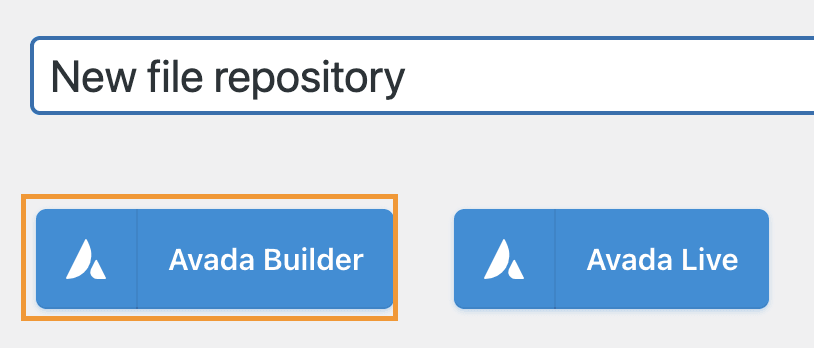
Cela chargera le générateur Avada backend, dans cette section vous pouvez ajouter un conteneur comme vous le faites normalement, puis cliquez sur + Élément.

Maintenant que la bibliothèque d'éléments est ouverte, vous pouvez taper WP File Download et vérifier les widgets disponibles.

Il y aura 3 widgets disponibles :
WP File Download Catégorie : cela vous permettra d'insérer un élément entier dans vos pages et publications, pour l'utiliser, cliquez sur l'élément, cela vous affichera un autre écran où vous pourrez sélectionner la catégorie, puis cliquer sur le WP File Download bouton.
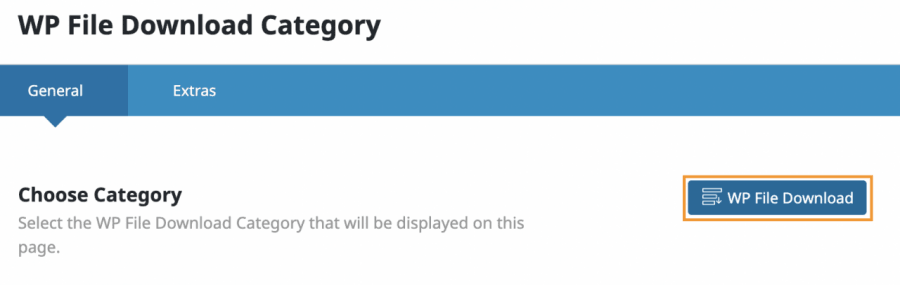
En cliquant sur le bouton, vous chargerez l'intégralité du tableau de bord WP File Download dans une pop-up intégrée sur cet écran, vous pourrez voir toutes les catégories / sous-catégories que vous avez déjà créées, vous pouvez les modifier et également en créer une nouvelle.
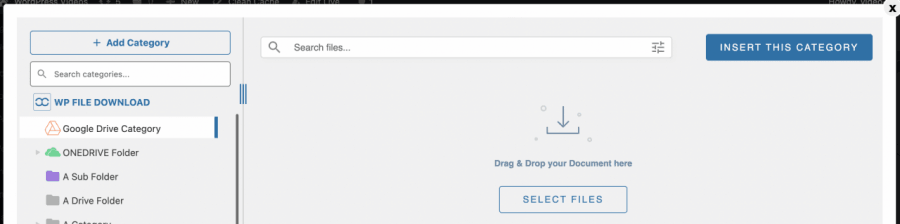
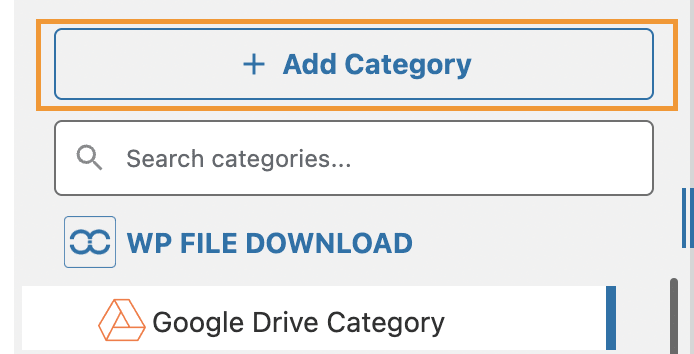
Comme vous pouvez le voir, vous pouvez facilement gérer tous vos fichiers et catégories, nous allons créer une nouvelle catégorie pour ce tutoriel, pour cela, cliquez sur + Ajouter une catégorie.
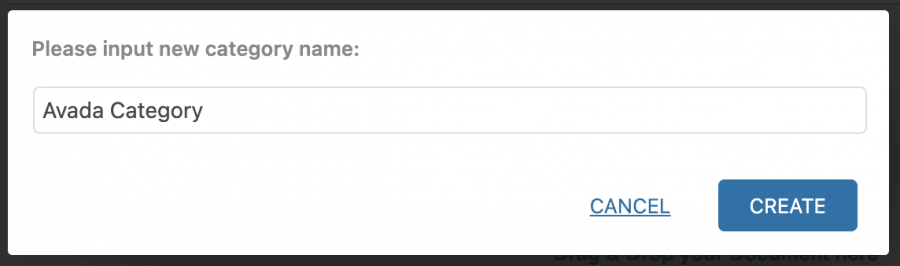
Une fenêtre contextuelle s'affichera, dans laquelle vous pourrez saisir le nom de la catégorie. Pour ce tutoriel, nous allons l'appeler « Catégorie Avada ». Donnez-lui donc un nom, puis cliquez sur Créer.
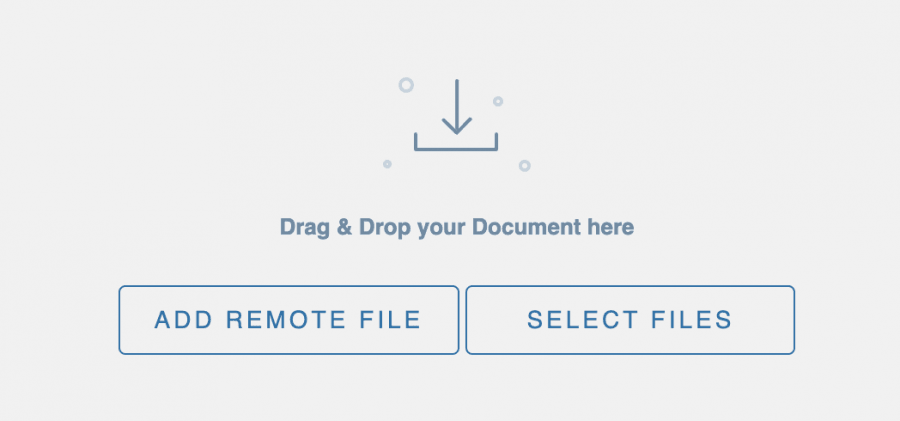
Maintenant, nous aurons cette catégorie disponible dans notre tableau de bord, nous pouvons ajouter des fichiers à l'intérieur en faisant glisser et en déposant ou en utilisant l'explorateur de fichiers en cliquant sur "Sélectionner des fichiers".
Après avoir rempli votre catégorie, vous pouvez modifier vos fichiers en effectuant un clic droit sur votre fichier et en sélectionnant Modifier le fichier.
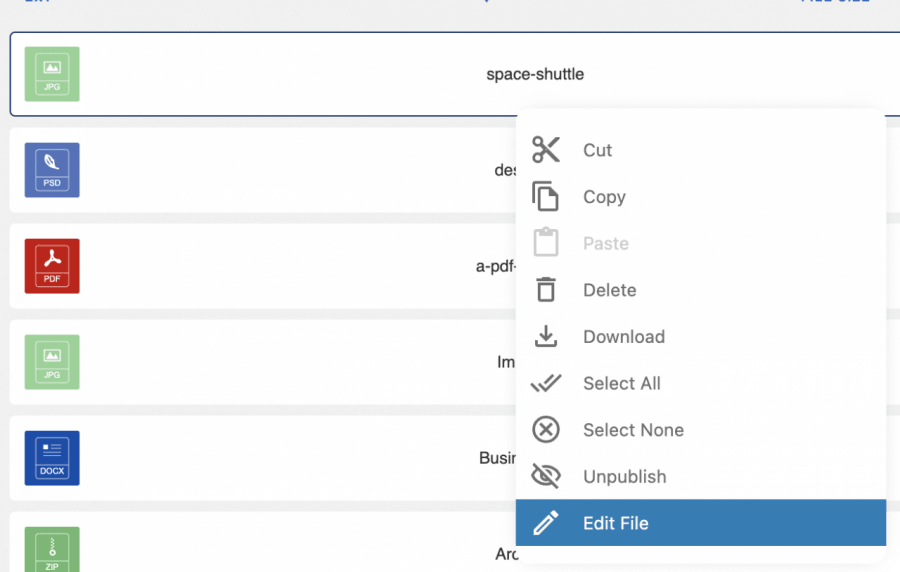
À partir de cette section, vous pouvez modifier plusieurs choses comme le titre du fichier, ajouter un mot de passe, modifier la description, la date de publication, ajouter une date d'expiration, définir une version, l'ajouter à plusieurs catégories, et bien d'autres choses comme l'ajout d'une icône personnalisée, tout cela à portée de main ! :)
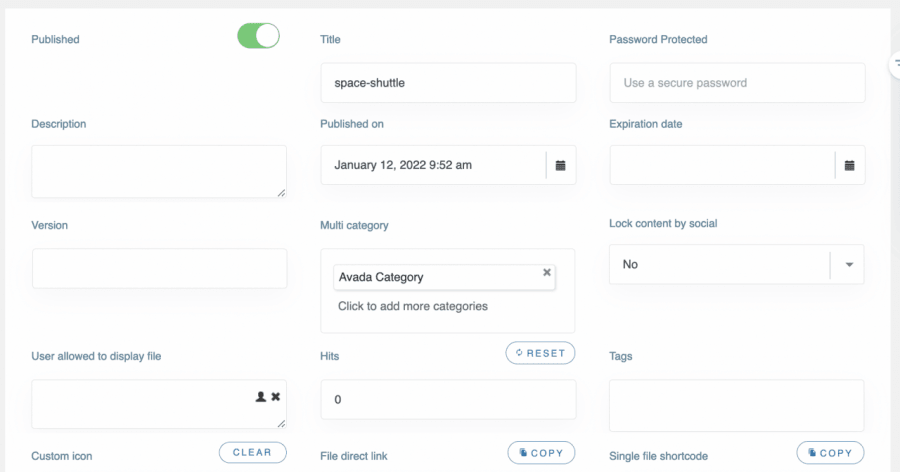
Vous pouvez modifier chaque fichier et le faire fonctionner comme vous le souhaitez et également le personnaliser pour l'adapter à votre contenu.
L'autre grande option disponible dans ce tableau de bord est la possibilité de modifier les paramètres de la catégorie. Pour cela, faites un clic droit sur le nom de la catégorie > Modifier la catégorie.
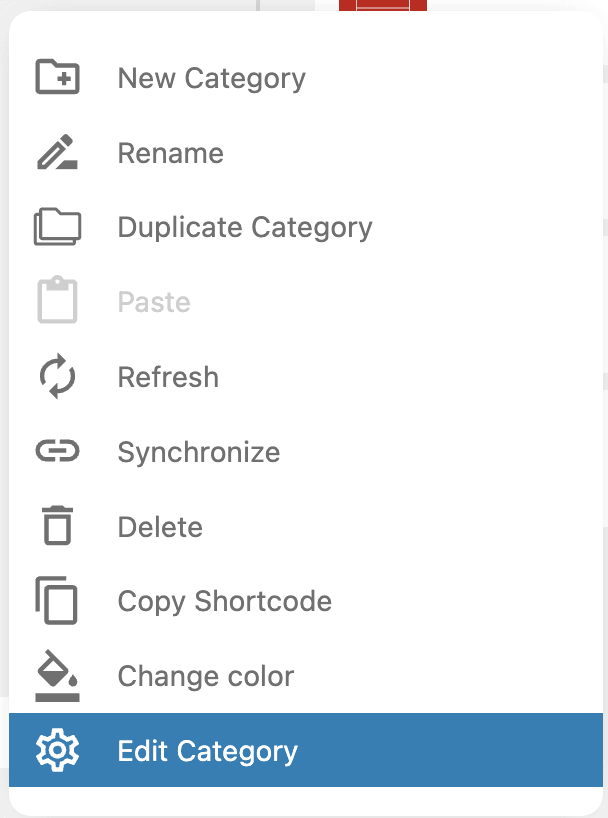
Cela ouvrira un tableau de bord complet dans la section de droite où vous pourrez ajouter plusieurs paramètres à votre catégorie et également modifier pour adapter votre contenu, parmi les paramètres, vous pourrez trouver une description, ajouter des options de sécurité comme qui peut voir la catégorie sur le frontend ou également définir une protection par mot de passe, et des options de conception comme le thème, l'ordre, les marges, masquer ou afficher des éléments et également changer les couleurs des boutons.
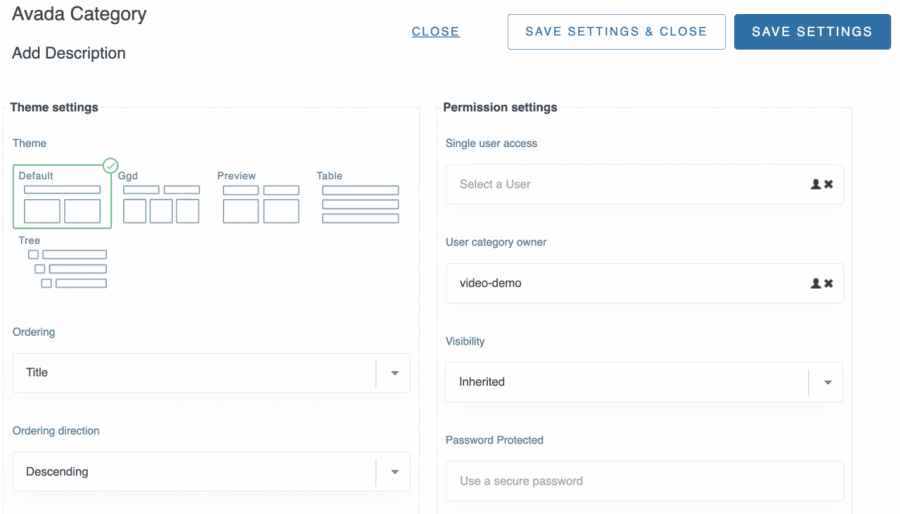
Comme vous pouvez le voir, les options sont vraiment pratiques car vous pouvez sélectionner, par exemple, le thème en quelques clics ainsi que les options d'affichage/masquage :
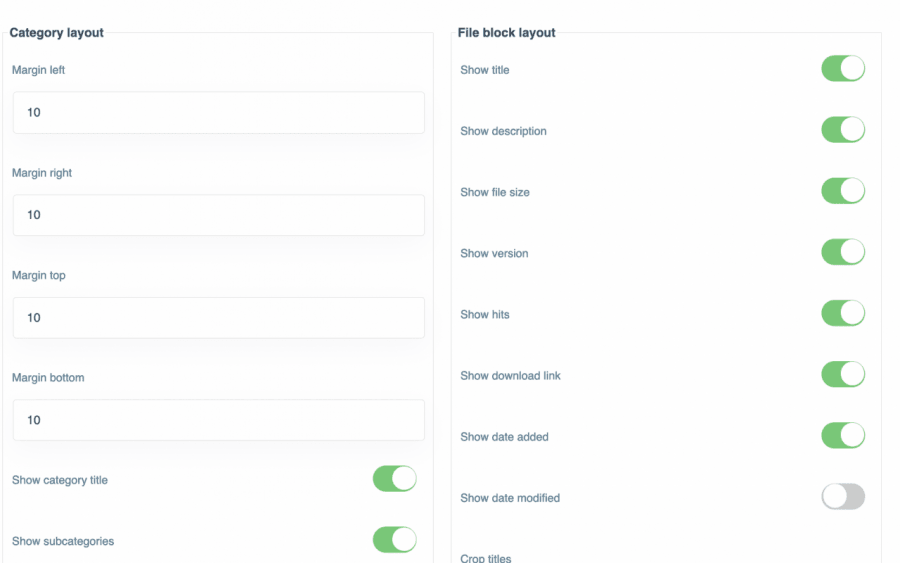
Dans la dernière section, nous pourrons voir les options pour changer les couleurs des boutons et de l'arrière-plan, ou également si vous souhaitez ajouter un formulaire de téléchargement pour permettre à vos utilisateurs de télécharger des fichiers sur le devant de votre site.
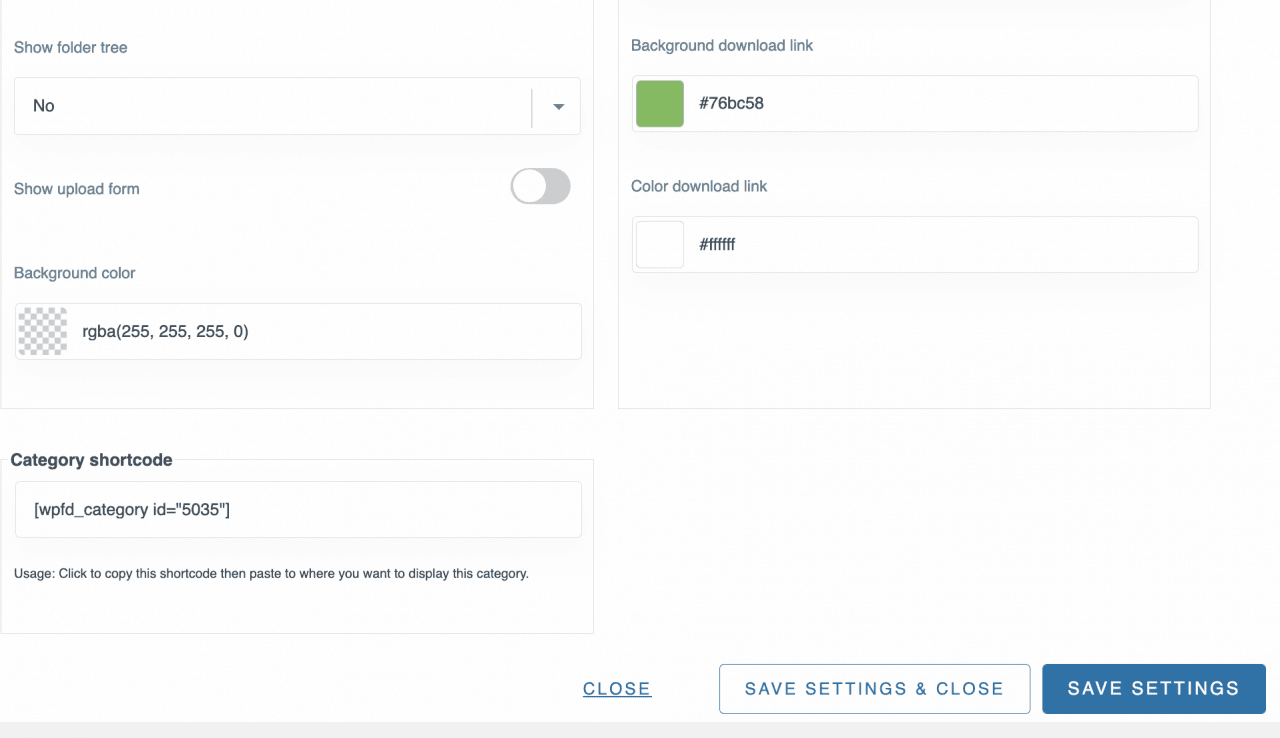
Une fois les paramètres configurés, il vous suffit de cliquer sur « Enregistrer les paramètres », puis sur « Insérer cette catégorie » en haut à droite après avoir sélectionné la catégorie.
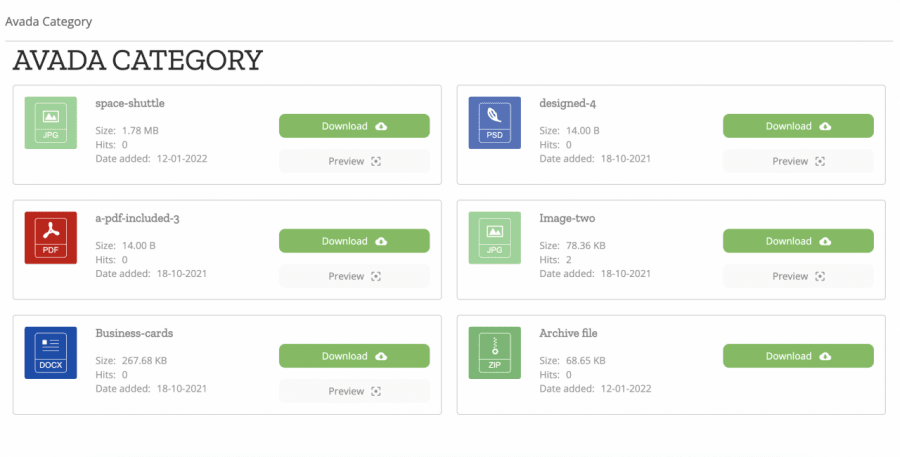
Lorsqu'une catégorie est ajoutée, vous pouvez confirmer qu'elle a été ajoutée avec succès car le titre de celle-ci apparaîtra dans l'élément Avada.
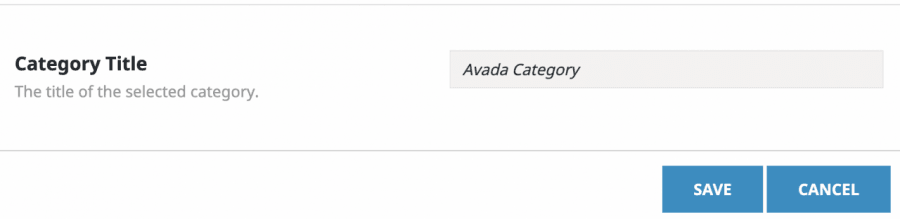
Tout ce que vous avez à faire maintenant est de cliquer sur Enregistrer et l'élément sera ajouté avec succès à votre page et l'aperçu de l'élément ressemblera à ceci :
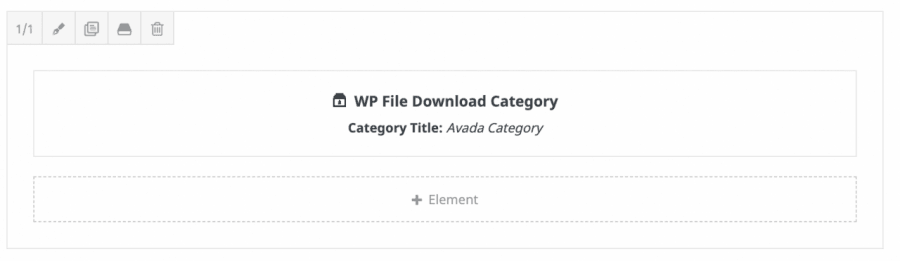
Maintenant, tout ce que vous avez à faire est de publier votre page/article et de profiter des résultats !
WP File Download Fichier : c'est le deuxième widget que nous pouvons trouver dans les éléments disponibles pour Avada Builder et qui nous permettra d'insérer un seul fichier.

En cliquant sur ce widget, un écran s'ouvrira où vous pourrez cliquer sur WP File Download pour charger le WP File Download tableau de bord.

Sur ce tableau de bord, vous pouvez facilement accéder à vos catégories et sélectionner celle où se trouve votre fichier, ou vous pouvez également créer une nouvelle catégorie et ajouter un nouveau fichier.
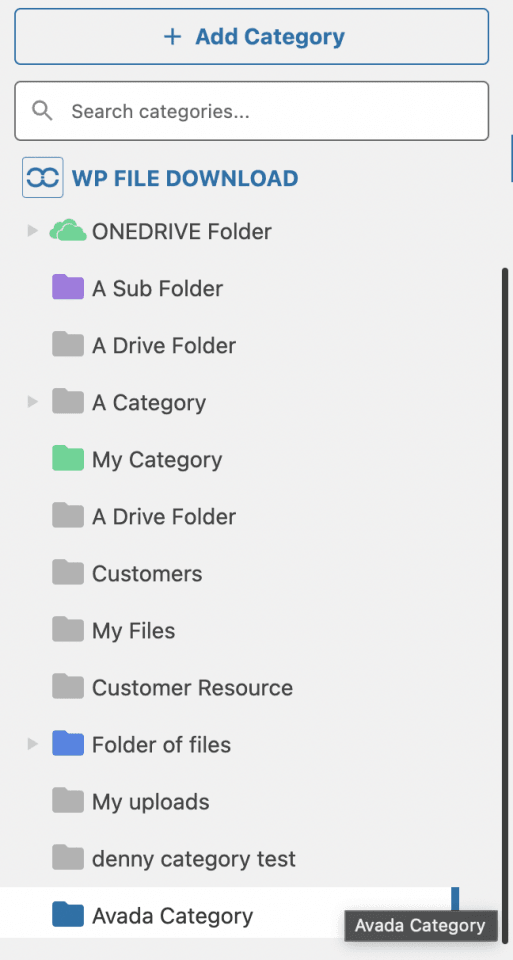
Nous allons sélectionner un fichier que nous avons téléchargé précédemment dans la catégorie « Avada ». Parcourez vos fichiers, sélectionnez celui que vous souhaitez ajouter, et un bouton « Insérer un fichier » apparaîtra en haut à droite. Sélectionnez votre fichier, puis cliquez sur « Insérer ce fichier ».
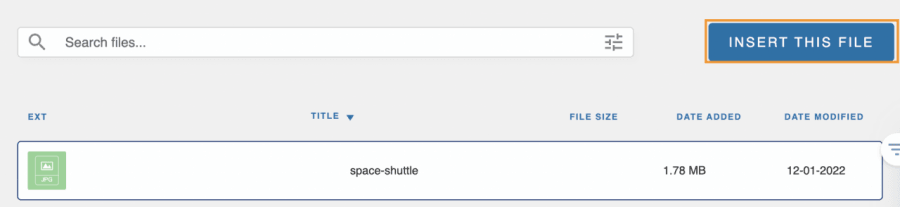
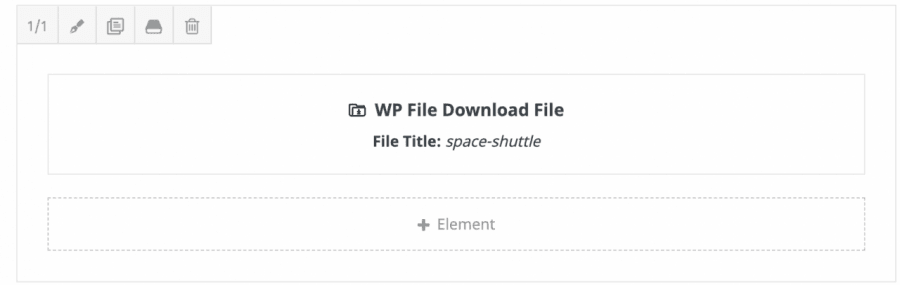
Vous saurez qu'il a été ajouté avec succès car l'élément Avada affichera le titre du fichier.
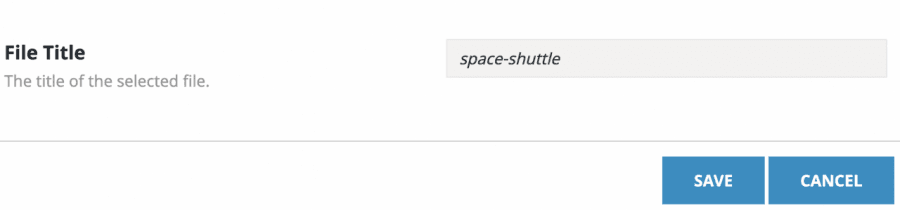
Si tout est correct, vous pouvez cliquer sur Enregistrer et cela ajoutera le fichier à votre contenu :), vous verrez l'élément dans le constructeur de page comme ceci :
Maintenant, tout ce que vous avez à faire est de publier votre article/page et tout sera fait ;)
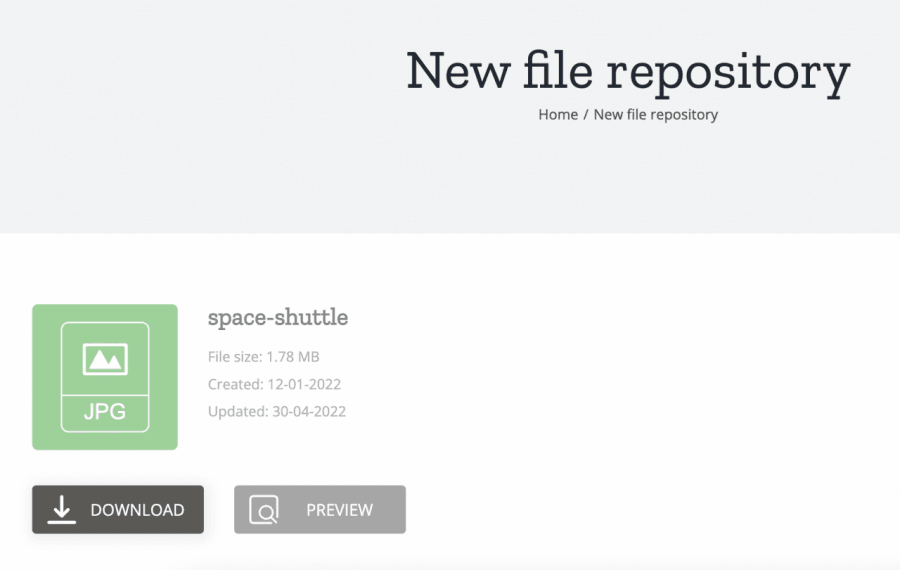
Vous pouvez ajouter autant de fichiers que vous le souhaitez à votre contenu en utilisant ce widget ;)
WP File Download Recherche : c'est le troisième widget que nous pourrons utiliser, et cela nous permettra de créer un moteur de recherche qui pourrait contenir toutes les catégories et tous les fichiers disponibles dans notre WP File Download.

En sélectionnant ce widget, vous pourrez voir toutes les options disponibles pour cet élément afin que cela puisse être facilement configuré directement dans les options du widget, il existe des options disponibles comme l'ajout de nombreux filtres et la modification de l'affichage de vos étiquettes.
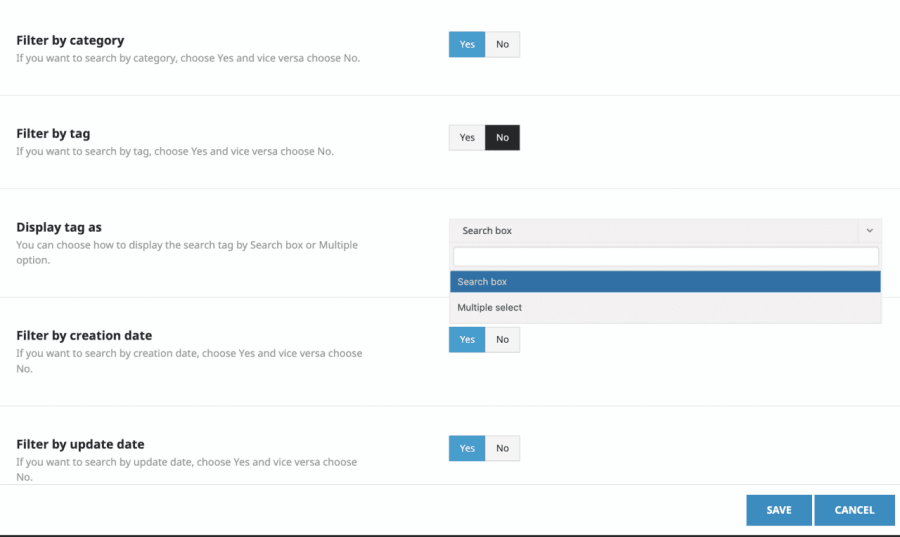
Il vous suffit de configurer votre widget et enfin de cliquer sur Enregistrer; vous pourrez alors voir l'élément ajouté.
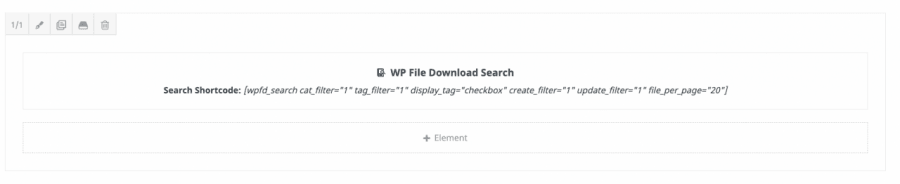
Tout ce que vous avez à faire maintenant est de publier votre article ou page et le moteur de recherche sera disponible.
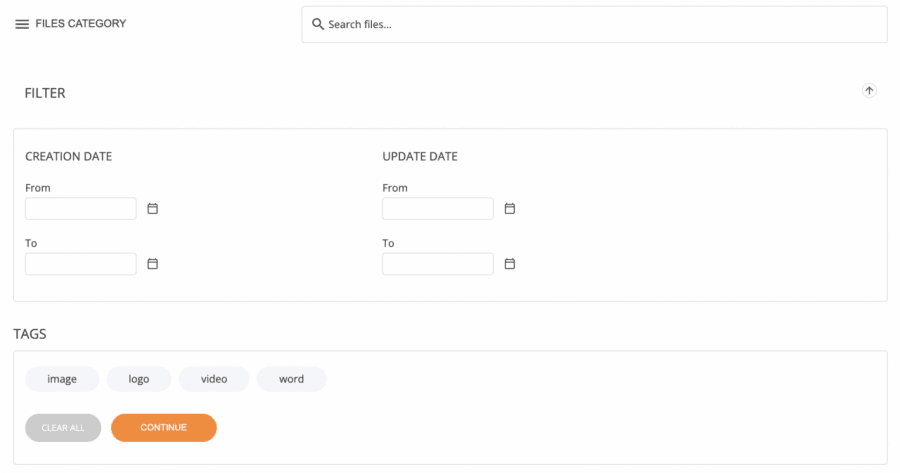
Comme vous pouvez le constater, plusieurs outils sont à votre disposition : sélectionner les étiquettes, saisir le nom du fichier à rechercher, ou encore sélectionner une catégorie/sous-catégorie spécifique pour y effectuer une recherche directe. Prenons l’exemple du fichier intitulé « space-shuttle ».
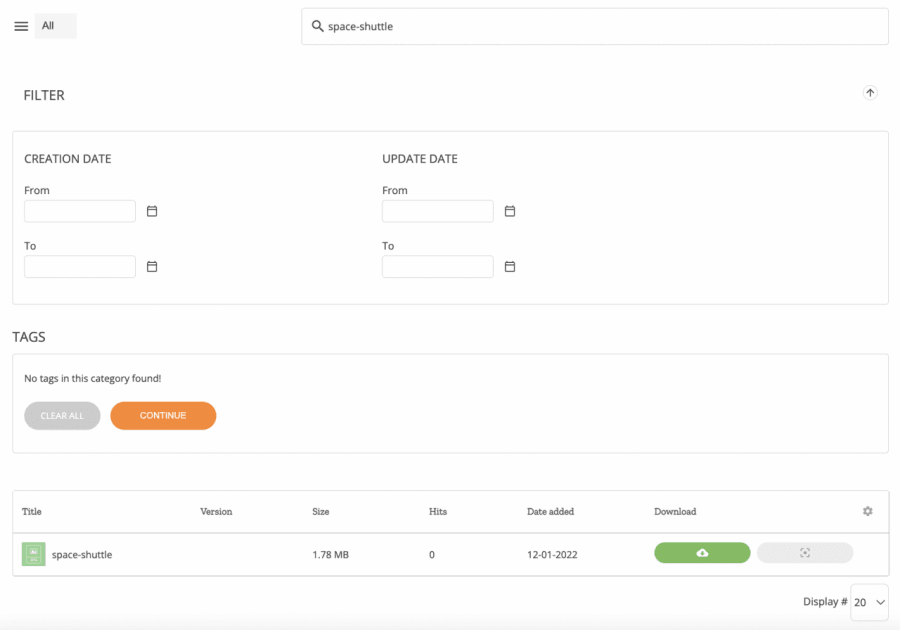
Comme vous pouvez le constater, il suffit de taper le nom du fichier et de cliquer sur Continuer. C'est vraiment facile, n'est-ce pas ? :)
Utilisation du générateur de frontend Avada pour créer votre référentiel de fichiers
Maintenant, vous pensez peut-être, d'accord, vraiment bien que cela fonctionne vraiment génial en back-office, mais… Et le constructeur en ligne ?
Nous avons de bonnes nouvelles car cela fonctionne également avec le générateur en direct, vous pouvez créer et gérer vos catégories ainsi que d'ajouter/supprimer des fichiers, tout directement dans le générateur en direct.
Tout d'abord, allez dans le constructeur Avada Live en cliquant sur Avada Live.
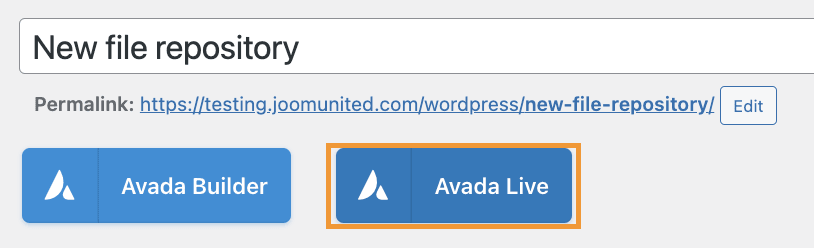
Cela chargera le générateur Avada Live, nous devons donc cliquer sur Ajouter un élément puis taper WP File Download dans la zone de recherche.
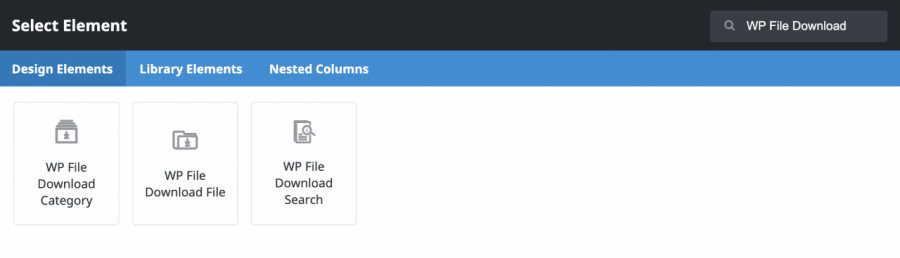
Vous pouvez voir que les 3 widgets sont également disponibles sur le générateur Avada en direct, donc tout ce dont vous avez besoin est de cliquer sur celui que vous devez utiliser et de procéder à la configuration, les widgets disponibles sont :
WP File Download Catégorie : Ce widget vous permettra d'insérer une catégorie entière dans votre contenu.
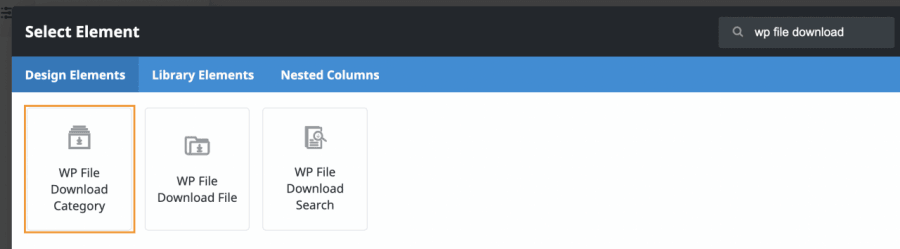
L'utilisation de ce widget vous permettra de charger le WP File Download intégré dans une popup comme expliqué précédemment, vous aurez donc les mêmes options pour créer/gérer les catégories et télécharger/gérer vos fichiers, ce qui vous permettra également de faire correspondre votre catégorie à votre vue frontale, il vous suffit de cliquer sur le bouton WP File Download qui apparaîtra dans la section de gauche après avoir sélectionné le widget.
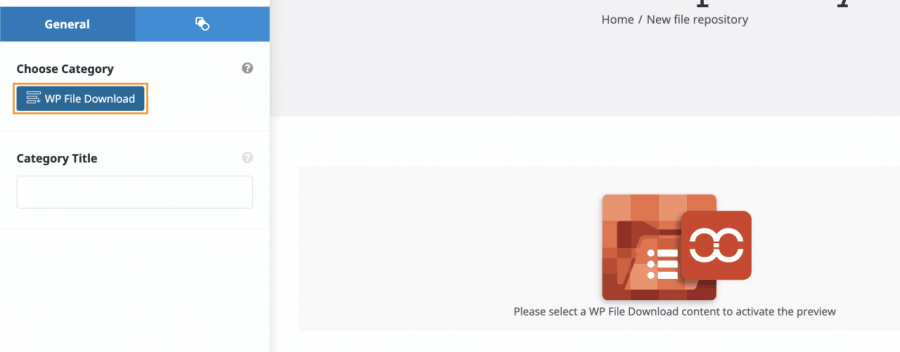
Cela chargera l' WP File Download intégré afin que vous puissiez gérer votre catégorie comme expliqué précédemment avec le générateur de page backend et enfin, l'ajouter, vous pourrez voir la prévisualisation de la catégorie immédiatement !
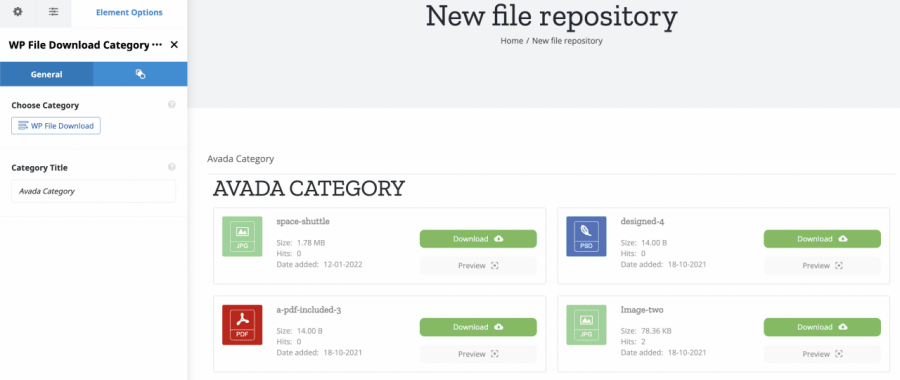
Aussi facile que de cliquer sur quelques boutons !
WP File Download de : Ceci vous permettra de sélectionner et d’afficher un seul fichier dans votre contenu, vous n’aurez donc pas besoin d’ajouter une catégorie entière.
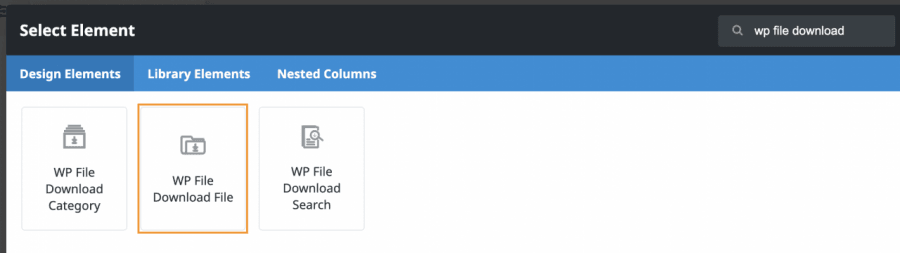
En cliquant sur le widget, un panneau gauche s'ouvrira, cela vous permettra de faire apparaître le tableau de bord WP File Download pour sélectionner le fichier parmi vos catégories existantes ou ajouter un nouveau fichier.
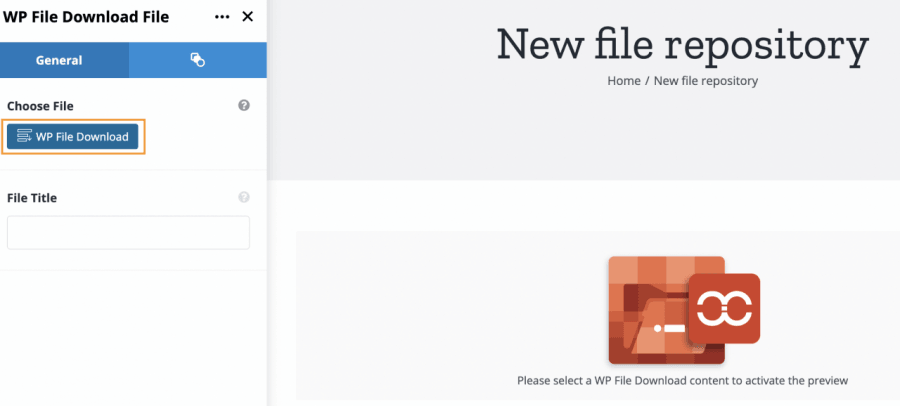
Vous pouvez, tout comme dans le constructeur de backend, gérer vos catégories et sélectionner le fichier que vous souhaitez insérer en sélectionnant le fichier et en cliquant sur le bouton en haut à droite Insérer ce fichier.
Un aperçu du fichier sera affiché lorsque vous l'insérerez dans votre contenu.
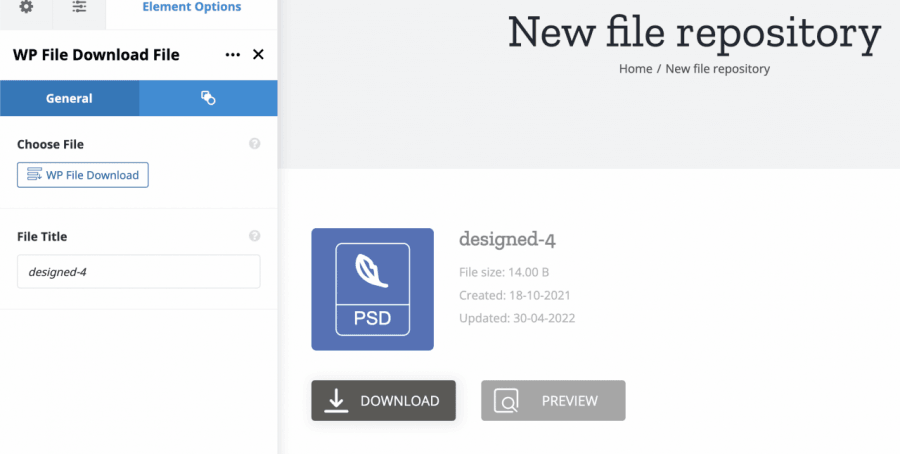
Alors tout ce que vous avez à faire maintenant est d'apporter les modifications que vous souhaitez, comme changer la couleur des boutons ou changer l'icône et adapter cela à votre page, tout cela dans votre générateur en ligne.
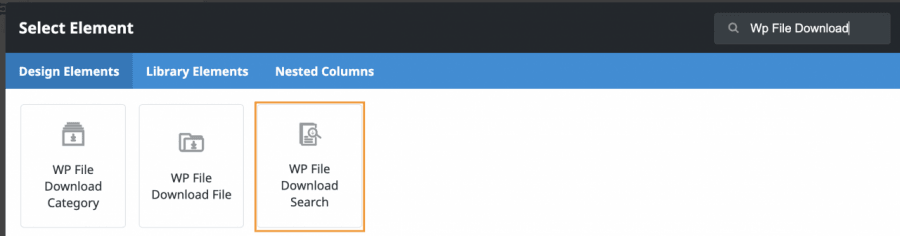
WP File Download Recherche : Le troisième widget disponible vous permettra d'afficher un moteur de fichiers qui permettra à vos utilisateurs de rechercher dans vos catégories en utilisant de multiples filtres basés sur les tags, les catégories, ainsi que la date à laquelle un fichier a été créé
En sélectionnant ce widget, plusieurs options seront disponibles dans le panneau de gauche afin que vous puissiez activer autant de filtres que vous le souhaitez et modifier la façon dont le moteur de recherche affiche les balises.
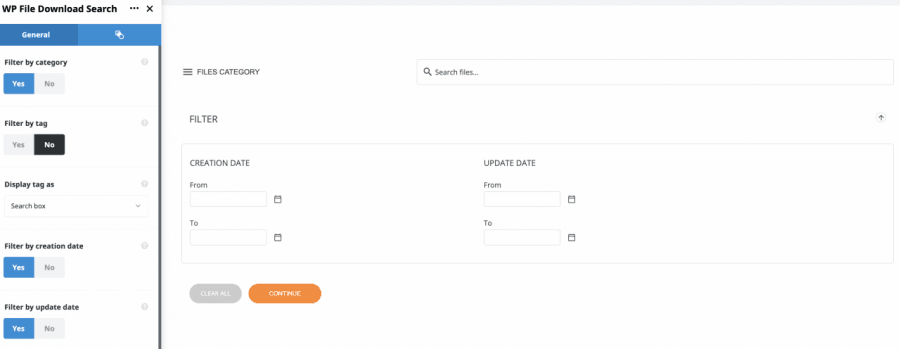
Aussi simple que de sélectionner vos paramètres dans le panneau de gauche et de les vérifier dans le panneau de droite.
Comme vous avez pu le voir dans ce post, c'est aussi simple que de cliquer sur quelques boutons et d'activer les options que nous voulons afficher pour faire correspondre WP File Download à notre contenu, il n'y a tout simplement pas de meilleur moyen de gagner du temps et de travailler que d'utiliser cette intégration incroyable.
Appel à tous les webmasters !
Améliorez les sites Web de vos clients avec WP File Download. Créez des référentiels de fichiers sécurisés et personnalisables, permettant aux clients d'accéder et de gérer facilement leurs fichiers.
Améliorez dès aujourd'hui vos services de conception Web !
Commencez à utiliser le référentiel de fichiers Avada parfait
Aussi simple que de cliquer sur quelques éléments et d'afficher le contenu que vous souhaitez afficher et de masquer le contenu que vous souhaitez masquer en fonction de vos utilisateurs pour améliorer leur expérience et rendre votre site plus professionnel, pas d'autre moyen de décrire cette intégration, et ce n'est pas tout, bien sûr, il existe de nombreux autres outils que vous pouvez utiliser à partir de WP File Download comme la connexion cloud pour des services comme Google Drive, le générateur de shortcode, et bien d'autres ! Alors, qu'est-ce que vous attendez ? Allez ici et obtenez votre abonnement !
Lorsque vous vous abonnez au blog, nous vous enverrons un e-mail lorsqu'il y a de nouvelles mises à jour sur le site afin que vous ne les manquiez pas.




