 Produits WordPress
 Produits Joomla
 Support
 Actualités
 Connexion
Plus avec les images : Module de galeries WP Media Folder

Le partage d'images est l'un des meilleurs moyens de raconter une histoire. Il n'est pas surprenant que nos flux d'actualités, blogs et entreprises soient remplis d'images, car les images illustrent les idées comme aucun autre média. Et pourtant, malgré tous les avantages, surcharger votre article WordPress peut devenir un véritable problème.
Les galeries sont l'une des meilleures solutions à ce problème. Élégantes, compactes et belles, les galeries d'images sont une vitrine du meilleur contenu que vous avez à offrir. Elles invitent également les utilisateurs à parcourir tout ce que vous avez à offrir sans occuper beaucoup d'espace ou submerger vos utilisateurs WordPress.
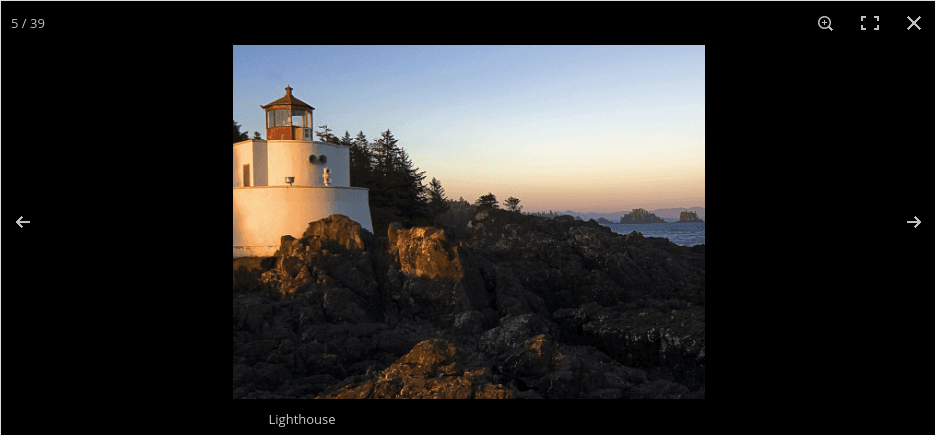
Les avantages sont évidents, ce qui est l'une des principales raisons pour lesquelles même WordPress 4.9 fournit un support natif pour les galeries. JoomUnited se lance également dans les galeries avec un nouvel addon qui vous permet non seulement de placer des showcases d'images où vous le souhaitez, mais aussi de les personnaliser pour les rendre vraiment vôtres.
Dites adieu à la médiathèque en désordre.
WP Media Folder vous permet de catégoriser les fichiers, de synchroniser les dossiers avec le stockage cloud, de créer des galeries incroyables et même de remplacer des images sans casser les liens.
Optimisez votre flux de travail média dès aujourd'hui
WP Media Folder Module de galerie
La nouvelle extension de galerie est un outil flexible fourni par le biais d'un nouveau module complémentaire pour WP Media Folder - l'extension de galerie. Le plugin sert d'extension naturelle à WP Media Folder, apportant encore plus de possibilités pour présenter votre médiathèque WordPress.
Les galeries WP Media Folder sont intégrées de manière transparente avec WP Media Folder. Cela signifie que vous pouvez accéder à toutes vos images à partir de WP Media Folder et les utiliser pour créer des galeries en déplacement sans effort.
Les galeries peuvent être créées à partir du bouton Ajouter un média sur les articles et les pages, et ainsi les galeries WP Media Folder , contrairement à celles proposées par WordPress, peuvent résider n'importe où vous le souhaitez. Toutes les options relatives aux galeries sont disponibles à partir du menu Galerie WP Media Folder . Il existe trois façons principales de créer des galeries.
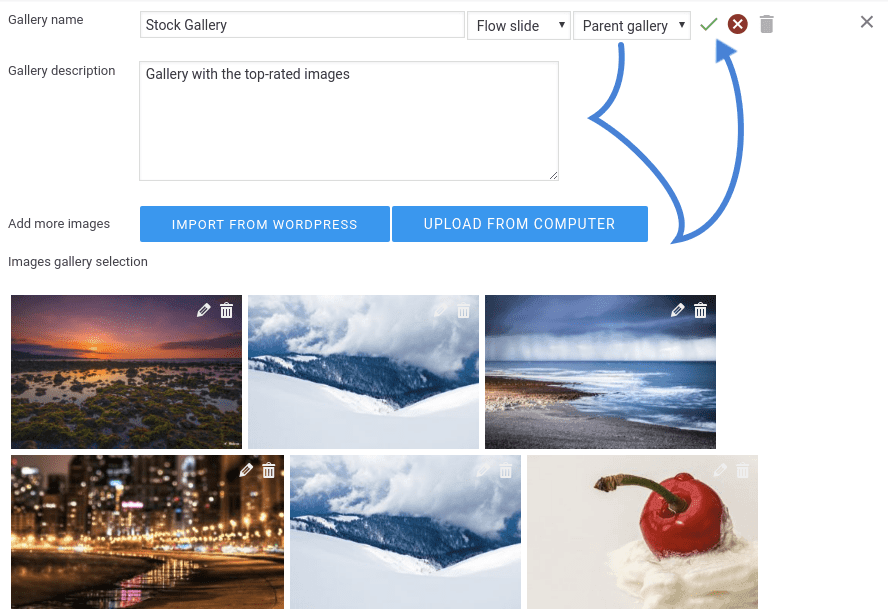
La première façon est d'appuyer sur le bouton de nouvelle galerie pour créer une galerie à partir de zéro. Un certain nombre de propriétés décrivent les galeries, dont la première est un titre descriptif. L'extension vous permet également de choisir un thème pour la galerie. Les galeries WP Media Folder prennent également en charge l'imbrication, ce qui conduit à une hiérarchie organisée de galeries. Avant d'ajouter des images, vous pouvez également choisir une description pour votre vitrine.
Les images peuvent être ajoutées à partir de deux sources différentes. Elles peuvent être téléchargées depuis votre ordinateur, de manière non dissemblable à la façon dont WP Media Folder fonctionne. Alternativement, vous pouvez prendre des images WP Media Folder existantes et les insérer dans votre nouvelle galerie, économisant non seulement de l'espace, mais aussi du temps. Une fois que vous avez terminé, cliquez sur la coche verte pour créer la galerie.
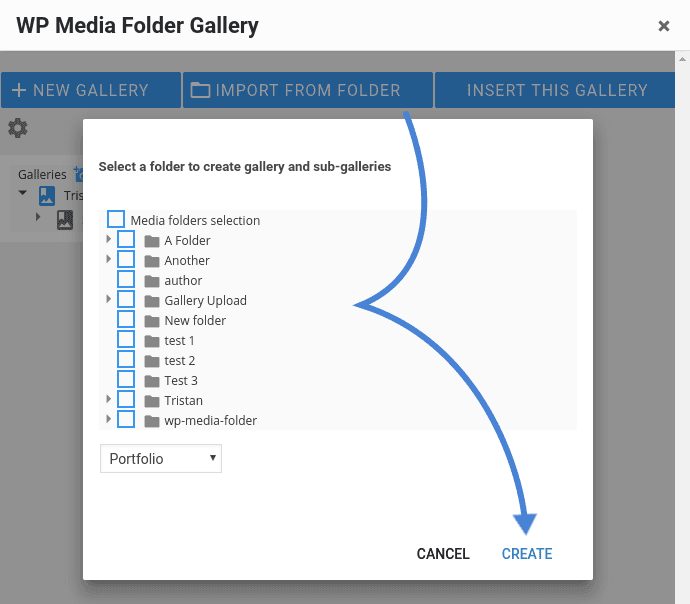
La deuxième option est une alternative plus rapide pour créer une galerie à partir de zéro en utilisant la hiérarchie WP Media Folder existante à votre avantage. L'extension de galerie vous permet de choisir un thème de galerie et un dossier existant et de créer une galerie pour celui-ci, évitant ainsi d'avoir à choisir manuellement des images. L'extension de galerie de WP Media Foldercrée automatiquement une galerie et des sous-galeries, reflétant la hiérarchie du répertoire d'origine.
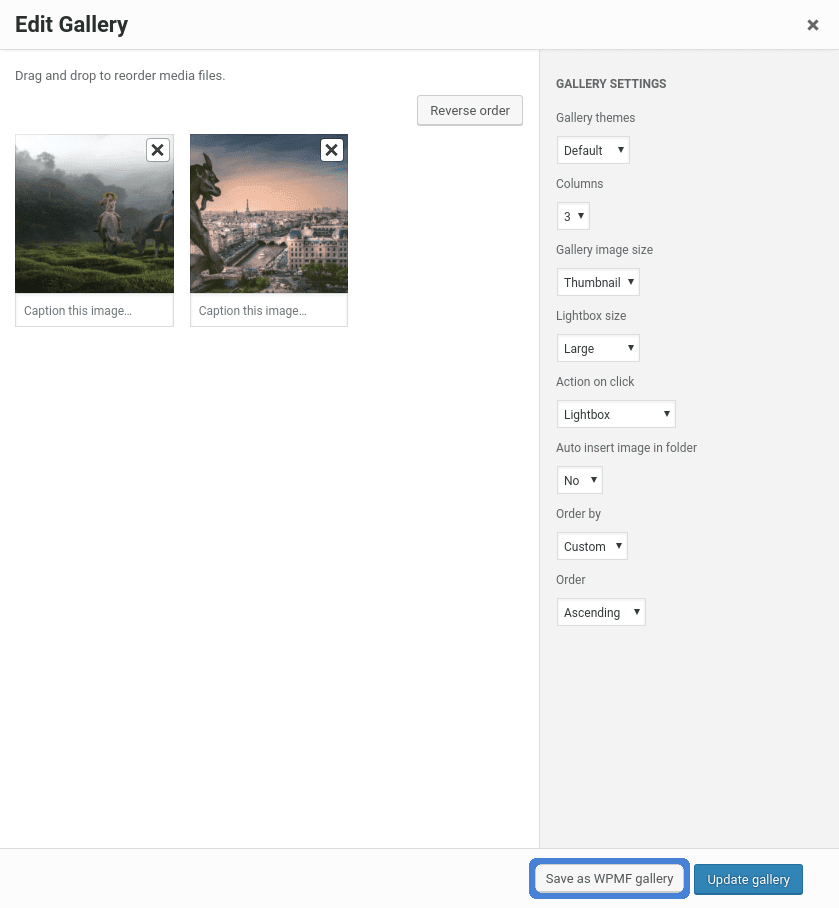
La dernière option consiste à utiliser une galerie WordPress existante et à la convertir en une galerie WP Media Folder . Pour ce faire, sélectionnez la galerie WordPress et appuyez sur le bouton Enregistrer sous galerie WPMF. WP Media Folder convertit la galerie en une vitrine prête à l'emploi, sans aucun travail supplémentaire !
Pour utiliser cette galerie, ou toute autre galerie que vous avez créée précédemment, le processus est simple également. Le menu Galerie WP Media Folder présente une liste existante de galeries - y compris celles que vous avez peut-être converties depuis WordPress. Pour insérer la galerie de votre choix, sélectionnez-la et appuyez simplement sur le bouton intitulé insérer cette galerie.
À partir de cette page, vous pouvez également modifier les galeries, y compris en changeant les détails ou les images. Enfin, les galeries peuvent également être modifiées à partir de l'éditeur WordPress lui-même en cliquant sur l'icône du crayon dans le coin supérieur gauche.
Faire plus avec les galeries
Les galeries sont un outil puissant dans WP Media Folder. De plus, elles vous offrent une grande liberté pour personnaliser l'apparence et la convivialité de vos présentations multimédias. Par exemple, le module complémentaire est livré avec pas moins de sept thèmes différents, y compris le design matériel, chacun avec ses propres fonctionnalités et particularités. Le dernier module complémentaire de WP Media Foldervous permet d'exploiter la hiérarchie et les étiquettes de vos médias.
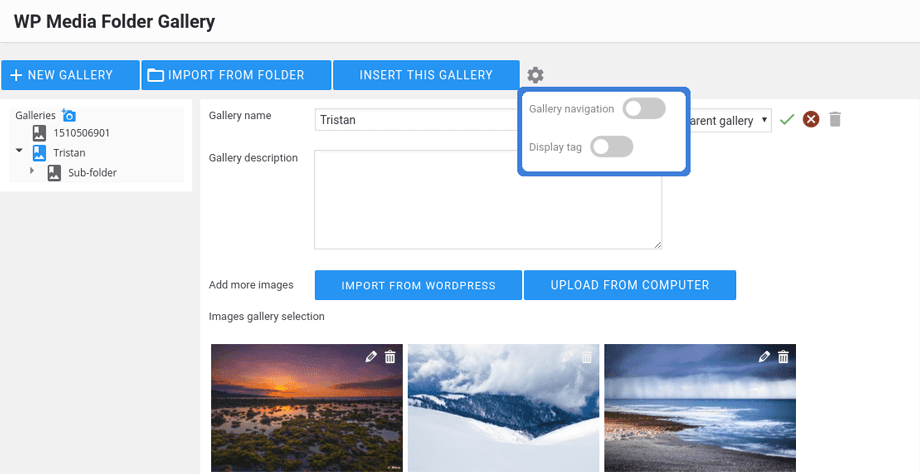
Avant d'insérer une galerie, WP Media Folder vous permet d'indiquer deux préférences supplémentaires - la navigation de la galerie et l'affichage des étiquettes. Ces propriétés, accessibles à partir de l'icône de roue dentée à côté du bouton insérer cette galerie, améliorent la fonction de votre galerie de différentes manières.
La première option permet à vos utilisateurs WordPress de parcourir les sous-dossiers de la galerie. En pratique, cela signifie que si vous avez créé une galerie à partir de deux dossiers imbriqués, vos utilisateurs WordPress pourront explorer les images des différents répertoires dans des galeries apparemment séparées. Ceci est utile si chaque répertoire est thématique, ce qui garantit que les images ne sont pas mélangées.
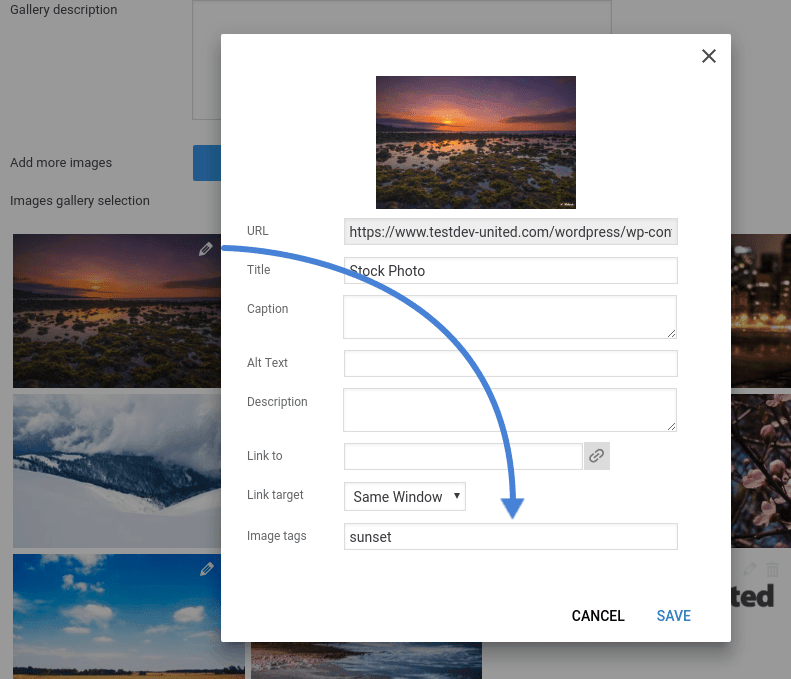
La deuxième option est la possibilité de montrer les étiquettes d'image aux utilisateurs. Les étiquettes peuvent être ajoutées aux images en cliquant sur l'icône du crayon dessus, et servent à décrire les images sans avoir besoin de longues lignes de texte.
Personnaliser vos galeries WordPress
L'extension de galerie de WP Media Folderest livrée avec plus de moyens pour personnaliser vos présentations d'images. La page des paramètres de l'extension est disponible sous l'onglet galerie dans la page des paramètres de WP Media Folder, et vous permet de personnaliser les thèmes à votre goût, entre autres options.
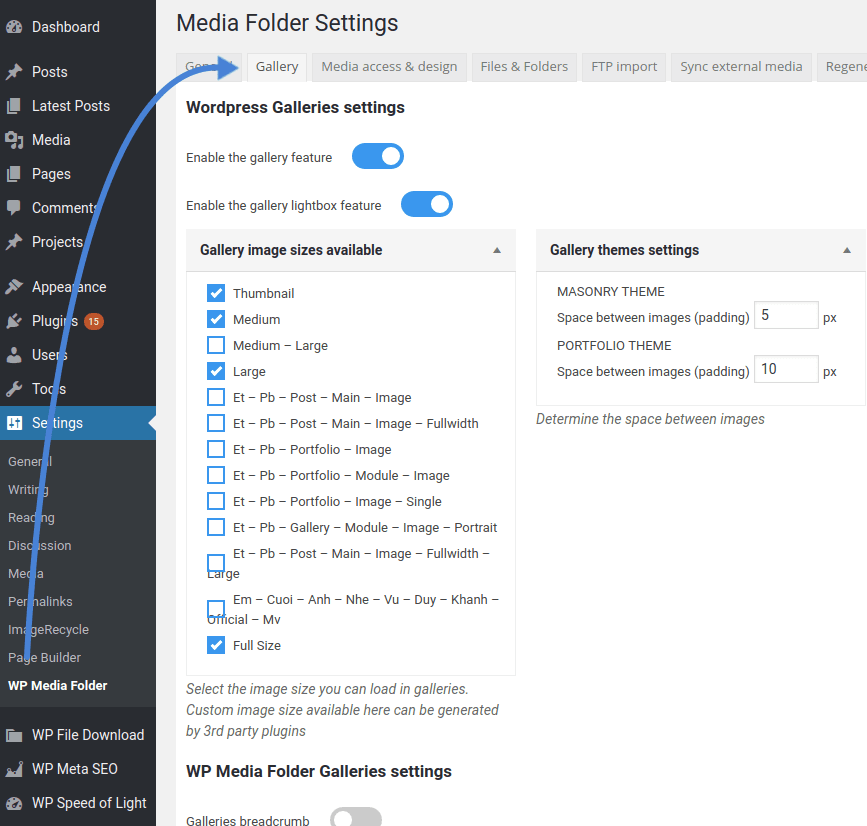
Tout d'abord, vous pouvez activer ou désactiver le plugin et la fonctionnalité de lightbox. Ensuite, vous choisissez les tailles d'images que vous souhaitez disponibles et commencez à personnaliser les paramètres généraux du thème. Outre l'activation et la désactivation des différentes fonctionnalités, telles que la navigation par fil d'Ariane, vous pouvez également ajuster les fonctionnalités du thème, y compris les types et les durées de transition.
Appel à tous les webmasters !
Gagnez du temps et boostez votre productivité avec WP Media Folder. Organisez sans effort les fichiers multimédias des clients, créez des galeries personnalisées et offrez une expérience utilisateur fluide.
Mettez à niveau vos projets de site web maintenant !
Les médias peuvent faire ou défaire un article WordPress, mais submerger vos utilisateurs n'est pas la solution. WP Media Folder les galeries facilitent la présentation élégante et concise des images à votre utilisateur. Mieux encore, WP Media Folder vous offre un contrôle quasi-absolu sur la façon dont vous mettez en valeur votre meilleur contenu et vous donne la possibilité d'importer les images directement depuis Google Photos !
Cliquez ici pour obtenir plus d'informations sur l'extension de galerie!
Lorsque vous vous abonnez au blog, nous vous enverrons un e-mail lorsqu'il y a de nouvelles mises à jour sur le site afin que vous ne les manquiez pas.



