 Produits WordPress
 Produits Joomla
 Support
 Actualités
 Connexion
OneDrive pour les entreprises en tant que stockage dans le cloud pour votre gestionnaire de fichiers Joomla

Êtes-vous membre d'une entreprise qui utilise OneDrive pour Business comme solution de stockage cloud ? Hébergez-vous également un blog Joomla! ? Si oui, nous avons une bonne nouvelle. Dropfiles, notre extension de gestion de fichiers pour Joomla!, a reçu une nouvelle mise à jour, et l'une des nouvelles fonctionnalités est la prise en charge de OneDrive pour Business !
OneDrive pour Business est la dernière connexion cloud avec Joomla!, suite aux intégrations avec Google Drive, Dropbox et OneDrive lui-même. La dernière intégration avec la solution de stockage cloud OneDrive pour Business comprend toutes les fonctionnalités des autres services, y compris la synchronisation bidirectionnelle.
Webmasters, simplifiez la collaboration sur les fichiers pour les sites Web des clients avec Dropfiles.
Donnez à vos clients les moyens de partager et de collaborer sur des fichiers de manière sécurisée, améliorant ainsi leur productivité et rationalisant les flux de travail des projets.
Obtenez un avantage concurrentiel dès maintenant !
Configuration de la connexion OneDrive pour Business–Joomla!
Avant de pouvoir commencer à utiliser OneDrive pour Business sur Joomla!, vous devez effectuer une configuration unique. La configuration commence par la création d'une application OneDrive pour Business sur le portail Microsoft Azure et se termine dans Dropfiles sur Joomla! Pour commencer, accédez au portail Microsoft Azure et connectez-vous.
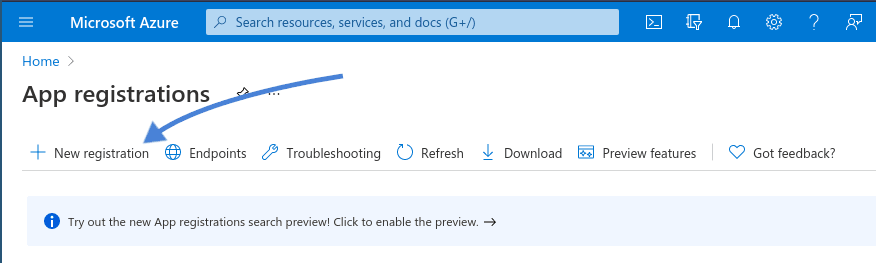
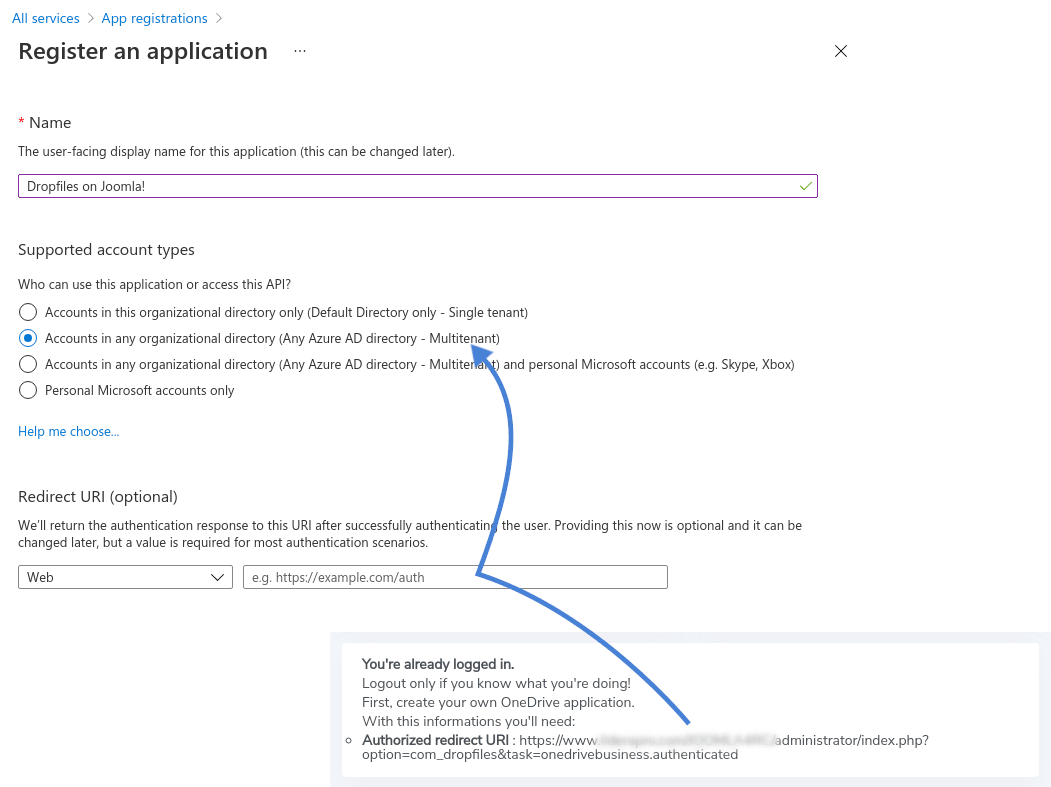
À partir de la page d'accueil, cliquez sur Nouvelle inscription. Vous devrez saisir trois paramètres importants dans le formulaire qui apparaît. Tout d'abord, choisissez un nom pour votre application. Deuxièmement, définissez les types de comptes pris en charge sur Comptes dans n'importe quel répertoire organisationnel (Tout répertoire Azure AD - Multitenant). Troisièmement, saisissez l'URI de redirection, que vous pouvez obtenir à partir de Dropfiles.
L'URI de redirection est fourni sur Joomla! à partir de l'extension Dropfiles. Accédez à la configuration du plugin et recherchez OneDrive Business sous le menu Connexion au cloud. L'URI de redirection se trouve vers le bas de la page : copiez-collez-la simplement dans le portail Microsoft Azure et cliquez sur Enregistrer
Il ne reste qu'une étape pour configurer OneDrive pour Business : l'ID client et le secret. L'ID client et le secret sont les outils qui permettent à votre blog Joomla! de communiquer avec votre stockage cloud Dropfiles . Pour récupérer les informations d'identification, retournez sur la page d'accueil du portail Microsoft Azure et cliquez sur votre application nouvellement créée.
Dans la barre latérale, cliquez sur Certificats & secrets, ce qui vous amènera à la page où vous générerez un nouvel ID client et secret. Tout ce que vous avez à faire est de cliquer sur Nouveau secret client, écrivez une description et choisissez une date d'expiration pour les informations d'identification. Lorsque vous cliquez sur Ajouter, le portail Azure crée une nouvelle paire ID-secret.
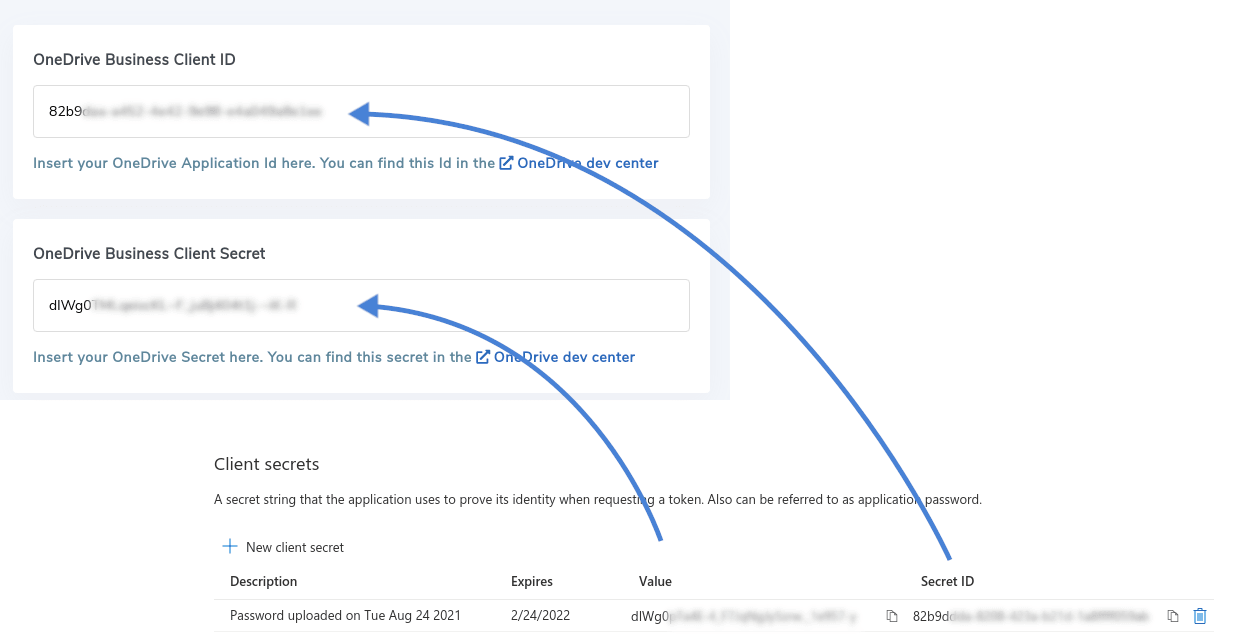
Dès que vous récupérez la paire, copiez-collez-les dans votre configuration Dropfiles : le OneDrive ID client Business est l'ID secret, et OneDrive Secret client Business est la Valeur. Si, à tout moment, vous perdez le secret client ou s'il expire, vous pouvez en générer un nouveau. Tout ce qui reste à faire est de sauvegarder les modifications, puis de cliquer sur le bouton intitulé Connecter OneDrive Business
Synchronisation bidirectionnelle avec OneDrive pour Business sur Joomla!
Si vous avez suivi les instructions, votre OneDrive pour Business avec Joomla! est terminée. Dès que vous avez appuyé sur ce bouton Connecter OneDrive Business, Dropfiles a créé un dossier à la racine de votre compte de stockage cloud OneDrive. Ce nouveau répertoire stockera tous vos fichiers et médias synchronisés Dropfiles.
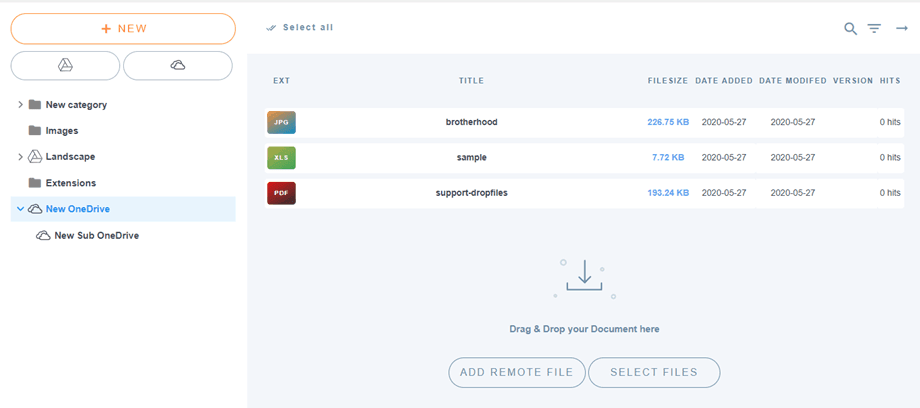
L'utilisation de votre nouvelle intégration cloud est très simple. Tout ce que vous avez à faire est d'aller dans le Dropfiles, et de créer un nouveau dossier. Dans la liste déroulante, choisissez OneDrive Business et Dropfiles reflétera automatiquement le nouveau dossier sur votre blog Joomla! et dans votre compte OneDrive pour Business.
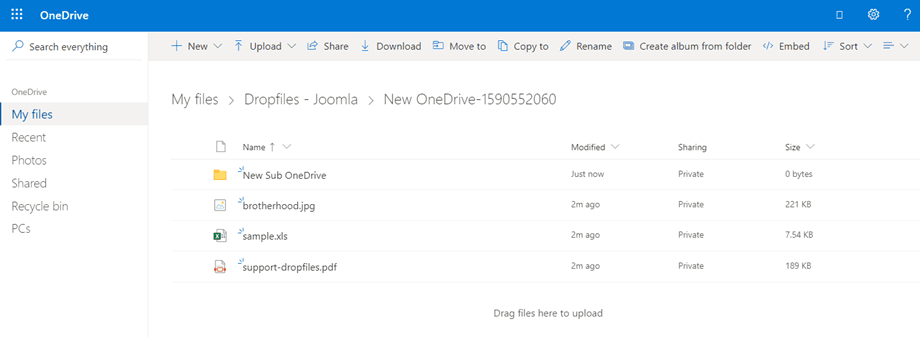
La dernière clé du puzzle est la synchronisation de Dropfiles. L'intégration du plugin de OneDrive pour Business avec Joomla! est complète avec une synchronisation bidirectionnelle. Dropfiles maintient automatiquement les deux points de terminaison synchronisés, ce qui signifie que toute modification que vous apportez sur Joomla! est reflétée sur OneDrive pour Business, et vice-versa : synchronisation bidirectionnelle.
Vous pouvez contrôler deux aspects de la synchronisation bidirectionnelle de Dropfilesentre Joomla! et OneDrive pour Business à partir de la configuration du plugin. Si vous vous rendez sur la page où vous avez configuré la connexion, vous pouvez choisir d'utiliser AJAX, cURL ou une tâche cron pour synchroniser les deux.
À côté de la méthode de synchronisation, vous pouvez également choisir la périodicité de synchronisation, ou la fréquence à laquelle Dropfiles synchronisera Joomla ! avec OneDrive pour Business. La périodicité de synchronisation varie de 1 minute à une fois tous les deux jours, ou aucune synchronisation du tout. La durée dépend du nombre de requêtes dont vous avez besoin ou que vous souhaitez effectuer.
Appel à tous les webmasters !
Améliorez les sites Web de vos clients avec Dropfiles. Téléchargez, catégorisez et partagez facilement des fichiers, offrant à vos clients un moyen convivial et efficace de gérer leurs documents.
Améliorez vos services de conception Web dès aujourd'hui !
Votre solution de stockage dans le cloud et votre solution de blogging n'ont pas à être deux mondes séparés. Avec Dropfiles, il est plus facile que jamais de connecter OneDrive pour les entreprises avec Joomla ! Cela ne prend qu'une configuration unique et rapide pour créer un pont synchronisé entre les deux.
Êtes-vous prêt à connecter votre blog Joomla avec OneDrive pour les entreprises ? Découvrez Dropfiles ici
Lorsque vous vous abonnez au blog, nous vous enverrons un e-mail lorsqu'il y a de nouvelles mises à jour sur le site afin que vous ne les manquiez pas.




Commentaires