 Produits WordPress
 Produits Joomla
 Support
 Actualités
 Connexion
Créer une galerie de photos avec des albums dans WordPress

Créer une galerie de photos avec des albums dans WordPress est un moyen efficace d'organiser et d'afficher votre collection de photos de manière nette et attrayante. Une galerie de photos bien organisée sur votre site web peut améliorer l'expérience utilisateur et attirer plus de visiteurs.
- Les albums de galerie de photos dans WordPress améliorent l'organisation et la navigation en catégorisant les images par thèmes ou événements, aidant les visiteurs à trouver rapidement ce qui les intéresse le plus.
- Des galeries et des albums bien conçus améliorent l'attrait visuel de votre site, augmentent l'engagement et construisent une présence en ligne plus professionnelle et digne de confiance.
- L'utilisation d'extensions de galerie permet des mises en page responsives, une optimisation SEO et une gestion efficace de grandes collections d'images, rendant votre site Web plus attractif et découvrable sur n'importe quel appareil.
Table des matières
- Pourquoi devriez-vous créer un album de galerie de photos dans WordPress ?
- Choisir la bonne extension de galerie de photos WordPress
- Créer une galerie de photos avec des albums à l'aide du plugin WP Media Folder
- Créer une galerie de photos à l'aide de l'éditeur de blocs
- Autres alternatives d'extension de galerie de photos
- Conclusion
De plus, les albums vous aident à organiser et à gérer votre collection de photos plus efficacement. Dans cet article, nous allons créer une galerie de photos avec des albums dans WordPress en utilisant des extensions de galerie de photos et l'éditeur de blocs. Restez à l'écoute jusqu'à la fin !
Pourquoi devriez-vous créer un album de galerie de photos dans WordPress ?

Voici les raisons pour lesquelles vous devriez créer une galerie photo avec des albums dans WordPress.
- Amélioration de l'organisation des photos - Les albums vous permettent de classer les photos en fonction de thèmes, d'événements ou de sujets spécifiques, ce qui permet aux visiteurs de naviguer et de trouver facilement les images qu'ils souhaitent.
- Amélioration de l'expérience utilisateur - Une galerie de photos bien organisée offre une apparence plus nette et plus professionnelle, permettant aux visiteurs de parcourir votre collection de photos rapidement sans avoir à faire défiler excessivement.
- Optimisation du stockage et du chargement du site - Les albums vous permettent de regrouper les photos afin que seuls les albums pertinents soient chargés sur une page. Cela peut aider à améliorer la vitesse de chargement du site et à économiser l'espace de stockage du serveur.
- Augmentation des opportunités de vente - Si vous avez un site web de photographie et que vous vendez des produits présentant des images, les albums aident les visiteurs à trouver les photos qu'ils veulent plus rapidement, ce qui peut augmenter les opportunités de vente et les conversions.
L'utilisation de galeries de photos avec les albums WordPress peut améliorer l'expérience de vos visiteurs tout en améliorant l'organisation et l'engagement avec votre contenu visuel.
Choisir la bonne extension de galerie de photos WordPress

Choisir la bonne extension de galerie de photos WordPress est crucial pour créer une galerie de photos attractive et fonctionnelle. Voici quelques facteurs à considérer lors de la sélection d'une extension.
- Fonctionnalités : Choisissez une extension qui offre des fonctionnalités qui répondent à vos besoins, telles que la possibilité de créer des albums, des options de mise en page, des effets de transition et des ajustements de taille d'image. D'autres fonctionnalités précieuses incluent l'insertion de galeries dans les publications/pages, l'exportation de galeries, les options de partage sur les réseaux sociaux et les intégrations tierces.
- Facilité d'utilisation : L'interface de l'extension doit être intuitive et facile à apprendre, même pour les débutants. Une extension avec une bonne documentation et un support communautaire solide aidera le processus d'apprentissage.
- Conception et personnalisation : Pensez à utiliser des extensions offrant diverses options de conception et de mise en page pour harmoniser l’image de marque et l’apparence de votre site web. La possibilité de personnaliser le style des boutons, les couleurs et les polices permet d’apporter une touche personnelle à votre galerie. En particulier, les outils de retouche photo en ligne , pour des images de qualité, aident les visiteurs à interagir de manière créative avec votre contenu, renforçant ainsi leur intérêt et leur attachement à votre site web.
- Options de disposition : Recherchez des plugins qui offrent diverses options de disposition, telles que la grille, le curseur, la lightbox ou masonry. La possibilité de définir le nombre d'images par ligne ou colonne offre une flexibilité dans l'affichage de la galerie.
- Support et mises à jour : Choisissez une extension parmi les développeurs responsive qui fournissent un support de qualité. Les extensions régulièrement mises à jour avec des corrections de bogues et de nouvelles fonctionnalités améliorent la sécurité et la compatibilité à long terme.
Dites adieu à la médiathèque en désordre.
WP Media Folder vous permet de catégoriser les fichiers, de synchroniser les dossiers avec le stockage cloud, de créer des galeries incroyables et même de remplacer des images sans casser les liens.
Optimisez votre flux de travail média dès aujourd'hui
Créer une galerie de photos avec des albums à l'aide du plugin WP Media Folder
Après avoir appris à choisir la bonne extension de galerie de photos, nous allons essayer de créer une galerie de photos en utilisant WP Media Folder, l'une des meilleures extensions avec de nombreuses fonctionnalités.
WP Media Folder est un plugin de galerie de photos WordPress puissant et facile à utiliser, adapté aux débutants et aux utilisateurs avancés. Avec son interaction glisser-déposer, vous pouvez facilement réorganiser, copier et supprimer des dossiers avec un minimum d'effort.
Fonctionnalités clés
- Dossiers et sous-dossiers illimités : Cette fonctionnalité vous permet d'organiser le contenu multimédia de manière hautement structurée sans limiter le nombre de dossiers et de sous-dossiers.
- Module spécial pour les photographes : Cela vous permet d'afficher votre travail photographique de manière professionnelle et attrayante.
- Recherche et filtrage de médias : Cela facilite la recherche rapide de fichiers multimédias spécifiques.
- Remplacement de médias dans les publications : Cette option vous permet de remplacer des images ou des médias dans toutes les publications WordPress, ce qui est utile pour les mises à jour en masse.
- Synchronisation des fichiers et dossiers du serveur : Cela garantit la cohérence et la sécurité de vos données multimédias en synchronisant les fichiers du serveur avec les structures de dossiers.
- Intégration du stockage cloud : Intégration complète avec les services de stockage cloud populaires comme Google Drive, OneDrive, Dropbox, Amazon S3, DigitalOcean, Linode et Wasabi.
Installation du plugin WP Media Folder
Pour commencer, installez le WP Media Folder plugin sur votre site web. Les abonnements commencent à 49 $ ou 69 $ par an si vous souhaitez le plugin et le module complémentaire.
Ensuite, téléchargez le fichier du plugin dans le répertoire /wp-content/plugin et activez-le en cliquant sur « Activer le plugin ». Cela ajoutera le WP Media Folder à la barre latérale gauche de WordPress.
Le WP Media Folder est accessible via le menu Média et le bouton Média en haut de votre éditeur. Des paramètres supplémentaires sont disponibles dans le menu « Paramètres ».
Créer une nouvelle galerie de médias
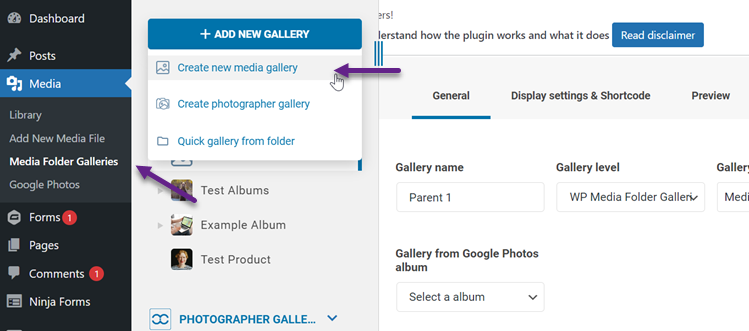
Une fois l'installation réussie, ouvrez Média > Galeries de dossiers multimédias > cliquez sur Ajouter une nouvelle galerie puis sélectionnez Créer une nouvelle galerie multimédia.
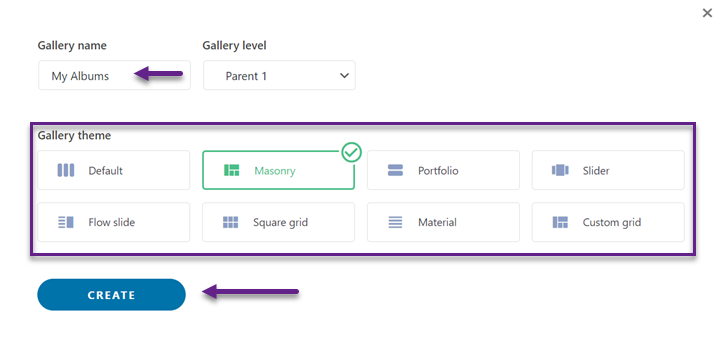
Après cela, il vous sera demandé de fournir le nom de la galerie que vous souhaitez créer et de sélectionner le niveau auquel la galerie sera située. Enfin, sélectionnez le thème de la galerie que vous souhaitez afficher et cliquez sur Créer pour accéder aux paramètres suivants.
Télécharger des images & prévisualiser la galerie
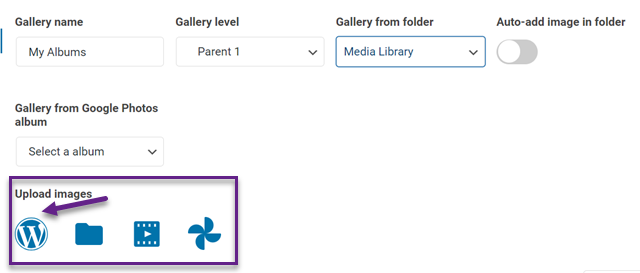
Après cela, vous devez télécharger des photos qui seront affichées dans la galerie. Vous pouvez choisir de télécharger à partir d'un fichier WordPress existant, à partir d'un ordinateur local, télécharger une vidéo ou utiliser Google Photos.
Ici, nous allons le télécharger directement à partir de WordPress.
L'affichage de la médiathèque apparaîtra alors. Vous pouvez immédiatement sélectionner plusieurs images à utiliser, puis cliquer sur Importer des images
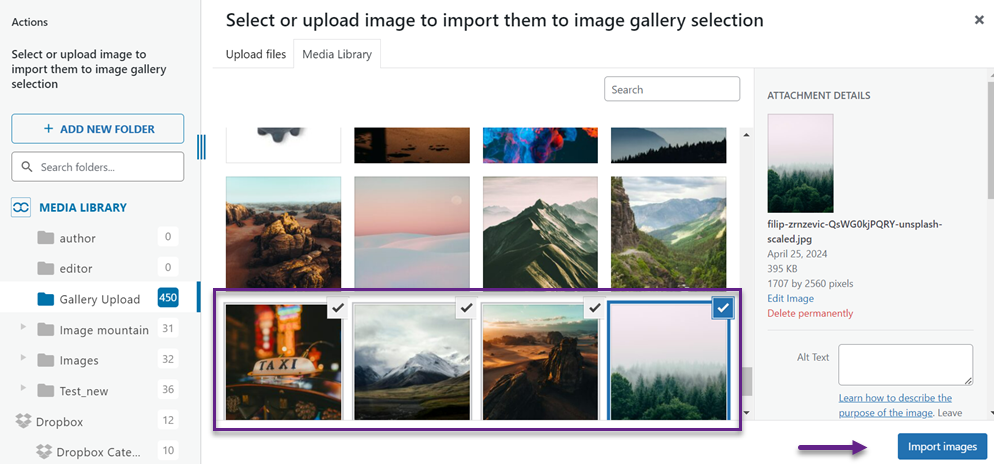
Si c'est le cas, un affichage comme le suivant indiquera que l'image a été téléchargée avec succès.
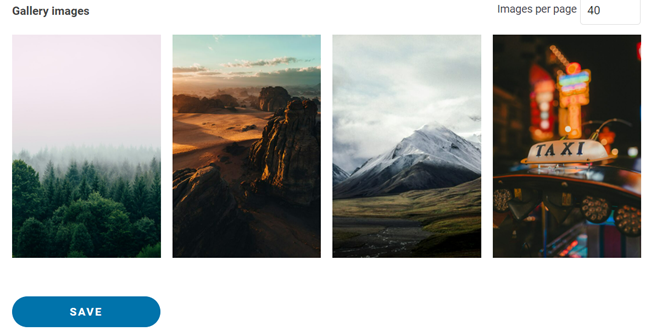
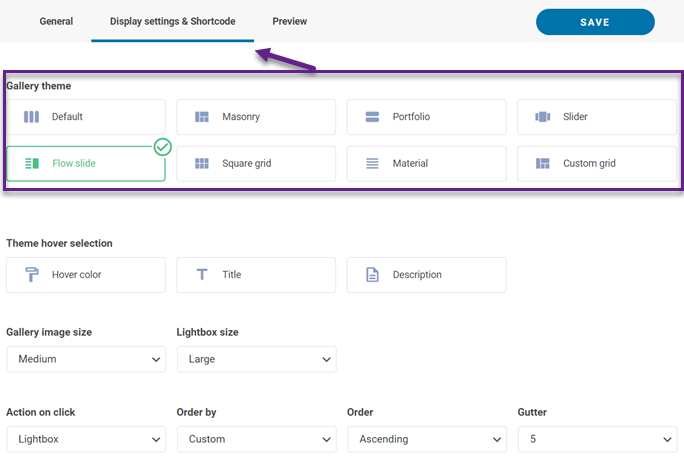
Ensuite, accédez à la configuration d'affichage de la galerie en sélectionnant l' « Paramètres d'affichage et code court » . Vous pourrez alors choisir un thème, définir la couleur, le titre, la taille, etc.
WP Media Folder propose une extension de galerie avec plusieurs thèmes, notamment :
- Défaut
- Masonry
- Portefeuille
- Curseur
- Diapositive fluide
- Grille carrée
- Matériel
- Grille personnalisée
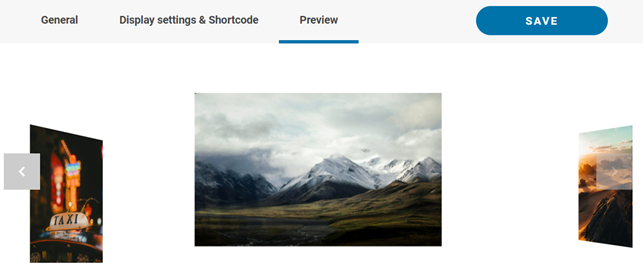
Si le thème a été sélectionné, cliquez sur l'onglet Aperçu pour afficher la galerie, puis cliquez sur Enregistrer.
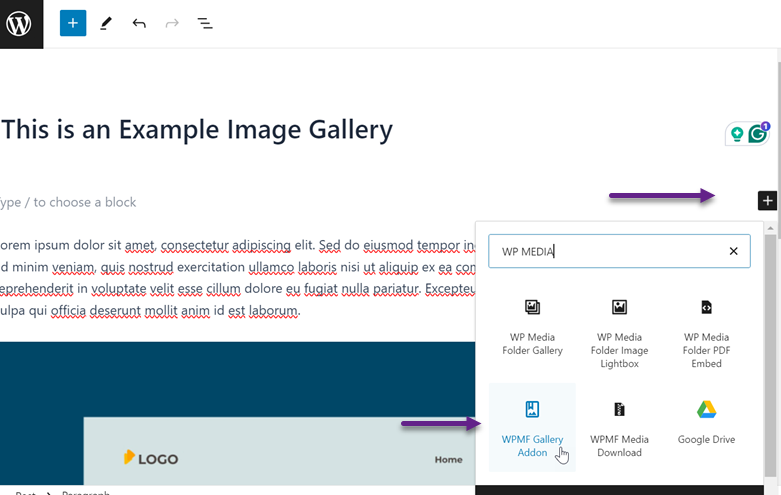
Insérer une galerie dans votre article
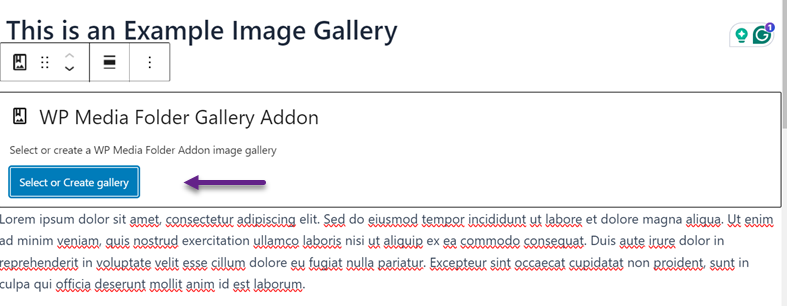
La première étape consiste à ajouter un bloc, puis à sélectionner l'extension WPMF Gallery comme suit.
Après cela, sélectionnez le bouton Sélectionner ou créer une galerie.
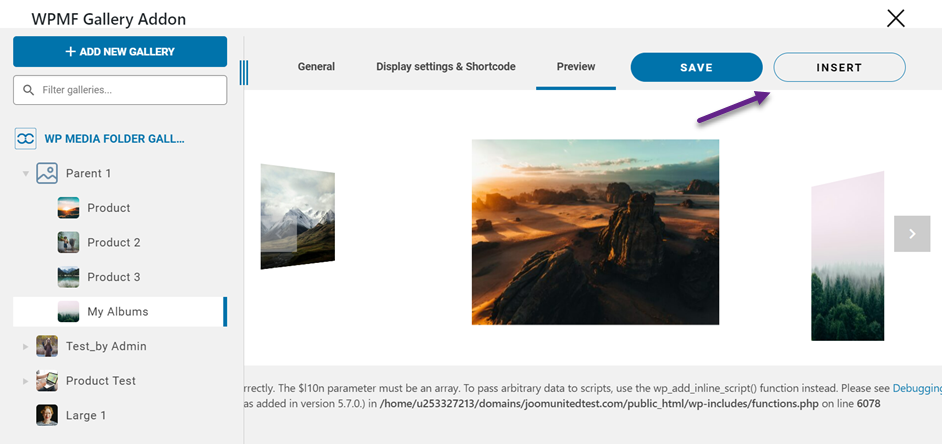
Ensuite, un affichage apparaîtra où vous devrez sélectionner l'album que vous souhaitez insérer et cliquer sur Insérer.
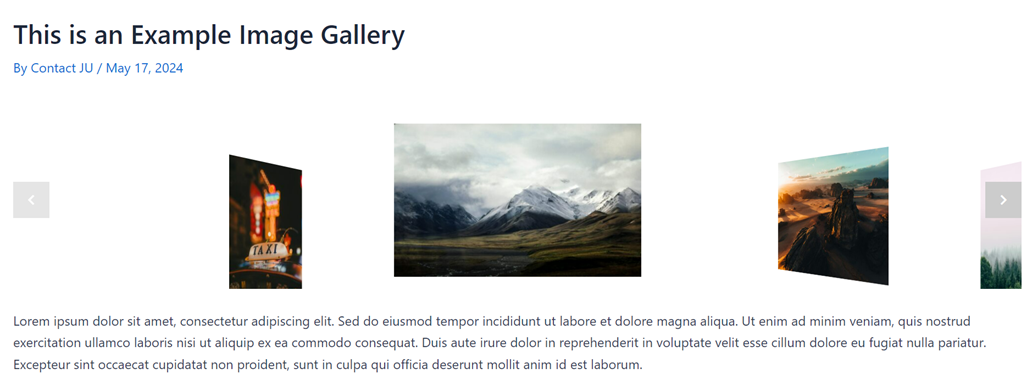
Si c'est le cas, cliquez sur Publier ou Mettre à jour sur votre article. Voici à quoi ressemble une galerie de photos dans WordPress.
Créer une galerie de photos à l'aide de l'éditeur de blocs
Outre la création de galeries de photos à l'aide de plugins, vous pouvez également utiliser l'éditeur de blocs de WordPress. Voici les étapes pour créer une galerie de photos à l'aide de l'éditeur de blocs.
Configuration de la page de galerie
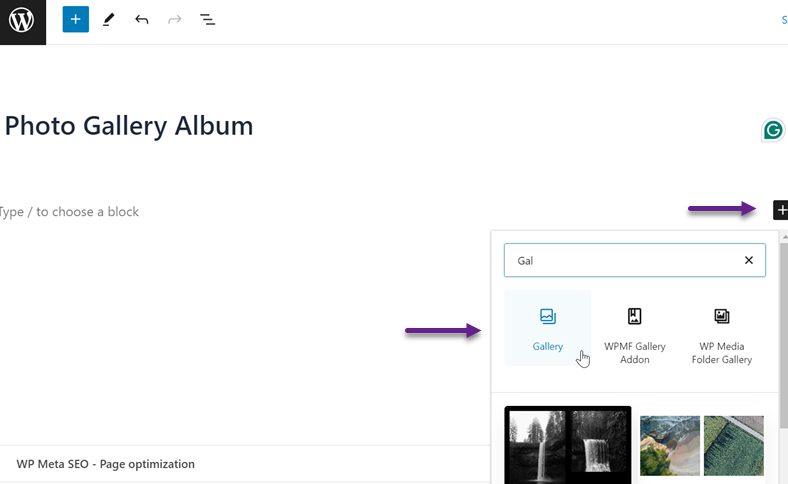
Ouvrez d'abord votre page WordPress et sélectionnez le menu Pages > Ajouter une nouvelle page. Ensuite, créez un nouveau bloc et choisissez Galerie.
Personnalisation du bloc de galerie
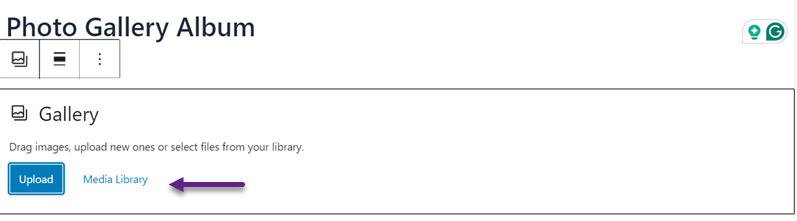
Après cela, vous pouvez choisir entre télécharger une nouvelle image ou utiliser la médiathèque.
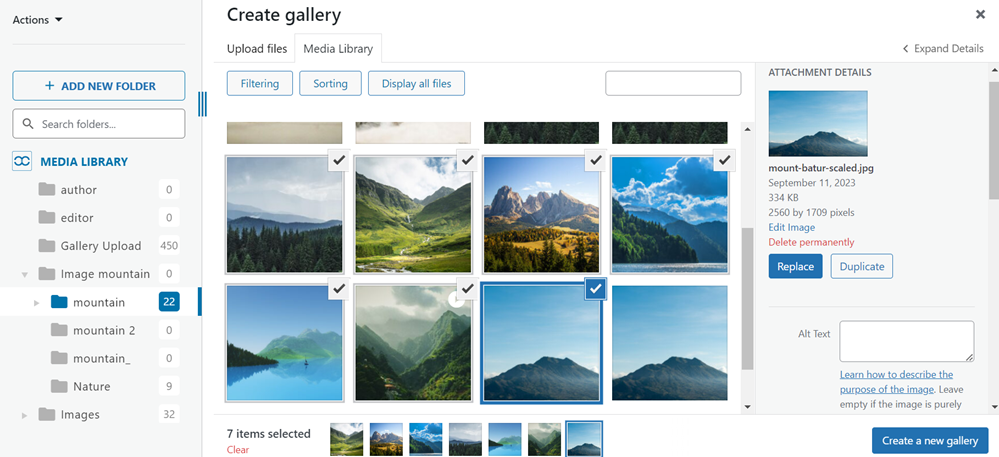
Ensuite, sélectionnez certaines des images que vous souhaitez insérer et cliquez sur Créer une nouvelle galerie.
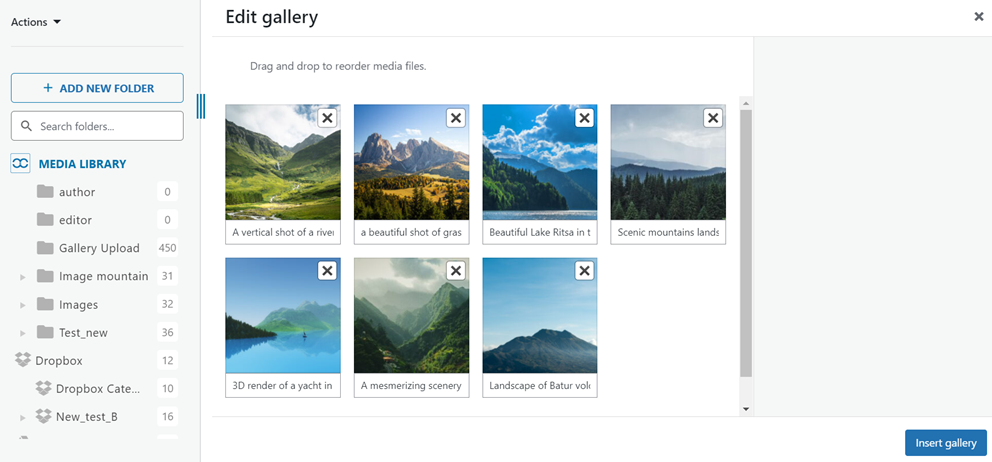
Ensuite, cliquez sur le bouton Insérer la galerie .
Si l'image est téléchargée avec succès, elle ressemblera à ceci. Vous pouvez ajuster l'image via la navigation appropriée ou modifier la légende.
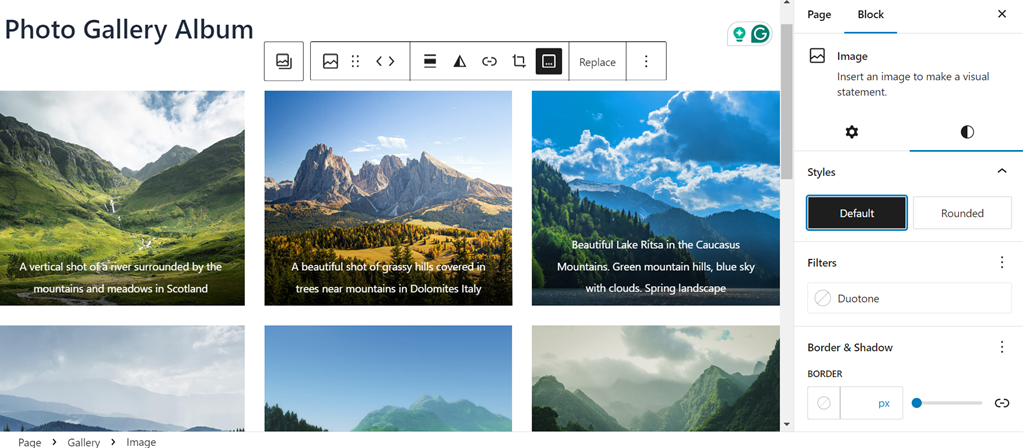
Enfin, cliquez sur Publier ou Mettre à jour la page pour voir les résultats.
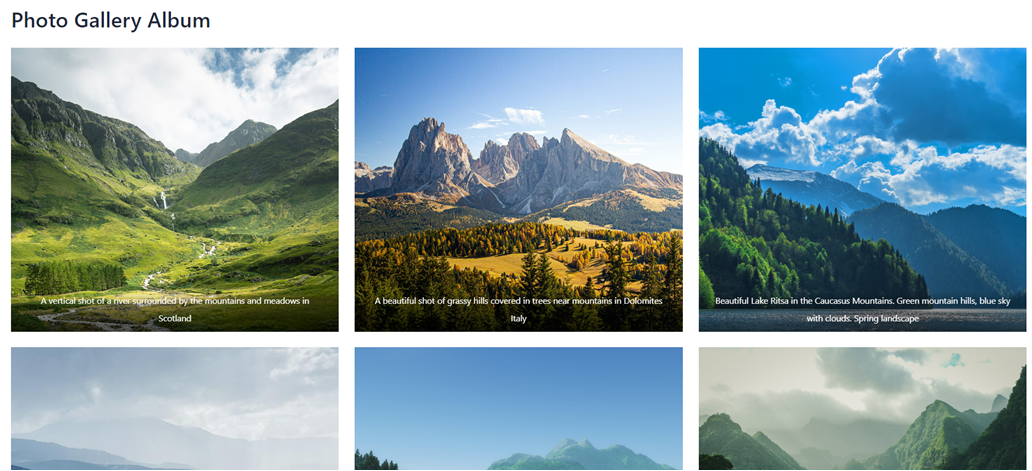
En plus de créer en utilisant des plugins et l'éditeur de blocs, vous pouvez facilement créer des albums de galerie de photos à l'aide d'Elementor.
Autres alternatives d'extension de galerie de photos
Vous pouvez maintenant créer une galerie de photos avec des albums dans WordPress en utilisant un plugin ou un éditeur de blocs. Surtout pour ceux qui sont intéressés par l'utilisation de plugins, voici d'autres plugins de galerie d'images WordPress que vous pouvez utiliser.
Galerie de photos 10Web
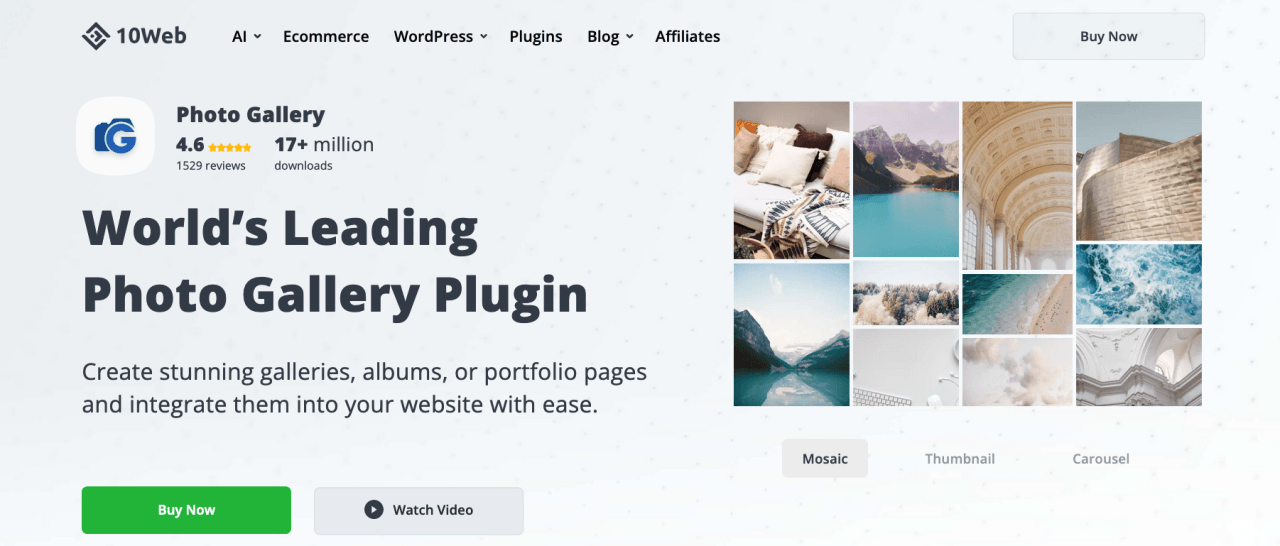
10Web Photo Gallery est un plugin de galerie de photos responsive avec de nombreuses fonctionnalités exceptionnelles. Ce plugin vous aide à créer tous les types de galeries de photos, des galeries simples à celles qui vendent du contenu numérique. L'un de ses principaux avantages est la fonctionnalité de glisser-déposer, qui vous permet de télécharger et d'organiser les galeries rapidement.
Le plugin propose diverses dispositions, y compris le style masonry , le curseur et la grille. De plus, 10Web Photo Gallery est un plugin de galerie WordPress très convivial pour les mobiles avec une interface intuitive et des paramètres minimaux, ce qui le rend adapté à tous les utilisateurs. Des fonctionnalités supplémentaires telles que le filigrane, les outils Lightbox et les options de commerce électronique sont également disponibles.
Modula
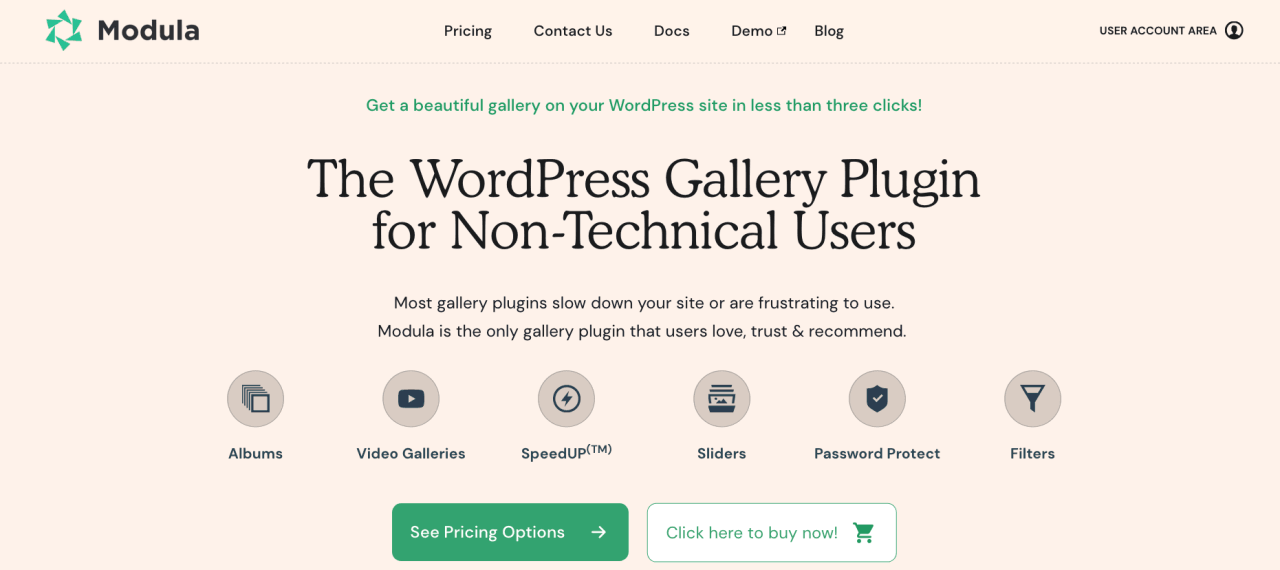
Modula est la solution parfaite pour ceux qui ne sont pas férus de technologie mais qui veulent quand même utiliser un plugin de galerie de photos WordPress. Avec une interface simple mais puissante, ce plugin freemium convient aux débutants et aux professionnels. Son design d'interface épuré s'intègre bien à la page d'administration de WordPress.
L'une des fonctionnalités remarquables de Modula est la grille de construction avec fonctionnalité glisser-déposer. Cela vous permet de créer des galeries de photos élégantes en quelques clics et de les personnaliser à votre goût. Modula dispose également de fonctionnalités avancées de protection d'image et d'une interface simple qui est facile à apprendre.
Galerie Envira
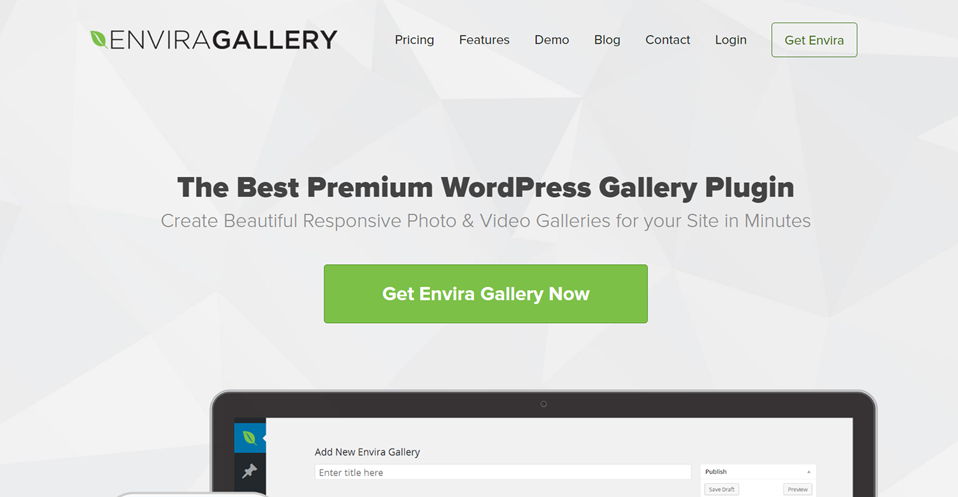
Envira Gallery est un plugin de galerie de photos premium leader pour WordPress. Ce plugin est très robuste et flexible, ce qui le rend adapté aux photographes et aux entreprises qui s'appuient sur le contenu visuel pour présenter leur travail. Envira Gallery est construit avec une grande réactivité et prend en charge tous les types de galeries, y compris le style masonry , le slider, et plus encore.
L'un des principaux avantages d'Envira Gallery est sa facilité d'utilisation. Vous pouvez créer des galeries de photos responsives en quelques minutes avec une interface intuitive de glisser-déposer. Le plugin comprend également plus de 100 fonctionnalités premium, telles que la protection des images, les modes clair/foncé, les galeries rotatives, les effets de survol, le partage social, et plus encore.
Galerie NextGEN
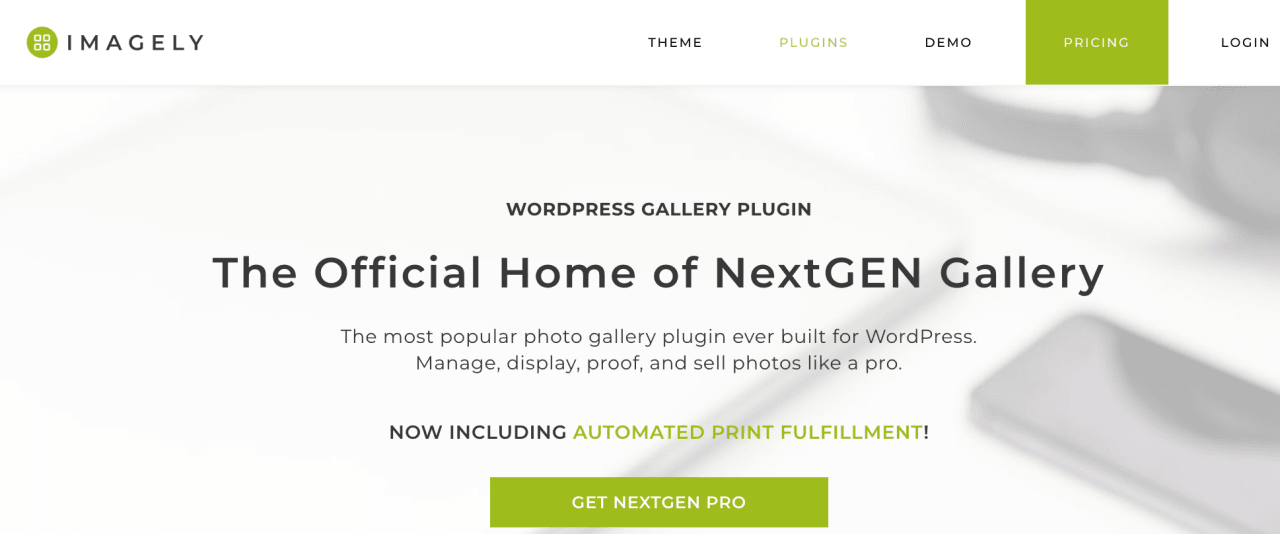
NextGEN Gallery est l'un des meilleurs plugins de galerie de photos WordPress. Il offre de nombreuses options pour la présentation des photos et vous aide à créer de superbes galeries de photos. Avec deux styles de galerie principaux et des styles d'album, ce plugin vous permet de vous adapter rapidement à vos besoins.
Vous pouvez contrôler la taille, la conception et les transitions pour chaque galerie. Si vous passez à la version premium, vous bénéficierez de fonctionnalités telles que la sauvegarde et la récupération automatiques d'images, le filigrane, l'importation de métadonnées, les coupons, la lightbox, et plus encore.
Appel à tous les webmasters !
Gagnez du temps et boostez votre productivité avec WP Media Folder. Organisez sans effort les fichiers multimédias des clients, créez des galeries personnalisées et offrez une expérience utilisateur fluide.
Mettez à niveau vos projets de site web maintenant !
Conclusion
Créer une galerie de photos avec des albums dans WordPress est un moyen efficace d'organiser et de présenter votre collection de photos de manière soignée et attrayante. Dans cet article, nous avons démontré étape par étape comment créer une galerie de photos avec des albums en utilisant le plugin puissant et convivial WP Media Folder et exploré comment créer des galeries de photos en utilisant l'éditeur de blocs WordPress.
Si vous souhaitez utiliser une extension de galerie photo, WP Media Folder vous permet de créer des albums photos grâce à ses nombreuses fonctionnalités et options de thèmes. WP Media Folder à partir de 49 $ par an, ou le bundle pour 69 $ par an (paiement unique) ! Cette extension offre une solution complète pour gérer et afficher vos contenus multimédias sur votre site WordPress de manière organisée et efficace.
Lorsque vous vous abonnez au blog, nous vous enverrons un e-mail lorsqu'il y a de nouvelles mises à jour sur le site afin que vous ne les manquiez pas.



