 Produits WordPress
 Produits Joomla
 Support
 Actualités
 Connexion
Conservez les statistiques de téléchargement de fichiers sur WordPress

Avec l'essor de sites web comme Patreon, la création de contenu s'est éloignée du texte et des médias associés, et s'est élargie à des contenus plus créatifs, tels que des images, des bandes dessinées, des animations et des vidéos. Tout comme vous suivez les publications de votre blog WordPress pour voir comment différents contenus résonnent avec votre audience, il est tout aussi logique de suivre vos fichiers téléchargeables.
WordPress est principalement un site Web de blog, mais les plugins comme WP File Download étendent ses capacités, vous permettant d'intégrer du contenu téléchargeable et de faire plus avec votre blog WordPress. Dans la version 4.6, WP File Download vous donne un tableau de bord pour suivre votre contenu téléchargeable directement depuis WordPress.
Vous recherchez une solution puissante de gestion de fichiers pour les sites Web des clients ?
WP File Download est la réponse. Avec des fonctionnalités avancées telles que les catégories de fichiers, les restrictions d'accès et l'interface utilisateur intuitive.
Épatez vos clients avec une organisation de fichiers de haute qualité !
Explorer le tableau de bord des statistiques de WP File Download
WP File Download’le tableau de bord des statistiques de fichiers est une page unique accessible depuis le tableau de bord d'administration de WordPress. La page Statistiques sous le menu WP File Download vous amène au tableau de bord qui héberge l'activité de téléchargement de fichiers. Sur la même page, vous pouvez filtrer et regrouper les données que vous souhaitez examiner.
Il existe trois zones principales dans le tableau de bord des statistiques. La première zone, la plus haute, vous permet de filtrer les résultats. La partie centrale est le résultat réel - une visualisation qui montre les statistiques de téléchargement au fil du temps. La troisième et dernière zone vous permet d'examiner les données de manière plus précise dans un tableau ou de filtrer les résultats pour n'afficher que quelques fichiers.

Lorsque vous accédez pour la première fois au tableau de bord, vous serez accueilli par le nombre total de téléchargements sur une période d'un mois. Cependant, dans la première section, vous pouvez affiner la granularité des résultats pour les limiter aux catégories de fichiers et même aux fichiers individuels. Vous pouvez également rechercher les individus les plus actifs en filtrant les résultats en fonction des utilisateurs. Selon votre choix, vous pouvez sélectionner les éléments ou les utilisateurs que vous souhaitez inclure dans la visualisation dans le deuxième champ, qui apparaîtra à mesure que vous modifierez le filtre.
À côté de ce filtre, vous pouvez contrôler la plage de dates pour la visualisation ci-dessous. Vous pouvez choisir une période prédéfinie, allant d'un seul jour à un mois, ou spécifier votre propre plage personnalisée en cliquant sur le calendrier. Lorsque vous êtes prêt, appuyez sur appliquer le filtre pour visualiser les résultats avec le nouveau filtre.
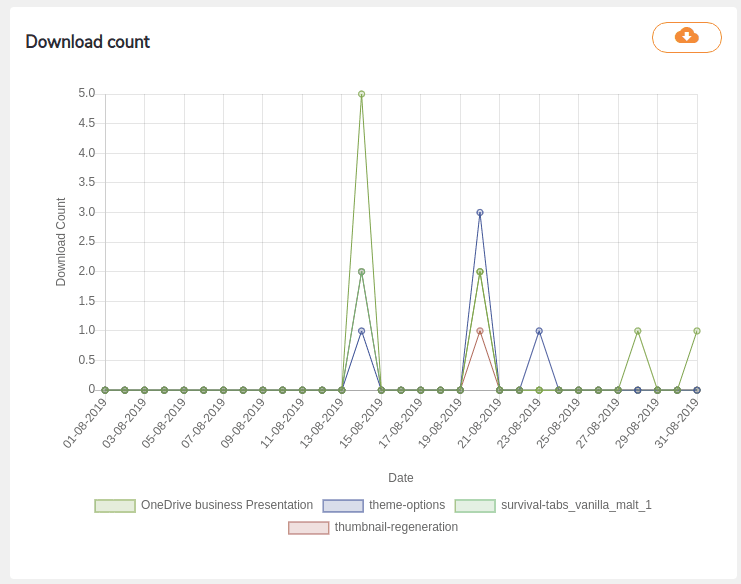
Statistiques de téléchargement de fichiers par utilisateur WordPress et catégorie
Lorsque la page se recharge, vous devriez voir un graphique avec le nombre de téléchargements de fichiers, en fonction du filtre que vous avez spécifié précédemment. Les différents fichiers seront codés par couleur, avec la légende juste en dessous de la visualisation pour vous aider à suivre. Si vous souhaitez faire plus avec vos données, vous pouvez les exporter sous forme de fichier CSV depuis le coin supérieur droit de la visualisation.

La troisième et dernière zone affiche les détails de chaque fichier dans la visualisation, ainsi qu'une ventilation des résultats. Ceux-ci comprennent le nom du fichier, la catégorie et le nombre de téléchargements. Cette zone vous aide à voir les chiffres bruts pour tous les fichiers au fil du temps, plutôt que de diviser les statistiques de téléchargement pour chaque jour. Si vous avez précédemment choisi de filtrer les fichiers et de ne pas simplement afficher le total des téléchargements, cette zone obtient également une capacité supplémentaire : la recherche.
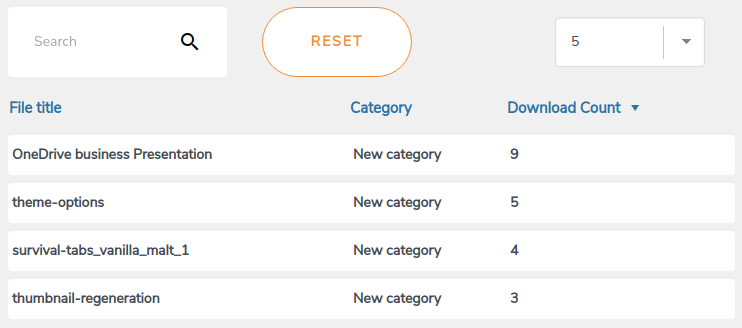
Que vous choisissiez de filtrer les statistiques par catégories, fichiers ou utilisateurs, la zone finale vous permet de vous concentrer sur des fichiers spécifiques grâce à la fonctionnalité de recherche ; saisissez le nom du fichier et appuyez sur l'icône de recherche pour vous concentrer sur un sous-ensemble de fichiers. Vous pouvez revenir à l'affichage de tous les résultats en appuyant sur le bouton réinitialiser. Enfin, vous pouvez augmenter ou diminuer le nombre de fichiers à afficher à partir du menu déroulant de droite.
Appel à tous les webmasters !
Améliorez les sites Web de vos clients avec WP File Download. Créez des référentiels de fichiers sécurisés et personnalisables, permettant aux clients d'accéder et de gérer facilement leurs fichiers.
Améliorez dès aujourd'hui vos services de conception Web !
Lorsque l'offre de votre blog WordPress tourne autour de fichiers, vous voudrez garder un œil sur la façon dont votre audience réagit à votre contenu car cela pourrait être utile si vous avez un commerce électronique avec des produits numériques. Avec WP File Download’s dernier tableau de bord de statistiques de fichiers, vous n'avez pas besoin de créer une configuration complexe de Google Analytics pour analyser les performances de vos fichiers - vous pouvez le faire directement depuis votre tableau de bord WordPress !
Obtenir WP File Download : https://www.joomunited.com/wordpress-products/wp-file-download
Lorsque vous vous abonnez au blog, nous vous enverrons un e-mail lorsqu'il y a de nouvelles mises à jour sur le site afin que vous ne les manquiez pas.




Commentaires