 WordPress products
 Joomla products
 Assistance
 Actualites
 Se connecter
Comment synchroniser votre bibliothèque WP File Download avec Dropbox pour une gestion cloud simplifiée

Votre équipe met à jour un guide produit dans Dropbox, mais vos clients téléchargent toujours le PDF du mois dernier depuis votre site WordPress. C'est une erreur fréquente, surtout lorsque chaque révision nécessite un téléchargement séparé. Avec WP File Download, vous pouvez connecter Dropbox à votre bibliothèque de téléchargements WordPress et synchroniser vos fichiers et dossiers. Ce guide vous explique comment configurer la connexion, la tester dans les deux sens et vous assurer que vos lecteurs obtiennent la bonne version.
Cette intégration offre à chaque équipe un espace de travail familier. Les contributeurs peuvent gérer leurs documents dans Dropbox, tandis que les responsables du site web organisent leur affichage dans WordPress. Commencez par connecter un dossier, puis suivez le processus d'un document d'exemple, de son importation jusqu'à sa mise à disposition pour vos visiteurs.
Vous cherchez une solution puissante de gestion de fichiers pour les sites web de vos clients ?
WP File Download est la solution. Avec des fonctionnalités avancées comme les catégories de fichiers, les restrictions d'accès et une interface intuitive.
Impressionnez vos clients avec une organisation de fichiers de premier ordre !
Table des matières
- Pourquoi les équipes finissent par publier des fichiers obsolètes
- Comment WP File Download synchronise les fichiers et dossiers Dropbox
- Synchronisation unidirectionnelle vs. bidirectionnelle
- Étape 1. Connectez WP File Download à Dropbox
- Étape 2. Créez une catégorie Dropbox et testez-la dans les deux sens
- Étape 3. Configurez la planification de la synchronisation et publiez votre catégorie
- Comment mettre à jour les fichiers Dropbox et restaurer les versions précédentes
- Comment les équipes peuvent utiliser une bibliothèque de téléchargement Dropbox partagée
- Synchronisez vos téléchargements WordPress avec Dropbox
Pourquoi les équipes finissent par publier des fichiers obsolètes

Lorsqu'un document est présent à deux endroits, la mise à jour d'une copie implique qu'une personne doive également mettre à jour l'autre. Un graphiste remplace une brochure dans Dropbox, un responsable marketing ne voit pas l'information et l'ancien fichier reste sur le site web. Une semaine plus tard, le service client répond à des questions sur une information produit qui a déjà été modifiée.
Le même problème se pose avec les noms de fichiers. Un dossier Dropbox peut contenir trois fichiers PDF nommés « final », « final revised » et « final for website ». Si les trois fichiers sont disponibles au téléchargement, les visiteurs doivent deviner lequel utiliser. Un dossier dédié aux téléchargements approuvés pour le site web offre aux contributeurs un emplacement clair pour le fichier en question.
La synchronisation est également utile lorsque les personnes chargées de la documentation utilisent rarement WordPress. Un formateur peut ainsi déplacer un document distribué depuis Dropbox, et un responsable du site web peut veiller à ce que la catégorie de formation correspondante reste bien en place. L'équipe peut alors mettre à jour le document sans avoir à reconstruire la page qui le contient.
Comment WP File Download synchronise les fichiers et dossiers Dropbox
L'extension WP File Download Cloud connecte votre gestionnaire de fichiers WordPress à Dropbox. Dans l'arborescence de dossiers connectés, les dossiers Dropbox apparaissent comme des catégories dans WP File Download. Les sous-dossiers peuvent apparaître comme des sous-catégories, permettant ainsi à une collection comme « Manuels produits » de conserver son organisation sur les deux plateformes. L'intégration gère également les modifications telles que le renommage ou la suppression d'un dossier connecté.
Vous pouvez également consulter plus d'informations ici.
Votre équipe peut travailler directement depuis Dropbox, soit via un navigateur, soit via l'application de bureau Dropbox. Par exemple, un collègue peut enregistrer un document dans le dossier connecté du Finder ou de l'Explorateur de fichiers. Une fois le transfert terminé sur Dropbox, WP File Download prendra en compte la modification lors de sa prochaine synchronisation.
Synchronisation unidirectionnelle vs. bidirectionnelle
La synchronisation unidirectionnelle transmet les modifications dans un seul sens. Dans un flux de travail Dropbox vers WordPress, l'équipe publie les mises à jour depuis Dropbox, et le site web reflète ces modifications. Un fichier ajouté côté WordPress y resterait dans un système qui ne se synchronise que dans ce sens.
L'intégration Dropbox de WP File Downloadprend en charge la synchronisation bidirectionnelle. Un fichier ajouté au dossier Dropbox connecté apparaît dans WordPress. De même, un fichier chargé dans la catégorie associée de WP File Download apparaît dans Dropbox. Les deux équipes peuvent ainsi contribuer à partir des outils qu'elles utilisent déjà.
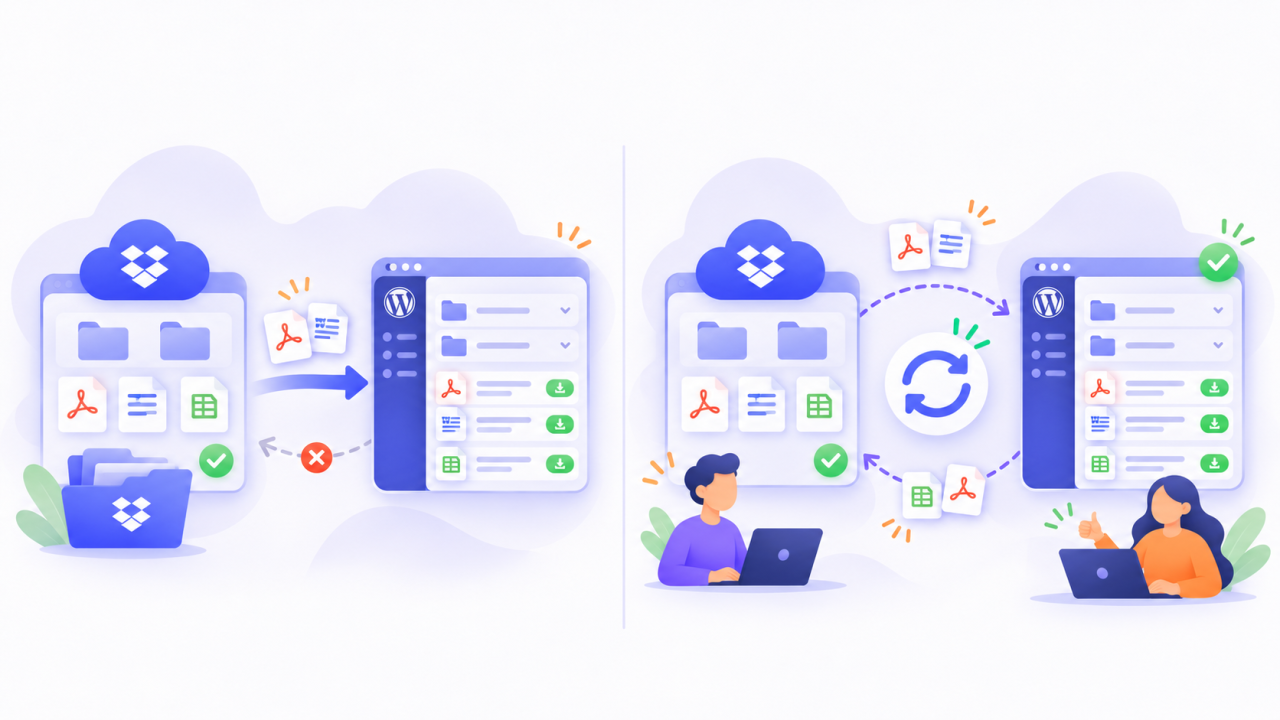
Vous pouvez toujours confier la gestion quotidienne de vos documents à Dropbox. Par exemple, si le service marketing est responsable des brochures produits, demandez-lui d'effectuer les modifications dans Dropbox et laissez les responsables du site web gérer l'affichage et les paramètres d'accès dans WordPress. Cette répartition des tâches permet à chacun de mettre à jour ses fichiers facilement tout en conservant une synchronisation bidirectionnelle.
Étape 1. Connectez WP File Download à Dropbox
Installez et activez WP File Download et l'extension Cloud. Connectez-vous au compte Dropbox contenant les fichiers à connecter.
- Dans votre tableau de bord WordPress, ouvrez WP File Download > Configuration > Connexion au cloud.
- Sélectionnez Dropbox, puis cliquez sur Connecter Dropbox.
- Suivez les instructions de Dropbox et vérifiez l'accès demandé. Assurez-vous d'utiliser le compte Dropbox prévu avant d'autoriser la connexion.
- Retournez dans WordPress et confirmez la connexion dans les paramètres Dropbox.
La méthode automatique gère la connexion sans nécessiter la création d'une application Dropbox. Si votre équipe utilise sa propre application, suivez la procédure de configuration manuelle décrite dans la documentation de JoomUnited. Cette méthode utilise une clé et un secret d'application et requiert l'adresse de redirection indiquée dans les paramètres du plugin. Consultez le guide complet ici.
Étape 2. Créez une catégorie Dropbox et testez-la dans les deux sens
Ouvrez le WP File Download gestionnaire de fichiers « Nouveau », sélectionnez « Nouveau dossier Dropbox » et nommez la catégorie, par exemple « Test des téléchargements du site web ». Cela crée une catégorie Dropbox qui vous permet de tester la connexion avant d'y ajouter des documents importants pour vos visiteurs. Consultez la documentation sur la création et l'affichage d'une catégorie Dropbox dans WordPress.
Ouvrez Dropbox et localisez le dossier correspondant à la racine du répertoire. Téléversez-y un fichier PDF, puis vérifiez s'il apparaît dans la catégorie correspondante de WP File Download. Pour tester l'opération inverse, téléversez un autre PDF depuis WordPress en conservant cette catégorie Dropbox. Vérifiez ensuite si le second fichier est bien présent dans Dropbox.
Si vous possédez déjà une bibliothèque de téléchargements WordPress, commencez par une collection. Copiez quelques documents approuvés dans le dossier Dropbox associé ; vous constaterez que tout fonctionne correctement. Si une page WordPress affiche déjà l’ancienne catégorie, mettez-la à jour pour afficher la nouvelle catégorie Dropbox et testez les téléchargements avant de supprimer les anciennes copies.
Utilisez le dossier de test pour essayer de renommer ou de supprimer des fichiers temporaires. Les modifications apportées aux dossiers peuvent également se synchroniser ; vérifiez donc Dropbox et WordPress avant de réorganiser une collection déjà utilisée par votre équipe.
Étape 3. Configurez la planification de la synchronisation et publiez votre catégorie
Les paramètres Dropbox, sous Connexion au cloud, incluent une option appelée Périodicité de synchronisation. Celle-ci détermine la fréquence à laquelle WP File Download vérifie les modifications dans le cloud. JoomUnited indique un délai par défaut de 30 minutes. Pour une vérification plus rapide, faites un clic droit sur la catégorie connectée dans le WP File Download et choisissez Synchroniser. Consultez les WP File Download paramètres de synchronisation.
Si vous utilisez la connexion manuelle à l'application Dropbox, JoomUnited propose également une option « Surveiller les modifications depuis Dropbox ». Celle-ci utilise une notification Dropbox pour informer WordPress des modifications apportées aux fichiers ou dossiers. Le guide d'installation indique où ajouter l'adresse de notification à votre application Dropbox et comment activer l'option dans WordPress. Consultez les instructions d'installation manuelle de Dropbox.
Une fois vos fichiers de test affichés, ouvrez la page WordPress où les lecteurs doivent les trouver. Dans l'éditeur de blocs WordPress, ajoutez un WP File Download Category » et sélectionnez la catégorie Dropbox associée. Prévisualisez la page, enregistrez-la et téléchargez un fichier d'exemple directement depuis la page. Cela confirme que le fichier est accessible aux lecteurs et visible dans le gestionnaire de fichiers. Consultez la WP File Download pour WordPress.
Définissez les droits d'accès pour le public cible dans WP File Download. Les autorisations de partage Dropbox contrôlent l'accès dans Dropbox, et les paramètres d'accès WordPress déterminent qui peut télécharger les fichiers depuis votre site. Pour une collection restreinte, consultez la page et essayez le téléchargement avec un compte autorisé et un navigateur déconnecté. Consultez la WP File Download Contrôles d'accès aux fichiers » de.
Comment mettre à jour les fichiers Dropbox et restaurer les versions précédentes
Pour un téléchargement récurrent, conservez un nom stable, tel que « Guide produit.pdf », dans le dossier Dropbox associé. Lorsqu'une révision est approuvée, remplacez le fichier existant au même emplacement. Si vous téléchargez également « Guide produit final v3.pdf », les deux fichiers risquent d'apparaître dans la catégorie de téléchargement, laissant aux utilisateurs le soin de choisir celui dont ils ont besoin.
Une fois le remplacement téléchargé sur Dropbox, attendez la synchronisation planifiée ou exécutez la synchronisation sur la catégorie. Téléchargez le PDF depuis la page WordPress et recherchez une modification spécifique, comme la date de révision mise à jour ou une spécification corrigée. Le nom du fichier restant identique, l'ouverture du document est le moyen le plus rapide de vérifier quelle version est distribuée aux lecteurs.
Pour les fichiers stockés dans Dropbox, utilisez l'historique des versions pour consulter ou restaurer une version antérieure. Sur dropbox.com, ouvrez le menu du fichier, accédez à Activité > Historique des versionset prévisualisez la version souhaitée. Sélectionnez « Restaurer cette version » et confirmez. La version que vous pouvez restaurer dépend de votre abonnement Dropbox. Consultez la procédure de restauration d'une version antérieure d'un fichier dans Dropbox.
Après avoir restauré le fichier, synchronisez la catégorie et vérifiez à nouveau le téléchargement. Par exemple, si une brochure révisée contient par erreur des spécifications erronées, revenez à la dernière version PDF correcte et vérifiez que le site la propose. Une fois la brochure corrigée prête, mettez à jour le même fichier et répétez la vérification.
Comment les équipes peuvent utiliser une bibliothèque de téléchargement Dropbox partagée
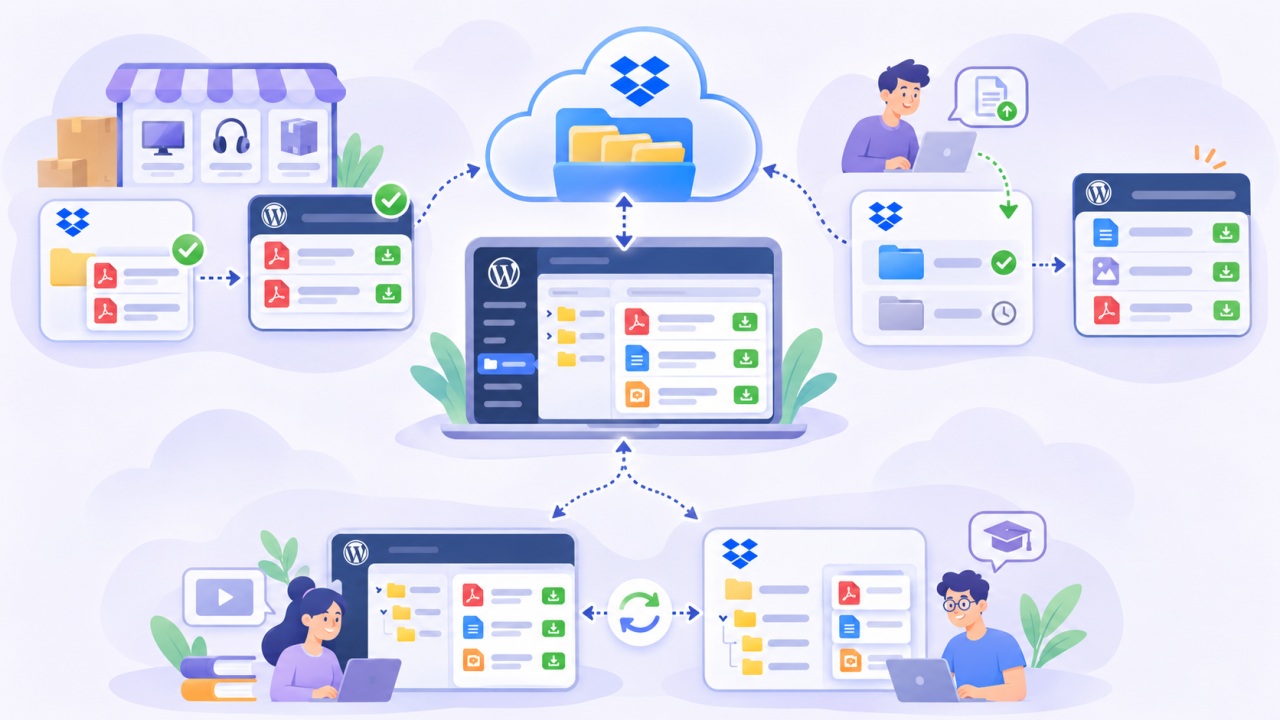
Maintenez à jour les manuels de produits et les documents commerciaux
L'équipe produit peut conserver les manuels et fiches techniques approuvés dans Dropbox, tandis que le service marketing les affiche dans une catégorie « Téléchargements de produits » sur WordPress. Lorsqu'une spécification est modifiée, l'équipe met à jour le PDF dans Dropbox et vérifie le téléchargement après synchronisation. L'administrateur du site web peut laisser la catégorie en place même si son contenu évolue.
Collecter des fichiers auprès de contributeurs sans accès à WordPress
Une agence peut donner à un client accès à un dossier Dropbox dédié aux documents approuvés. Le client peut y ajouter un dossier de presse ou une charte graphique, et l'agence peut ensuite afficher la catégorie correspondante sur une page WordPress. Il est conseillé d'utiliser un dossier distinct pour les brouillons afin qu'un fichier en cours de validation ne soit pas inclus dans la collection publiée.
Maintenir une bibliothèque de formation interne
Un responsable de formation qui utilise principalement Dropbox peut mettre à jour les documents de formation depuis l'application de bureau. Un collègue qui gère le portail employé WordPress peut ajouter un nouveau document depuis WP File Download; celui-ci est ensuite synchronisé avec Dropbox pour que le responsable puisse le retrouver. L'utilisation de dossiers par thème ou par cours permet aux employés de trouver facilement les documents pertinents sans avoir à parcourir les pièces jointes des e-mails.
Appel à tous les webmestres !
Améliorez les sites web de vos clients avec WP File Download. Créez des référentiels de fichiers sécurisés et personnalisables, permettant aux clients d'accéder et de gérer facilement leurs fichiers.
Améliorez vos services de conception web dès aujourd'hui !
Synchronisez vos téléchargements WordPress avec Dropbox
Lorsque votre équipe met à jour un guide produit ou remplace une brochure dans Dropbox, vous pouvez rendre la dernière version disponible sur votre site WordPress sans avoir à la télécharger deux fois. Vos contributeurs continuent de travailler dans Dropbox, et les administrateurs de votre site web contrôlent la façon dont les lecteurs trouvent et accèdent à ces fichiers. Utilisez WP File Download avec l'extension Cloud pour connecter votre compte Dropbox et maintenir votre bibliothèque de téléchargements WordPress à jour.
Lorsque vous vous abonnez au blog, nous vous enverrons un e-mail lorsqu'il y aura de nouvelles mises à jour sur le site afin que vous ne les manquiez pas.



