 Produits WordPress
 Produits Joomla
 Support
 Actualités
 Connexion
Stocker les fichiers WordPress sur Dropbox
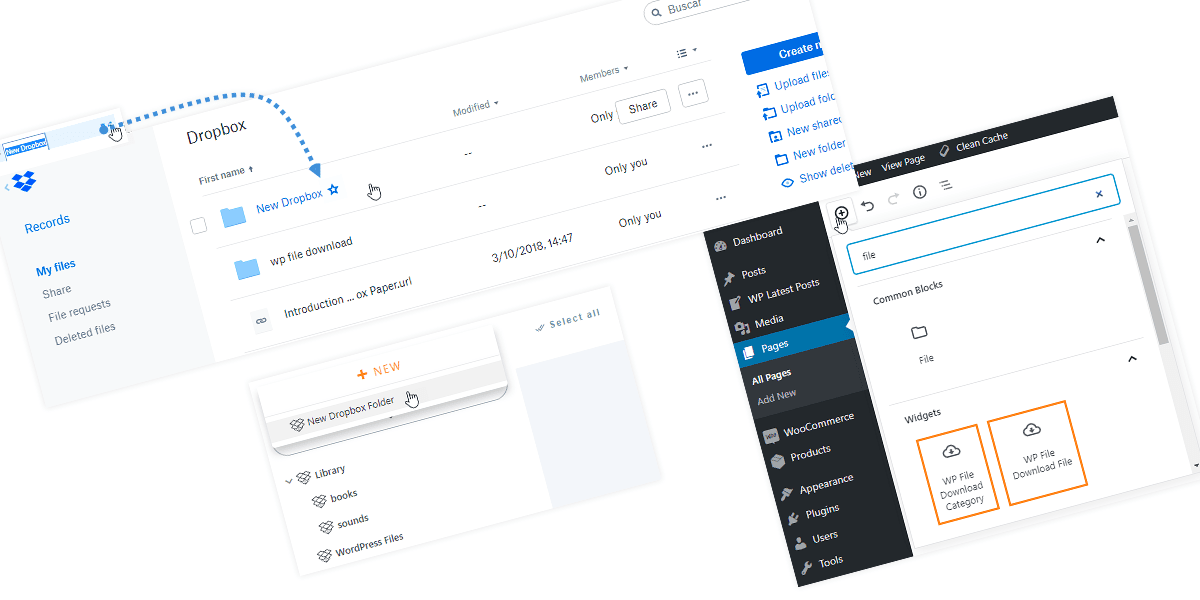
Êtes-vous en train de manquer d'espace de stockage sur votre serveur ? ou vous voulez simplement économiser de l'espace de stockage mais souhaitez télécharger des fichiers vers votre liste de téléchargement avec WP File Download ? Avec la plateforme cloud Dropbox, c'est possible.
Dropbox est un service qui propose un stockage en cloud, une synchronisation de fichiers, un cloud personnel et un logiciel client, de cette façon, il aide à économiser l'espace de stockage de n'importe quel appareil et permet d'accéder à vos informations de n'importe où de manière très simple.
WP File download dispose d'un outil pour synchroniser votre compte Dropbox avec le plugin, ce qui vous permet de créer des fichiers téléchargeables à partir du cloud.
Pourquoi cette synchronisation WordPress Dropbox est-elle importante
Cette synchronisation WordPress Dropbox vous permet d'économiser de l'espace de stockage sur votre serveur, ce qui peut être très avantageux lorsque vous souhaitez percevoir plus de trafic d'utilisateurs, car ils recherchent la vitesse lorsqu'ils cherchent tout le contenu dont ils ont besoin. Il existe de nombreux éléments qui occupent de l'espace sur votre hôte, l'un des plus importants sera les fichiers et vous devez toujours garder à l'esprit que l'espace est limité principalement pour une raison physique de poids, les disques du serveur, SSD ou SATA ont une taille limitée et c'est un fait irréfutable.

WP File Download vous offre un excellent outil qui vous permet de synchroniser votre compte Dropbox avec votre page et de créer des dossiers dropbox qui remplissent exactement la même fonction que n'importe quel autre fichier que vous avez stocké sur l'hôte sans avoir à le télécharger.
En ne hébergeant pas ces fichiers sur le serveur, la vitesse de chargement de votre page augmente, ce qui constitue un autre avantage pour un bon SEO, étant donné l'importance que Google accorde à la vitesse de chargement.
Donc, si vous souhaitez économiser de l'espace sur votre serveur et, en même temps, tout sauvegarder dans votre compte Dropbox, c'est l'outil parfait pour vous
Vous recherchez une solution puissante de gestion de fichiers pour les sites Web des clients ?
WP File Download est la réponse. Avec des fonctionnalités avancées telles que les catégories de fichiers, les restrictions d'accès et l'interface utilisateur intuitive.
Épatez vos clients avec une organisation de fichiers de haute qualité !
Comment activer cette intégration WordPress Dropbox
Avec cette intégration WordPress Dropbox, la synchronisation de ces deux outils fabuleux est très simple, tout d'abord, vous devrez créer une application Dropbox ici https://www.dropbox.com/developers

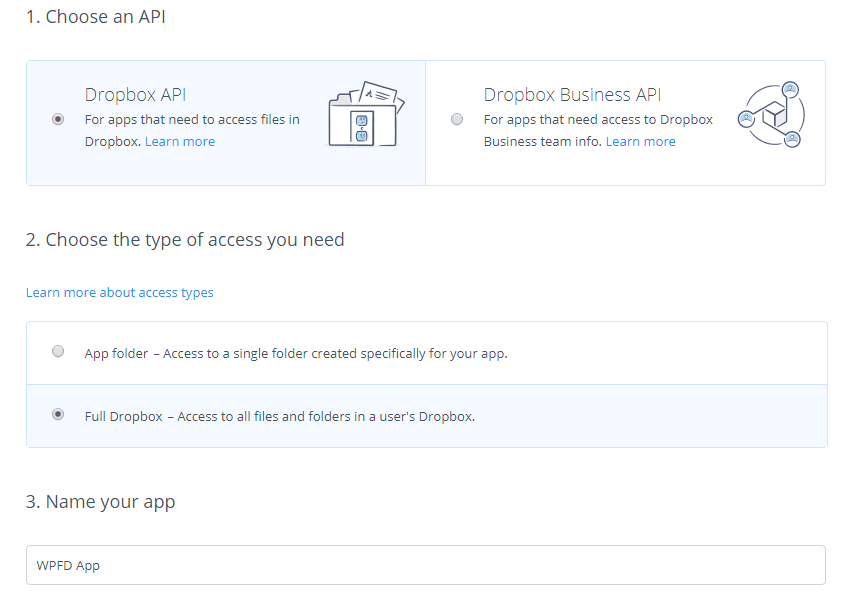
Puis choisissez l'API Dropbox, Dropbox complet ou dossier d'application (si vous souhaitez conserver vos fichiers stockés dans un dossier Dropbox dédié) et choisissez un nom pour votre application.
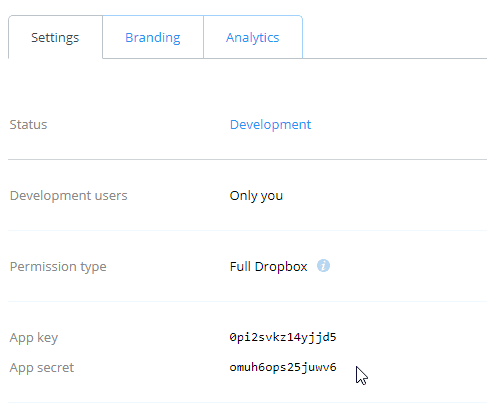
Et vous avez presque terminé, vous pourrez voir la clé d'application et le secret de l'application
Il est temps de vous connecter avec votre compte Dropbox dans Wordpress.
Retournez à l’administration WordPress et cliquez sur le menu WP File Download > Configuration > Connexion Cloud > Paramètres Dropbox
Collez votre Clé d'application et votre Secret d'application et cliquez sur Enregistrer les paramètres Dropbox.

Vous allez pouvoir voir le bouton Connecter Dropbox , cliquez dessus pour valider les informations.
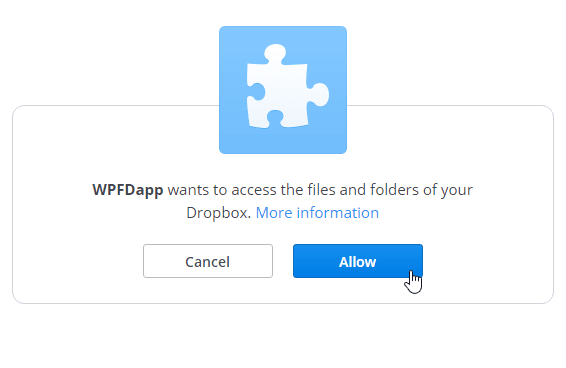 Cliquez sur Autoriser, copiez le code qu'il vous affichera et collez-le dans le champ « Code d'autorisation ».

Enfin, votre application sera connectée ;).
Vous pouvez maintenant définir un dossier racine et choisir vos préférences dans la section Dropbox.
Utiliser le gestionnaire de fichiers Dropbox au maximum
Vous pouvez maintenant voir une nouvelle section lors de la création de dossiers et ajouter des fichiers dans le gestionnaire WP File download qui est connecté au gestionnaire de fichiers Dropbox.

Tous les dossiers Dropbox seront affichés avec l'icône Dropbox, vous pouvez créer un dossier Dropbox dans le plugin et le voir dans Dropbox ou créer un dossier dans Dropbox et le voir dans Wordpress.
Afin de créer un dossier Dropbox dans le plugin, suivez ces étapes :
- Passez la souris sur Nouveau
- Cliquez sur Nouveau dossier Dropbox

Il y aura une nouvelle catégorie appelée Nouveau Dropbox. Afin de changer le nom, cliquez sur l'icône en forme de crayon.

Vous pouvez utiliser cette catégorie comme les autres et télécharger des fichiers… les fichiers seront téléchargés directement sur Dropbox, formidable, n'est-ce pas ?
Utiliser l'extension WordPress Dropbox pour afficher les fichiers cloud en frontend
L'un des principaux avantages de ce plugin Dropbox pour WordPress est que, côté client, les fichiers apparaissent exactement comme s'ils avaient été téléchargés sur votre serveur, et la procédure est identique : il suffit d'aller sur l'article/la page où vous souhaitez l'ajouter, dans le nouvel éditeur (Gutenberg), puis de cliquer sur Ajouter > WP File Download ou WP File Download .
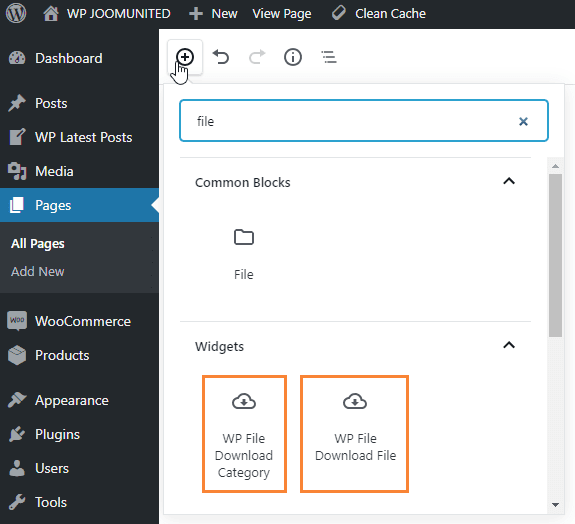
et sélectionnez la catégorie ou le fichier
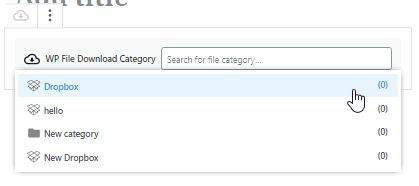
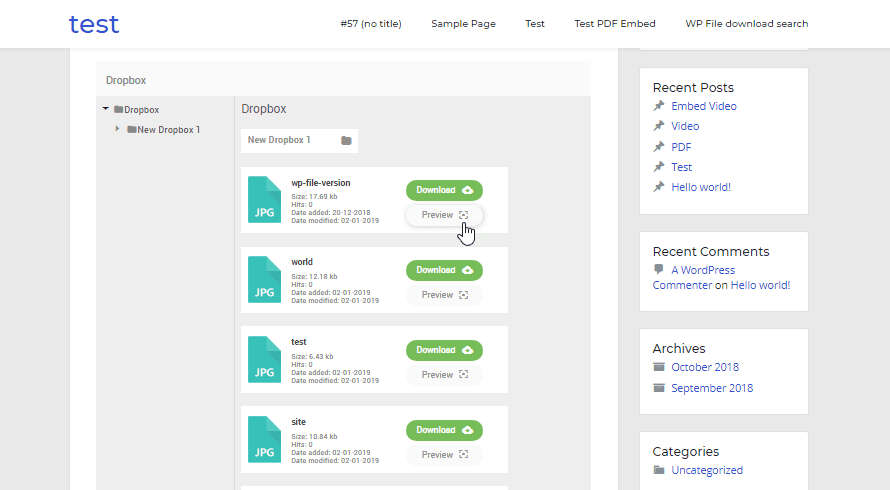
Enfin, publiez et c'est fait !
Appel à tous les webmasters !
Améliorez les sites Web de vos clients avec WP File Download. Créez des référentiels de fichiers sécurisés et personnalisables, permettant aux clients d'accéder et de gérer facilement leurs fichiers.
Améliorez dès aujourd'hui vos services de conception Web !
Et oui ! l'affichage est le même que lorsque vous utilisez les fichiers stockés sur votre hôte. Comme vous pouvez le voir dans cet article, c'est un outil puissant qui peut vous apporter de nombreux avantages en raison de sa flexibilité dans les deux sens et de sa simplicité d'utilisation, vous pouvez tirer le meilleur parti de votre Dropbox et de votre site Web.
Les options sont illimitées ! De la simple économie de stockage à la création d'un magasin de produits numériques complet avec des fichiers de Dropbox. avec des fichiers de Dropbox.
Plus d'informations sur le plugin : https://www.joomunited.com/wordpress-products/wp-file-download
Lorsque vous vous abonnez au blog, nous vous enverrons un e-mail lorsqu'il y a de nouvelles mises à jour sur le site afin que vous ne les manquiez pas.





Commentaires