 Produits WordPress
 Produits Joomla
 Support
 Actualités
 Connexion
Comment remplacer des images et des fichiers multimédias dans WordPress

À mesure que le contenu du site Web évolue, il arrive que vous deviez mettre à jour les images et les fichiers multimédias sur votre site WordPress. Cependant, remplacer les images et les fichiers multimédias dans WordPress n'est pas une tâche facile.
- Remplacer des images sans les bons outils peut entraîner des liens brisés et des erreurs 404 puisque les URL des médias téléchargés sont permanentes par défaut dans WordPress.
- L'utilisation d'un plugin de gestion de médias complet comme WP Media Folder permet un remplacement transparent des images et des fichiers sans perturber le contenu ou les liens.
- Une gestion efficace des fichiers multimédias améliore les performances du site Web, l'optimisation du stockage, la cohérence de la marque et le référencement grâce à une meilleure gestion et mise à jour des images.
Table des matières
Par défaut, une fois qu'une photo est téléchargée, son URL et son emplacement deviennent permanents, de sorte que remplacer une image par une nouvelle peut entraîner des liens brisés et des erreurs 404. Cela peut être problématique, surtout si la même image est utilisée dans plusieurs zones du site Web.
Heureusement, il existe des solutions qui vous permettent de remplacer facilement les images et les fichiers multimédias dans WordPress sans avoir à supprimer les anciens fichiers et à causer des problèmes. Dans cet article, nous allons discuter de la façon de remplacer de manière transparente les images et les fichiers multimédias dans WordPress, ainsi que de l'importance de gérer efficacement les fichiers multimédias.
Pourquoi remplacer les images et les fichiers multimédias dans WordPress ?

Avant de discuter de la façon de remplacer des images et des fichiers multimédias dans WordPress, il existe plusieurs cas où vous devez le faire.
- Migration vers un autre domaine : Lors de la migration d’un site WordPress vers un nouveau domaine ou hébergeur, le remplacement des images et des fichiers multimédias est essentiel. Cela garantit le transfert et l’intégration correcte de toutes les ressources sur le nouveau domaine, évitant ainsi les liens brisés ou les fichiers multimédias manquants qui pourraient perturber le fonctionnement du site et nuire à l’expérience utilisateur.
- Boutique en ligne : Pour les sites web de commerce électronique construits sur WordPress, remplacer les images de produits et les fichiers multimédias est une tâche courante. À mesure que les produits sont mis à jour, abandonnés ou que de nouveaux sont ajoutés, la gestion et le remplacement des images et des fichiers multimédias associés sont essentiels pour maintenir une boutique en ligne précise et à jour.
- Changer le logo de l'entreprise : Les entreprises rebrandent ou mettent souvent à jour leurs logos, ce qui nécessite de remplacer l'image du logo existante sur leurs actifs numériques, y compris leur site Web WordPress. Ne pas remplacer l'ancien logo par le nouveau peut entraîner une incohérence de la marque et une confusion pour les visiteurs du site Web.
- Redesign du site web : Lors d'une refonte de site web ou d'un changement de thème, les fichiers multimédias tels que les images, les vidéos et d'autres éléments peuvent devoir être remplacés pour s'assurer qu'ils s'alignent sur la nouvelle esthétique de conception, maintenir des tailles de fichiers optimales ou répondre à des exigences de formatage spécifiques
Importance de la gestion efficace des fichiers multimédias
Après avoir compris les différents cas qui peuvent être rencontrés lors du remplacement d'images ou de fichiers, voici plusieurs raisons pour lesquelles vous devriez gérer efficacement les fichiers multimédias.
- Performances améliorées du site web : Des fichiers multimédias bien optimisés, tels que des images compressées et des formats vidéo optimisés, peuvent considérablement améliorer les performances et les temps de chargement de votre site web, offrant une meilleure expérience utilisateur.
- Cohérence et identité visuelle : Maintenir des fichiers multimédias cohérents et à jour sur l'ensemble du site Web est crucial pour renforcer l'identité de la marque et assurer une expérience visuelle cohérente pour les visiteurs.
- Optimisation pour les moteurs de recherche (SEO) : L’optimisation des fichiers multimédias avec des noms de fichiers descriptifs, un texte alternatif et des formats corrects peut améliorer la visibilité du site Web dans les résultats des moteurs de recherche et offrir une meilleure accessibilité aux utilisateurs.
- Efficacité de stockage et gestion de la bande passante : En remplaçant les fichiers multimédias volumineux par des versions plus optimales, vous pouvez économiser de l'espace de stockage et de la bande passante, réduire les coûts d'hébergement et améliorer les performances du site Web.
Comment remplacer les images et les fichiers multimédias dans WordPress ?
Maintenant que vous comprenez l'importance de gérer efficacement les fichiers multimédias, si vous souhaitez remplacer les images et les fichiers multimédias, faites-le de manière efficace. Bien que WordPress dispose d'une fonctionnalité de remplacement d'images, il s'agit simplement d'une fonction de remplacement basique sans fonctionnalités supplémentaires pour gérer efficacement vos médias WordPress.
Par conséquent, il vaut la peine d'envisager des plugins supplémentaires qui peuvent aider à la gestion des images et des médias. Une solution consiste à utiliser le plugin WP Media Folder de JoomUnited.
WP Media Folder est un plugin WordPress qui offre une solution globale pour gérer les fichiers multimédias sur votre site. Ce plugin offre plusieurs fonctionnalités, dont l'une est le remplacement efficace et la duplication des médias. Voici quelques fonctionnalités clés de WP Media Folder.
- Remplacer, dupliquer et mettre à jour les images et les fichiers multimédias
- Crée des dossiers multimédias virtuels par défaut
- interface glisser-déposer
- Options de tri et de filtrage
- Créer un gestionnaire de galerie à partir des éléments du dossier
- Synchroniser avec des services tiers comme Google Drive, Dropbox, OneDrive, Google Photos et Amazon S3
Voici les étapes pour remplacer les images et les fichiers multimédias dans WordPress.
#1 Installez le plugin WP Media Folder sur votre site web
La première étape consiste à installer le plugin WP Media Folder sur votre site web. Pour ce faire, vous devez vous abonner, à partir de 49 $ par an ou 69 $ par an pour le plugin+module complémentaire. on your website. To do so, you need to subscribe, starting from $49 per year or $69 per year for the plugin+addon.
Ensuite, vous pouvez l'installer en téléchargeant le fichier dans /wp-content/plugin. Cliquez ensuite sur « Activer l'extension » pour afficher le WP Media Folder dans la colonne de gauche de WordPress.
Vous pouvez accéder au WP Media Folder depuis le menu Média et le bouton Média situé en haut de votre éditeur. Des paramètres supplémentaires sont également disponibles dans le « Paramètres » .
#2 Galeries de dossiers multimédias
Une fois le plugin installé avec succès, vous pouvez ouvrir la page du dossier multimédia sur le côté gauche sous Médias > Galeries de dossiers multimédias. Vous y trouverez plusieurs fonctionnalités, notamment :
- Ajouter une nouvelle galerie : Cela vous permet de classer facilement les images ou les vidéos.
- Télécharger des images : Vous pouvez télécharger des images à partir des médias WordPress existants, de votre ordinateur local, télécharger des vidéos ou télécharger à partir de Google Photos.
Après avoir ajouté suffisamment d'images, nous procéderons ensuite au remplacement des images dans le contenu WordPress.
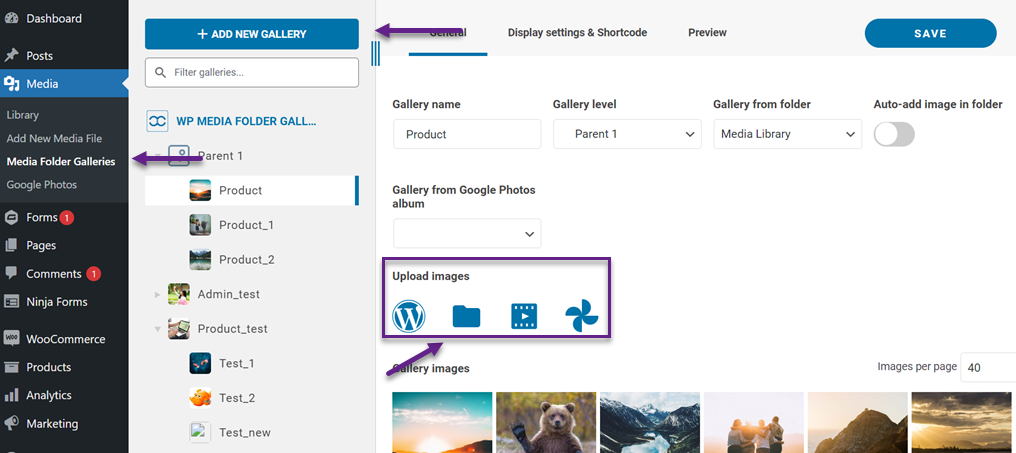
Ensuite, nous tenterons de télécharger une image qui sera ajoutée ultérieurement à l'article. Cliquez sur l' « Fichiers » ci-dessus, puis sélectionnez un fichier sur votre ordinateur. Veuillez patienter jusqu'à la fin du téléchargement.
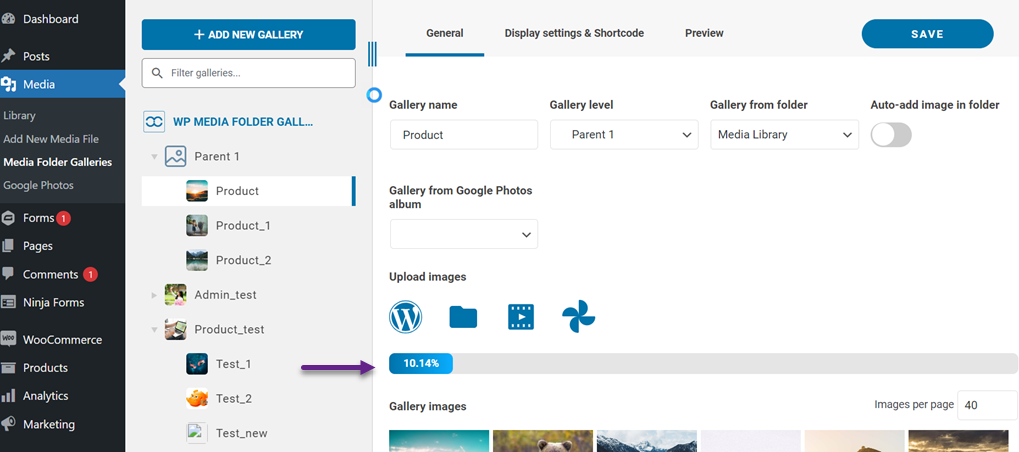
Si c'est fait, voici à quoi ressemblera l'image téléchargée.
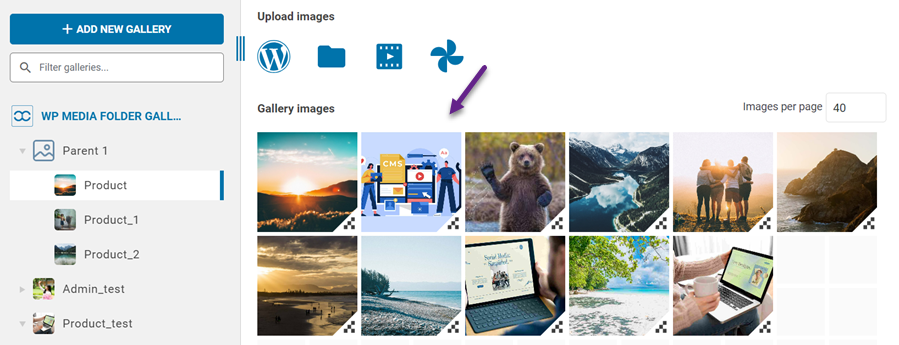
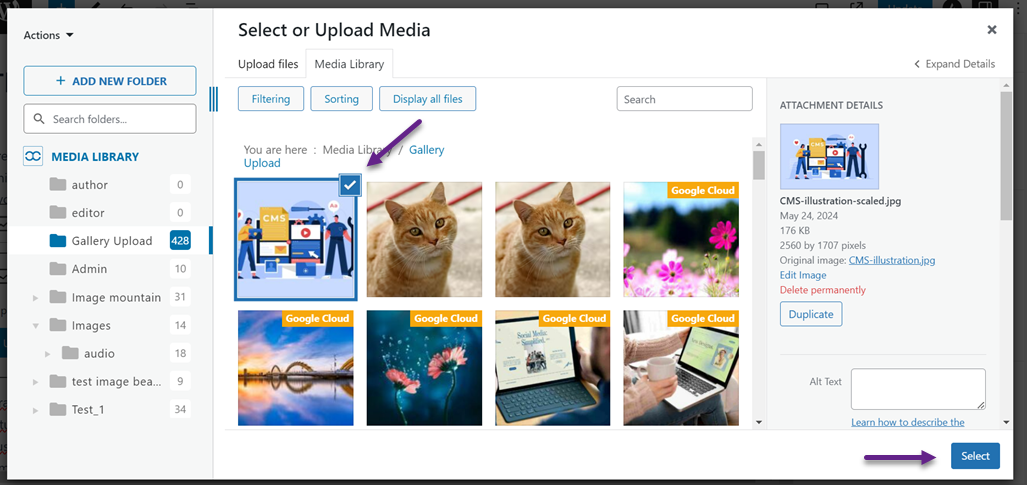
#3 Ajouter une image au post/article
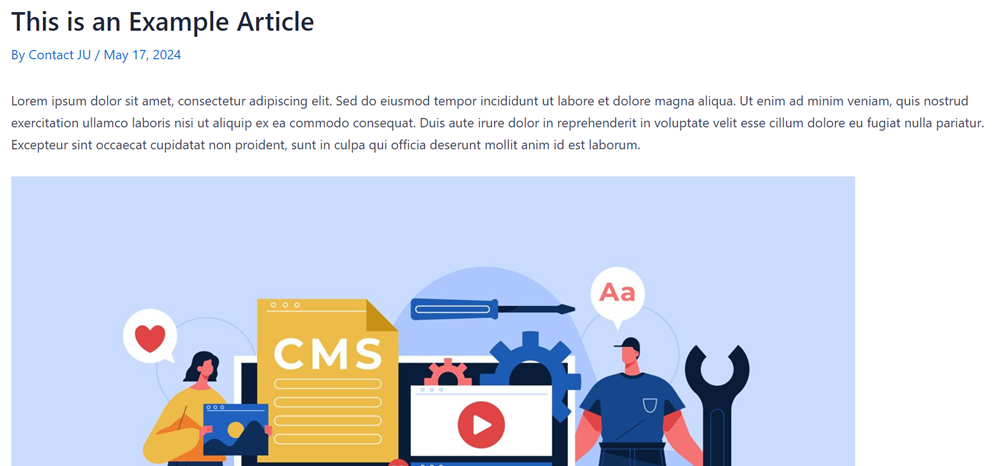
Nous avons créé ici un article d'exemple pour illustrer comment remplacer des images et des fichiers multimédias. Dans l'article suivant, nous ajouterons l'image précédemment téléchargée depuis la galerie. Pour ce faire, créez un nouveau bloc, puis cliquez sur l'icône d'image > Bibliothèque multimédia > Sélectionner.
Après l'ajout de l'image, prévisualisons l'article. Voici la prévisualisation de l'article avec l'image ajoutée avec succès.
#4 Remplacer les images ou les fichiers multimédias
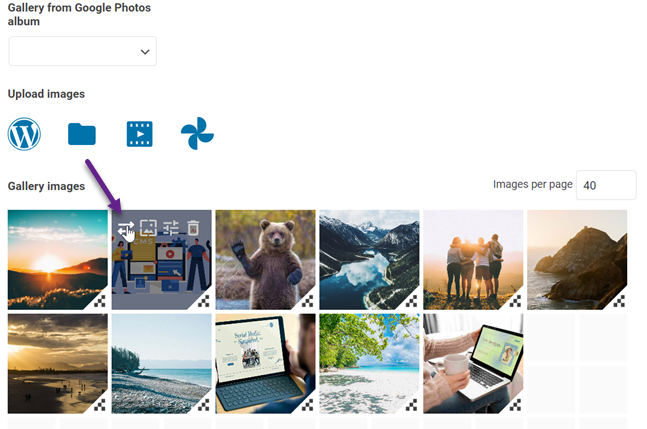
Nous allons maintenant remplacer une image dans un contenu WordPress. WP Media Folder peut vous aider rapidement ; inutile d'ouvrir le contenu publié. Ouvrez simplement la galerie Media Folder, trouvez l'image à remplacer, puis cliquez sur l'icône « Remplacer », comme indiqué ci-dessous.
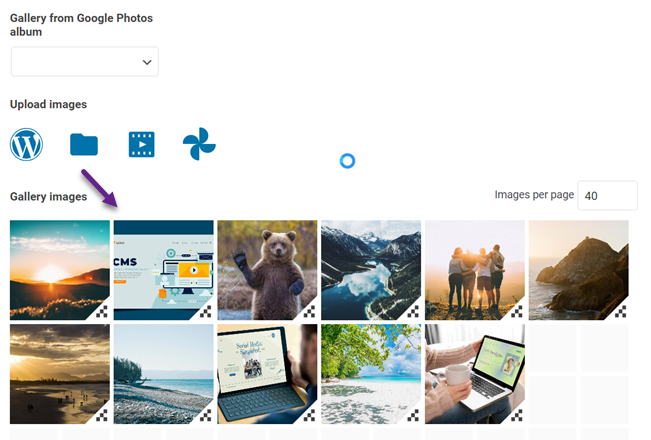
Ensuite, vous serez dirigé vers votre ordinateur local pour sélectionner la nouvelle image. Si cela réussit, l'image précédente sera remplacée comme suit.
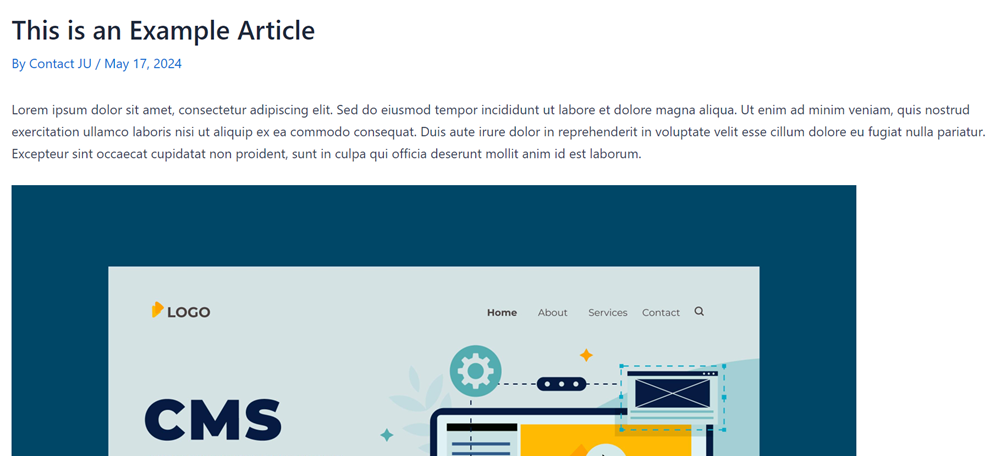
Après avoir remplacé l'image avec succès, vous pouvez vérifier sur la page de contenu si l'image précédente a été remplacée. Si le remplacement est réussi, l'article précédent ressemblera à ceci.
Conclusion
Remplacer des images et des fichiers multimédias dans WordPress n'est pas facile. Par défaut, une fois qu'une image est téléchargée, son URL et son emplacement deviennent permanents, donc remplacer l'image par une nouvelle peut entraîner des liens brisés et des erreurs 404.
Cependant, il existe une solution qui vous permet de remplacer facilement des images et des fichiers multimédias dans WordPress, sans avoir à supprimer les anciens fichiers. Le plugin WP Media Folder offre une fonctionnalité complète pour gérer les fichiers multimédias sur votre site web, y compris le remplacement, la duplication et la mise à jour des images et des fichiers multimédias avec une interface intuitive de glisser-déposer.
Avec WP Media Folder, vous pouvez facilement remplacer les images et les fichiers multimédias tout en vous assurant que votre site Web reste optimisé. Alors, qu'est-ce que vous attendez ? Obtenez WP Media Folder à partir de 49 $ par an ou le plugin+addon bundle pour seulement 69 $ par an avec un paiement unique !
Lorsque vous vous abonnez au blog, nous vous enverrons un e-mail lorsqu'il y a de nouvelles mises à jour sur le site afin que vous ne les manquiez pas.



