 WordPress
 Produits Joomla
 Support
 Actualités
 Se connecter
Comment remplacer facilement les fichiers d'image et de médias dans WordPress

Le remplacement des fichiers multimédias dans WordPress peut sembler simple, en supprimer et en télécharger un nouveau. Malheureusement, le faire manuellement peut entraîner des liens cassés, de référencement ou du contenu en double sur votre site. Que vous mettiez à jour une image de produit, que vous rafraîchiez les actifs de votre marque ou que vous corrigez un fichier, il existe un moyen plus intelligent de le gérer.
Dans ce guide, nous vous montrerons comment remplacer facilement les fichiers d'image et multimédia dans WordPress à l'aide d'un plugin puissant qui rationalise le processus, sans perdre vos URL ou vos performances de référencement. Vous obtiendrez également des conseils SEO essentiels pour vous assurer que vos mises à jour gardent votre site rapide, pertinent et respectueux de la recherche.
Table des matières
Pourquoi avez-vous besoin de remplacer les fichiers multimédias?

Garder vos fichiers multimédias WordPress ou votre galerie de photos est plus qu'une simple question d'esthétique. Que vous gériez un blog, un site Web d'entreprise ou une boutique en ligne , le remplacement des images ou des documents obsolètes aide à garantir que votre contenu reste pertinent, à chargement rapide et aligné avec vos objectifs. Voici quelques raisons clés pour lesquelles le remplacement des fichiers multimédias vaut votre attention.
- Gardez votre site Web à jour visuellement: le remplacement des anciens visuels par des images ou des documents mis à jour aide à maintenir un look moderne et pertinent, en particulier lorsque vos produits, services ou image de marque.
- Améliorer l'expérience utilisateur: les visuels de haute qualité et à jour améliorent l'expérience de navigation, encourageant les visiteurs à rester plus longtemps et à explorer plus de pages sur votre site.
- Prise en charge des performances du référencement: l'optimisation de nouveaux fichiers multimédias avec les noms de fichiers pertinents et le texte ALT peut augmenter leur visibilité dans les résultats de recherche d'images et améliorer la santé globale du référencement.
- Améliorer la vitesse et les performances du site: les fichiers multimédias obsolètes ou non optimisés peuvent ralentir votre site Web. Les remplacer par des formats compressés ou modernes (comme WebP) permet d'améliorer les temps de chargement et la satisfaction des utilisateurs.
- Maintenir la cohérence de la marque: l'utilisation cohérente des visuels qui correspondent à votre identité de marque renforce le professionnalisme et renforce la confiance des utilisateurs.
- Afficher l'activité commerciale et la crédibilité : pour les petites entreprises ou les sites de commerce électronique, la mise à jour régulière des images montre que votre site est actif, bien entretenu et attentif à détail - les qualités qui améliorent la crédibilité.
Dites adieu à la médiathèque désordonnée.
WP Media Folder vous permet de catégoriser les fichiers, de synchroniser les dossiers avec le stockage en nuage, de créer des galeries étonnantes et même de remplacer des images sans rompre les liens.
Optimisez votre flux de travail multimédia dès aujourd'hui
Comment remplacer les fichiers d'image et de médias dans WordPress?

La suppression et la réapprovisionnement des fichiers multimédias dans WordPress peuvent prendre du temps et risqué, surtout si la même image est utilisée dans plusieurs articles ou pages. Heureusement, il existe un moyen plus efficace de mettre à jour les médias sans perturber la structure ou le référencement de votre site. Avec l'aide du plugin droit, le remplacement des fichiers peut être effectué en quelques clics.
L'un des principaux avantages de l'utilisation WP Media Folder est son riche ensemble de fonctionnalités qui vont bien au-delà des capacités multimédias WordPress par défaut. Il est conçu pour vous aider à organiser, rechercher et mettre à jour vos fichiers multimédias plus efficacement - parfait pour les créateurs de contenu et les gestionnaires de sites Web. Voici quelques fonctionnalités clés que vous obtiendrez avec le plugin:
- Dossiers et sous-reprendurs illimités pour une organisation de médias faciles
- Outils avancés de recherche et de filtrage des médias
- Remplacer les supports dans tous les messages WordPress sans rompre les liens
- Sync Fichiers du serveur directement avec les dossiers de supports, etc.
Maintenant que vous avez vu ce que le plugin offre, parcourons le processus étape par étape de remplacement des fichiers d'image et de média dans WordPress à l'aide WP Media Folder.
Tout d'abord, assurez-vous que vous avez installé le plugin WP Media Folder sur votre site Web. Après cela, voici un exemple d'image lorsqu'il n'a pas été remplacé.
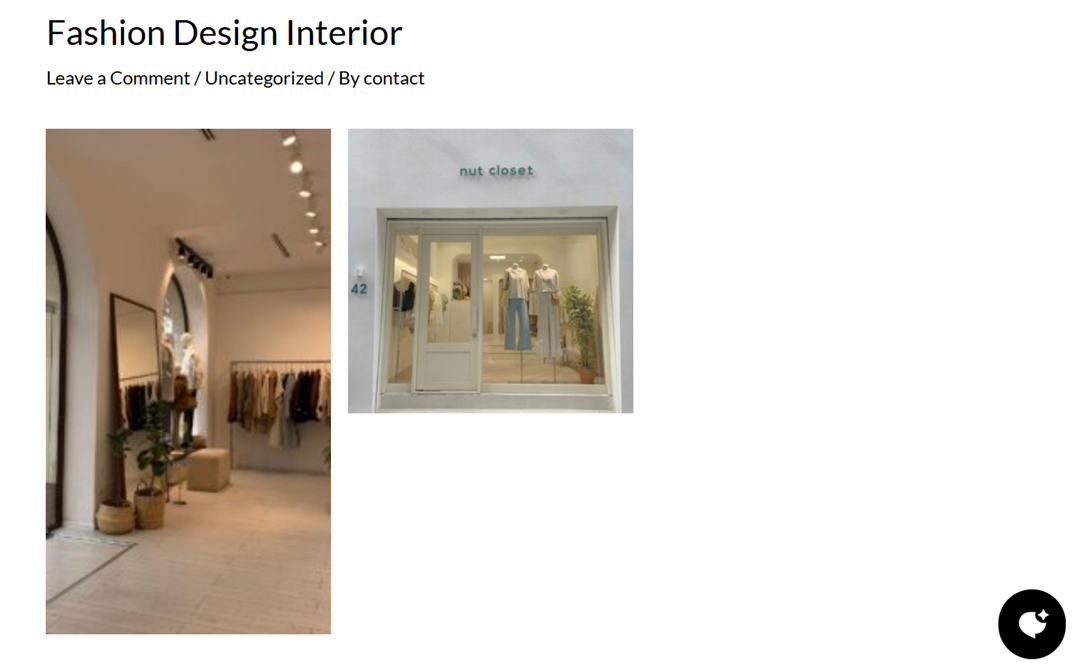
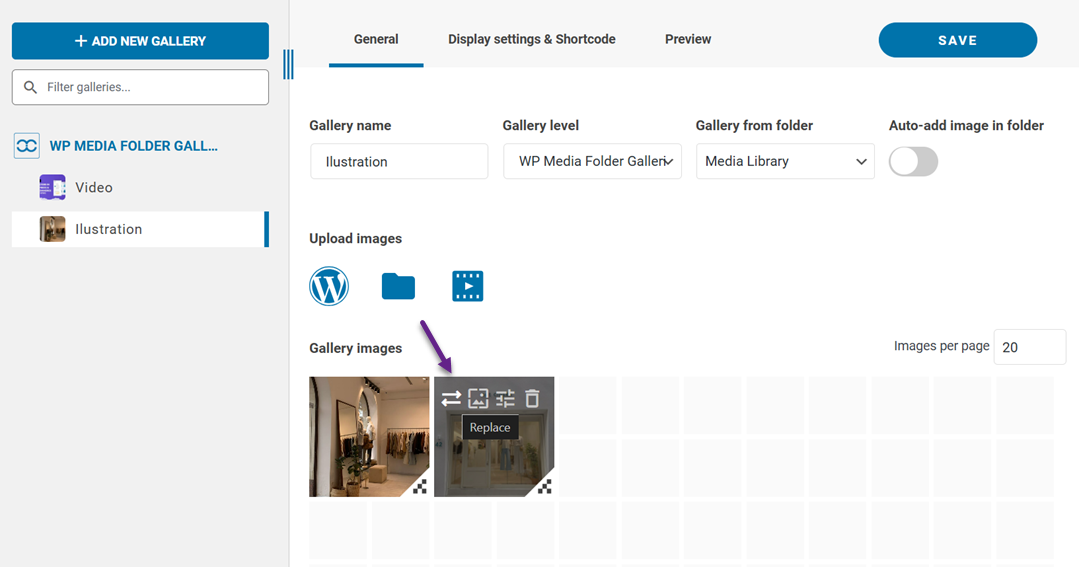
Après cela, nous essayons de remplacer la deuxième image. Pour ce faire, ouvrez le tableau de bord WordPress, puis accédez aux galeries de dossiers média> Media. Cliquez sur l'image que vous souhaitez remplacer et sélectionner l' Remplacer .
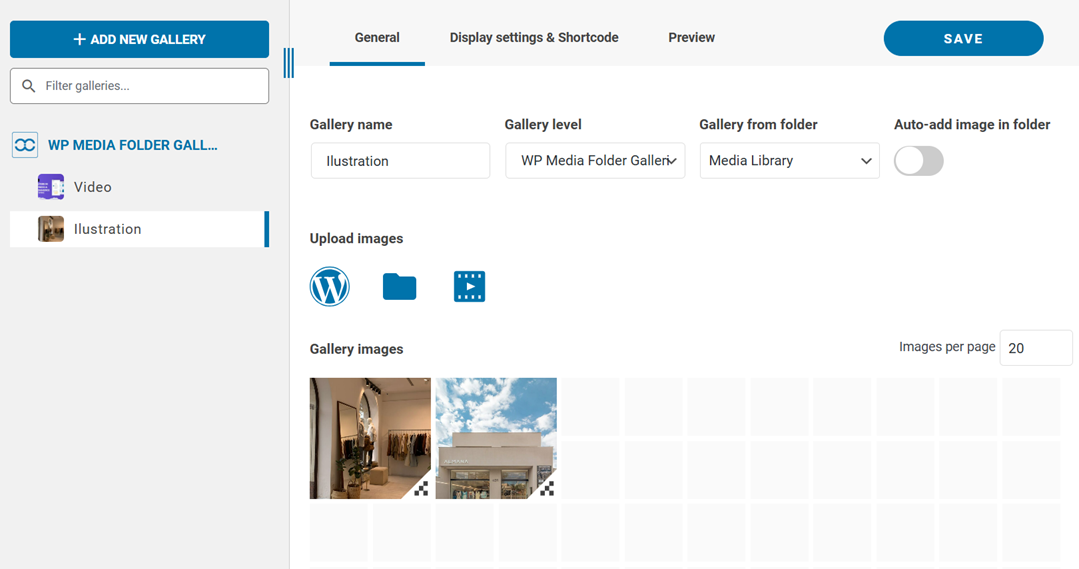
Ensuite, sélectionnez l'image pour modifier l'image précédente. Si c'est le cas, l'image apparaîtra comme suit. N'oubliez pas de cliquer sur Enregistrer .
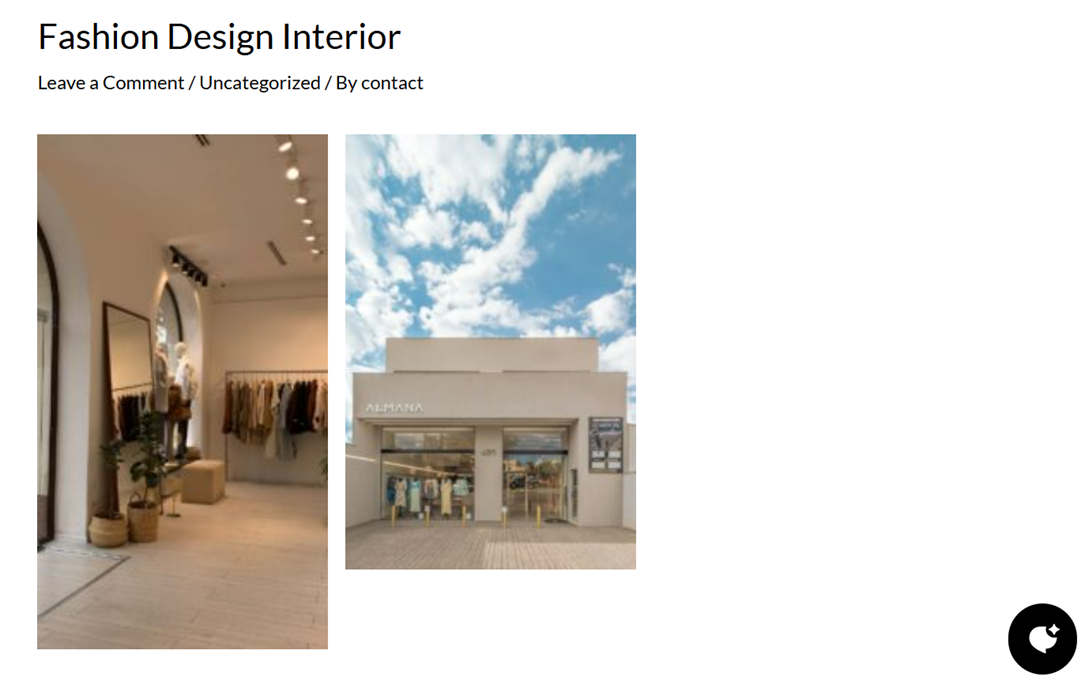
Dans votre message WordPress, l'image changera également automatiquement comme indiqué ci-dessous.
C'est ça. Vous avez réussi à remplacer votre image sans la revoir à l'éditeur WordPress.
Conseils SEO lors du remplacement des fichiers multimédias

Le remplacement des fichiers multimédias affecte la performance de votre site dans les moteurs de recherche. Même une petite mise à jour comme changer une image peut aider à renforcer votre référencement. Mais si cela fait avec soin, cela peut entraîner des liens cassés, des classements perdus et une mauvaise expérience utilisateur. Voici quelques conseils pratiques pour garder votre référencement intact lors du remplacement des fichiers multimédias.
Ne changez pas l'URL sauf si nécessaire
Lors du remplacement d'une image ou d'un fichier, il est préférable de conserver la même URL chaque fois que possible. Les moteurs de recherche comme Google indexent déjà l'URL d'origine, et le changement peut temporairement faire disparaître l'image des résultats de recherche. Il peut également rompre les liens sur d'autres pages ou sites Web faisant référence à ce fichier multimédia.
Par exemple, si vous remplacez une image de produit sur exemple.com/wp-content/uploads/2025/06/product blue-shirt.jpg, gardez le même chemin de fichier. À l'aide de plugins comme WP Media Folder, vous pouvez remplacer le fichier directement sans générer une nouvelle URL, ce qui rend tout transparent pour les moteurs de recherche et les utilisateurs.
Utiliser les noms de fichiers pertinents
Le nom de votre fichier d'image est plus important que vous ne le pensez. Les moteurs de recherche l'utilisent comme l'un des signaux pour comprendre ce qu'est l'image. C'est pourquoi vous devez renommer vos fichiers multimédias vers quelque chose de descriptif et de mots clés avant de les télécharger.
Au lieu de télécharger un fichier appelé img_2384.jpg, renommez-le à quelque chose comme Blue-Cotton-Shirt-Men.jpg. Ce petit changement permet d'améliorer la visibilité dans la recherche d'images Google et rend votre bibliothèque de médias plus facile à gérer. Évitez la farce des mots clés, restez simplement simple et pertinent.
Mettre à jour le texte et les métadonnées ALT
Le texte ALT (texte alternatif) est important pour l'accessibilité et indique aux moteurs de recherche ce que votre image représente. Lorsque vous remplacez un fichier multimédia, vérifiez et mettez toujours à jour le texte ALT pour correspondre au nouveau contenu, surtout si le sujet de l'image a changé.
Par exemple, si vous remplacez une photo générique d'une personne par une image de votre produit utilisé, assurez-vous que le texte ALT reflète que: changez "Person souriant" au "client à l'aide d'écouteurs BlueTech". Vous pouvez également utiliser le plugin SEO comme WP Meta SEO pour éditer en vrac et surveiller les métadonnées de l'image, garantissant que chaque image est optimisée.
Évitez les liens cassés
Les liens médiatiques cassés peuvent nuire à votre référencement et ruiner l'expérience utilisateur. Si vous supprimez un fichier et en téléchargez un nouveau sans mettre à jour les références sur votre site, vous risquez de montrer des boîtes d'image vides ou des erreurs 404.
Pour éviter cela, utilisez des plugins qui remplacent les fichiers multimédias sans modifier le chemin du fichier. WP Media Folder le gère efficacement en gardant tous les liens existants intacts. Pour plus de sécurité, vous pouvez également utiliser le vérificateur de liaison brisé de WP Meta SEOpour scanner votre site et résoudre tous les problèmes qui auraient pu passer.
Utilisez la taille et le format de l'image optimisée
De grandes images non optimisées peuvent ralentir votre site, affectant directement l'expérience utilisateur et les classements des moteurs de recherche. Lorsque vous remplacez les fichiers multimédias, compressez l'image et envisagez d'utiliser des formats modernes comme WebP ou AVIF, qui offrent des tailles de fichiers plus petites sans perdre de qualité.
Par exemple, le remplacement d'une image PNG de 2 Mo avec une version WebP de 300 Ko peut réduire considérablement le temps de chargement des pages. Les pages de chargement plus rapide sont plus susceptibles de se classer plus haut et de maintenir les utilisateurs engagés. De nombreux outils d'optimisation sont disponibles, y compris des fonctionnalités intégrées dans WP Media Folder ou des compresseurs tiers comme TinYPNG ou Shortpixel.
Appel à tous les webmasters !
Gagnez du temps et augmentez votre productivité avec WP Media Folder . Organisez sans effort les fichiers multimédias des clients, créez des galeries personnalisées et offrez une expérience utilisateur transparente.
Mettez à niveau vos projets de site Web maintenant !
Conclusion
Le remplacement des fichiers d'image et de médias La bonne façon peut faire une grande différence dans l'apparence et les performances de votre site Web. De l'amélioration du référencement à la mise à jour de votre marque, la mise à jour régulièrement de vos images et fichiers aide votre site à rester rapide, professionnel et convivial. La clé est de le faire efficacement sans rompre les liens ou perdre la visibilité de la recherche.
C'est là que WP Media Folder entre. Prêt à simplifier votre flux de travail multimédia? Commencez à utiliser WP Media Folder dès aujourd'hui et prenez le contrôle total de votre bibliothèque de médias WordPress.
Lorsque vous vous abonnez au blog, nous vous enverrons un e-mail lorsqu'il y aura de nouvelles mises à jour sur le site afin que vous ne les manquiez pas.




commentaires