 WordPress
 Produits Joomla
 Support
 Actualités
 Se connecter
Comment organiser vos fichiers dans les dossiers de la bibliothèque multimédia WordPress

Parcourir une bibliothèque de médias WordPress désorganisée donne l'impression de fouiller dans un tiroir à bric-à-brac. On sait que la photo produit idéale ou le PDF client parfait s'y trouve quelque part, mais bon courage pour le retrouver rapidement ! Et plus on attend pour y remédier, plus les performances du site et son référencement en pâtiront.
WP Media Folder simplifie la gestion de vos médias. Imaginez un système de fichiers ultra-performant pour votre bibliothèque multimédia : un système qui fonctionne comme votre cerveau, avec des dossiers, des étiquettes et des filtres. Découvrons ensemble comment optimiser votre flux de travail et le rendre parfaitement organisé.
Table des matières
Dites adieu à la médiathèque désordonnée.
WP Media Folder vous permet de catégoriser les fichiers, de synchroniser les dossiers avec le stockage en nuage, de créer des galeries étonnantes et même de remplacer des images sans rompre les liens.
Optimisez votre flux de travail multimédia dès aujourd'hui
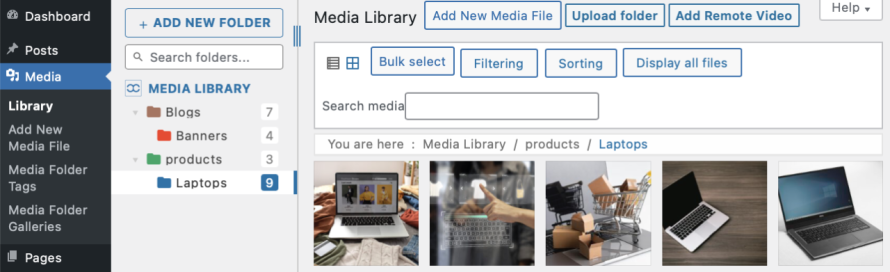
Dossiers multimédias pour trouver facilement vos fichiers
L'approche par défaut de WordPress, qui consiste à tout regrouper, est source de chaos. Voici comment créer un système de dossiers efficace :
Commencez par des choses simples, puis allez plus précis
Dossiers axés sur le contenu
blog > guides > images à la une
Boutique > Bannières de la page catégorie
Portail client > Contrats
Date ou projet basé sur les données
2e trimestre 2024 > Campagnes > Newsletters par e-mail
Projets clients > Refonte de l'image de marque d'Acme > Ressources
Mais vous vous demandez peut-être pourquoi ? Alors, voyons quelques raisons :
Rapidité : Trouvez vos fichiers en 3 clics au lieu de 30 défilements.
Adapté au travail d'équipe : Attribuez des autorisations d'accès aux dossiers et aux médias afin que votre équipe ou vos clients ne voient que ce dont ils ont besoin.
Travaillez plus intelligemment, pas plus dur
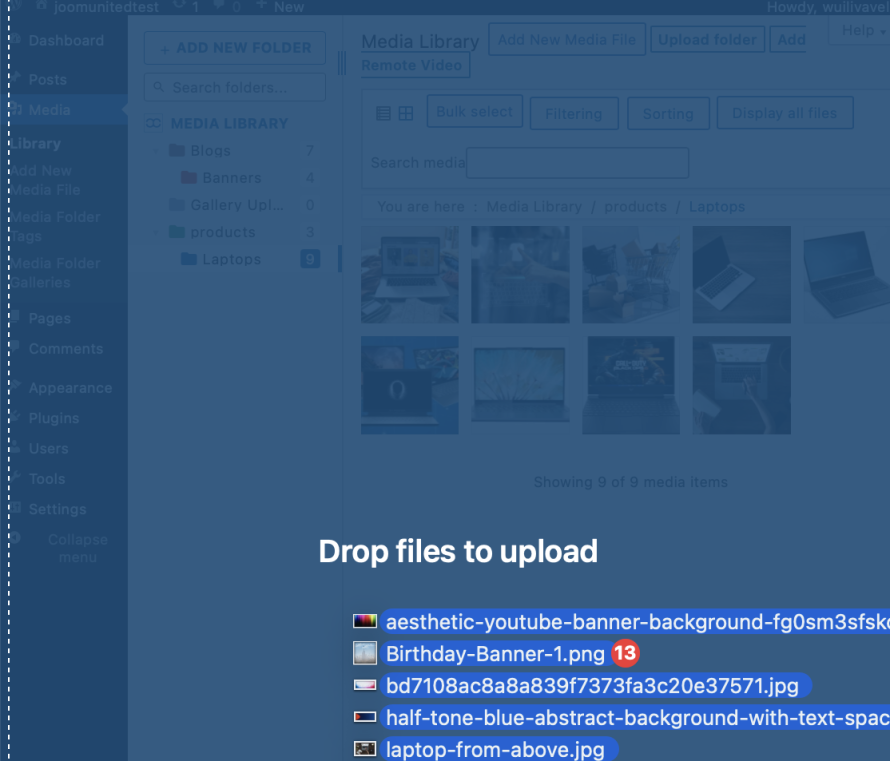
Glisser-déposer en masse : Sélectionnez 50 images de produits et intégrez-les en une seule fois à votre collection d'été.
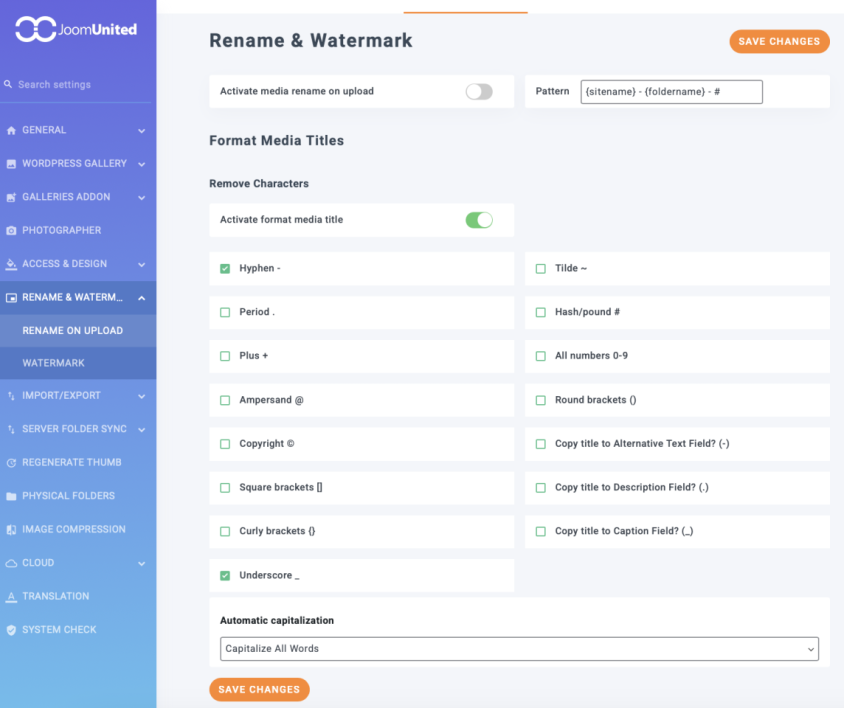
Renommage automatique : transforme les noms d’images aléatoires en un modèle prédéfini pour les rendre lisibles.
Dompter certains types de fichiers (images, PDF, vidéos)
Images :
Choisissez des noms d'images plus pertinents (vous pouvez utiliser la fonction de renommage lors du téléchargement) : vous remarquerez que « votre-site-titre-produit », en gardant à l'esprit que « votre-site » et « produit » sont des variables qui dépendent des informations réelles du produit, est préférable à « IMG-1344.PNG ».
Le texte alternatif est important : décrivez l’image et incluez des mots-clés de manière naturelle, par exemple « barista réalisant un latte art » plutôt que « café ».
PDF :
Code couleur : attribuez des dossiers rouges aux contrats urgents et des dossiers verts aux livres blancs publiés. Par exemple, cela vous permettra de vous organiser et de savoir rapidement ce qu’il faut vérifier.
Noms descriptifs : Utilisez des titres que vous pouvez reconnaître en consultant les fichiers, par exemple « rapport-analytique-mai » au lieu de « fichier.pdf ».
Vidéos :
Maintenez-le propre à long terme
Planifier des journées trimestrielles de « détox médiatique »
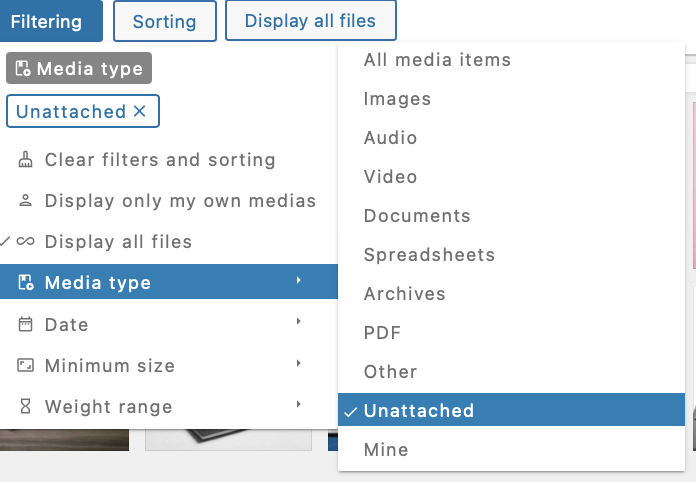
Fichiers zombies : traquez les images inutilisées ; WP Media Folder vous permettra de les filtrer.
Fusionner les doublons : regroupez les éléments graphiques et les ressources dans un seul dossier principal.
Archiver les anciens éléments : déplacez les bannières des fêtes de 2022 dans le dossier « archives » au lieu de les supprimer (vous pouvez utiliser des filtres à cet effet).
Les raccourcis sont vos meilleurs amis
Utilisez une couleur pour vos dossiers « Accès rapide » : utilisez une couleur spécifique pour vos modèles de réseaux sociaux afin de les retrouver rapidement.
Les filtres, c'est génial : utilisez-les pour trouver rapidement des fichiers anciens ou d'un type spécifique et définir ce que vous devez faire avec eux.
SEO et performance : éléments non négociables
Renommez vos fichiers dès maintenant : corrigez les noms de fichiers avant de les télécharger à l’aide de l’ WP Media Folder . Un référencement optimal vaut mieux qu’une solution de fortune ultérieure.
Sauvegardez systématiquement : utilisez UpdraftPlus ou tout autre plugin de sauvegarde avant toute opération de nettoyage importante. Un simple clic malencontreux ne devrait pas vous gâcher la journée.
Stockez les fichiers volumineux dans le cloud : utilisez l’extension cloud pour connecter votre bibliothèque multimédia à des services comme
Google Drive , OneDrive , ou même Linode ou AWS (sans oublier toutes les autres options disponibles dans WP Media Folder avec le cloud) afin de décharger vos médias et de les diffuser directement depuis le cloud, en utilisant leurs CDN, et ainsi économiser l’espace de stockage de votre serveur !
Appel à tous les webmasters !
Gagnez du temps et augmentez votre productivité avec WP Media Folder . Organisez sans effort les fichiers multimédias des clients, créez des galeries personnalisées et offrez une expérience utilisateur transparente.
Mettez à niveau vos projets de site Web maintenant !
Dites non à une bibliothèque de médias WordPress non organisée
Une bibliothèque multimédia bien organisée n'est pas qu'une question d'esthétique : elle vous épargne des heures de frustration et optimise le fonctionnement de votre site. Avec WP Media Folder, vous ne vous contentez pas d'organiser vos fichiers ; vous créez un système évolutif.
Vous en avez assez de vous noyer sous les fichiers à télécharger ? Essayez WP Media Folder dès aujourd’hui. Vous gagnerez en sérénité (et vos visiteurs aussi).
Lorsque vous vous abonnez au blog, nous vous enverrons un e-mail lorsqu'il y aura de nouvelles mises à jour sur le site afin que vous ne les manquiez pas.





commentaires