 WordPress products
 Joomla products
 Assistance
 Actualites
 Connexion
Intégrer Amazon S3 à WordPress

OneDrive, Google Drive, Dropbox, et la liste est longue ; les services cloud sont toujours plus nombreux et toujours plus populaires. WP Media Folder regroupe les fichiers de tous ces différents services et apporte désormais un nouvel hébergeur cloud à WordPress - Amazon S3.
WP Media Folder porte de nombreuses casquettes. La plus récente lui permet de devenir une extension WordPress pour Amazon S3. WP Media Folder intègre tous les avantages d’Amazon S3 à votre bibliothèque de médias WordPress. La fonctionnalité inclut la gestion de vos fichiers Amazon S3 depuis WordPress, et même le déplacement de vos données vers les serveurs d’Amazon.
Dites adieu à une médiathèque en désordre.
WP Media Folder vous permet de catégoriser les fichiers, de synchroniser les dossiers avec le stockage cloud, de créer des galeries étonnantes et même de remplacer des images sans casser les liens.
Optimisez votre flux de travail média dès aujourd'hui
Configuration de l’extension WordPress pour Amazon S3
Connecter Amazon S3 à votre blog WordPress est aussi simple que d'obtenir des clés d'accès depuis la Console de gestion AWS. Recherchez la gestion IAM et créez un nouvel utilisateur avec accès programmatique. Ensuite, attribuez-lui une politique d'autorisation pour lui permettre de gérer les compartiments de fichiers.
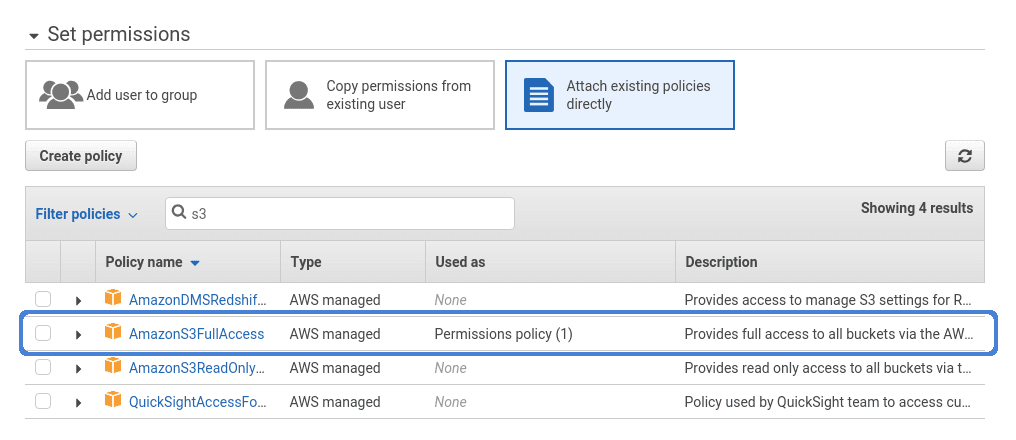
Rendez-vous sur attach existing policies directly et filtrez les politiques S3, en choisissant la politique AmazonS3FullAccess . Terminez le reste du processus, en ajoutant éventuellement des tags, pour obtenir l'ID d'accès et la clé d'accès secrète depuis Amazon S3.
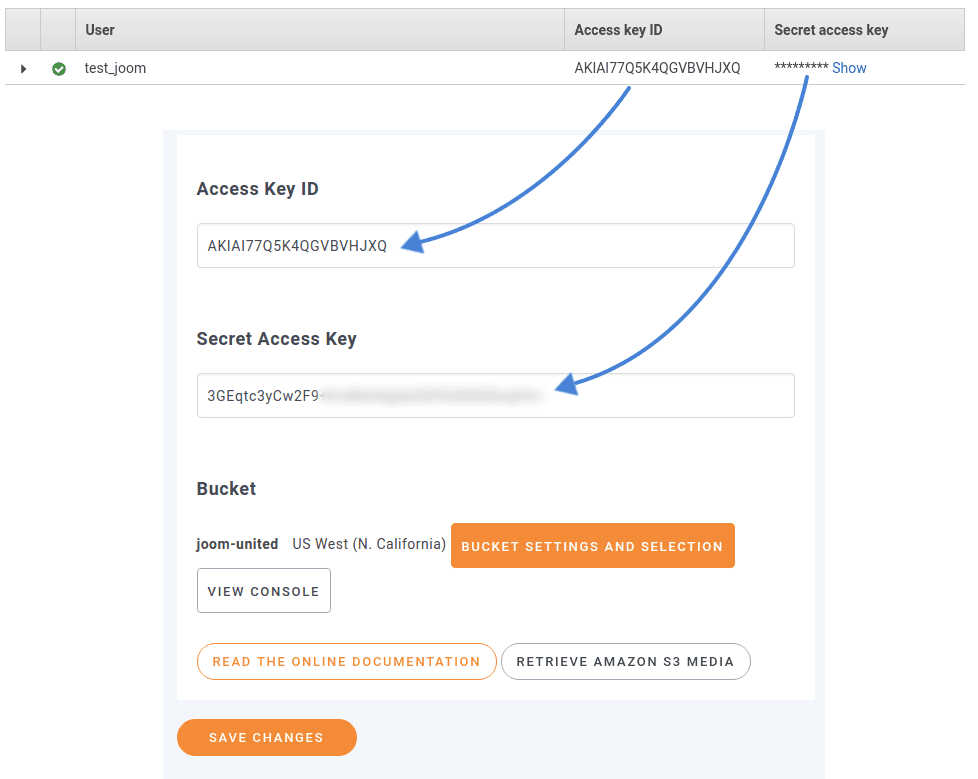
Les deux se trouvent dans l’onglet Amazon S3 de la page de réglages de WP Media Folder, juste sous le menu cloud. Copiez l’ID d’accès Amazon et la clé d’accès secrète dans la page de réglages de votre site WordPress pour terminer l’intégration. Enregistrez les modifications pour intégrer Amazon S3 à WordPress et commencez à profiter de tous les avantages qu’apporte cette nouvelle connexion.
Exploiter l'intégration Amazon S3-WordPress
La même page où vous configurez l'intégration d'Amazon S3 avec WordPress vous permet de contrôler le fonctionnement de la nouvelle connexion cloud. L'option la plus intuitive consiste à utiliser Amazon S3 comme sauvegarde pour votre bibliothèque de médias WordPress.
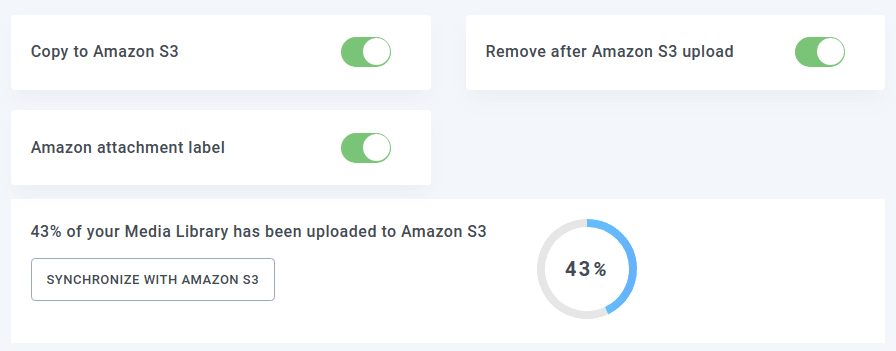
WP Media Folder est doté de la fonctionnalité principale qui consiste à mettre automatiquement en miroir vos fichiers multimédias sur Amazon S3 chaque fois que vous les téléchargez dans votre bibliothèque de médias. Pour activer l'option, activez le commutateur copier vers Amazon S3 .
Autrement, si vous manquez d'espace serveur, vous pouvez choisir d'utiliser Amazon S3 comme extension de votre blog WordPress. L'option supprimer après l'envoi vers Amazon S3 indique au plugin WordPress de supprimer les fichiers locaux après leur envoi vers les serveurs cloud d'Amazon.
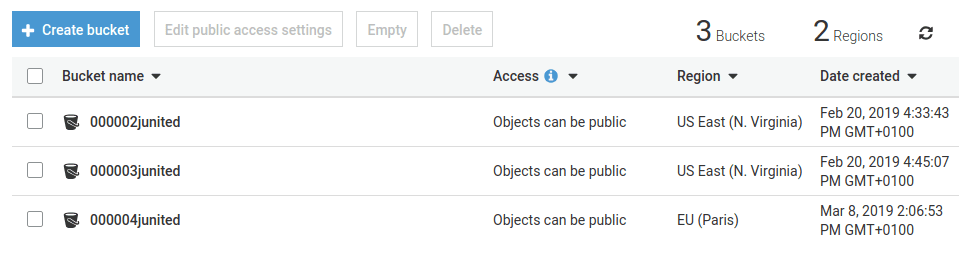
Avec ces configurations, toutes les images ou vidéos que vous téléchargez dans votre médiathèque WordPress sont stockées dans des Amazon S3 buckets. Ces buckets peuvent être créés de deux manières. Vous pouvez créer des buckets depuis la console Amazon S3, ou utiliser le bouton paramètres et sélection du bucket sur la page de configuration. Si vous choisissez la première option, assurez-vous de rendre l'accès au bucket public.
Quelle que soit la façon dont vous créez le compartiment, le bouton de paramètres et de sélection du compartiment vous permet de choisir la destination de tous vos médias téléchargés. Si c'est la première fois que vous configurez Amazon S3 pour qu'il fonctionne avec votre bibliothèque de médias WordPress, vous pouvez utiliser le bouton synchroniser avec Amazon S3 pour utiliser les configurations ci-dessus afin d'exporter votre bibliothèque actuelle vers Amazon S3.
Héberger vos fichiers sur les serveurs d’Amazon offre un gain de performance considérable, d’autant plus qu’Amazon S3 peut s’adapter à la demande croissante de votre blog WordPress. La question qui se pose naturellement est de savoir ce qu’il advient de vos images et vidéos lorsque vous souhaitez vous passer d’Amazon S3. La toute dernière option de cet écran est le bouton récupérer les médias Amazon S3 , qui importe tous les fichiers de votre compte Amazon S3 dans votre bibliothèque de médias WordPress.
Autre point important à garder en tête : peu importe d'où provient l'image, de votre serveur ou d'Amazon S3, vous pourrez créer des galeries exceptionnelles !
Appel à tous les webmestres !
Gagnez du temps et boostez votre productivité avec WP Media Folder. Organisez sans effort les fichiers multimédias de vos clients, créez des galeries personnalisées et offrez une expérience utilisateur fluide.
Améliorez vos projets web dès maintenant !
Que vous considériez Amazon S3 comme une extension de la médiathèque de WordPress ou comme un site de sauvegarde partagé, WP Media Folder vous couvre. Le plugin WordPress enfile le chapeau d'Amazon S3 pour vous permettre d'adapter finement l'intégration aux besoins de votre blog.
Plus de détails : Intégrer Amazon S3 à WordPress >>
Lorsque vous vous abonnez au blog, nous vous enverrons un e-mail lorsqu'il y aura de nouvelles mises à jour sur le site afin que vous ne les manquiez pas.


