 WordPress
 Produits Joomla
 Support
 Actualités
 Se connecter
Comment connecter Google Drive à votre bibliothèque de médias WordPress

Gérer les fichiers multimédias dans WordPress peut s'avérer complexe, surtout si vous importez fréquemment un grand nombre d'images, de vidéos ou de documents. L'une des meilleures solutions consiste à connecter Google Drive à la bibliothèque multimédia WordPress, ce qui vous permet de stocker et d'accéder à vos fichiers directement depuis le cloud sans monopoliser l'espace de stockage de votre serveur.
Grâce à cette intégration, vous pouvez importer facilement des fichiers depuis Google Drive et les utiliser dans WordPress sans avoir à les recharger. Vous pouvez partager des fichiers, y accéder depuis plusieurs appareils et garantir la synchronisation de tout votre contenu. Cet article explique l'importance de l'intégration de Google Drive avec WordPress et propose un guide pas à pas pour les connecter automatiquement ou manuellement.
- L'intégration de Google Drive à votre bibliothèque multimédia WordPress permet d'économiser l'espace de stockage du serveur et d'améliorer les performances du site Web en déchargeant les fichiers multimédias vers le cloud, garantissant des temps de chargement plus rapides et réduisant les coûts d'hébergement.
- Cette intégration offre une gestion et une synchronisation transparentes des fichiers, vous permettant d'accéder, de télécharger, d'organiser et d'intégrer des fichiers Google Drive directement depuis le tableau de bord WordPress, simplifiant ainsi les flux de travail de contenu.
- En connectant Google Drive, vous permettez à plusieurs membres de l'équipe d'accéder de manière collaborative et en temps réel à vos médias tout en maintenant la sécurité et un contrôle facile sur le partage de fichiers sans téléchargements manuels compliqués.
Table des matières
- L'importance de connecter Google Drive à la bibliothèque multimédia WordPress
- Guide étape par étape pour connecter Google Drive à WordPress
- Conclusion
L'importance de connecter Google Drive à la bibliothèque multimédia WordPress
L'intégration de Google Drive à votre bibliothèque de médias WordPress offre de nombreux avantages, notamment pour les sites web qui gèrent fréquemment des fichiers multimédias volumineux. Voici les principales raisons pour lesquelles cette intégration est essentielle :
- Économisez de l'espace serveur : le chargement direct de nombreux fichiers multimédias sur WordPress peut rapidement saturer l'espace d'hébergement. Stocker vos fichiers sur Google Drive réduit la charge du serveur et garantit le bon fonctionnement de votre site web.
- Gestion simplifiée des fichiers : Google Drive vous offre une méthode structurée pour organiser vos fichiers. Au lieu d'encombrer votre bibliothèque multimédia, vous pouvez stocker vos images, vidéos et documents dans des dossiers pour un accès plus facile.
- Performances optimisées pour votre site web : un site web léger se charge plus rapidement et offre de meilleures performances. En déchargeant vos fichiers multimédias sur Google Drive, vous minimisez les requêtes serveur et améliorez la vitesse de chargement des pages, ce qui est essentiel pour l’expérience utilisateur et le référencement naturel.
- Collaboration d'équipe simplifiée : si plusieurs membres d'une équipe gèrent du contenu, Google Drive facilite le partage de fichiers et la collaboration en temps réel. Vous pouvez attribuer différents niveaux d'accès, garantissant ainsi l'efficacité de chacun et évitant les modifications accidentelles.
Dites adieu à la médiathèque désordonnée.
WP Media Folder vous permet de catégoriser les fichiers, de synchroniser les dossiers avec le stockage en nuage, de créer des galeries étonnantes et même de remplacer des images sans rompre les liens.
Optimisez votre flux de travail multimédia dès aujourd'hui
Guide étape par étape pour connecter Google Drive à WordPress
Il existe deux façons de connecter Google Drive à votre bibliothèque de médias WordPress : automatiquement et manuellement. Dans ce guide, nous utiliserons WP Media Folder , une extension performante qui simplifie l’intégration du stockage cloud. WP Media Folder permet d’accéder facilement aux fichiers Google Drive directement depuis WordPress, ce qui évite d’avoir à utiliser un espace de stockage serveur important.
Avec WP Media Folder, vous pouvez synchroniser automatiquement vos dossiers Google Drive et ainsi garantir la mise à jour en temps réel de votre bibliothèque multimédia. Vous pouvez également configurer manuellement l'intégration pour un contrôle plus précis de la gestion de vos fichiers. Examinons ces deux méthodes afin de vous aider à choisir la solution la plus adaptée à vos besoins.
Connectez automatiquement Google Drive à votre bibliothèque de médias WordPress
Voici les étapes pour connecter automatiquement Google Drive à WordPress.
Installer et activer WP Media Folder
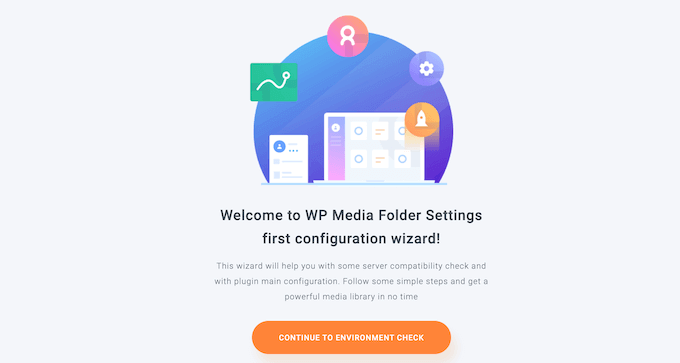
L'installation et l'activation de l'extension constituent la première étape de l'intégration de Google Drive à votre bibliothèque de médias WordPress. Une fois activée, l'extension lance un assistant de configuration. Pour continuer, cliquez sur « Continuer vers la vérification de l'environnement ».
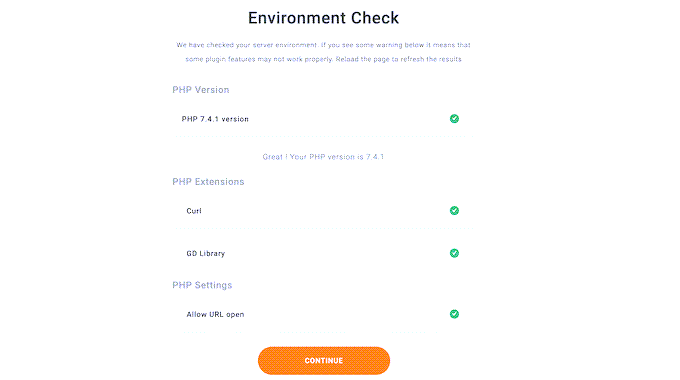
WP Media Folder affichera des informations sur votre environnement WordPress, notamment la version de PHP et les extensions installées. Pour continuer, cliquez simplement sur « Continuer ».
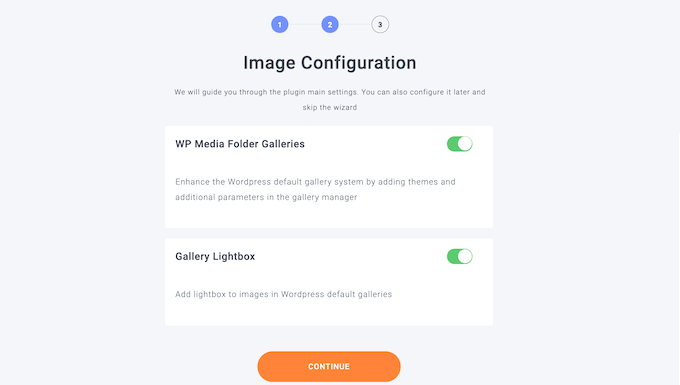
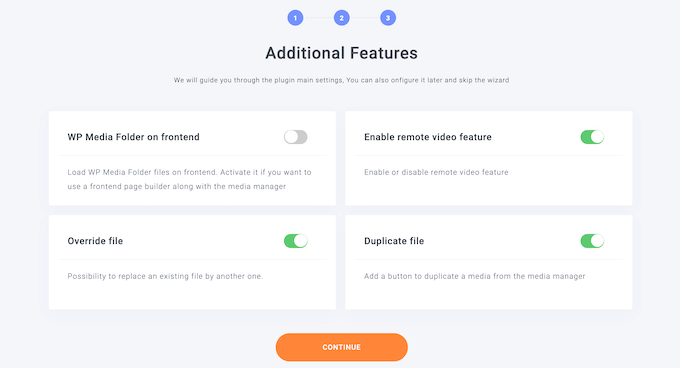
Vous serez ensuite invité à configurer certaines fonctionnalités. Ce plugin vous permet de créer, modifier et organiser des dossiers multimédias dans WordPress ; il est donc recommandé d'activer les fonctionnalités de galerie et de visionneuse. Vous aurez également accès à des paramètres supplémentaires, comme la gestion des médias côté client pour les constructeurs de pages. Ajustez ces paramètres selon vos besoins et cliquez sur « Continuer ».
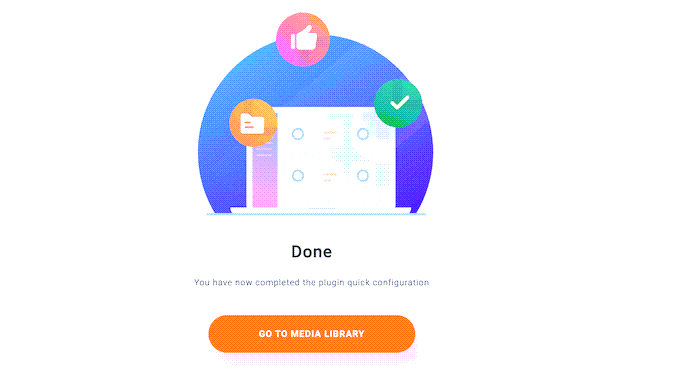
Une fois l'installation terminée, un message de confirmation s'affichera. Cliquez sur « Accéder à la bibliothèque multimédia » pour finaliser l'installation.
Connexion à Google Drive
Vous devez d'abord installer et activer l'extension WP Media Folder Cloud pour connecter Google Drive à WordPress. Cette extension intègre des solutions de stockage cloud à WordPress et son installation est identique à celle d'un plugin standard.
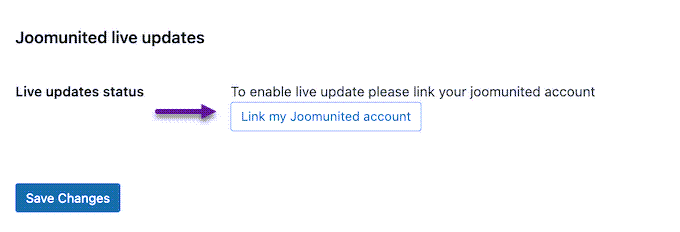
Dans votre tableau de bord WordPress, accédez à « Réglages > Général » « Mises à jour en direct de JoomUnited » et cliquez sur « Lier mon compte JoomUnited ».
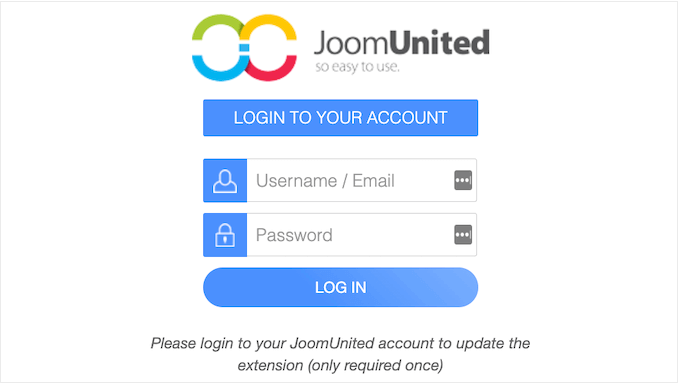
Dans la fenêtre contextuelle, saisissez vos identifiants de compte JoomUnited et connectez-vous.
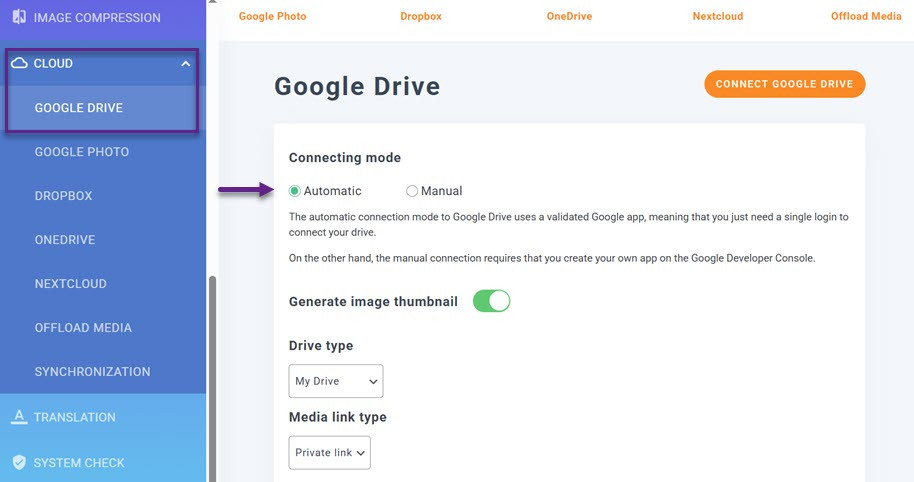
Accédez à Réglages > WP Media Folder , sélectionnez Cloud, puis choisissez Google Drive dans le menu de gauche. Cliquez ensuite sur « Automatique » et « Connecter Google Drive ».
Organiser les fichiers
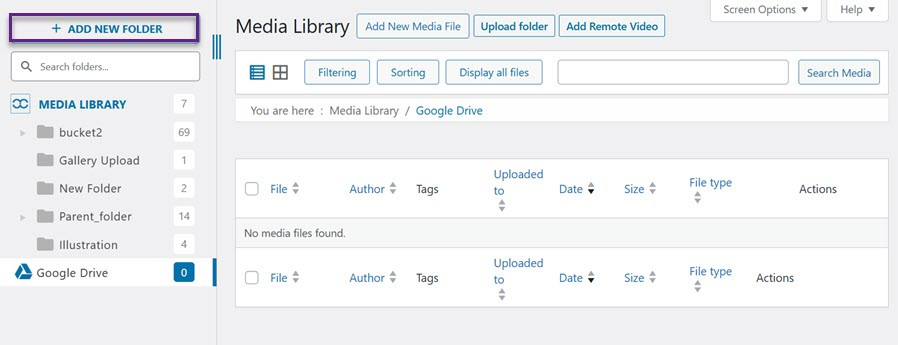
Une fois connecté à Google Drive, vous pouvez commencer à organiser vos fichiers. Ouvrez le menu Média > Bibliothèque dans la barre latérale gauche. Vous verrez le dossier Google Drive ; cliquez ensuite sur « Ajouter un nouveau dossier ».
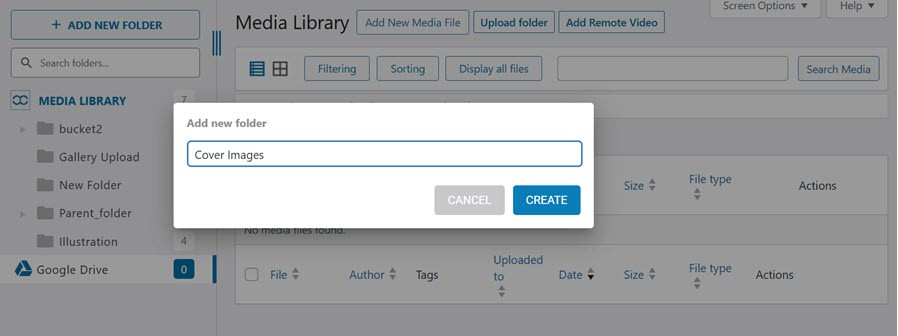
Ensuite, saisissez le nom du dossier et sélectionnez « Créer ».
Une fois le nouveau dossier créé, téléchargez les fichiers nécessaires. Cliquez sur « Sélectionner les fichiers » et attendez la fin du téléchargement.
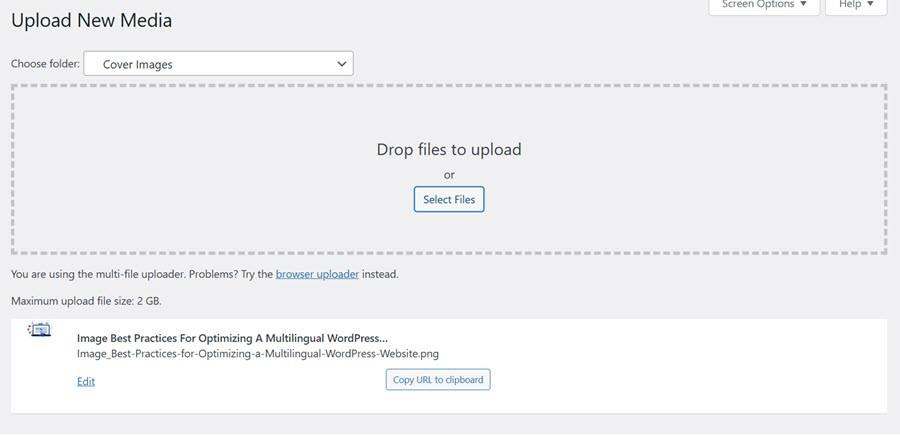
Ajoutez des images Google Drive à votre article
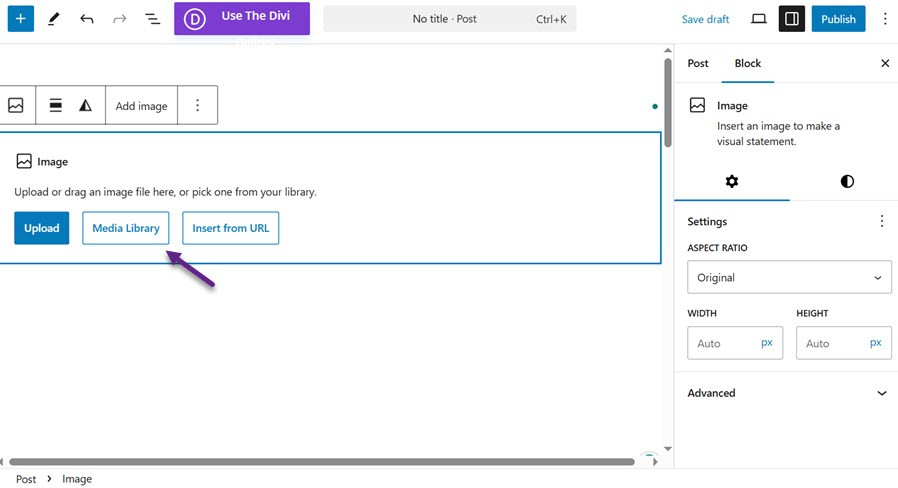
Une fois le fichier téléchargé, ajoutez-le à l'article en insérant un bloc Image. Sélectionnez ensuite « Bibliothèque de médias ».
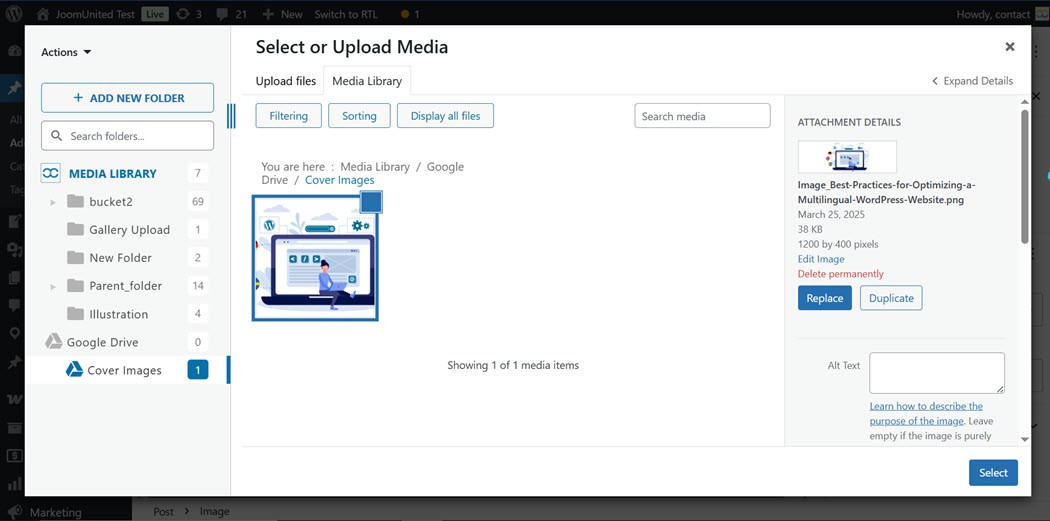
Ensuite, sélectionnez le fichier que vous souhaitez ajouter et cliquez sur « Sélectionner ».
Si l'image est ajoutée avec succès, elle apparaîtra sur la page de l'éditeur de publication.
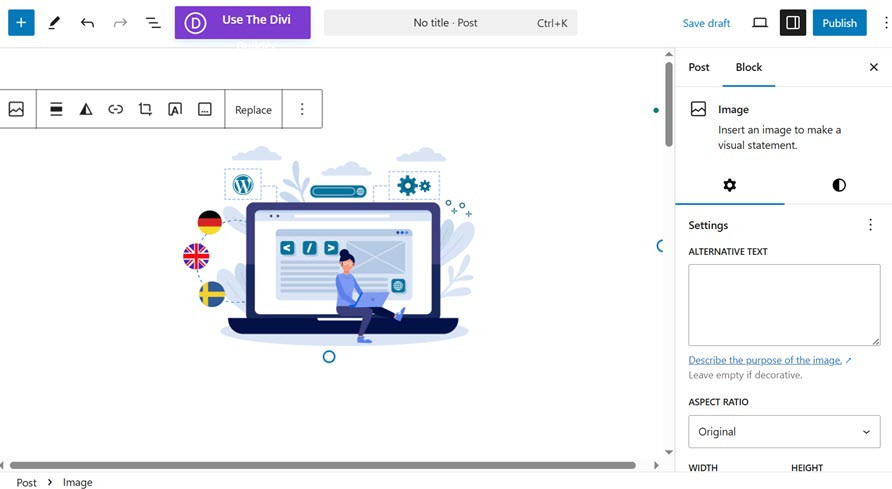
Connectez manuellement Google Drive à votre bibliothèque de médias WordPress

En plus de se connecter automatiquement à Google Drive, WP Media Folder vous permet de vous connecter manuellement.
Créer un nouveau projet
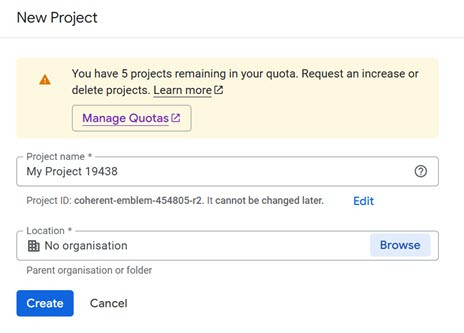
Tout d'abord, rendez-vous sur le Google Cloud Console , puis sélectionnez « Créer un projet ». Renseignez les champs suivants : nom du projet et emplacement ou organisation, puis sélectionnez « Créer ».
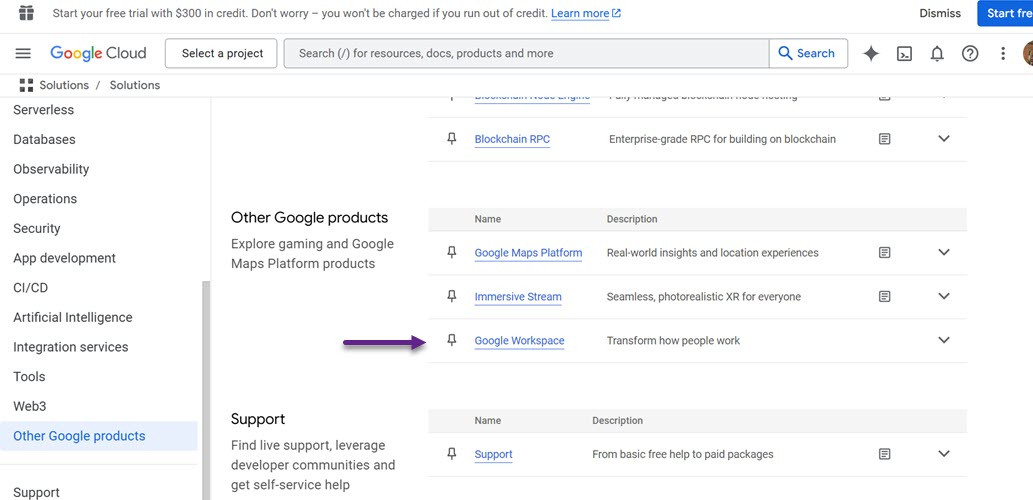
Activer l'API Google Drive
Ensuite, vous devez activer l'API en sélectionnant Google Workspace.
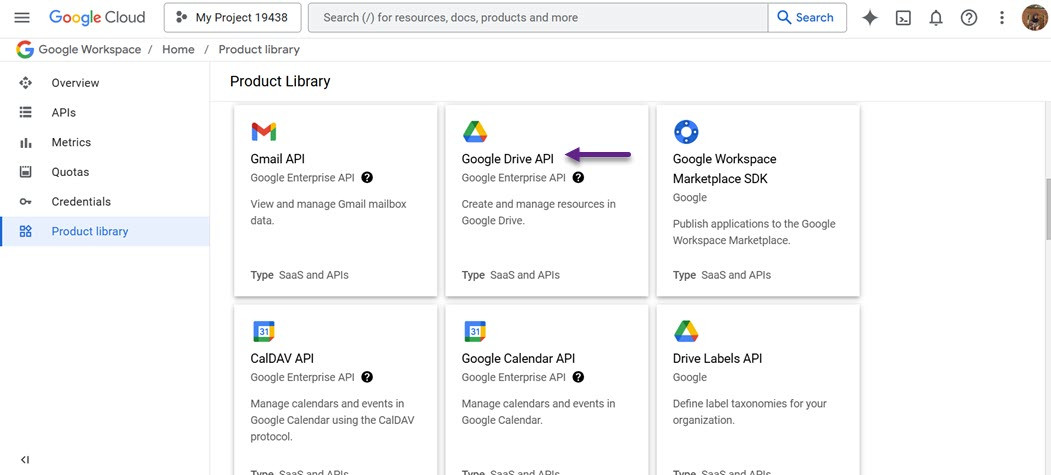
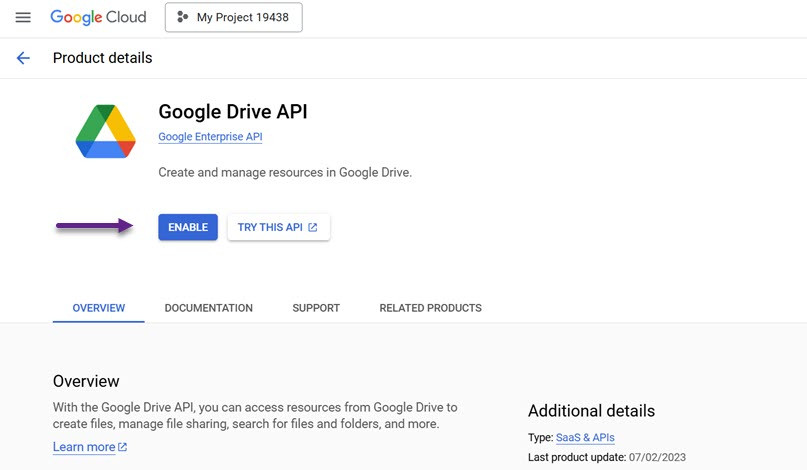
Sélectionnez ensuite l'API Google Drive , puis cliquez sur « Activer ».
Créer un ID client OAuth 2.0
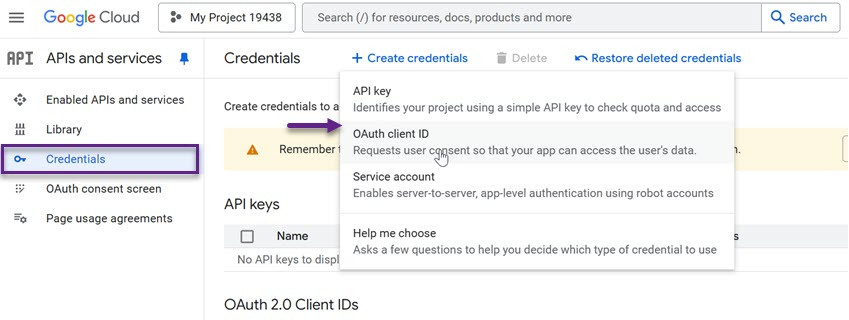
Une fois cela fait, ouvrez le menu en cliquant sur l'icône en forme de ligne située en haut à gauche. Sélectionnez ensuite « API et services », puis « Identifiants » > ID client OAuth.
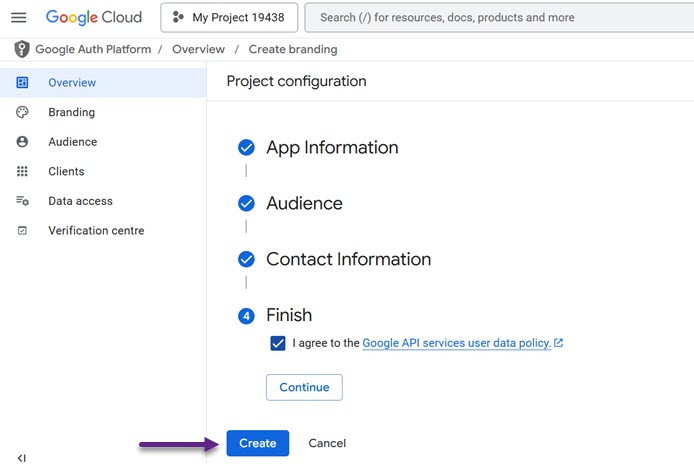
Ensuite, vous devez renseigner la configuration du projet, en commençant par l'application, le public cible et les informations de contact, puis cliquer sur « Créer ».
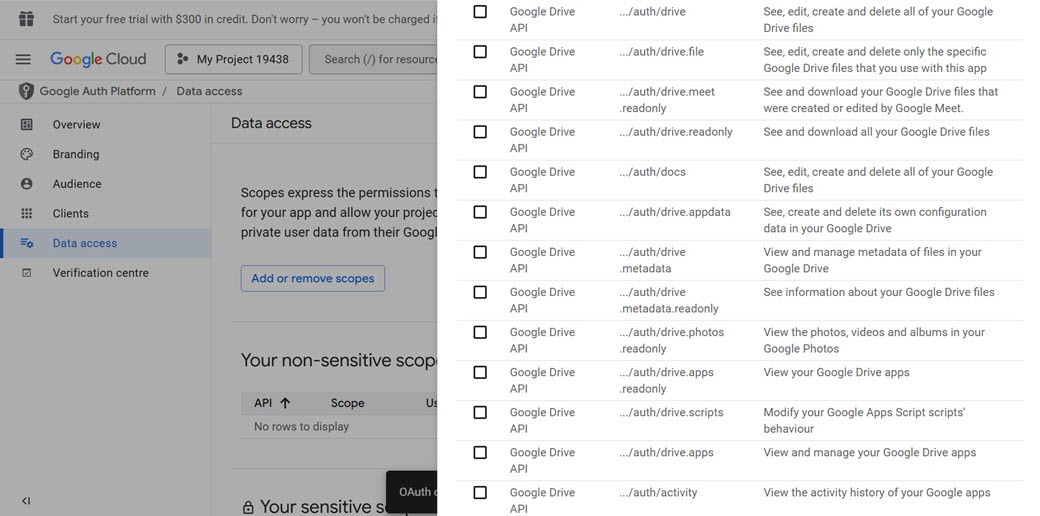
Ensuite, sélectionnez « Ajouter ou supprimer des autorisations » . L'interface suivante s'affichera. Vous pouvez alors choisir parmi les API Google Drive suivantes.
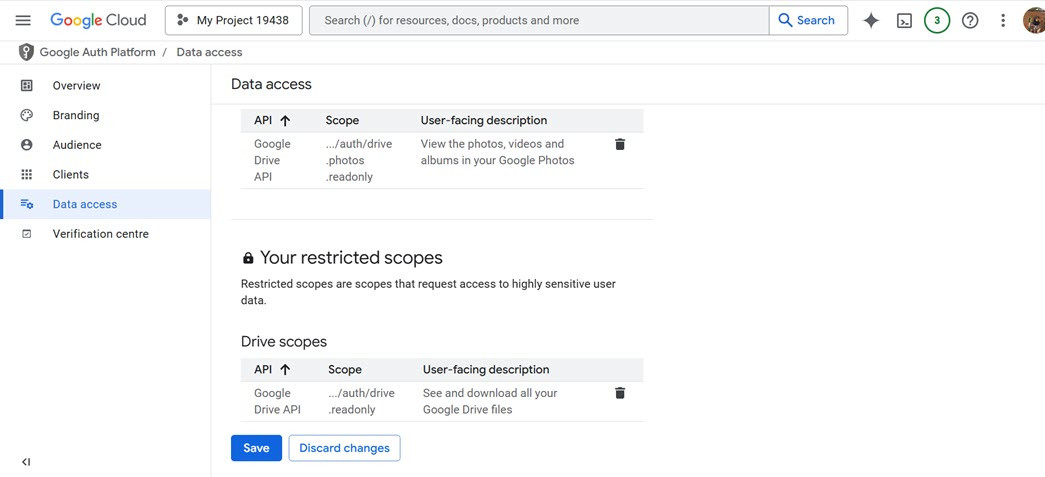
Un affichage automatique apparaîtra alors comme suit ; il vous suffira de cliquer sur « Enregistrer ».
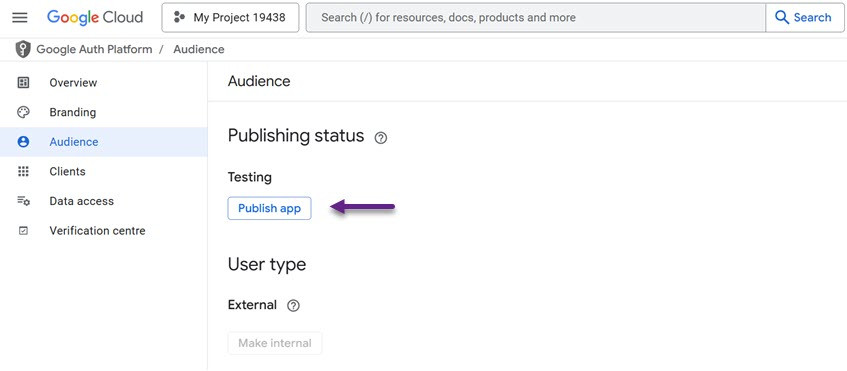
Comment connecter Google Drive à votre bibliothèque de médias WordPress ? Ensuite, accédez à l’ « Audience » , puis cliquez sur « Publier l’application » dans la section « Tests ».
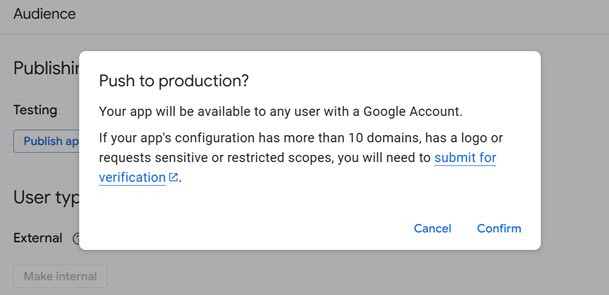
Il vous sera ensuite demandé de confirmer en sélectionnant « Confirmer ».
Ajouter les identifiants
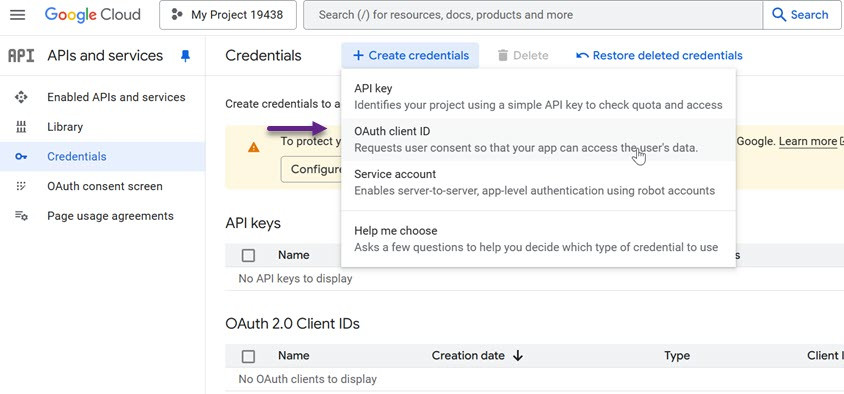
Maintenant que tout est configuré, vous pouvez créer l'ID client et la clé secrète. Dans le menu de gauche, accédez à « Identifiants », puis cliquez sur « Créer des identifiants ». Dans le menu déroulant qui apparaît, sélectionnez « ID client OAuth ».
Sur l'écran suivant, ouvrez le menu déroulant et sélectionnez « Application Web ». Ensuite, saisissez un nom pour votre client OAuth 2.0. Ce nom est uniquement indicatif ; vous pouvez donc choisir celui que vous souhaitez.
Faites défiler jusqu'à la « Origines JavaScript autorisées » et saisissez le nom de domaine de votre site Web dans le champ prévu à cet effet.
Sous « URI de redirection autorisées », saisissez l’URL suivante en remplaçant « https://votre-domaine.com » par votre domaine réel.

Une fois que vous avez saisi toutes les informations nécessaires, faites défiler la page jusqu'en bas et cliquez sur « Créer ».
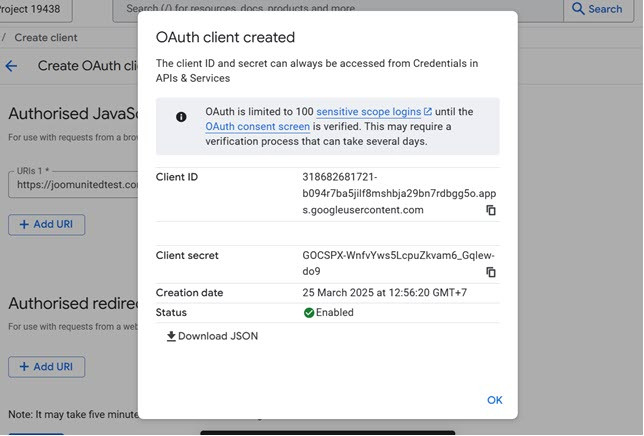
Après quelques instants, Google générera votre identifiant client et votre clé secrète, et les affichera dans une fenêtre contextuelle. Veillez à conserver ces informations en lieu sûr. Vous pouvez également télécharger ces identifiants au format JSON pour les sauvegarder.
Ajouter un ID client à WordPress
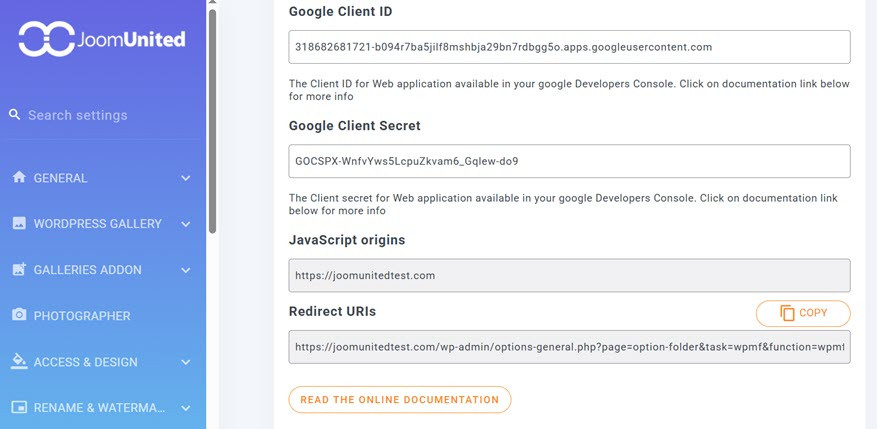
Pour intégrer l'identifiant client et le secret client à WordPress, accédez à Réglages > WP Media Folder dans votre tableau de bord WordPress.
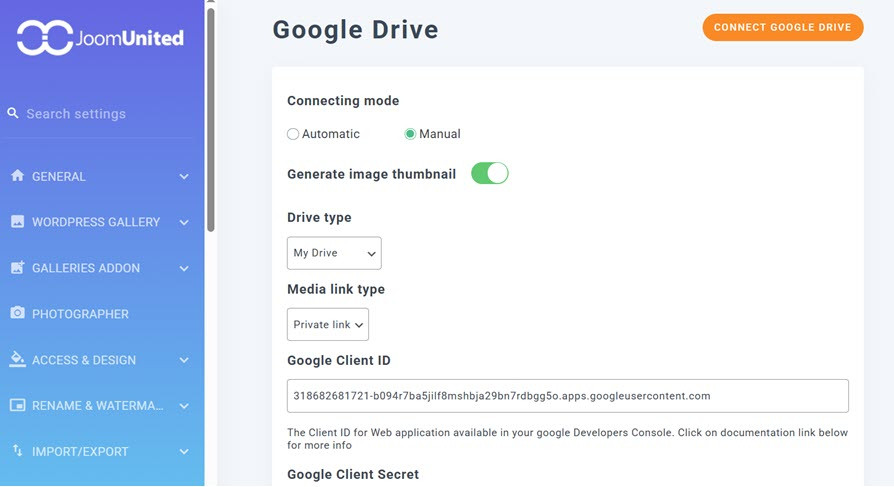
Dans le menu de gauche, accédez à « Cloud » > « Google Drive ». Ensuite, sélectionnez l' « Manuel » . Saisissez ensuite votre ID client et votre clé secrète dans les champs correspondants. Enfin, cliquez sur « Se connecter à Google Drive ».
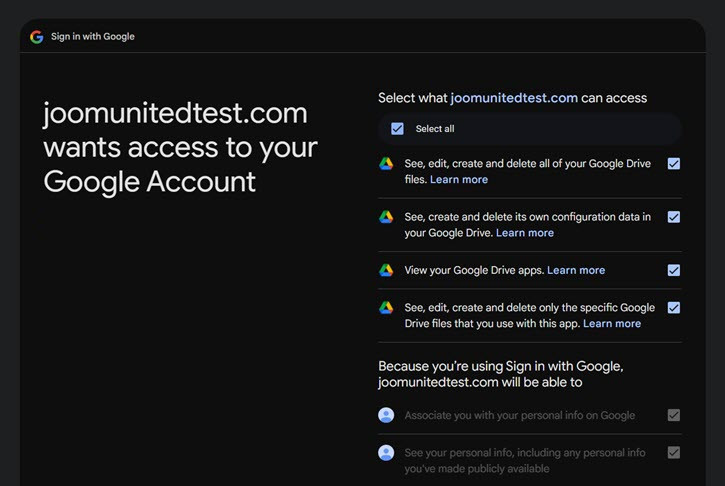
Une fenêtre contextuelle s'affichera, vous invitant à sélectionner le compte Google Drive à connecter. Vous verrez ensuite les détails des autorisations requises pour la connexion. Cochez les cases correspondant à chaque demande d'autorisation.
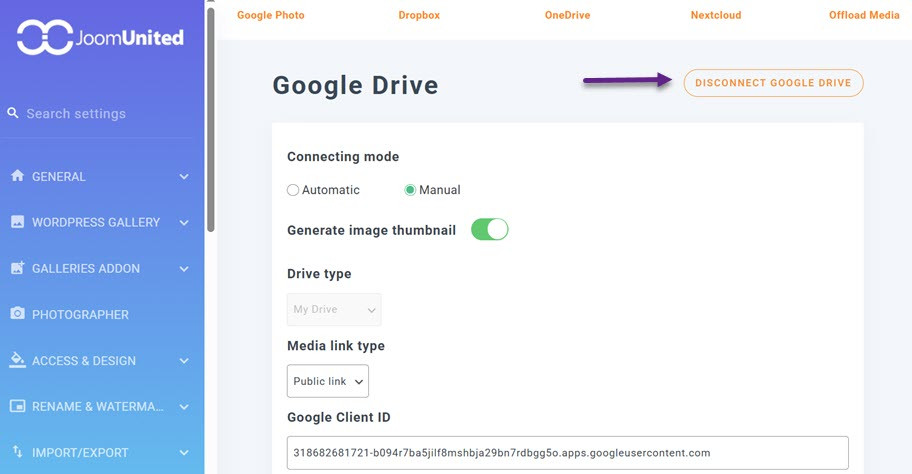
Cliquez sur « Continuer », puis finalisez la configuration en sélectionnant « Enregistrer les modifications ». Votre Google Drive est alors correctement lié à votre bibliothèque de médias WordPress.
Appel à tous les webmasters !
Gagnez du temps et augmentez votre productivité avec WP Media Folder . Organisez sans effort les fichiers multimédias des clients, créez des galeries personnalisées et offrez une expérience utilisateur transparente.
Mettez à niveau vos projets de site Web maintenant !
Conclusion
Connecter Google Drive à WordPress offre une solution efficace pour gérer les fichiers multimédias sans surcharger le stockage serveur. En stockant images, vidéos et documents dans le cloud, les utilisateurs bénéficient d'une organisation optimale des fichiers, d'une meilleure performance du site web et d'une collaboration renforcée entre les membres de l'équipe. Qu'elle soit automatisée ou manuelle, l'intégration facilite l'accès et la synchronisation des fichiers, simplifiant ainsi la gestion de contenu.
Grâce à des outils comme WP Media Folder , connecter Google Drive à WordPress devient un jeu d'enfant. Cet outil propose une synchronisation automatique et des options de configuration manuelle. En suivant les instructions pas à pas, les utilisateurs peuvent optimiser les fonctionnalités de leur bibliothèque multimédia et garantir l'accessibilité et la bonne organisation de leurs fichiers.
Lorsque vous vous abonnez au blog, nous vous enverrons un e-mail lorsqu'il y aura de nouvelles mises à jour sur le site afin que vous ne les manquiez pas.




commentaires