 Produits WordPress
 Produits Joomla
 Support
 Actualités
 Connexion
Comment intégrer un chatbot GPT-4 dans votre site Web WordPress

Nous avons tous cliqué sur le bouton de discussion d'un site web, pour nous retrouver coincés dans une boucle de messages robotiques « Bonjour, comment puis-je vous aider ? » qui ne résolvent jamais rien. Mais que se passerait-il si votre site WordPress pouvait offrir quelque chose de plus intelligent — un chatbot qui écoute, s'adapte et se sent presque humain ? Entrez GPT-4, la puissance de l'IA qui redéfinit la façon dont les entreprises interagissent avec les visiteurs. Que vous dirigiez un petit blog ou une boutique en ligne animée, ajouter cet outil n'est pas seulement une question de suivre les tendances — c'est créer de vraies connexions, 24h/24 et 7j/7, sans épuiser votre équipe de support.
Vous avez probablement entendu parler de l'impact de GPT-4, mais voici pourquoi cela importe pour votre site Web. Contrairement aux anciens chatbots qui restent coincés sur des textes pré-écrits, GPT-4 peut gérer des questions inattendues comme "Quelle est la meilleure plante pour une chambre sombre ?", se souvenir du contexte ("Attendez, vous avez mentionné les chats plus tôt — ce produit est-il sûr pour les animaux ?"), et même refléter la personnalité de votre marque, que vous soyez décontracté ou très professionnel. C'est comme embaucher un très bon service client : un assistant commercial, un support technique, un expert en FAQ.
La bonne nouvelle ? C'est facile à configurer. Dans ce guide, nous allons parcourir les éléments essentiels. Vous apprendrez comment exploiter l'intelligence de GPT-4, éviter les pièges courants (comme ces moments gênants où "je n'ai pas compris cela"), et vous assurer que votre chatbot améliore réellement votre site au lieu d'ennuyer les visiteurs. Prêt à transformer votre site WordPress en une puissance conversationnelle 24/7 ? Plongeons-y.
Table des matières
Libérer la puissance de GPT-4 : Capacités avancées de chatbot pour votre site WordPress
GPT-4, le modèle de langage le plus avancé d'OpenAI, améliore considérablement les interactions du chatbot avec sa compréhension approfondie du contexte, ses réponses nuancées et sa capacité à gérer des requêtes complexes. Contrairement aux versions antérieures, GPT-4 peut traiter des conversations plus longues tout en maintenant la cohérence, ce qui le rend idéal pour un support client dynamique, des recommandations personnalisées et des FAQ interactives.
Capacités clés
- Compréhension du langage naturel (NLU) : GPT-4 interprète l'intention de l'utilisateur de manière plus précise, même avec des fautes de frappe ou une formulation informelle.
- Support multimodal : Bien que principalement basé sur le texte, GPT-4 peut analyser et générer des réponses basées sur des données structurées (par exemple, les détails d'un produit à partir de votre base de données WordPress).
- Rétention du contexte : Il se souvient de l'historique de conversation au sein d'une session, permettant des questions de suivi sans répétition.
- Ton et style personnalisables : Vous pouvez affiner les réponses pour correspondre à la voix de votre marque, qu'elle soit professionnelle, amicale ou technique.
Pour WordPress, cela signifie que votre chatbot peut gérer des tickets de support complexes, guider les utilisateurs à travers votre contenu ou même aider dans le commerce électronique en suggérant des produits en fonction des préférences des clients.
Transformez votre site Web en un assistant intelligent alimenté par l'IA !
Engagez les visiteurs 24h/24 et 7j/7 avec un chatbot intelligent qui comprend votre entreprise, fournit des réponses instantanées et booste les conversions — aucune compétence technique n'est requise !
Guide étape par étape : Installation d'un chatbot GPT-4 sur WordPress via des plugins
Il existe de nombreuses façons de connecter l'IA à un chatbot sur WordPress, mais dans ce cas, nous utiliserons WP AI Assistant qui nous permet de créer plusieurs bots à partir d'une seule clé API et avec la possibilité de les former séparément.
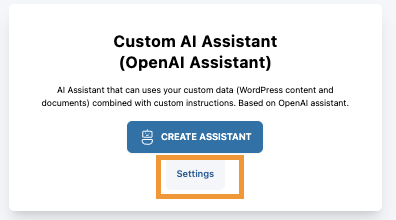
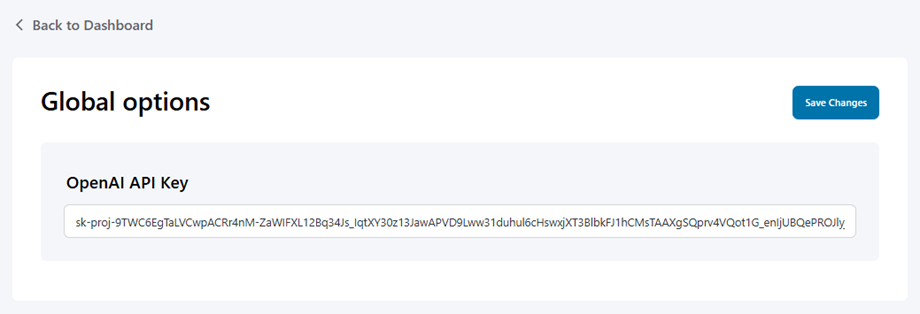
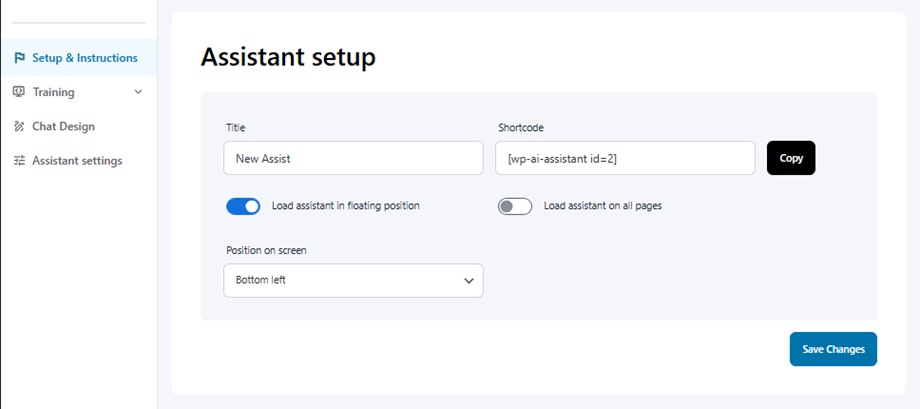
Pour le configurer, nous n'avons qu'à installer le plugin et aller dans les paramètres.
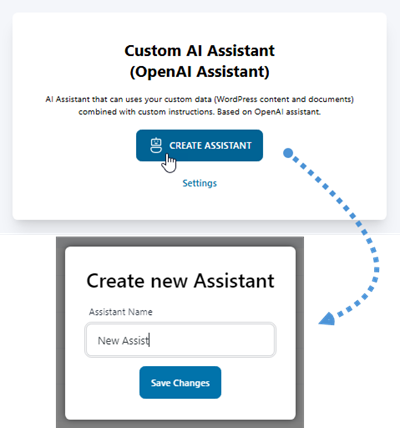
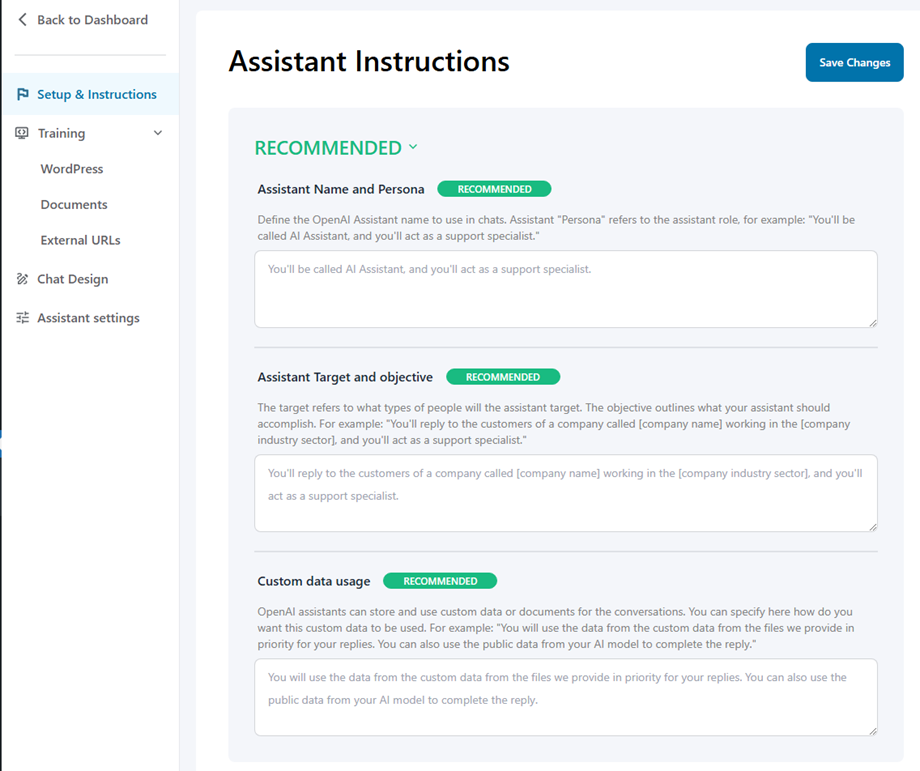
Maintenant, nous avons l'étape des instructions où nous pouvons donner à l'assistant plusieurs définitions comme la personnalité (rôle) et le nom de l'assistant, la cible et l'objectif qui est,基本上, le public que nous voulons cibler et à quoi sert cet assistant, l'utilisation de données personnalisées est également recommandée, car c'est ainsi que vous laissez l'assistant savoir comment utiliser les données collectées/données fournies.
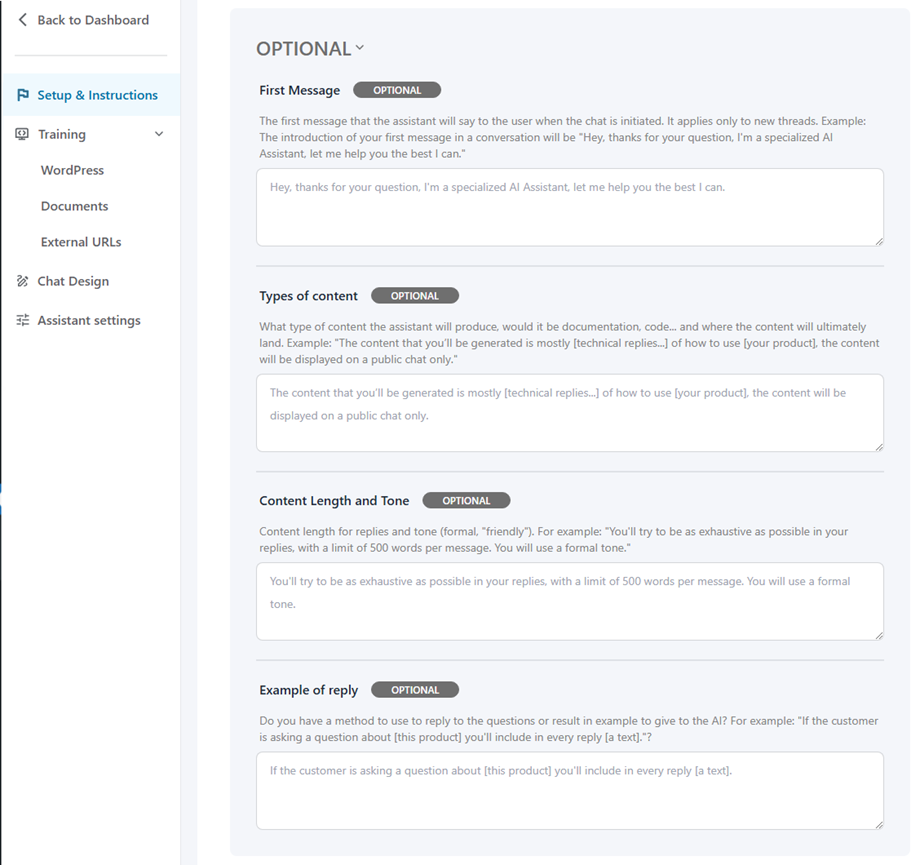
Et enfin, nous avons les informations facultatives que nous pouvons donner à l'Assistant, cela aide également l'assistant à affiner les réponses du chatbot.
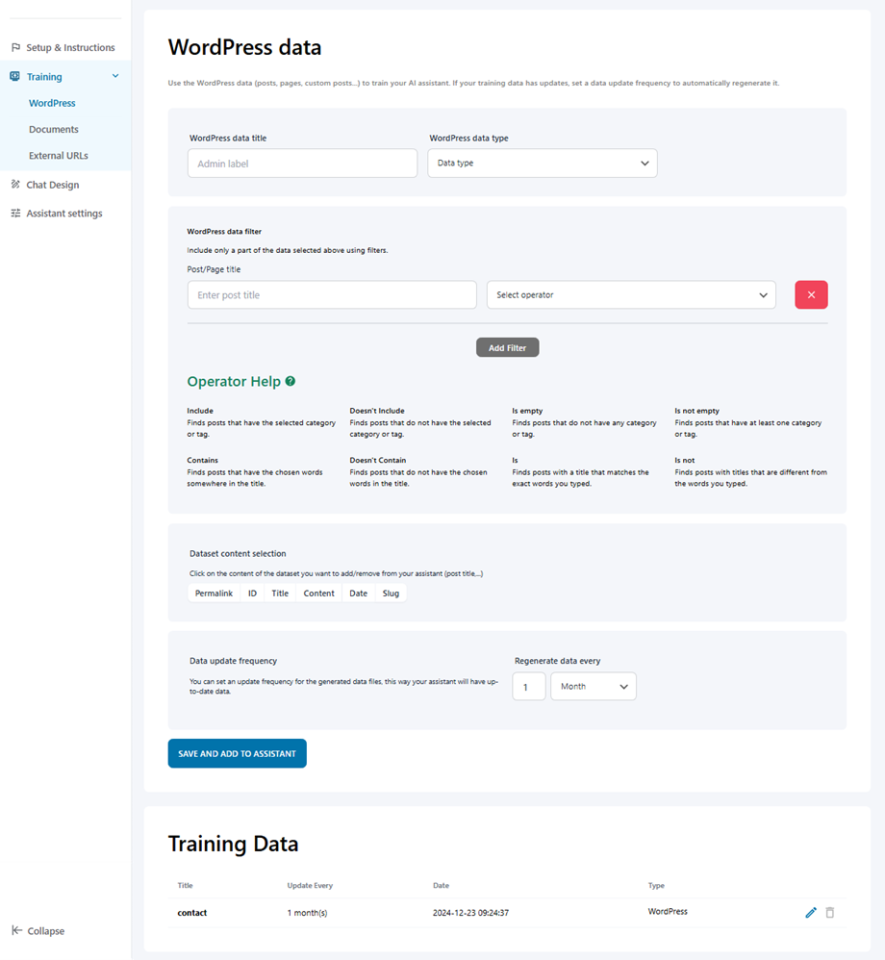
Maintenant que nous avons défini comment le chatbot interagira, nous devons le former davantage, autrement dit, indiquer à l'assistant où trouver les informations pour répondre à nos clients ; c'est à cela que sert l' de formation onglet
Sur l'onglet WordPress , vous pouvez définir quel contenu obtenir avec plusieurs filtres à partir de votre site WordPress lui-même, utile pour les FAQ et la documentation.
Ensuite, nous avons l'onglet Documents où nous pouvons télécharger directement des fichiers avec des informations, cela pourrait être d'un json à un pdf et le chatbot l'utilisera pour sa formation.
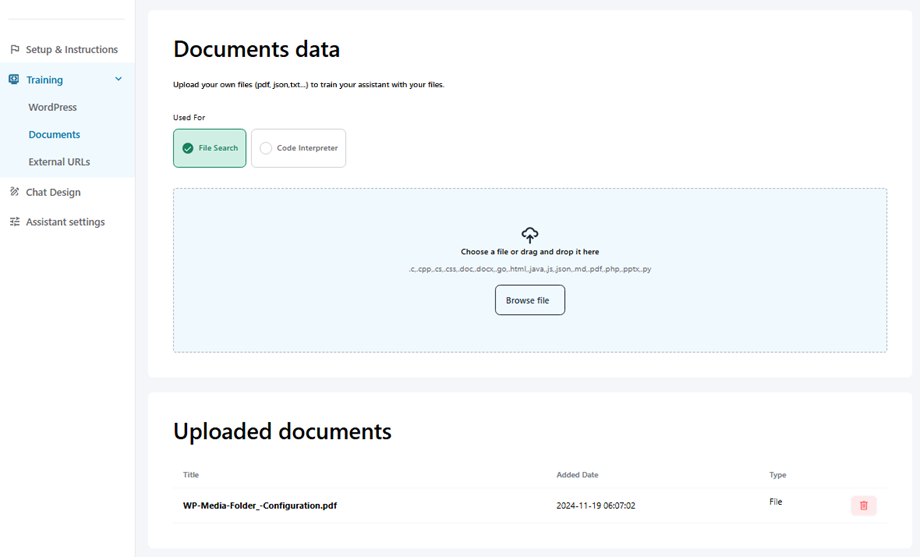
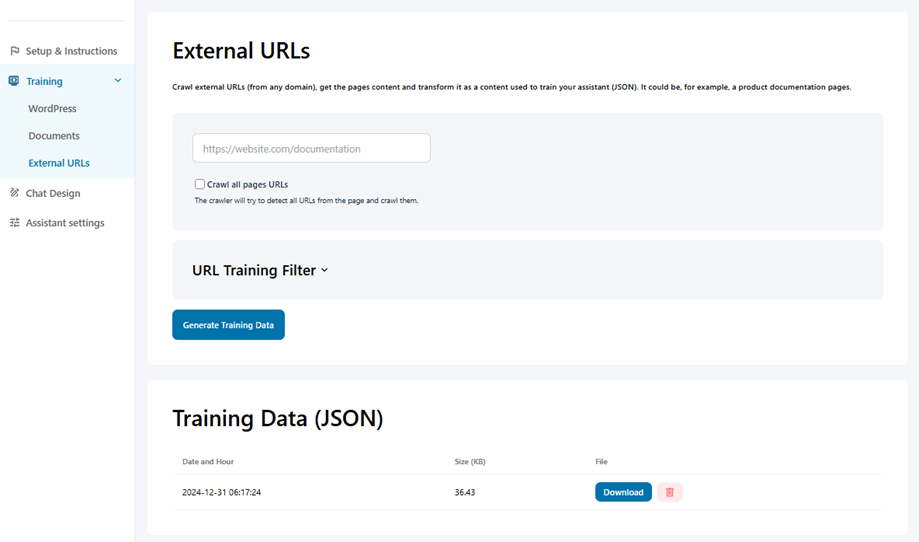
Et enfin, nous avons bien sûr les URL externes ! Nous pourrons utiliser n'importe quelle URL vers n'importe quel site pour permettre à notre assistant d'obtenir des informations. Génial, non ?
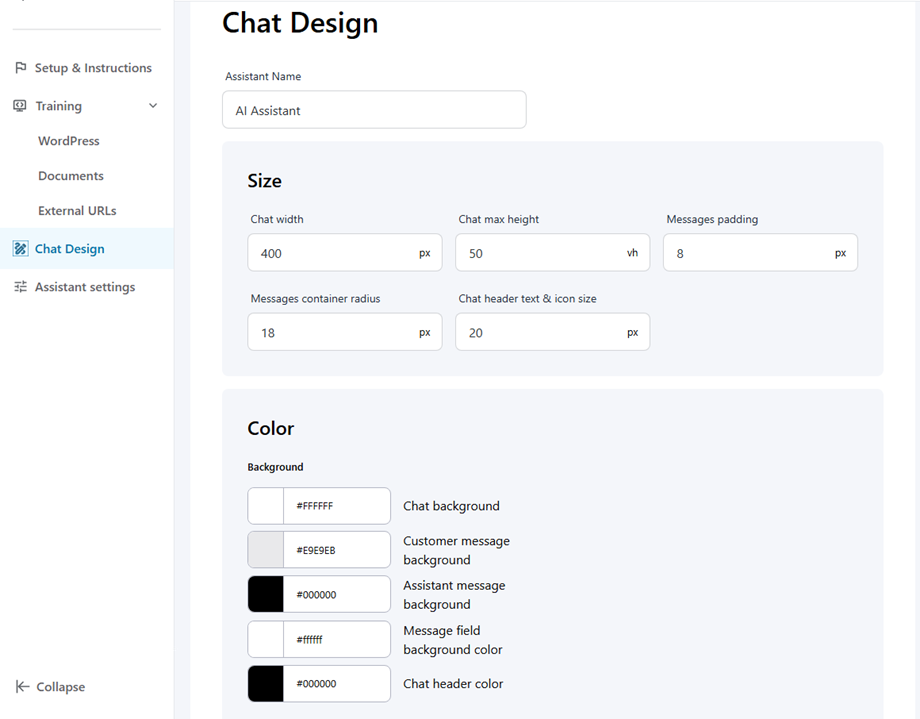
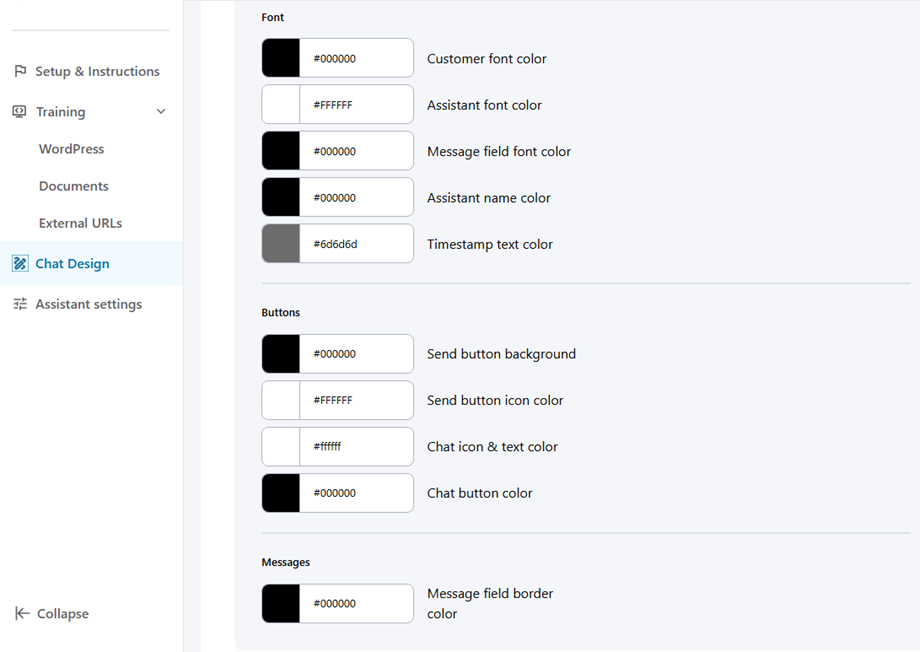
En allant à l'onglet suivant, nous avons la Conception de la discussion où nous pouvons définir de multiples aspects comme les couleurs de tout dans la discussion et la taille.
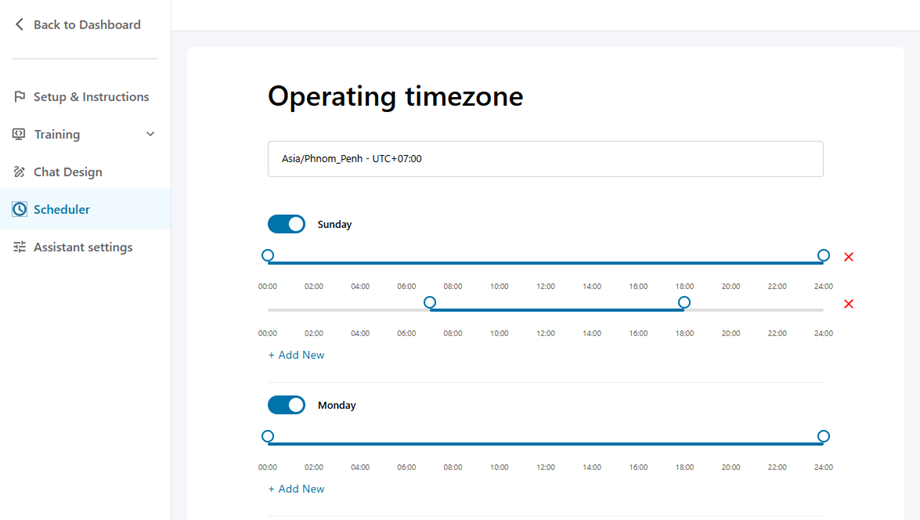
Et nous terminons avec les 2 derniers onglets, le Calendrier qui nous permet de définir une plage horaire pour notre chatbot.
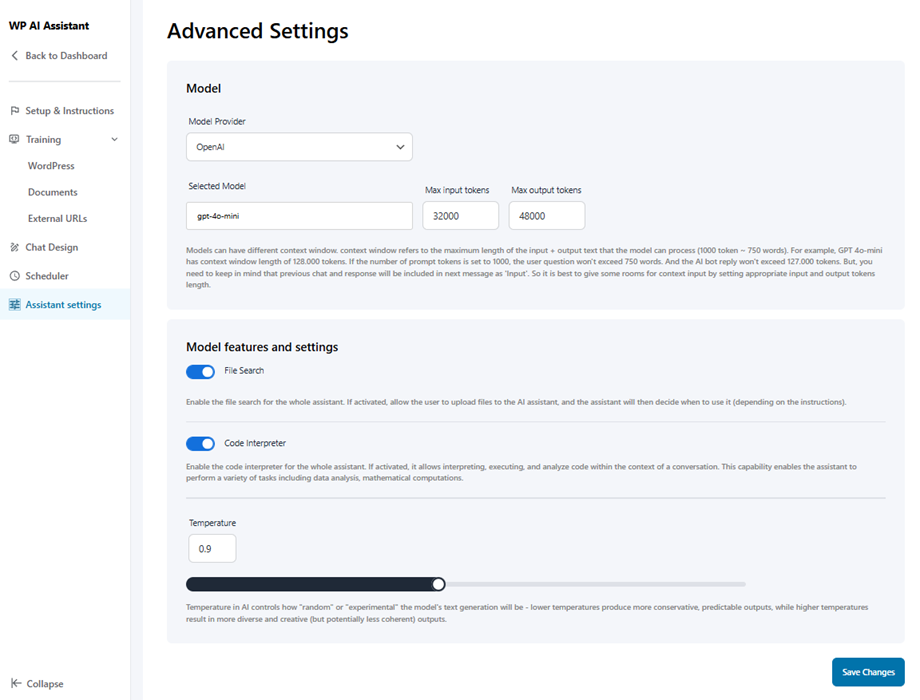
Nous terminons avec les paramètres de l'Assistant, où nous pouvons définir le fournisseur de modèle, limiter les entrées et lui permettre d'interpréter le code, effectuer une recherche de fichiers et définir une température qui nous permet essentiellement de lui faire ajouter plus ou moins de texte "expérimental".
Les modèles disponibles sont :
- OpenAI
- Claude/Anthropic
- Recherche approfondie
Et c'est ainsi que nous configurons notre chatbot, maintenant tout ce que nous avons à faire est de le publier dans une page/article et nous l'aurons fonctionnant parfaitement.
Faites briller votre chatbot : 5 conseils pour améliorer les performances et garder les utilisateurs heureux
Personne ne veut d'un chatbot qui donne l'impression de parler à un stagiaire confus. Pour tirer le meilleur parti de votre chatbot GPT-4, suivez ces stratégies :
Connaissez l'objectif de votre bot (et tenez-vous-y)
Votre chatbot n'est pas un couteau suisse. S'il est destiné à gérer les FAQ, ne lui demandez pas de résoudre les problèmes de crash du serveur. Définissez des limites claires, comme se concentrer sur le suivi des commandes pour une boutique en ligne ou des idées de recettes pour un blog de cuisine.
Nourrissez-le de votre sauce secrète
GPT-4 est intelligent, mais il ne connaît pas encore les particularités de votre site WordPress. Téléchargez vos articles de blog, descriptions de produits ou même les anciens tickets de support pour l'entraîner. Plus il "lit" votre contenu, mieux il sonnera comme votre marque, et non comme une intelligence artificielle générique.
Apprenez-lui à dire "Je ne sais pas" avec grâce
Lorsque votre chatbot atteint une limite, des sorties conviviales pour le programme comme :
- "Hmm, laissez-moi vous mettre en contact avec un humain !"
- "Voulez-vous que je vous envoie la réponse par courriel plus tard ?"
Gardez-le rapide (parce que personne n'aime une tortue)
Un chatbot lent tue l'ambiance. Optimisez les temps de réponse en :
- Mise en cache des requêtes fréquentes.
- Utilisant des plugins légers (comme Algolia Search pour des réponses instantanées).
- Test des performances mobiles — parce que 60 % des utilisateurs sont sur des téléphones !
Écoutez les plaintes
Vérifiez les journaux de discussion chaque semaine. Si les utilisateurs continuent de demander : « Pourquoi ne comprend-il pas 'politique de retour' ? », mettez à jour les données d'entraînement du bot. Traitez-le comme une nouvelle recrue : entraînez-le, améliorez-le et célébrez lorsqu'il réussit une question difficile.
Conversations plus intelligentes, visiteurs plus heureux !
Fournit des réponses instantanées, aide les utilisateurs 24h/24 et 7j/7, et automatise le support sans effort. WP AI Assistant est votre clé pour un site web plus interactif et intelligent.
Conclusion
Intégrer un chatbot GPT-4 dans votre site WordPress n'est pas seulement une question de suivre la tendance de l'IA, c'est créer un assistant dynamique et toujours disponible qui comprend réellement votre public. Que vous guidiez les visiteurs vers votre dernier article de blog, que vous résolviez les problèmes de commande d'un client ou que vous rendiez simplement votre site plus accueillant, cet outil comble le fossé entre les pages Web statiques et une véritable connexion humaine.
Oui, la configuration peut nécessiter un peu de bricolage (plugins pour la simplicité, API pour la personnalisation), et oui, vous devrez affiner sa personnalité et sa portée. Mais une fois que votre chatbot est opérationnel, c'est comme ajouter un membre d'équipe infatigable qui travaille gratuitement, ne prend jamais de pause café et devient de plus en plus intelligent à chaque conversation.
Qu'est-ce que vous attendez ? Allez ici et obtenez votre propre WP AI Assistant plugin maintenant !
Lorsque vous vous abonnez au blog, nous vous enverrons un e-mail lorsqu'il y a de nouvelles mises à jour sur le site afin que vous ne les manquiez pas.


