 Produits WordPress
 Produits Joomla
 Support
 Actualités
 Connexion
Comment ajouter un chatbot IA à votre site WordPress en utilisant ChatGPT

Êtes-vous intéressé par l'ajout d'un chatbot IA à votre site Web WordPress ? Vous pouvez avoir un assistant virtuel prêt à répondre aux questions de vos visiteurs 24h/24 et 7j/7, sans relâche et toujours réactif. Maintenant, avec l'aide de ChatGPT, vous pouvez apporter cette expérience interactive à votre site Web WordPress. Les chatbots basés sur l'IA ne sont pas seulement une tendance - ils sont essentiels pour améliorer l'expérience utilisateur, accélérer le service et même stimuler les conversions de ventes.
Dans cet article, nous vous expliquons comment intégrer openAI ChatGPT à votre site WordPress : du choix du plugin adapté à la configuration de l’API, en passant par la personnalisation de l’apparence pour qu’elle s’harmonise avec le style de votre site. Commençons par les bases et voyons comme il est facile de créer un chatbot pour votre site WordPress !
- Un chatbot alimenté par ChatGPT fournit un support instantané 24h/24 et 7j/7 — engageant les visiteurs du site Web autour de l'horloge, améliorant la satisfaction des utilisateurs et rendant votre site plus interactif et réactif.
- Ces chatbots avancés personnalisent chaque conversation, apprennent des interactions et peuvent être adaptés à la voix de votre marque — guidant les visiteurs, répondant aux FAQ et collectant des prospects pour booster la conversion et la rétention.
- En automatisant les tâches de service client et de support, les chatbots ChatGPT rationalisent les opérations, réduisent la charge de travail manuelle et fournissent des informations exploitables grâce à l'analyse, permettant aux équipes de se concentrer sur les cas complexes tout en augmentant l'efficacité globale.
Table des matières
- Avantages de l'ajout d'un chatbot IA à votre site WordPress ?
- Étape par étape : Comment ajouter un chatbot IA ChatGPT à WordPress
- Étape 1 : Choisissez le bon plugin
- Étape 2 : Installer et activer le plugin
- Étape 3 : Obtenez votre clé API OpenAI
- Étape 4 : Configurer les paramètres d'API dans le plugin
- Étape 5 : Créez un nouveau chatbot
- Étape 6 : Personnalisez votre chatbot
- Étape 7 : Entraîner votre chatbot
- Étape 8 : Personnaliser l'apparence du chatbot
- Étape 9 : Publiez le chatbot IA
- Exemples concrets de chatbots IA dans les sites WordPress
- Conseils pour optimiser votre chatbot ChatGPT
- Conclusion
Avantages de l'ajout d'un chatbot IA à votre site WordPress ?
Ajouter un chatbot IA à votre site Web WordPress peut être un moyen efficace d'améliorer l'interaction avec les visiteurs. Avec la capacité de répondre aux questions instantanément, les chatbots comme ChatGPT rendent l'expérience utilisateur plus agréable et efficace. Ils peuvent saluer les visiteurs, fournir les informations nécessaires et aider à la navigation sans attendre l'assistance manuelle de l'administrateur.
De plus, les chatbots IA jouent également un rôle important dans le support au service client. Les chatbots sont disponibles 24h/24 et 7j/7, répondant aux questions courantes, filtrant les besoins des utilisateurs et dirigeant les utilisateurs vers l'équipe de support si nécessaire. Le résultat ? Les temps de réponse sont plus rapides, les visiteurs se sentent bien servis et vous pouvez vous concentrer sur d'autres tâches.
Avantages clés :
- Interaction en temps réel avec les visiteurs
- Support sans arrêt sans présence humaine
- Réponse rapide aux requêtes courantes
- Augmente le confort et la confiance de l'utilisateur
Étape par étape : Comment ajouter un chatbot IA ChatGPT à WordPress
Maintenant que vous connaissez les principaux avantages d'un chatbot IA pour votre site Web WordPress, il est temps de passer aux étapes d'ajout d'un chatbot à WordPress. Commençons tout de suite.
Étape 1 : Choisissez le bon plugin
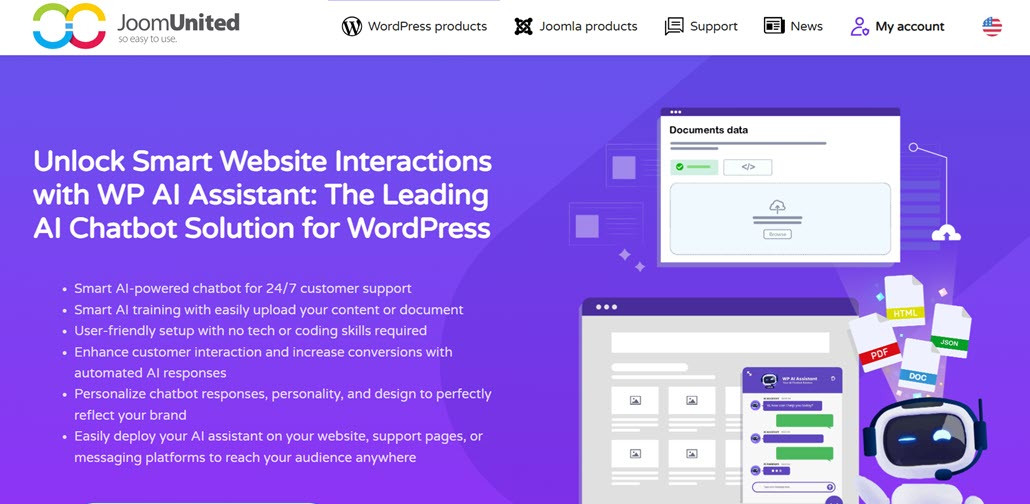
Une première étape cruciale lors de l'ajout d'un chatbot IA à un site WordPress est de choisir la bonne extension. Toutes les extensions de chatbot WordPress n'offrent pas une expérience IA robuste. Ainsi, vous devez considérer des fonctionnalités importantes telles que l'intégration directe avec OpenAI, la capacité de former l'IA à l'aide de données de votre site WordPress et la prise en charge de divers types de documents et de fichiers.
Un plugin que vous pouvez envisager est WP AI Assistant. Ce plugin offre d'excellentes fonctionnalités telles que.
- Intégration directe avec OpenAI
- Formation de l'IA basée sur le contenu du site WordPress
- Prise en charge des fichiers et des documents
- Compatibilité avec différents modèles GPT
- Personnalisation du rôle du chatbot
- Conception de chatbot entièrement personnalisable
- Intégration facile sans codage requis
Par conséquent, dans cet article, nous utiliserons WP AI Assistant comme plugin pour créer notre chatbot.
Transformez votre site Web en un assistant intelligent alimenté par l'IA !
Engagez les visiteurs 24h/24 et 7j/7 avec un chatbot intelligent qui comprend votre entreprise, fournit des réponses instantanées et booste les conversions — aucune compétence technique n'est requise !
Étape 2 : Installer et activer le plugin
Pour installer l'extension, téléchargez le fichier ZIP WordPress en allant dans Extensions > Ajouter une nouvelle extension > Téléverser une extension.
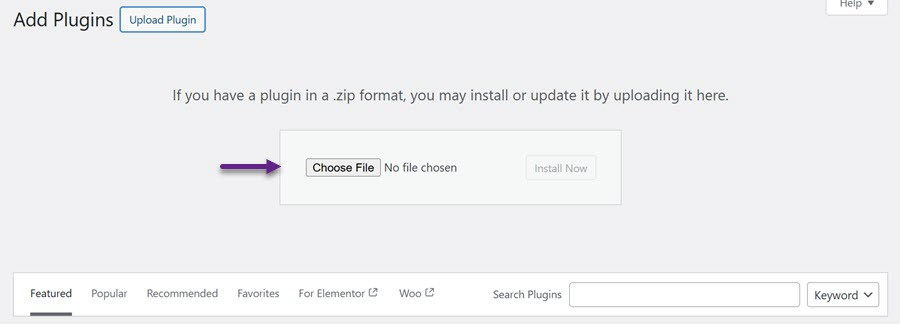
Une fois le téléchargement terminé, cliquez sur Activer pour activer l'extension. Le WP AI Assistant apparaîtra alors dans la barre latérale gauche.
Étape 3 : Obtenez votre clé API OpenAI
Ensuite, créez un compte OpenAI et connectez-vous via le site web officiel. Une fois connecté, accédez au menu du compte et choisissez « Afficher la clé API ».
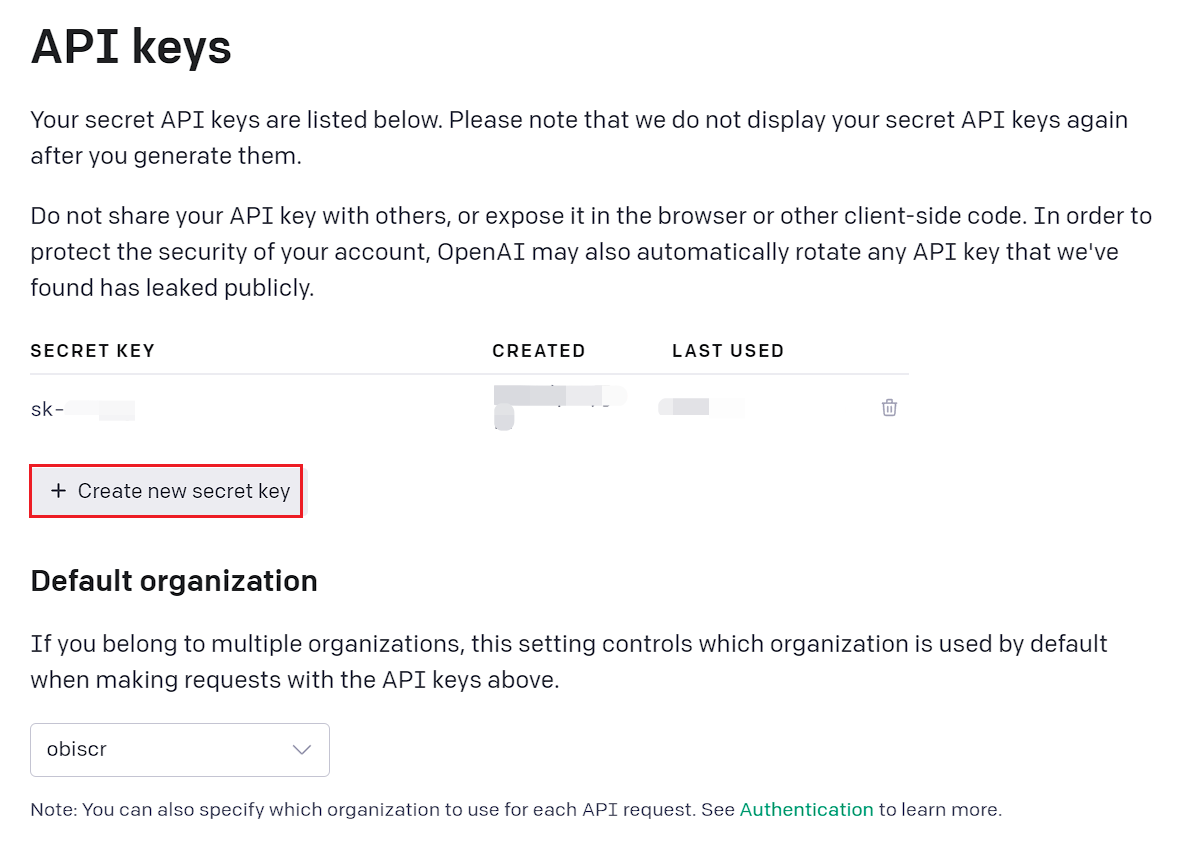
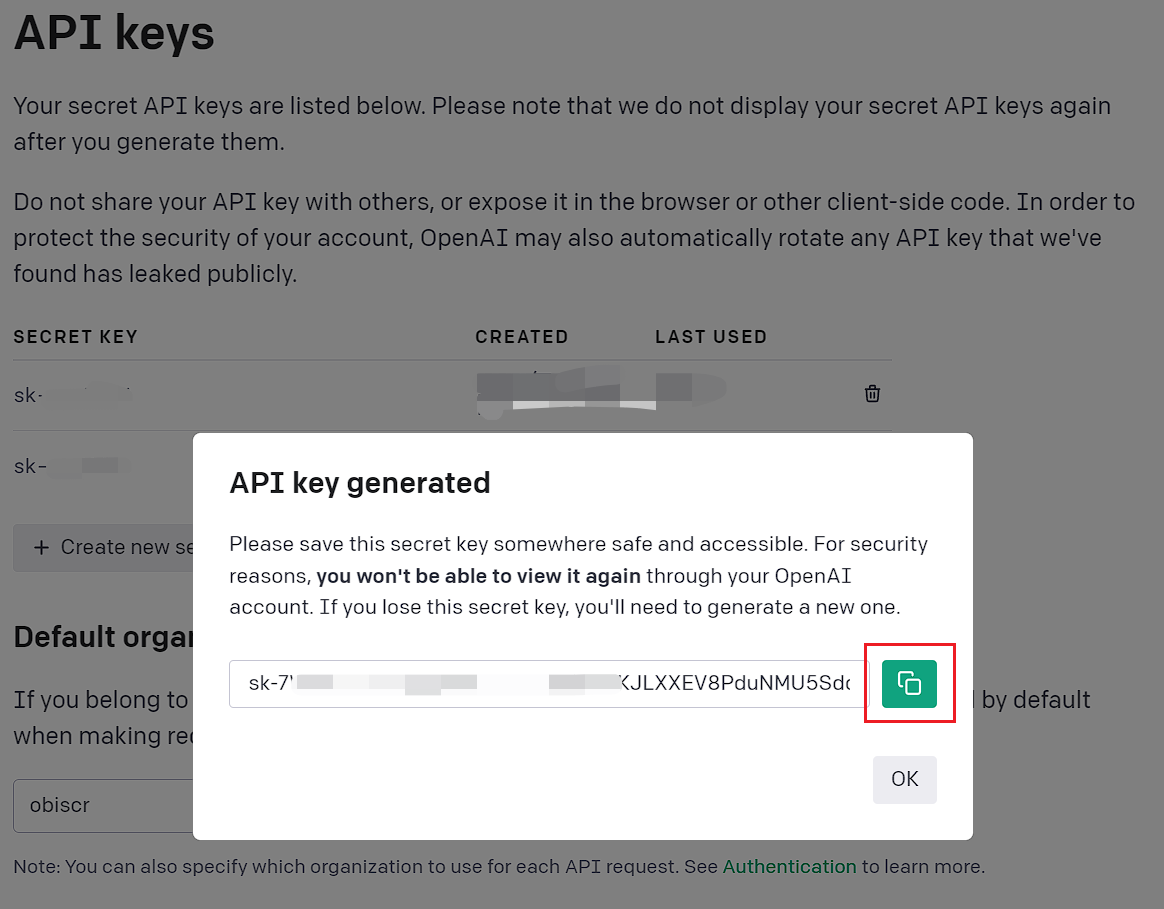
Ensuite, cliquez sur « Créer une nouvelle clé secrète », comme indiqué dans l’image ci-dessous. Une fois la clé générée, cliquez sur l’icône de copie à droite pour l’enregistrer.
Étape 4 : Configurer les paramètres d'API dans le plugin
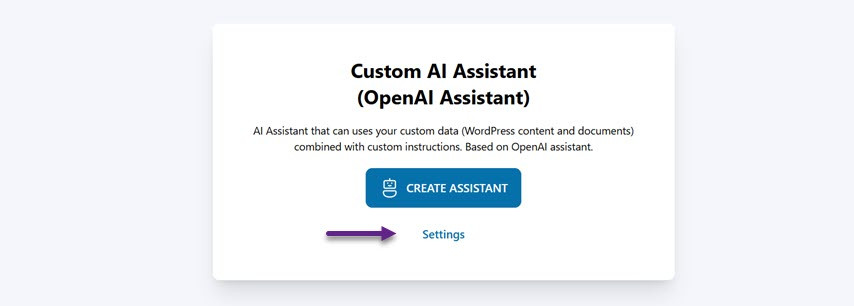
Pour configurer, ouvrez le menu et un affichage apparaîtra. Cliquez sur Paramètres pour saisir la clé API que vous avez obtenue d'OpenAI.
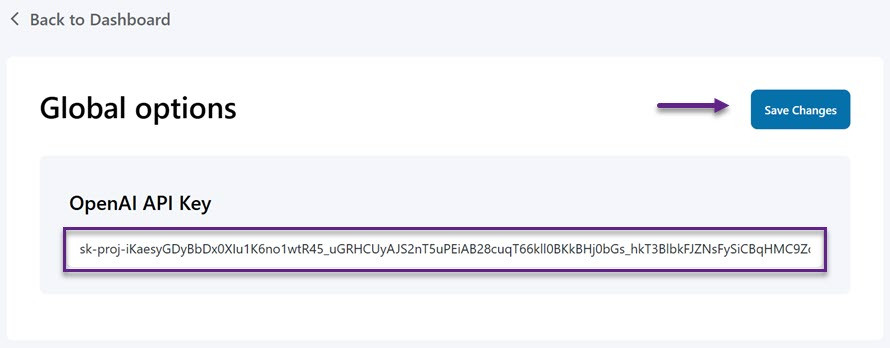
Ensuite, collez la clé API dans le champ fourni et cliquez sur Enregistrer les modifications pour appliquer la mise à jour.
Étape 5 : Créez un nouveau chatbot
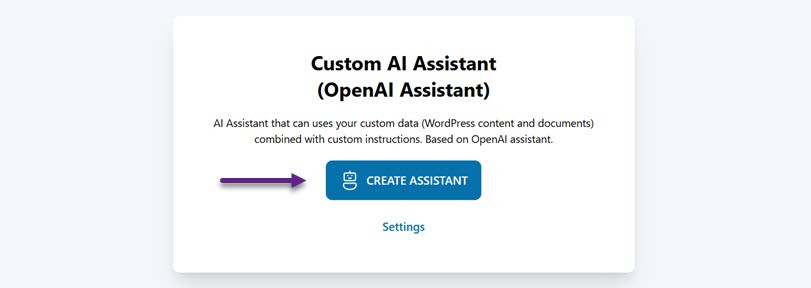
Une fois OpenAI et WP AI Assistant sont correctement intégrés, vous pouvez créer un assistant IA pour répondre aux demandes des clients. Ouvrez simplement le menu WP AI Assistant et sélectionnez Créer un assistant.
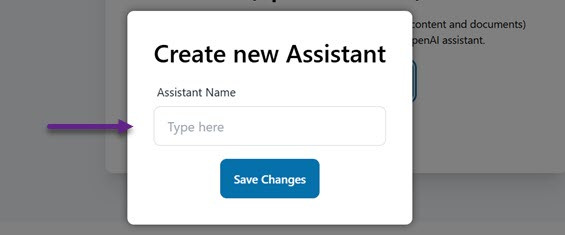
Ensuite, indiquez un nom pour votre assistant et cliquez sur Enregistrer les modifications. Rassurez-vous, vous pourrez modifier le nom de votre assistant à tout moment.
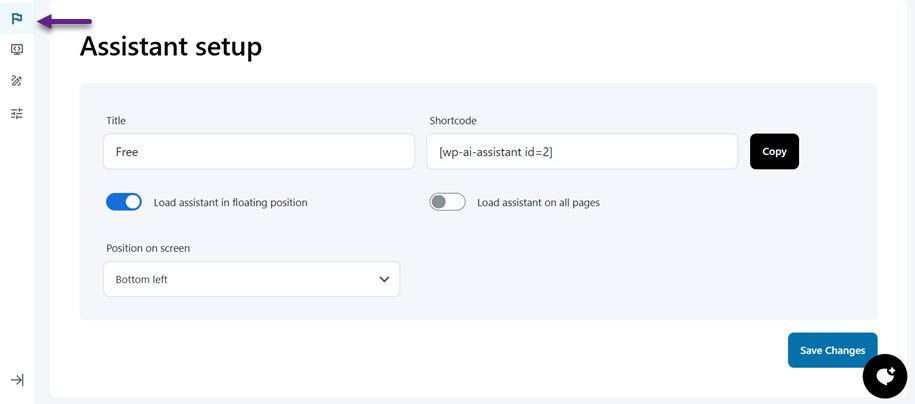
Ensuite, vous serez redirigé vers la page des paramètres du chatbot. Pour configurer votre chatbot, vous pouvez cliquer sur le menu avec l'icône de drapeau pour configurer l'assistant/chatbot, en commençant par le nom, en choisissant sa position à l'écran (en bas à droite ou à gauche), en réglant le chatbot pour qu'il se charge en position flottante, ou en le rendant visible sur toutes les pages. De plus, il existe des codes courts disponibles pour une utilisation.
Étape 6 : Personnalisez votre chatbot
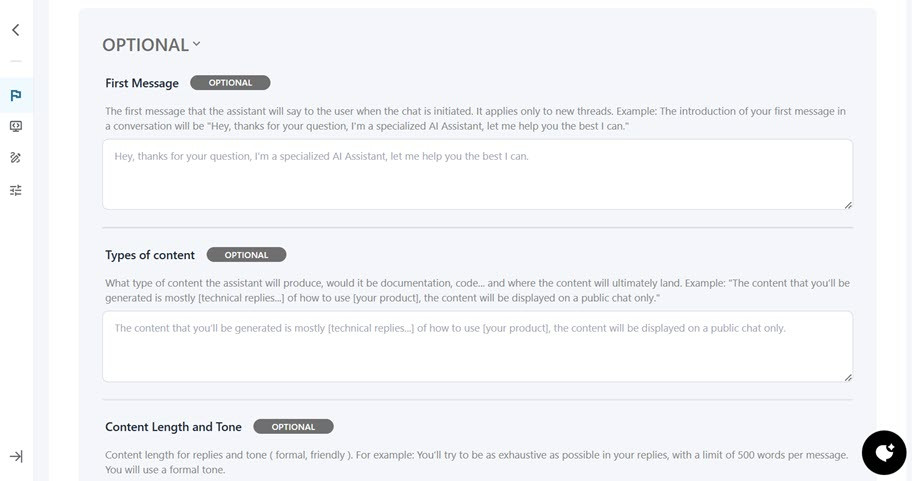
Ensuite, faites défiler vers le bas pour personnaliser votre chatbot. Cela inclut la configuration du nom et du surnom de l'assistant IA, la définition de sa cible et de ses objectifs, et la spécification de l'utilisation des données personnalisées.

En plus de ces paramètres recommandés, vous trouverez des paramètres facultatifs tels que le premier message, les types de contenu, la longueur et le ton du contenu, ainsi que des exemples de réponses.
Étape 7 : Entraîner votre chatbot
L'étape suivante consiste à former le chatbot à l'aide de données. Ce plugin vous permet de former votre assistant avec du contenu provenant de votre site WordPress, des documents téléchargés (comme des fichiers PDF ou texte) ou des URL externes. Cela aide à garantir que l'assistant fournit aux utilisateurs les informations les plus pertinentes et à jour.
Tout d'abord, vous pouvez former l'assistant en utilisant le contenu existant de votre site WordPress, tel que des articles, des pages, des produits ou d'autres types de contenu personnalisés.
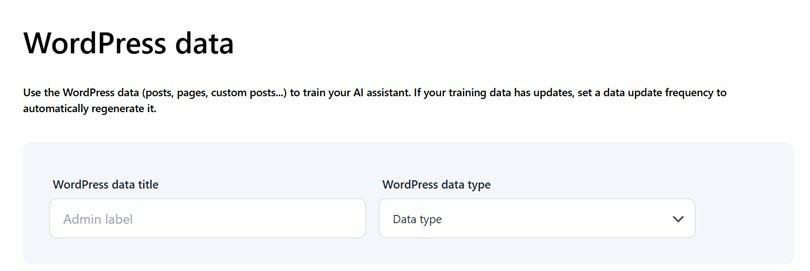
Une autre option consiste à télécharger des documents directement dans WordPress. Vous pouvez choisir si le document sera recherchable ou interprété comme du code. Les formats de documents pris en charge incluent .jpg, .jpeg, .xlsx, .xml, et autres.

Enfin, vous pouvez également utiliser des URL externes pour former votre assistant. L'assistant peut extraire et convertir le contenu en données structurées (JSON) en saisissant une URL, améliorant ainsi la base de connaissances du chatbot.
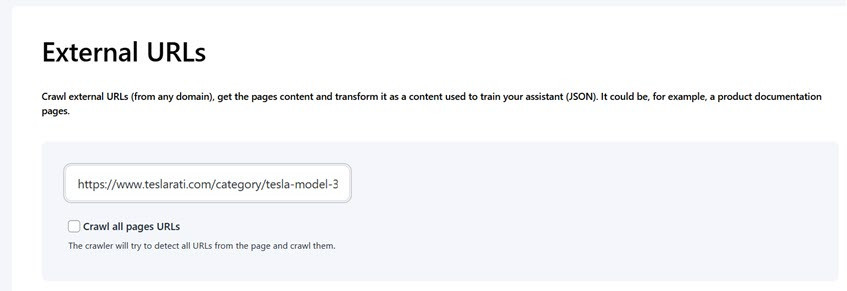
Étape 8 : Personnaliser l'apparence du chatbot
Dans l'étape suivante, vous pouvez personnaliser la conception du chatbot. Cela inclut la définition du nom de l'assistant et l'ajustement de la taille du chat, de la couleur de fond, de la police, de la couleur du bouton et de la couleur du message.
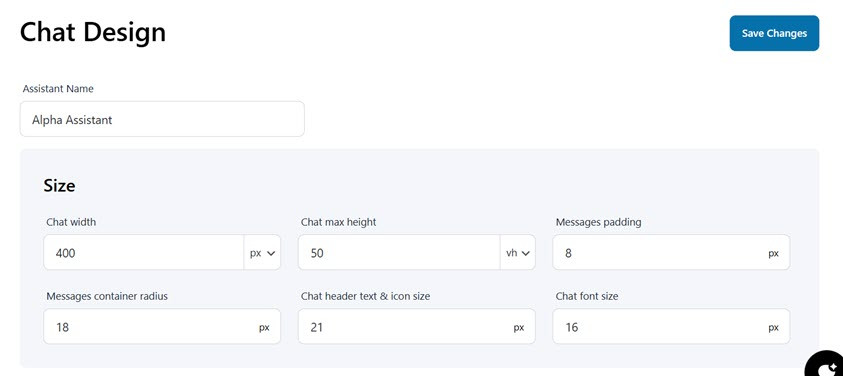
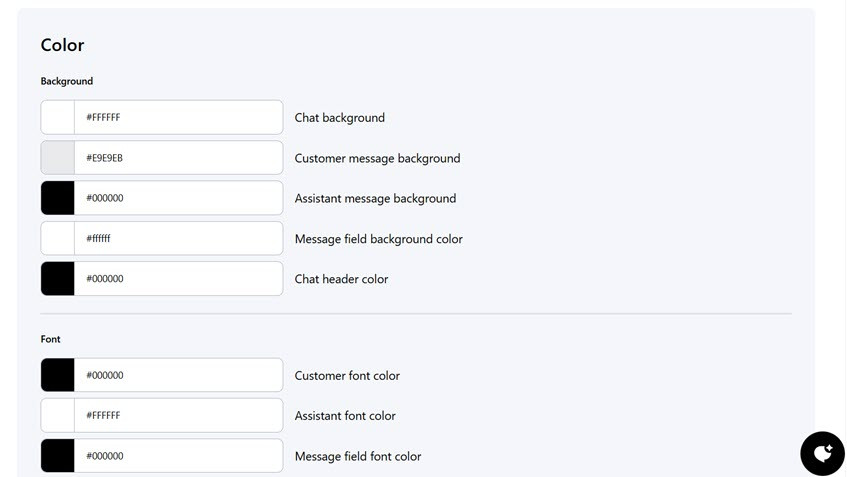
Étape 9 : Publiez le chatbot IA
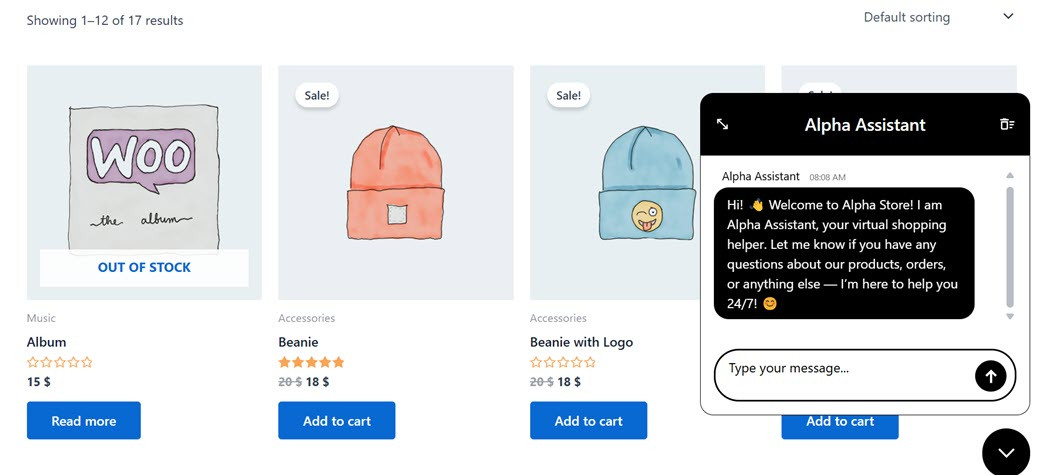
La dernière étape consiste à publier le chatbot que vous avez créé afin qu'il apparaisse sur la page de votre site Web WordPress. Pour publier, il suffit de sélectionner le bouton Publier. En cas de succès, voici à quoi ressemble notre chatbot IA.
Exemples concrets de chatbots IA dans les sites WordPress
Vous pouvez utiliser le chatbot IA sur votre site Web WordPress, qu'il s'agisse d'un site eCommerce, d'un site de profil d'entreprise, et bien d'autres. L'existence d'un chatbot est très utile pour que les utilisateurs obtiennent des réponses à leurs questions rapidement.
Voici un exemple concret d'utilisation d'un chatbot IA sur un site eCommerce. Ici, nous poserons quelques questions liées aux produits et services.
Conseils pour optimiser votre chatbot ChatGPT

Après avoir créé avec succès un chatbot IA, il est également important d'optimiser continuellement ses performances. Cette section couvrira quelques conseils importants pour vous aider à optimiser votre chatbot ChatGPT et à garantir ses performances efficaces et efficientes.
Utiliser des invites efficaces
Des invites efficaces sont essentielles pour obtenir les meilleures réponses de votre chatbot ChatGPT. Des invites claires, spécifiques et concises aident l'IA à comprendre l'intention de l'utilisateur et à générer des réponses précises. Évitez les invites vagues ou trop compliquées, car elles peuvent semer la confusion dans le chatbot. Vous pouvez également affiner les invites en fonction des interactions des utilisateurs pour améliorer les performances du chatbot, en veillant à ce qu'il soit aligné sur les objectifs de votre site et qu'il fournisse des informations pertinentes.
Surveiller les interactions et évaluer les questions fréquemment posées
La surveillance régulière des interactions avec le chatbot est essentielle pour améliorer ses performances. En suivant les questions fréquemment posées (FAQ), vous obtenez des informations précieuses sur ce que les utilisateurs veulent savoir, ce qui vous permet d'ajuster les réponses du chatbot en conséquence. Cela aide également à identifier les lacunes dans les connaissances, en veillant à ce que le chatbot offre les informations les plus pertinentes et à jour tout en améliorant la satisfaction des utilisateurs.
Assurez-vous qu'aucune donnée sensible n'est divulguée
La protection des informations sensibles est cruciale lors de l'utilisation de chatbots IA. Assurez-vous que votre chatbot n'accède pas ou ne divulgue pas de données privées telles que des informations personnelles ou des informations de paiement. Mettez en place des mesures de protection pour éviter les fuites de données et assurez-vous de la conformité aux réglementations de confidentialité, telles que le RGPD. Redirigez les demandes sensibles vers le support humain et limitez les types de questions auxquelles le chatbot peut répondre pour protéger la confiance et la sécurité des données des utilisateurs.
Mettre à jour les invites et le style de communication en fonction des besoins de l'audience
Le style de communication de votre chatbot doit évoluer en fonction des préférences de votre audience. Mettez régulièrement à jour son ton et son style pour correspondre aux attentes des utilisateurs, aux tendances linguistiques ou aux changements de contexte culturel. Adapter la communication de votre chatbot aux besoins de votre audience garantit qu'il reste pertinent et pertinent, offrant une expérience utilisateur optimisée et personnalisée.
Conversations plus intelligentes, visiteurs plus heureux !
Fournit des réponses instantanées, aide les utilisateurs 24h/24 et 7j/7, et automatise le support sans effort. WP AI Assistant est votre clé pour un site web plus interactif et intelligent.
Conclusion
Intégrer un chatbot IA comme ChatGPT dans votre site WordPress peut considérablement améliorer l'expérience utilisateur, rationaliser le support client et fournir une interaction en temps réel avec les visiteurs. Suivre les étapes pour installer, configurer et personnaliser votre chatbot peut offrir à vos utilisateurs un service plus réactif et efficace.
Si vous souhaitez optimiser votre site WordPress grâce à un chatbot IA, essayez l' WP AI Assistant extension. Elle s'intègre parfaitement à OpenAI, est facile à configurer et offre des options de personnalisation complètes pour répondre aux besoins de votre marque.
Lorsque vous vous abonnez au blog, nous vous enverrons un e-mail lorsqu'il y a de nouvelles mises à jour sur le site afin que vous ne les manquiez pas.



