 Produits WordPress
 Produits Joomla
 Support
 Actualités
 Connexion
Comment créer des galeries WordPress incroyables en utilisant Google Photos ?

Google Photos est un outil vraiment génial pour sauvegarder vos images et les organiser, étant une plateforme permettant de connecter plusieurs appareils au même cloud afin qu’ils puissent facilement accéder aux mêmes images et les voir, WP Media Folder vous aide à intégrer Google Photos dans votre site Web afin que vous puissiez voir les images de votre compte Google Photos directement dans votre bibliothèque multimédia.
Dans cet article, vous verrez combien il est facile de connecter et d'utiliser Google Photos sur votre site web.
Table des matières
Dites adieu à la médiathèque en désordre.
WP Media Folder vous permet de catégoriser les fichiers, de synchroniser les dossiers avec le stockage cloud, de créer des galeries incroyables et même de remplacer des images sans casser les liens.
Optimisez votre flux de travail média dès aujourd'hui
Configurer cette intégration Awesome WordPress - Google Photos
Il existe deux façons de connecter Google Photos à votre site WordPress en utilisant WP Media Folder, les modes Manuel et Automatique , la principale différence est qu'avec le mode Manuel, vous devez créer votre Application Google dev, et avec le mode Automatique, vous allez utiliser une application Google validée, vous évitant ainsi de la créer vous-même, ce qui vous fera gagner beaucoup de temps.
Pour ce tutoriel, nous allons utiliser le mode automatique afin que vous puissiez voir à quel point il est facile de se connecter et de l'utiliser, également, dans ce tutoriel, nous utilisons deux extensions de WP Media Folder, WP Media Folder l'extension Cloud, et l' l'extension Galerie, ces plugins vous permettront d'utiliser l'intégration, et également de créer des galeries en utilisant Google Photos.
Pour le mode automatique, accédez à vos paramètres d'administration > WP Media Folder > Cloud > Google Photos, dans le mode de connexion, sélectionnez Automatique puis cliquez sur Connecter Google Photos.
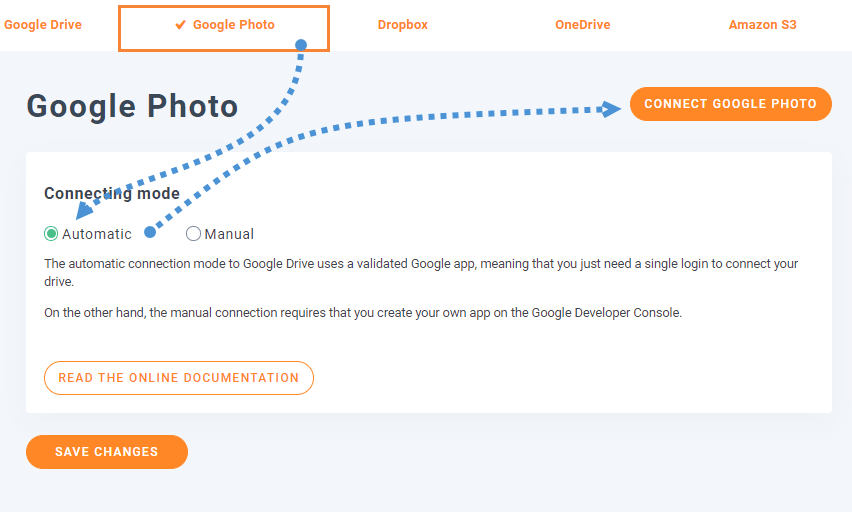
Cela ouvrira un écran où vous autorisez l'application Google vérifiée à agir comme un pont entre votre compte Google Photos et votre site WordPress, donc autorisez-le, puis connectez-vous à Google Photos.
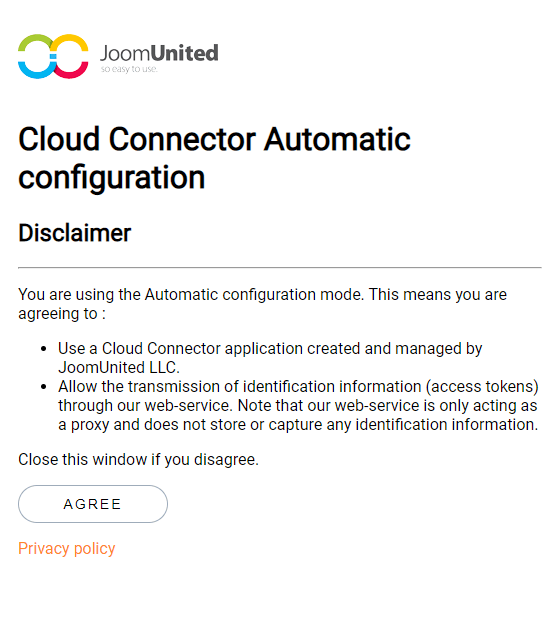
Après avoir fait cela, tout est fait pour connecter votre site au processus Google Photos, vraiment facile ! N'est-ce pas ?
Sinon, en manuel , vous devrez créer une application Google Dev comme expliqué ici. Ce n'est pas très complexe, mais cela peut prendre un peu plus de temps qu'en mode automatique. Une fois l'application créée, il vous suffira de coller l' IDet mot de passe dans Réglages > WP Media Folder > Cloud > Google Photos, puis de la connecter. Et voilà !
Création de galeries dans WordPress avec l'album Google Photos
Maintenant que Google Photos est connecté, passons à la partie intéressante : voyons à quoi ressemble Google Photos sur WordPress. Pour cela, allez dans Média > Google Photos ; vous verrez un aperçu de toutes vos images et albums.
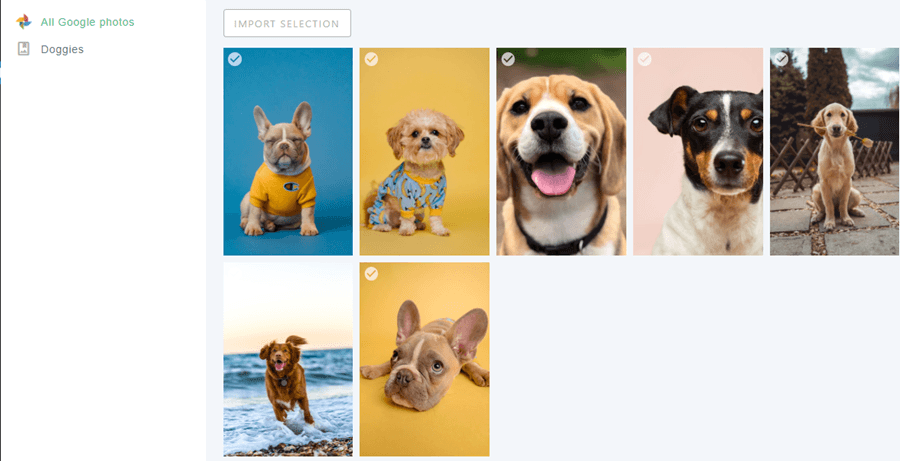
Comme vous pouvez le voir, vous aurez tous les albums disponibles dans le panneau de gauche et toutes les images de l'album sélectionné dans le panneau de droite.
Ainsi, à partir d'ici, vous pouvez sélectionner de nombreuses images ou un album et l'importer dans votre bibliothèque de médias, pour cela, cliquez sur Importer l'album après avoir sélectionné l'album, puis sélectionnez où vous souhaitez l'importer, vous pouvez définir le nom du nouveau dossier, puis cliquez sur importer, il apparaîtra dans votre bibliothèque de médias.
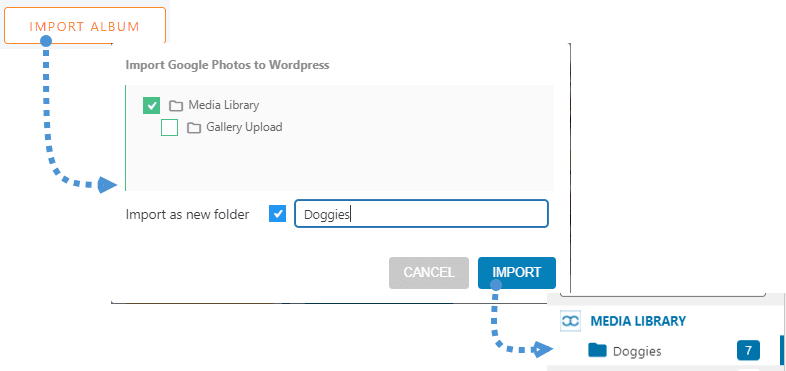
Vous verrez à quel point cela est utile, car vous pouvez, par exemple, créer une équipe pour qu'elle puisse partager des images dans un album Google Photos, peut-être directement depuis leur téléphone, ou également depuis leur PC, tout ce que vous aurez à faire pour importer l'album entier dans votre bibliothèque de médias est de cliquer sur Importer l'album.
Maintenant, la partie la plus drôle, créez des galeries basées sur les albums directement, pour cela, nous devrons être sûrs d'avoir installé l'extension Galerie.
Une fois l'extension installée, accédez à Média > Galeries de dossiers multimédias. Sur cet écran, vous verrez le tableau de bord de l'extension de gestion de galerie avec les options permettant de sélectionner des images depuis votre PC, WordPress et Google Photos.
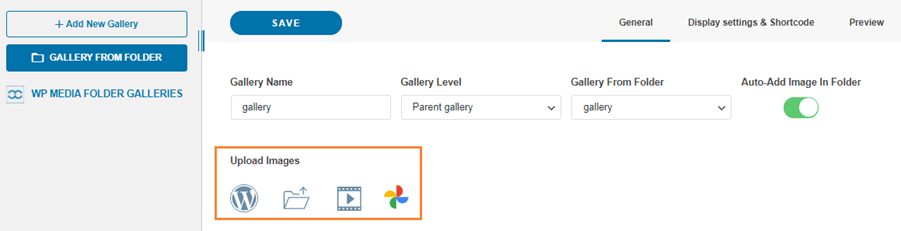
Tout d'abord, pour ce tutoriel, nous allons créer une nouvelle galerie et l'appeler "Google Photos", puis importer l'album depuis Google Photos.
Pour cela, cliquez sur +Ajouter une nouvelle galerie, ajoutez le type et sélectionnez le thème de la galerie que vous souhaitez utiliser.
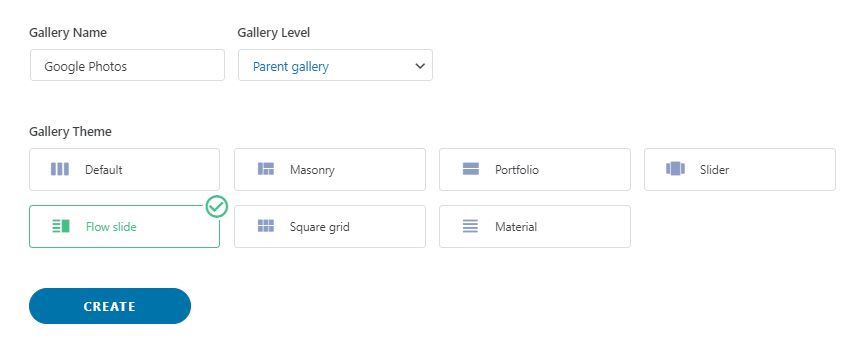
Ne vous préoccupez pas trop du choix du thème de la galerie, car vous aurez la possibilité de le modifier plus tard. Cliquez donc sur Créer, vous verrez le tableau de bord de la galerie. Nous allons maintenant sélectionner les images que nous souhaitons inclure dans la galerie. Pour ce tutoriel, nous utiliserons l'album entier.
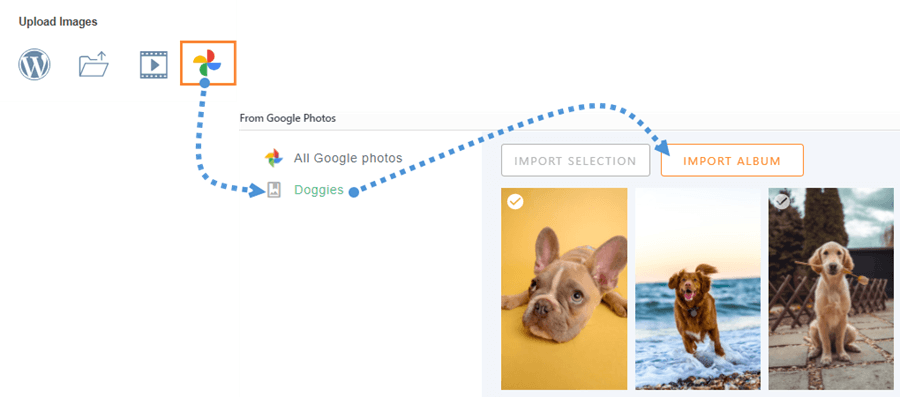
Attendez quelques secondes le temps qu'il importe les images, et c'est tout, vous avez toutes les images, directement de Google Photos vers votre site WordPress, vraiment simple, juste deux clics et maintenant vous pouvez utiliser toutes les images que vous avez sélectionnées dans le tableau de bord de l'extension Galerie ! :)
Maintenant, pour créer la galerie, vous devez simplement définir toutes les choses et la publier, pour cela, vous pouvez aller directement à l'article et tout faire à partir de là (y compris l'importation de Google Photos) ou simplement terminer la configuration de la galerie ici, puis la sélectionner sur l'article/page.
Vous avez trois onglets. Le premier permet de classer vos images. Vous pouvez le faire en utilisant le système de glisser-déposer de WP Media Folder. Vous aurez également la possibilité de sélectionner l'image de couverture et de configurer les paramètres généraux des images comme le titre et la cible du lien.
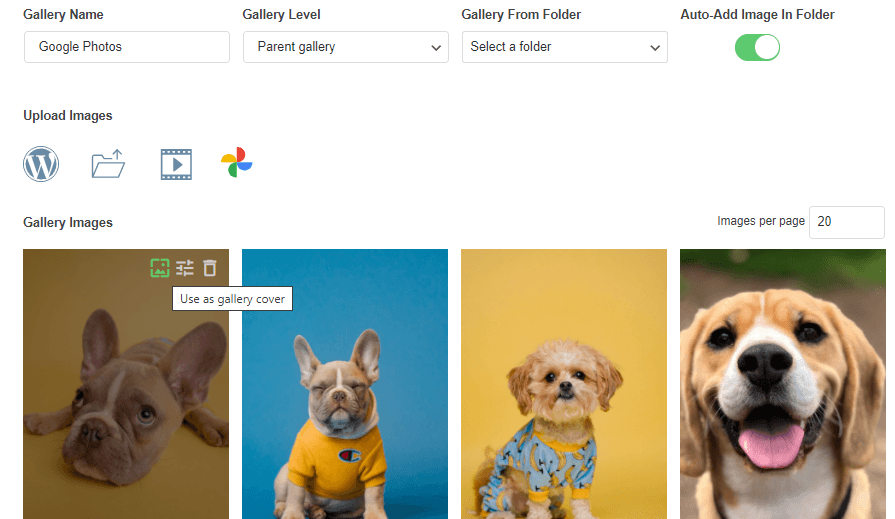
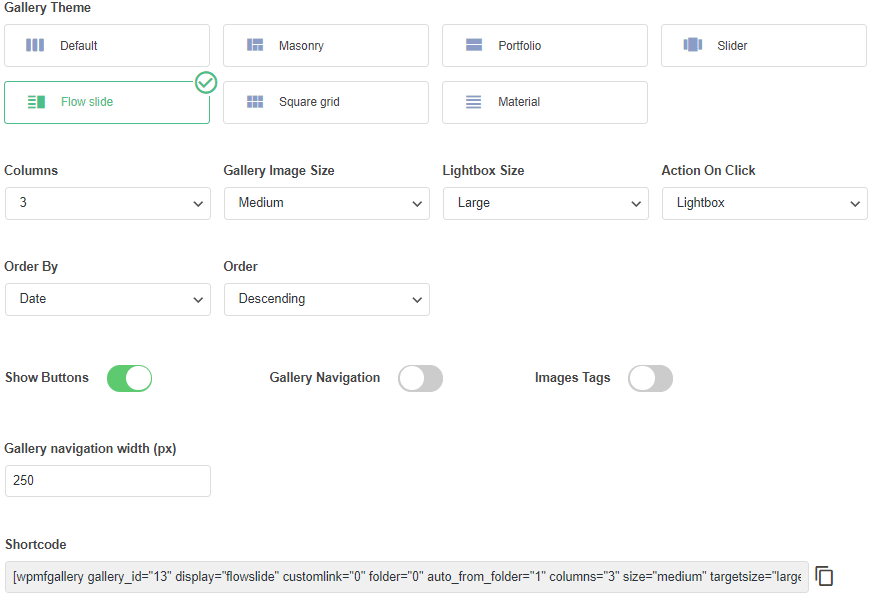
Une fois que vous avez terminé d'ajouter et de trier les images, vous pouvez accéder à l' Paramètres d'affichage et codes courts .

Sur cet écran, nous pouvons configurer toutes les choses liées à la galerie, vous pouvez choisir le thème, définir les colonnes, la taille de tous les éléments de la galerie, l'ordre et les paramètres de navigation, tout cela dans une interface vraiment facile à utiliser.
Vous aurez également un shortcode à copier au cas où vous voudriez ajouter la galerie en utilisant un shortcode.
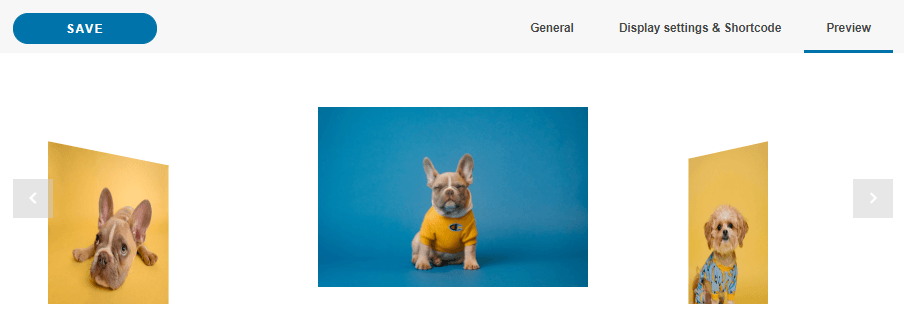
Le dernier onglet permet de prévisualiser la galerie afin de vérifier facilement son apparence avant de la publier dans la page ou l'article, très utile pour ne pas avoir à accéder à une page, publier la galerie et la rafraîchir à chaque fois que vous souhaitez voir son apparence.
Maintenant, terminez la configuration de votre galerie, puis rendez-vous sur votre article/page pour la publier. Peu importe l'éditeur de page que vous utilisez, car WP Media Folder est intégré à tous les principaux constructeurs de pages. Vous disposerez donc d'un bloc dédié et de l' de code court . En résumé, vous pouvez ajouter la galerie où vous le souhaitez.
Nous pouvons maintenant accéder à l'article/la page et le modifier ou en créer un nouveau si vous le souhaitez, puis ajouter un bloc. Dans ce cas, nous utilisons l'éditeur Gutenberg, puis cliquez sur + > Extension Galerie WPMF.
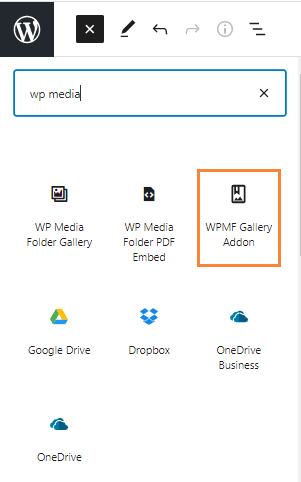
Il chargera le bloc de l'extension de galerie, cliquez sur Sélectionner ou créer une galerie, cela ouvrira le tableau de bord de l'extension de galerie afin que vous puissiez sélectionner la galerie que nous avons créée précédemment, sélectionnez celle que vous souhaitez intégrer, puis cliquez sur Insérer, notez que vous pouvez également terminer les paramètres de la galerie à partir d'ici au cas où vous souhaiteriez apporter une modification ou autre chose.

Il chargera la prévisualisation de la galerie directement dans votre constructeur de page, vous permettant de confirmer que tout est correct avant de le publier.
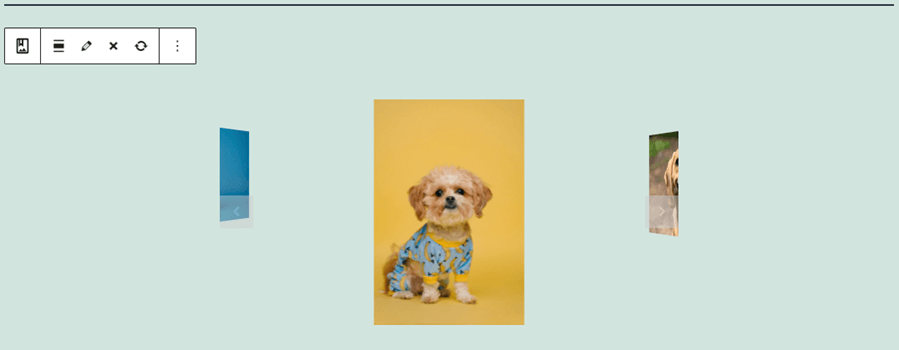
Vous avez également la possibilité de "modifier en direct" la galerie avec le panneau de droite, dans le cas de Gutenberg.
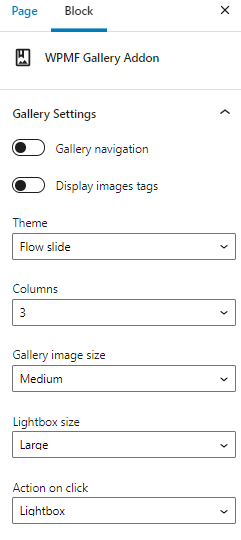
Tout ce dont vous avez besoin directement dans votre article, un outil vraiment génial, n'est-ce pas ? ;)
Appel à tous les webmasters !
Gagnez du temps et boostez votre productivité avec WP Media Folder. Organisez sans effort les fichiers multimédias des clients, créez des galeries personnalisées et offrez une expérience utilisateur fluide.
Mettez à niveau vos projets de site web maintenant !
Intégration de Google Photos dans la vidéo
Créez votre première galerie de photos Google dans WordPress
Comme vous pouvez le voir, il est vraiment facile d'utiliser le module complémentaire de galerie et nous n'avons montré qu'une des utilisations que vous pouvez en faire, les utilisations sont illimitées, vous pouvez l'utiliser pour, par exemple, un site d'actualités où votre équipe peut partager des actualités en temps réel directement depuis leur téléphone directement sur le site web en utilisant Google Photos, ou vous pouvez également permettre à vos utilisateurs d'accéder à Google Photos pour qu'ils puissent partager les photos avec vous.
Alors, qu'est-ce que vous attendez ? Allez ici maintenant pour explorer toutes les fonctionnalités de WP Media Folder et obtenez votre abonnement !
Lorsque vous vous abonnez au blog, nous vous enverrons un e-mail lorsqu'il y a de nouvelles mises à jour sur le site afin que vous ne les manquiez pas.



