 Produits WordPress
 Produits Joomla
 Support
 Actualités
 Connexion
Comment charger vos derniers articles WordPress dans WPBakery

Afficher une page de blog avec nos derniers articles est le meilleur moyen de tenir nos utilisateurs informés de nos actualités, mais utiliser le blog par défaut de WordPress ne nous donne pas suffisamment de contrôle sur ce que nous montrons, c'est pourquoi WP Latest Posts est parfait lorsqu'on utilise un constructeur de page comme WPBakery.
WPBakery nous permet de personnaliser nos pages avec de nombreux blocs impressionnants tandis que WP Latest Posts nous permet d'utiliser des thèmes et des filtres avancés pour créer des blocs avec nos derniers articles et dispose également d'une intégration directe avec WPBakery afin que nous puissions combiner les deux outils pour créer les meilleures pages d'actualités possibles et dans ce tutoriel, nous verrons comment le faire.
Table des matières
Vous cherchez à afficher les derniers articles de manière dynamique et accrocheuse sur votre site Web WordPress ?
WP Latest Posts est là pour vous. Engagez vos visiteurs avec un affichage beau et personnalisable de votre contenu le plus récent.
Essayez-le maintenant !
Créer un bloc de dernier article WordPress
Tout d'abord, nous devrons créer notre bloc avec notre section d'actualités à partir des derniers blocs WP.
Pour ce faire, allez à WP Latest Posts > Tous les nouveaux blocs et cliquez sur Nouveau bloc.

Un tableau de bord apparaîtra où nous pouvons définir le titre du bloc ainsi que commencer avec la configuration du bloc.
Dans cette section, nous pourrons sélectionner :
La source : si nous voulons utiliser, comme filtre principal, les publications, les listes de catégories, les pages, les étiquettes ou les publications personnalisées (dans cette section, nous pouvons sélectionner les produits WooCommerce avec des filtres dédiés sur la version Pro).
Dans ce cas, comme nous voulons afficher les derniers articles, nous sélectionnerons Articles.

Selon la source, les autres paramètres varieront car ils seront spécialisés pour chaque source, par exemple, pour cette source, nous avons :
La commande.
Colonnes/Lignes/Articles maximum.
Date de publication.
Et quelques autres ajustements de personnalisation.

Lorsque notre source est complètement configurée, nous pouvons passer à l'étape suivante qui serait l'affichage et le thème où nous pouvons sélectionner le thème et le personnaliser davantage pour qu'il corresponde à notre site.
Tout d'abord, nous devrons sélectionner notre thème, il y a 1 thème gratuit et 7 thèmes supplémentaires inclus dans la version Pro.
Thème gratuit par défaut

Category Grid (Pro)

Masonry Thème (Pro)

Thème horizontal Material (Pro)

Thème vertical Material (Pro)

Thème de portefeuille (Pro)

Thème Smooth Hover (Pro)

Thème de chronologie (Pro)
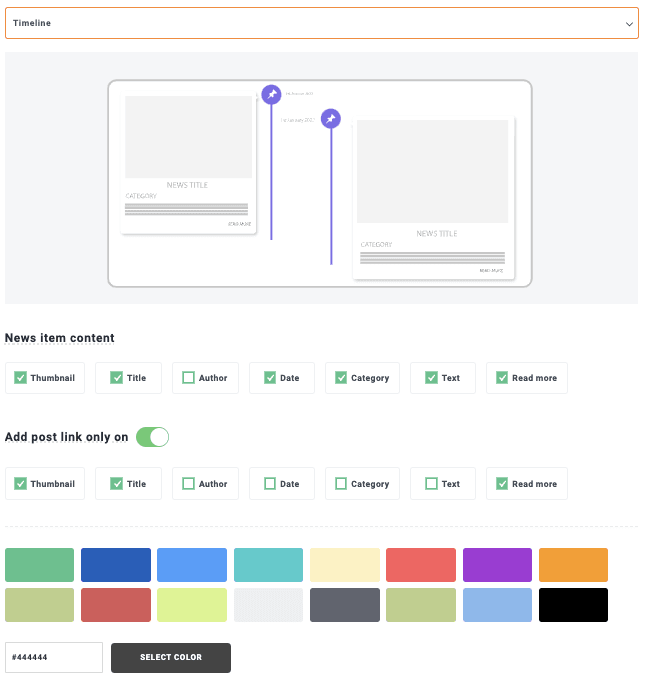
Il existe de nombreuses options disponibles que nous pouvons facilement ajuster pour adapter le thème à notre site, pour ce tutoriel, nous allons sélectionner le Masonry thème.
Terminer la personnalisation et ensuite, nous pouvons passer à l'étape suivante qui est la Configuration du thème.
Dans cette étape, nous pourrons configurer davantage notre thème (les options dépendent également du thème sélectionné).

Maintenant, nous avons l'onglet pour l'animation, cette option permet de gérer les thèmes qui contiennent des animations comme le thème Smooth Hover qui est un curseur, avec la Masonry il n'y a aucune animation du tout, nous allons donc le sauter.
Enfin, nous pouvons passer à la dernière étape qui est la Source d'image, sur cet onglet, nous pouvons définir où les blocs sélectionneront les images, par exemple, la miniature ou la première image disponible dans l'article ainsi que l'image par défaut qui sera utilisée lorsqu'il n'y a pas d'image disponible.
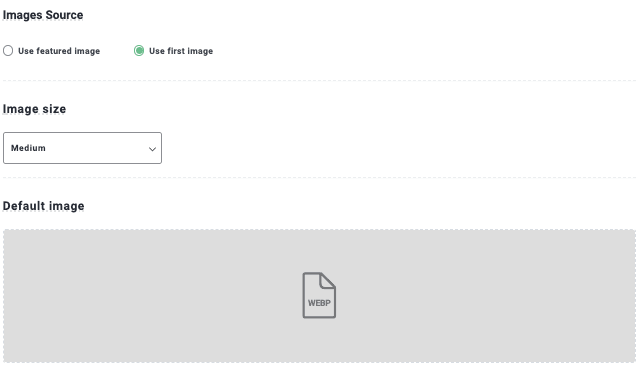
Et c'est fait ! Notre section de bloc est terminée et nous pouvons passer à WPBakery pour publier notre section Derniers articles.
En tant qu'étape supplémentaire, nous avons la possibilité de créer un code court pour pouvoir utiliser notre section de blocs où que nous le voulions en utilisant n'importe quel constructeur de page ou éditeur.
Cette section nous permettra également de définir le bloc comme Privé ainsi que de définir une date de publication.

Et nous avons terminé ! Nous pouvons passer à notre prochaine étape pour ajouter notre bloc de derniers articles dans WPBakery.
Insérer le bloc des derniers articles WordPress à l'aide de WPBakery
Maintenant que notre bloc est terminé, nous pouvons facilement l'ajouter à notre contenu en accédant à une nouvelle page ou en modifiant une page déjà créée avec WPBakery.
Sur la page où nous voulons ajouter notre blog, cliquez sur Constructeur de page WPBakery dans la barre supérieure.

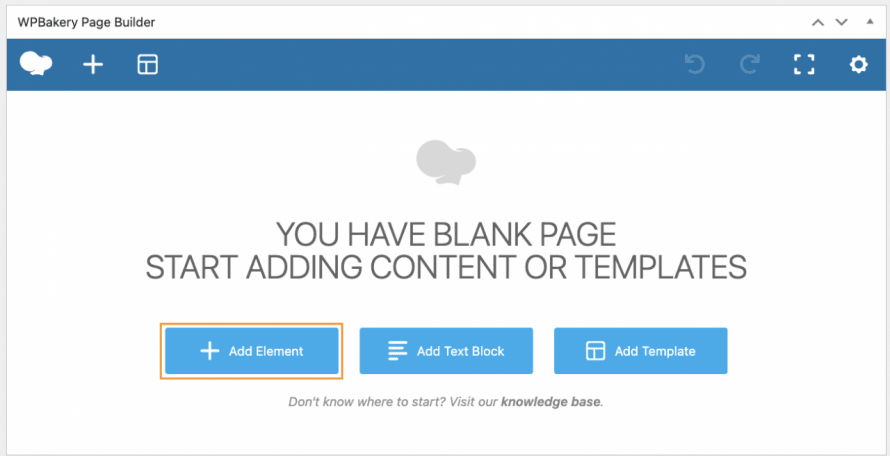
Cela chargera l'éditeur WPBakery où nous pouvons ajouter notre bloc Derniers Articles, pour cela, utilisez le bouton Ajouter un élément .
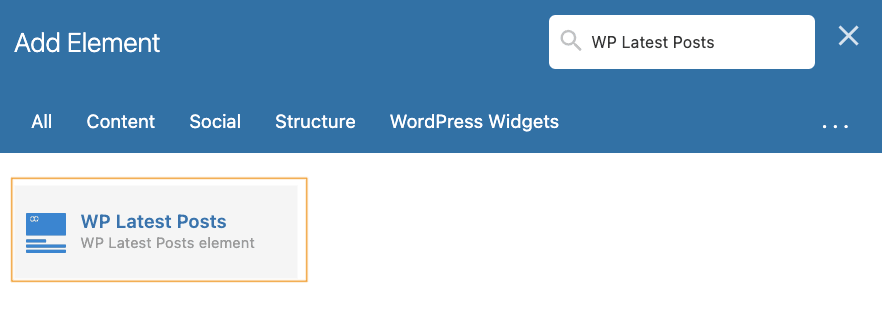
Cela devrait ouvrir une fenêtre contextuelle avec tous les blocs disponibles pour WPBakery, dans ce cas, nous devons rechercher WP Latest Posts et sélectionner le bloc.
Une autre fenêtre modale s'ouvrira avec l'option de sélectionner le bloc avec nos derniers articles, nous devons le sélectionner et enfin, cliquer sur Enregistrer les modifications.
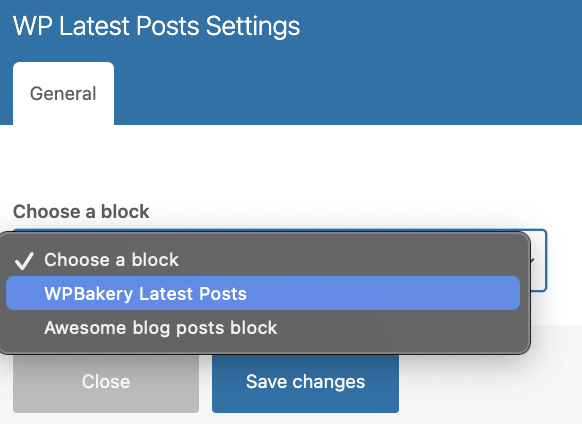
Et c'est tout ! Nous avons notre page de derniers articles géniale en quelques clics et cela n'a même pas pris beaucoup de temps !
Nous pouvons également prévisualiser avant de publier dans l'éditeur Frontend de WPBakery où le bloc est également disponible.
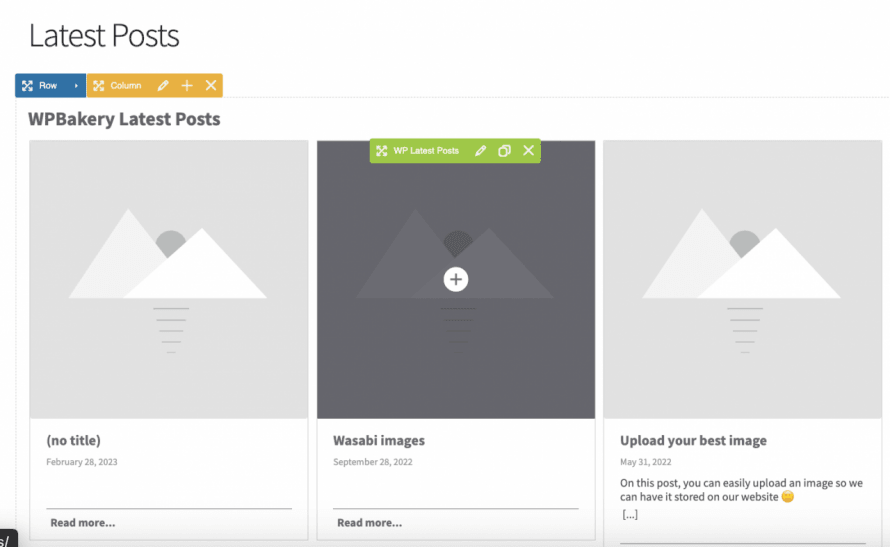
Tout ce que nous avons à faire est de confirmer que tout est correct et de publier la page, une nouvelle section de derniers articles est disponible sur notre site, et la meilleure partie est que nous pouvons la personnaliser autant que nous le voulons, et la filtrer pour n'afficher que ce que nous voulons, génial ! N'est-ce pas ?
Attention propriétaires de sites Web WordPress !
Gardez vos visiteurs informés et engagés avec le plugin WP Latest Posts. Présentez facilement vos derniers articles, actualités ou mises à jour dans un format époustouflant et convivial.
Commencez dès aujourd'hui !
Le meilleur plugin de derniers articles avec WPBakery pour WordPress
Comme vous pouvez le voir, il s'agit d'un plugin puissant qui vous permettra de créer les sections toujours nécessaires comme nos derniers produits et notre section Actualités, et également de les filtrer par catégories en quelques clics seulement !
Avec de nombreux thèmes impressionnants et des paramètres de réglage rapide, nous n'avons pas besoin de perdre notre temps à styliser nos sections, nous pouvons dire que WP Latest Posts est un plugin puissant et indispensable que nous devrions tous avoir, alors qu'est-ce que vous attendez ? Allez ici et obtenez votre plugin maintenant !
Lorsque vous vous abonnez au blog, nous vous enverrons un e-mail lorsqu'il y a de nouvelles mises à jour sur le site afin que vous ne les manquiez pas.




Commentaires