 Produits WordPress
 Produits Joomla
 Support
 Actualités
 Connexion
Comment synchroniser vos médias Dropbox avec la bibliothèque multimédia WordPress

Gestion des fichiers multimédias sur différentes plateformes peut rapidement devenir écrasante—surtout si vous gérez de gros volumes d'images, de vidéos ou de documents. C'est pourquoi de nombreux propriétaires de sites recherchent maintenant des moyens de synchroniser les médias Dropbox avec la Bibliothèque multimédia de WordPress afin d'optimiser le stockage et d'améliorer l'efficacité du flux de travail. En connectant ces deux plateformes, vous pouvez centraliser vos ressources tout en gardant votre site WordPress léger et organisé.
Si vous'êtes fatigué de télécharger manuellement des fichiers ou de gérer un stockage média dispersé, ce guide vous accompagne à travers tout ce que vous devez savoir. De la compréhension des avantages à la mise en place de la synchronisation étape par étape, continuez à lire pour découvrir comment simplifier la gestion de vos médias.
- Connecter Dropbox directement à WordPress: Liez votre compte Dropbox à la bibliothèque média afin que les fichiers puissent être gérés depuis un seul endroit sans téléchargements manuels.
- Synchroniser les dossiers: Choisissez la synchronisation automatique pour vous assurer que les mises à jour dans Dropbox sont reflétées dans les dossiers WordPress.
- Simplifier la gestion des médias: Importez, organisez, renommez et utilisez les fichiers cloud dans WordPress pour gagner du temps et garder les actifs structurés.
Table des matières
Pourquoi la synchronisation de Dropbox avec WordPress est-elle importante ?
Synchroniser Dropbox avec votre bibliothèque multimédia WordPress crée une méthode plus efficace et évolutive pour gérer vos fichiers multimédias. Au lieu de dépendre uniquement du serveur de votre site Web', cette intégration vous permet d’optimiser le stockage, d’améliorer les performances et de simplifier votre flux de travail.
- Réduire la charge du serveur : Le stockage des fichiers multimédias dans Dropbox aide à minimiser la charge de votre hébergement WordPress. Cela peut améliorer les performances du site, notamment pour les sites contenant de gros contenus ou beaucoup de médias.
- Simplifier la gestion des fichiers : Vous n’avez plus besoin de télécharger les fichiers manuellement un par un. Grâce à la synchronisation, vos médias sont automatiquement accessibles dans WordPress, rendant la manipulation des fichiers beaucoup plus efficace.
- Améliorer l'efficacité du flux de travail : En connectant les deux plateformes, vous pouvez gérer, modifier et accéder aux fichiers en un seul endroit. Cela réduit les tâches répétitives et accélère votre processus de création de contenu.
- Améliorer l'évolutivité : À mesure que votre site Web grandit, votre bibliothèque multimédia grandit également. L'utilisation de Dropbox garantit que vous disposez d'un stockage flexible qui peut évoluer sans affecter votre site's performance.
- Activer l'accès à distance : Étant donné que Dropbox est basé sur le cloud, vous pouvez accéder à vos fichiers et les gérer depuis n'importe où. Cela est particulièrement utile pour les équipes ou les individus travaillant à distance.
Avantages de l'intégration des médias Dropbox
L'intégration de Dropbox à votre bibliothèque multimédia WordPress transforme la façon dont vous gérez, accédez et collaborez sur les fichiers multimédias. Avec une approche plus structurée et basée sur le cloud, vous pouvez répondre aux besoins croissants en médias sans sacrifier les performances ni l'efficacité.
Stockage centralisé
Centraliser vos fichiers multimédias dans Dropbox vous permet de gérer tout depuis un seul emplacement. Au lieu de disperser les fichiers sur différents appareils ou plateformes, vous pouvez les stocker, les mettre à jour et les organiser dans un système unifié qui se connecte directement à WordPress.
Cette configuration réduit la confusion et fait gagner du temps lors de la recherche de fichiers spécifiques. Que vous'êtes en train de manipuler des images, des vidéos ou des documents, un système de stockage centralisé assure la cohérence et simplifie la gestion des médias.
Sauvegarde & Sécurité
L'un des plus grands avantages de l'utilisation de Dropbox est son système de sauvegarde fiable. Vos fichiers multimédias sont automatiquement stockés dans le cloud, réduisant le risque de perdre des données importantes en raison de problèmes de serveur ou de suppression accidentelle.
De plus, Dropbox propose des fonctionnalités de sécurité intégrées, y compris la gestion des versions de fichiers et des options de récupération. Cela signifie que vous pouvez restaurer les versions précédentes des fichiers lorsque cela est nécessaire, vous offrant une protection supplémentaire et une tranquillité d'esprit lors de la gestion d'actifs multimédias critiques.
Accès plus rapide
Avec l'intégration de Dropbox, l'accès à vos fichiers multimédias devient plus rapide et plus efficace. Vous pouvez utiliser les fichiers directement dans le tableau de bord WordPress sans les télécharger à plusieurs reprises, ce qui accélère votre flux de travail.
Cela aide également à réduire les temps de chargement lors de la création de contenu, car les fichiers sont déjà organisés et prêts à l'emploi. En conséquence, vous pouvez vous concentrer davantage sur la production de contenu plutôt que de passer du temps à localiser ou à transférer des fichiers.
Collaboration facile
Dropbox facilite grandement la collaboration, surtout lorsqu’on travaille en équipe. Plusieurs utilisateurs peuvent accéder, télécharger et gérer les fichiers simultanément sans perturber le travail des autres.
C’est particulièrement utile pour les équipes comprenant des designers, des développeurs et des créateurs de contenu. Tout le monde peut rester sur la même longueur d’onde, assurant une communication plus fluide et un processus de production de contenu plus efficace.
Dites adieu à la médiathèque en désordre.
WP Media Folder vous permet de catégoriser les fichiers, de synchroniser les dossiers avec le stockage cloud, de créer des galeries incroyables et même de remplacer des images sans casser les liens.
Optimisez votre flux de travail média dès aujourd'hui
Synchronisation Dropbox avec WordPress étape par étape (WP Media Folder)
Il existe de nombreux plugins disponibles pour améliorer la bibliothèque multimédia WordPress, mais l'une des options les plus populaires et puissantes est WP Media Folder. Ce plugin est conçu pour aller au-delà du système de gestion multimédia par défaut en offrant des fonctionnalités avancées telles que l'organisation des dossiers, la recherche intelligente et l'intégration cloud transparente—le rendant adapté tant aux débutants qu'aux utilisateurs avancés.
Ce qui le rend encore plus puissant, c'est sa capacité à s'intégrer à plusieurs plateformes cloud, y compris Dropbox, Google Drive, OneDrive, et Amazon S3. Avec son module Cloud, vous pouvez synchroniser votre Dropbox les médias avec la bibliothèque multimédia WordPress en temps réel, vous permettant de gérer les fichiers directement depuis votre tableau de bord sans changer de plateforme.
Avant de commencer le processus de synchronisation, assurez‑vous que le plugin WP Media Folder est installé et activé sur votre site WordPress. Une fois prêt, vous pouvez procéder à la connexion de votre compte Dropbox en utilisant les deux méthodes disponibles, connexion automatique pour une configuration rapide, ou connexion manuelle si vous préférez la configurer avec des identifiants API.
Synchroniser Dropbox avec WordPress automatiquement
Pour connecter rapidement Dropbox, allez à Paramètres → WP Media Folder → Cloud & Déchargement Média → Connecteurs Cloud → Dropbox depuis votre tableau de bord WordPress. Avant de commencer, assurez-vous que votre compte JoomUnited est déjà lié dans les paramètres généraux, car cela est requis pour la connexion automatique. Une fois tout prêt, cliquez simplement sur le "Connecter Dropbox" bouton.
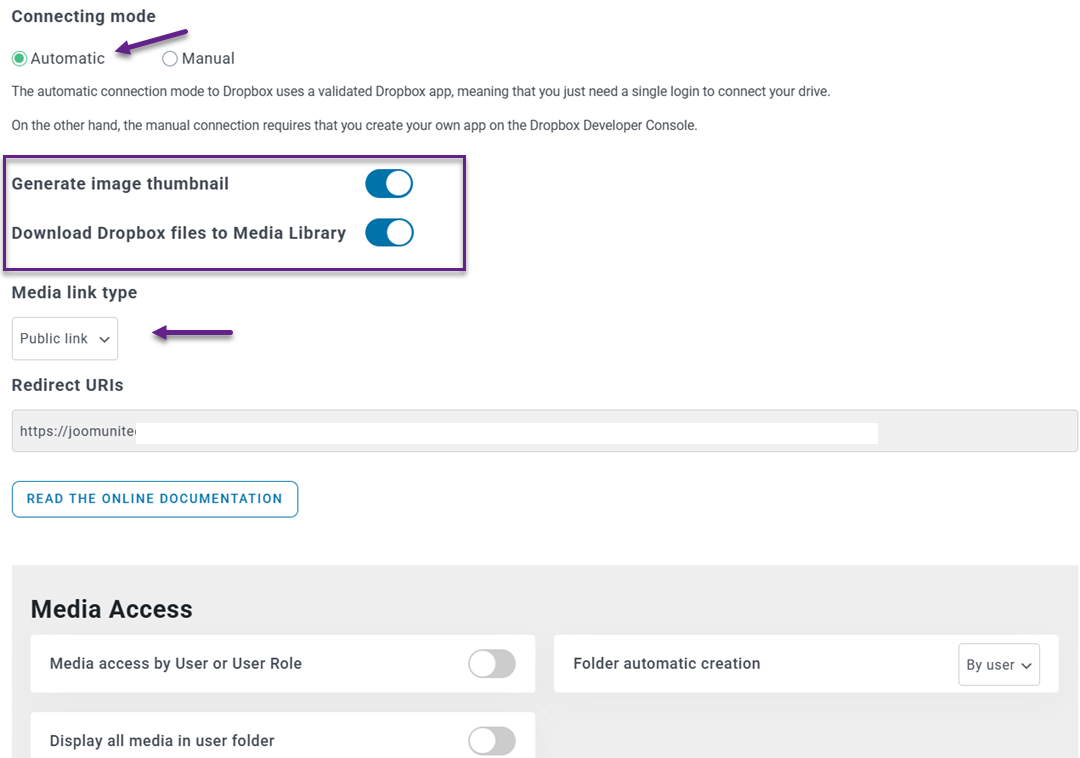
Vous serez redirigé vers Dropbox pour autoriser l'accès—suivez simplement les invites et approuvez la connexion.
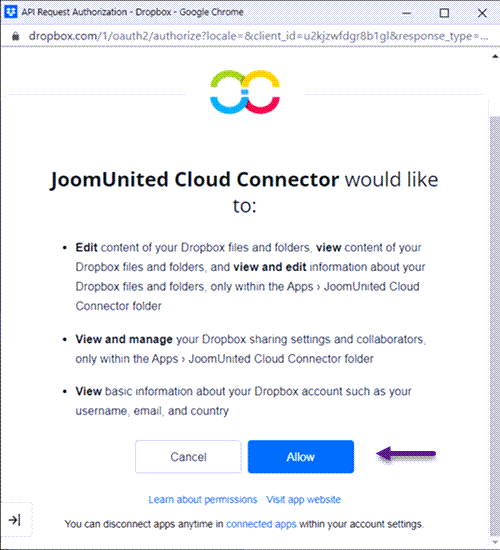
Après cela, votre compte sera lié instantanément, vous permettant de commencer à synchroniser les médias sans aucune configuration complexe.
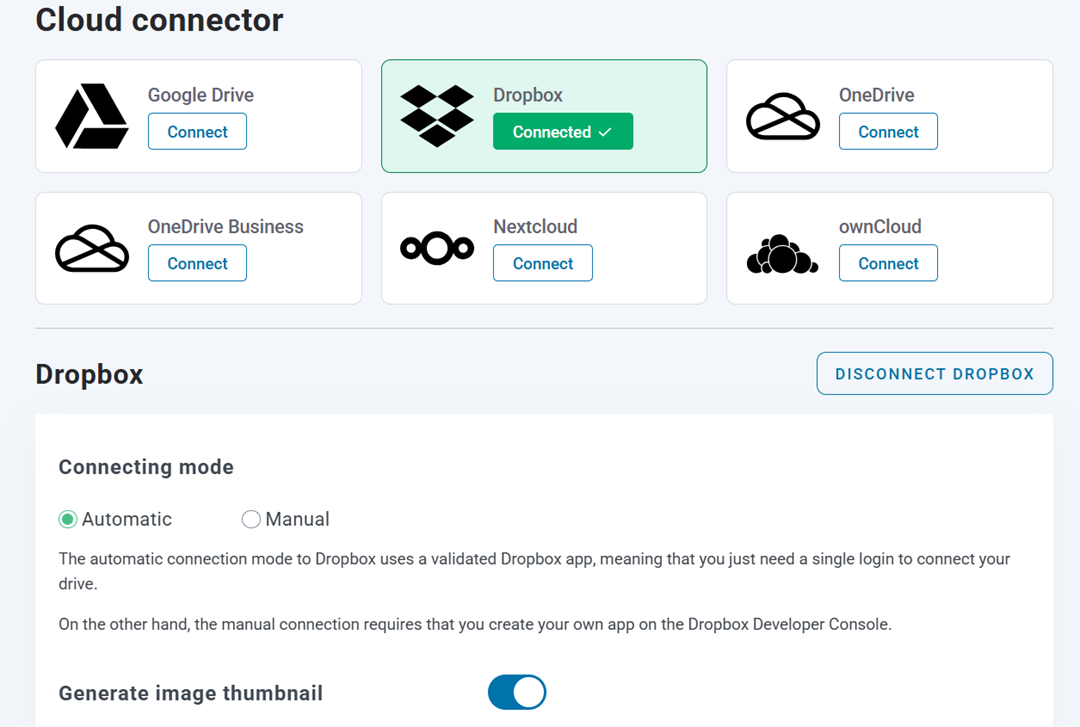
Synchroniser Dropbox avec WordPress manuellement
Si vous préférez une configuration manuelle, vous devrez configurer la connexion en utilisant les identifiants API. Avant cela, assurez-vous d'avoir installé le module complémentaire WP Media Folder Cloud, car l'intégration Dropbox est fournie via cette extension (qui prend également en charge Google Drive, OneDriveet Amazon S3).
Tout d'abord, vous devez créer une application Dropbox pour obtenir votre clé d'application et votre secret d'application. Allez à la Développeurs Dropbox page et créez une nouvelle application. Choisissez le type d'application, tel que "Dropbox API", puis sélectionnez soit "Full Dropbox" (pour synchroniser avec l'ensemble de votre compte) ou "App Folder" (pour stocker les fichiers dans un dossier dédié). Après avoir nommé votre application, Dropbox générera les identifiants dont vous avez besoin.
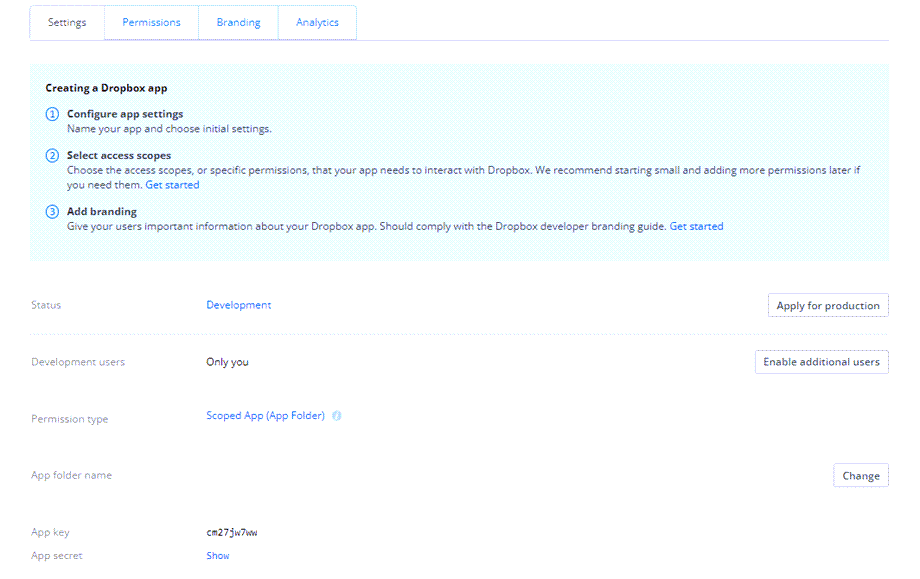
Ensuite, dans la section OAuth 2, copiez l'URL de redirection fournie dans le WP Media Folder paramètres Dropbox et collez-la dans la configuration de votre application Dropbox. Une fois fait, revenez à votre tableau de bord WordPress, naviguez vers Paramètres → WP Media Folder → Cloud & Media Offload → Connecteurs Cloud → Dropbox, et saisissez votre clé d'application et votre secret d'application.
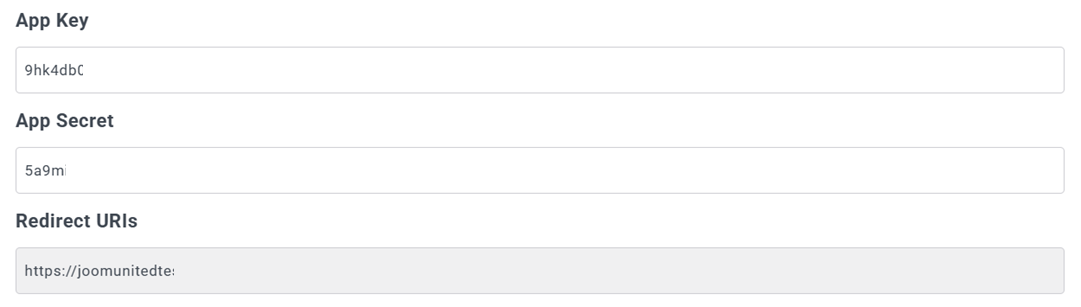
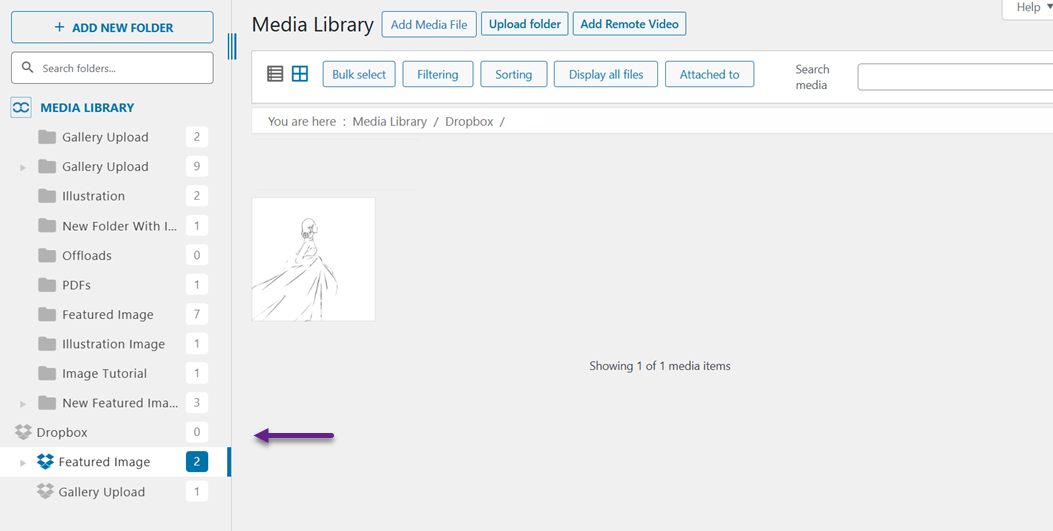
Après avoir enregistré la configuration, cliquez sur le "Connecter Dropbox" bouton, puis terminez l'autorisation en accordant l'accès. Une fois connecté avec succès, vous pourrez créer des dossiers et gérer les fichiers à la fois sur Dropbox et WordPress, les modifications étant automatiquement synchronisées entre les deux plateformes.
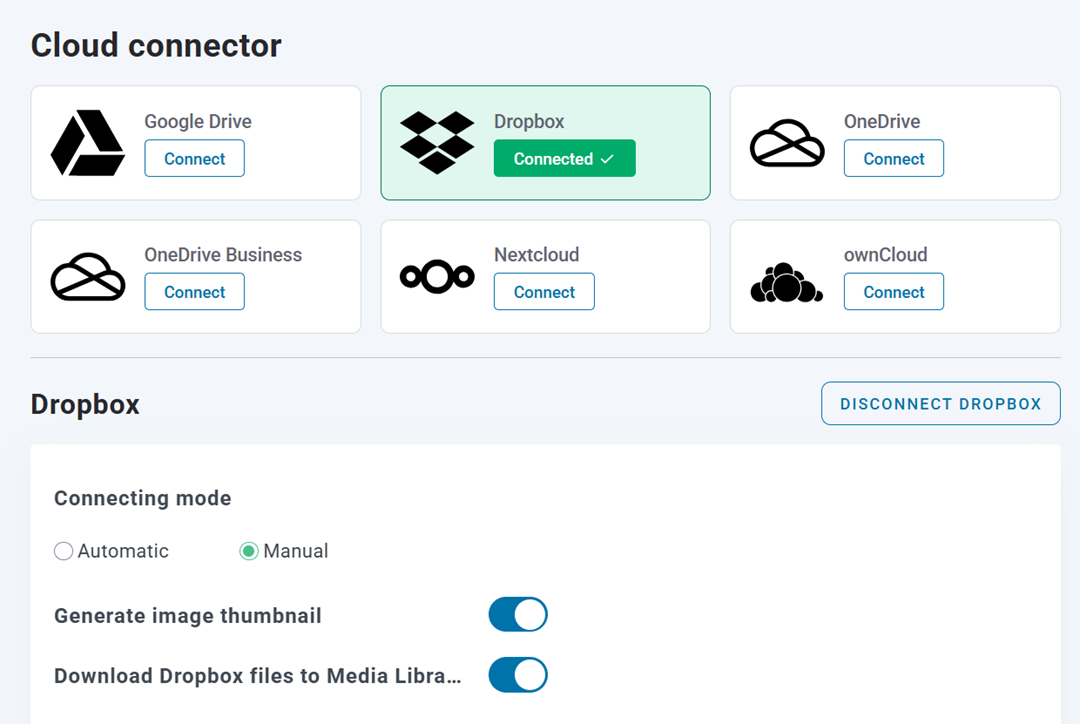
Après cela, votre compte sera lié instantanément, vous permettant de commencer à synchroniser les médias sans aucune configuration complexe.
Meilleures pratiques pour l'organisation des médias

Pour tirer le meilleur parti de l'intégration de Dropbox et WordPress, organiser correctement vos médias est essentiel. Une bibliothèque multimédia bien structurée permet non seulement de gagner du temps, mais rend également votre flux de travail plus fluide, surtout à mesure que vos fichiers continuent de croître.
Utiliser une structure de dossiers claire
Commencez par créer une structure de dossiers simple et logique dans Dropbox. Par exemple, vous pouvez regrouper les fichiers par type de contenu, nom de projet ou date de publication, ce qui facilite la localisation de tout.
Une structure claire vous aide à éviter la confusion lors de la gestion d'une grande quantité de médias. Elle facilite également la compréhension par votre équipe de l'endroit où les fichiers sont stockés sans besoin d'explications supplémentaires.
Appliquer une nomenclature cohérente
Utilisez des noms de fichiers cohérents et descriptifs afin de pouvoir rapidement identifier les fichiers sans les ouvrir. Par exemple, au lieu d'utiliser des noms aléatoires comme "IMG1234,", utilisez des noms qui décrivent le contenu, comme "blog-banner-seo-tips."
Une nomenclature cohérente améliore également la recherchabilité à la fois dans Dropbox et WordPress. Cette simple habitude peut faire gagner beaucoup de temps, surtout lorsque vous'êtes en train de travailler avec des centaines de fichiers.
Organiser par catégories
Regrouper les fichiers en catégories aide à garder votre bibliothèque multimédia structurée. Vous pouvez les organiser en fonction de leur objectif, comme les images de blog, les photos de produit ou les éléments marketing.
Cela facilite le filtrage et la recherche de fichiers lorsque cela est nécessaire. Cela aide également à maintenir la cohérence de l'utilisation de vos médias sur l'ensemble de votre site web.
Nettoyer les fichiers inutilisés
Avec le temps, votre bibliothèque multimédia peut se encombrer de fichiers inutilisés ou en double. Examiner régulièrement et supprimer ces fichiers permet de garder votre stockage propre et efficace.
Nettoyer les fichiers inutilisés améliore également les performances et facilite la gestion de vos actifs restants. Une bibliothèque multimédia bien organisée conduit à un flux de travail plus rapide et plus productif.
Appel à tous les webmasters !
Gagnez du temps et boostez votre productivité avec WP Media Folder. Organisez sans effort les fichiers multimédias des clients, créez des galeries personnalisées et offrez une expérience utilisateur fluide.
Mettez à niveau vos projets de site web maintenant !
Conclusion
Synchroniser les médias Dropbox avec la bibliothèque multimédia WordPress peut simplifier considérablement la façon dont vous gérez les fichiers, surtout à mesure que votre site Web continue de croître. En intégrant les deux plateformes, vous ne réduisez pas seulement la charge du serveur, mais vous créez également un flux de travail plus efficace, organisé et évolutif pour la gestion de vos actifs multimédias.
Pour simplifier davantage le processus, vous pouvez utiliser des outils comme WP Media Folder pour connecter sans effort Dropbox à WordPress et gérer tout directement depuis votre tableau de bord. Si vous cherchez à rationaliser la gestion de vos médias et à améliorer la productivité, c’est le moment idéal pour commencer à utiliser WP Media Folder et optimiser votre flux de travail.
Lorsque vous vous abonnez au blog, nous vous enverrons un e-mail lorsqu'il y a de nouvelles mises à jour sur le site afin que vous ne les manquiez pas.




Commentaires