 Produits WordPress
 Produits Joomla
 Support
 Actualités
 Connexion
Comment créer une galerie WordPress avec les médias OneDrive
Créer des galeries avec des médias hébergés sur OneDrive est maintenant possible grâce à WP Media Folder et à ses fonctionnalités de galeries car cela permet d'intégrer notre médiathèque WordPress avec OneDrive.
OneDrive est une puissante plateforme cloud qui permet de connecter plusieurs appareils avec beaucoup d'espace de stockage et l'idée de la connecter à WordPress pour créer des galeries est tout simplement géniale.
WP Media Folder vous permettra de générer des galeries directement à partir de OneDrive Personnel et Entreprise et de la manière la plus simple.
Table des matières
Dites adieu à la médiathèque en désordre.
WP Media Folder vous permet de catégoriser les fichiers, de synchroniser les dossiers avec le stockage cloud, de créer des galeries incroyables et même de remplacer des images sans casser les liens.
Optimisez votre flux de travail média dès aujourd'hui
Connexion de OneDrive avec la médiathèque WordPress
Tout d'abord, nous devons connecter notre site WordPress, et pour cela, nous avons besoin de WP Media Folder et de l'extension cloud installés sur notre site.
Maintenant, pour commencer, allez dans Paramètres > WP Media Folder > Cloud > OneDrive.
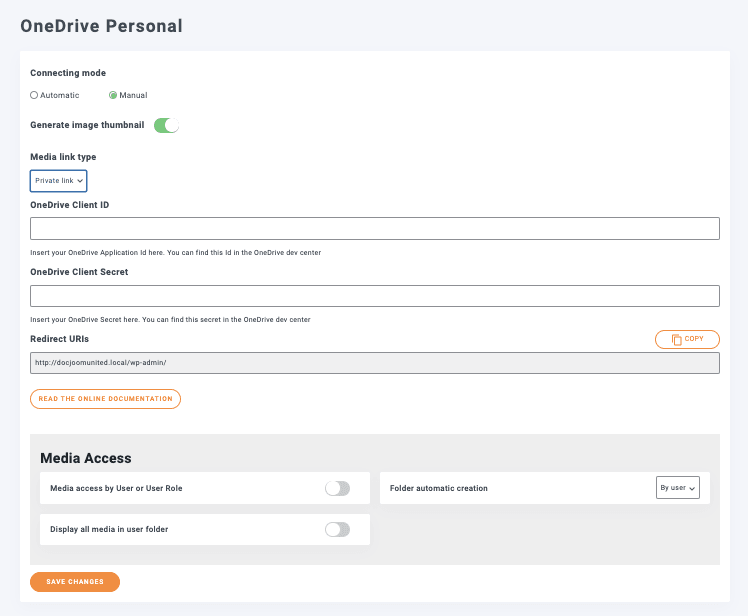
Sur cet écran, nous avons toutes les options disponibles pour la configuration de OneDrive, pour cet exemple, nous utiliserons un compte OneDrive personnel, mais nous pouvons également le connecter à un compte OneDrive Business, vous pouvez voir plus d'informations à ce sujet ici
Pour la connexion, nous avons 2 options, les manuelles et les automatiques, pour les automatiques, tout ce que nous avons à faire est de nous connecter à notre compte.
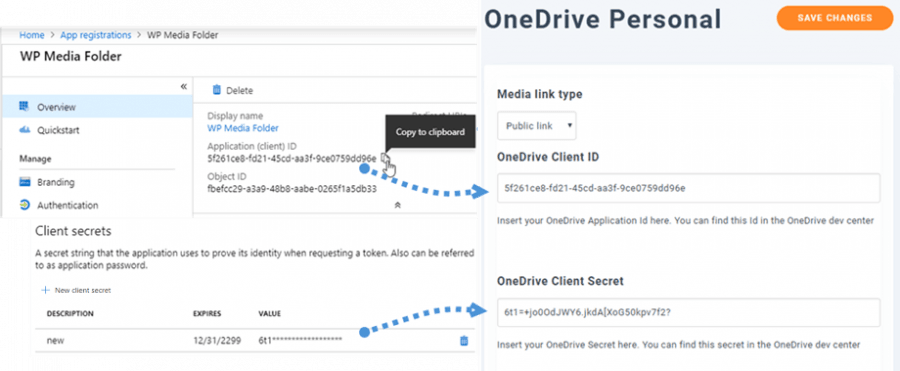
Pour le mode Manuel, nous devons trouver l'ID client OneDrive et le secret client OneDrive .
Pour obtenir ces informations, vous devez vous connecter au portail Azure et enregistrer une application en utilisant les URls de redirection que WP Media Folder affiche sur la page de configuration, à la dernière étape, il vous donnera les informations nécessaires pour remplir la page de configuration.
Pour l'option Automatique , tout ce que vous avez à faire est de sélectionner l'option et de cliquer sur Connecter Onedrive.
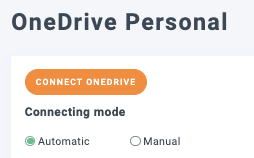
Maintenant, tout ce que nous avons à faire est de nous connecter à OneDrive et de suivre les étapes.
Et la magie est faite ! Compte connecté.
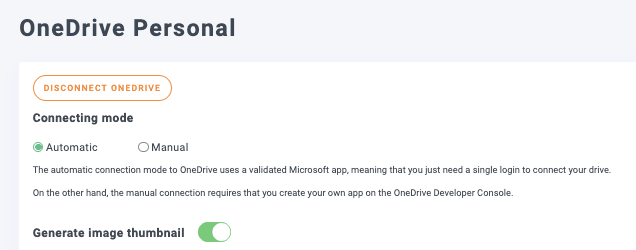
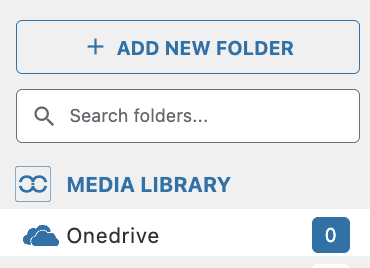
Maintenant, nous pouvons aller à la médiathèque, et l'option OneDrive apparaîtra.
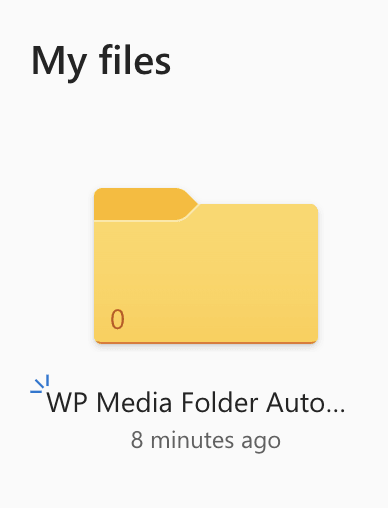
Sur OneDrive, nous aurons le dossier racine créé pour notre site WordPress où nous pouvons ajouter des dossiers afin qu'ils apparaissent dans notre bibliothèque de médias (sous l'option OneDrive ).
Maintenant que c'est connecté, nous pouvons commencer par la partie amusante ! Créez de superbes galeries avec des images hébergées dans OneDrive Personnel ou Entreprise :)
Créer des galeries OneDrive dans WordPress
Pour ce sujet, nous avons préparé un dossier avec des images dans notre compte OneDrive .
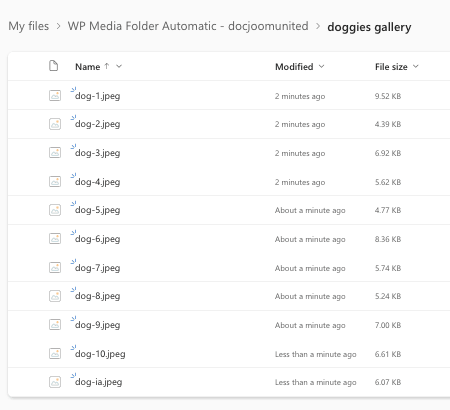
Maintenant que nous avons le dossier Média OneDrive , nous pouvons procéder pour voir à quel point il est facile de créer une galerie à partir de ces images.
Allez à la publication/page où la galerie doit être ajoutée, et cliquez sur + et tapez WP Media Folder Galerie, puis sélectionnez le bloc pour cette option.
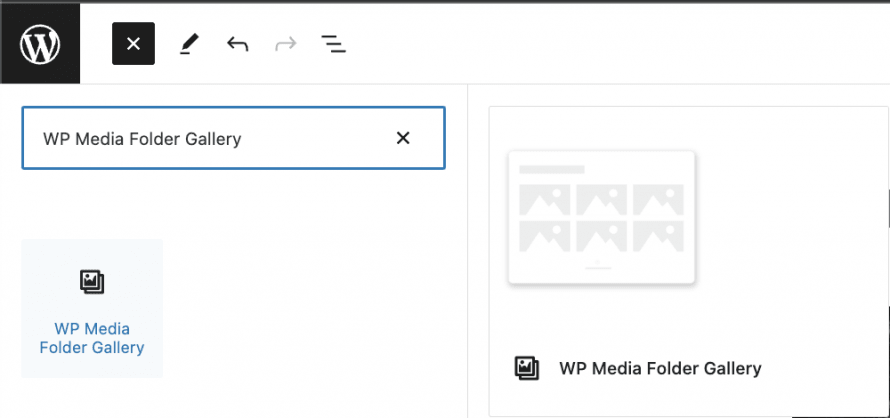
Ce bloc nous permettra de sélectionner le dossier que nous utiliserons pour notre galerie, y compris les dossiers cloud comme les OneDrive .
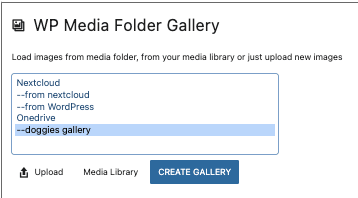
Cela chargera toutes les images du dossier avec un aperçu.
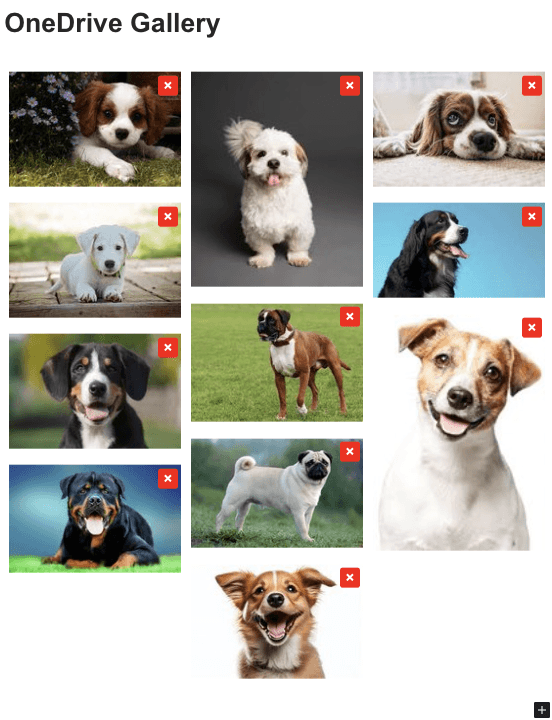
Aussi simple que de sélectionner une option !
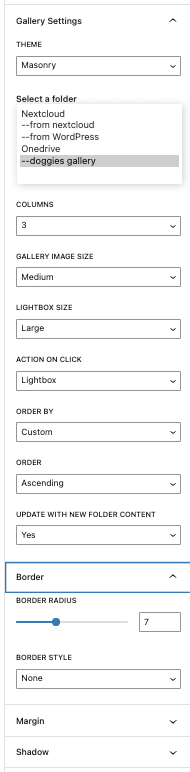
Et toutes les options sont sur le même éditeur, sur les options de bloc, nous pourrons sélectionner le thème et le personnaliser davantage.
En tant que configuration principale, nous verrons 4 thèmes disponibles, voici :
Défaut
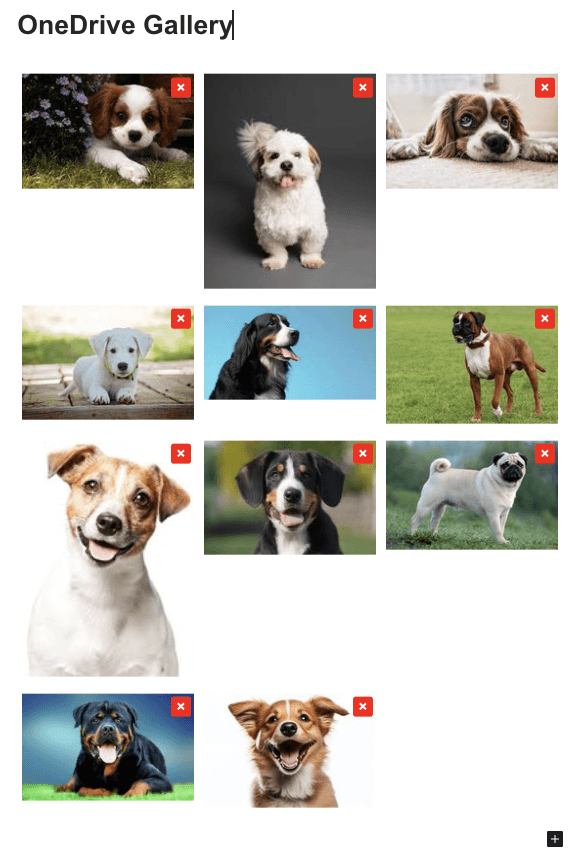
Masonry
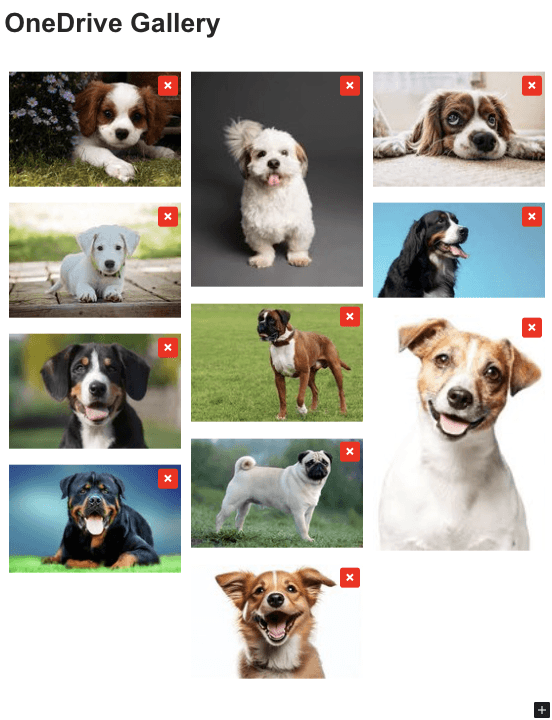
Portefeuille
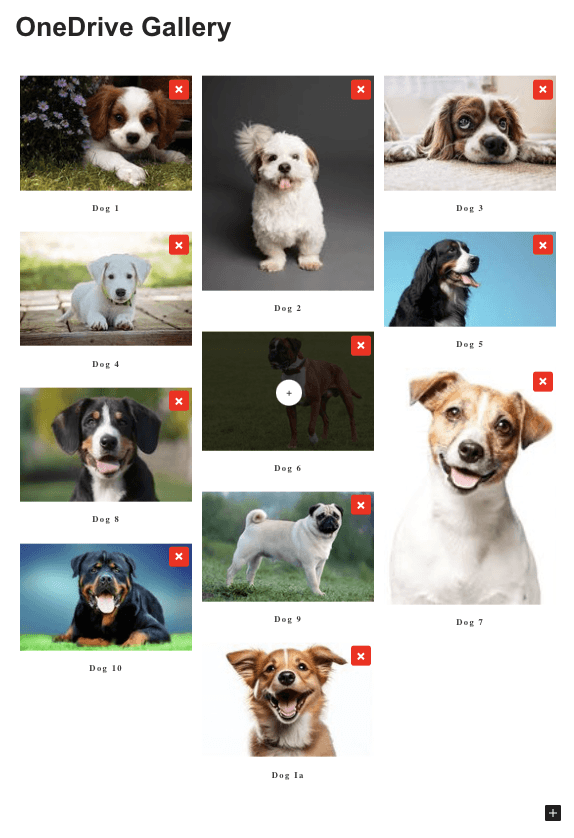
Curseur
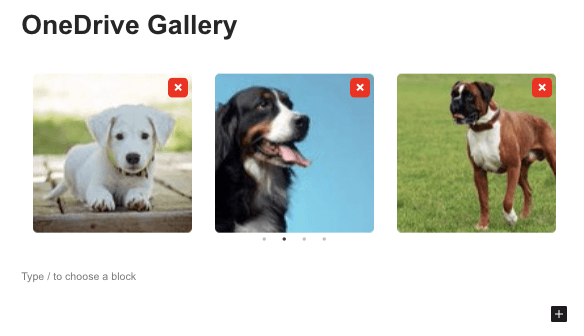
Les autres options sont :
-Colonne
-Taille de l'image de la galerie : La taille de la miniature pour la galerie.
-Taille de la lightbox : la taille de la lightbox ouverte après avoir cliqué sur une image.
-Action au clic : Ouvrir une lightbox, rediriger vers une page, aucune, rediriger vers un lien personnalisé.
-Trier par : Pour trier l'image par personnalisé, aléatoire, titre et date.
-Ordre : Règle pour l'ordre par, ascendant et descendant.
-Mettre à jour avec le nouveau contenu du dossier : Cette option est utile si nous voulons garder notre galerie mise à jour avec toutes les images que nous ajoutons au dossier dans la médiathèque (ou dans OneDrive).
-Autres onglets : Sur les autres onglets, nous pourrons définir des options avancées comme la marge, l'ombre, les bordures et le CSS pour personnaliser et adapter les galeries au contenu de notre site.
Une galerie impressionnante avec de nombreuses options pour personnaliser et adapter le contenu du site ! Et nous aurons également la possibilité de télécharger nos images depuis n'importe quel appareil vers le dossier OneDrive et la galerie sera automatiquement mise à jour ! Ça ressemble à de la magie, n'est-ce pas ? ;)
Appel à tous les webmasters !
Gagnez du temps et boostez votre productivité avec WP Media Folder. Organisez sans effort les fichiers multimédias des clients, créez des galeries personnalisées et offrez une expérience utilisateur fluide.
Mettez à niveau vos projets de site web maintenant !
Créer des galeries et économiser l'espace de stockage du serveur
Incroyable est le mot que nous pouvons utiliser pour décrire cette intégration, de la gestion de nos médias à partir de n'importe quel appareil à la création de galeries et à l'économie de l'espace de stockage de notre serveur ! La meilleure partie est que nous avons de nombreuses options pour connecter notre médiathèque au cloud, OneDrive Personnel, OneDrive Entreprise, ainsi que Google Drive et Dropbox.
Qu'est-ce que vous attendez ? Commencez à gérer vos médias et galeries directement à partir de votre OneDrive compte sur n'importe quel appareil, Allez ici et apprenez-en davantage !
Tutoriel sur l'utilisation de votre stockage personnel OneDrive en vidéo
Lorsque vous vous abonnez au blog, nous vous enverrons un e-mail lorsqu'il y a de nouvelles mises à jour sur le site afin que vous ne les manquiez pas.




Commentaires