 WordPress
 Joomla
 Soporte
 Más información
 Iniciar sesión
WordPress y Google Cloud Storage: cómo descargar tus archivos multimedia

Gestionar grandes cantidades de archivos multimedia puede ralentizar tu sitio WordPress y aumentar los costos de alojamiento. Aquí es donde entra en juego Google Cloud Storage, una forma confiable de almacenar y distribuir tus imágenes, videos y otros archivos sin sobrecargar tu servidor. Al trasladar el contenido multimedia a Google Cloud, puedes mejorar la velocidad, la estabilidad y la escalabilidad de tu sitio web.
En esta guía, exploraremos las ventajas de alojar contenido multimedia en Google Cloud, le explicaremos el proceso de configuración y le mostraremos cómo integrarlo con los plugins de WordPress. También encontrará consejos prácticos para reducir los costes de alojamiento y acelerar la carga de su sitio web para un rendimiento óptimo.
- Descargar contenido multimedia de WordPress a Google Cloud Storage libera valioso espacio de almacenamiento en el servidor, lo que permite un rendimiento más rápido del sitio y reduce los costes de alojamiento.
- Al servir imágenes, vídeos y archivos desde la infraestructura global en la nube de Google, su sitio web de WordPress experimenta tiempos de carga mejorados y una experiencia de usuario optimizada, lo que impulsa el posicionamiento SEO a través de mejores indicadores clave de rendimiento web (Core Web Vitals).
- Los plugins de integración como WP Offload Media ofrecen sincronización automatizada y compatibilidad con CDN, simplificando la gestión de medios a la vez que proporcionan escalabilidad y fiabilidad para sitios web en crecimiento.
Tabla de contenido
Ventajas de descargar contenido multimedia a Google Cloud
Al trasladar tus archivos multimedia de WordPress a Google Cloud Storage, tu sitio web será más rápido, fiable y fácil de gestionar. Estas son las principales ventajas que disfrutarás:
- Mejora del rendimiento del sitio web: los archivos multimedia se sirven directamente desde la rápida red global de Google, lo que reduce los tiempos de carga y mejora la experiencia de navegación general de sus visitantes.
- Menor carga del servidor: al almacenar los medios externamente, su servidor de alojamiento maneja menos datos, lo que le permite ejecutar su sitio sin problemas, sin retrasos ni fallos.
- Mayor escalabilidad: a medida que su sitio crece, Google Cloud puede gestionar fácilmente miles de archivos nuevos sin afectar al rendimiento, lo que lo hace ideal para sitios web con mucho tráfico o gran cantidad de contenido multimedia.
- Mayor fiabilidad y seguridad: Google Cloud proporciona redundancia integrada y seguridad robusta, lo que garantiza que sus archivos estén siempre disponibles y protegidos contra la pérdida de datos.
- Eficiencia de costes : puedes ahorrar dinero en planes de alojamiento reduciendo el uso de ancho de banda y almacenamiento, pagando solo por lo que realmente usas en Google Cloud.
Descarga tus archivos multimedia paso a paso
Antes de comenzar a transferir tus datos, asegúrate de tener una cuenta activa de Google Cloud y un sitio web de WordPress listo. El proceso es sencillo: solo necesitas conectar ambos mediante un plugin compatible con la integración de almacenamiento en la nube. A continuación, te presentamos tres de los métodos más comunes que puedes usar, según tus necesidades y el nivel de control que prefieras.
Descarga tus archivos multimedia con WP Media Folder
WP Media Folder es un plugin premium que te ayuda a organizar tu biblioteca multimedia de WordPress y a conectarla con servicios en la nube externos como Google Drive . Antes de integrarlo con WordPress, deberás configurar tu proyecto de Google Cloud.
Creación de un proyecto de Google Cloud
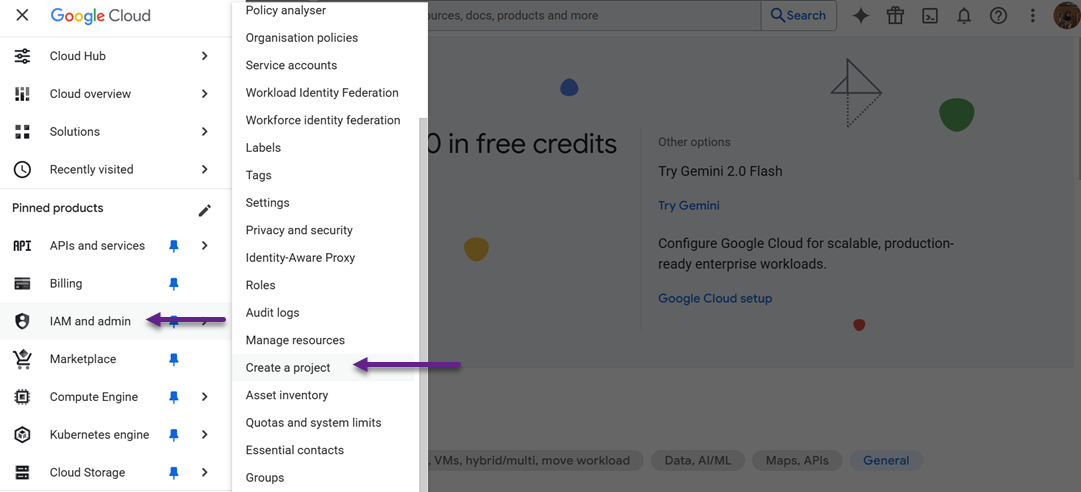
Para empezar a usar WP Media Folder con Google Cloud, primero debes crear un proyecto en la consola de Google Cloud. Inicia sesión en tu cuenta de Google en console.cloud.google.com , abre el menú y ve a Administración de cuentas y gestión > Crear un proyecto. Introduce un nombre para el proyecto. Puedes elegir el que quieras, pero evita usar espacios o caracteres especiales. Haz clic en Crear y espera unos instantes a que se configure el proyecto.
A continuación, debes habilitar las API necesarias para tu proyecto. Ve a API y servicios > Biblioteca y habilita tanto la API de Cloud Storage como la API JSON de Google Cloud Storage.
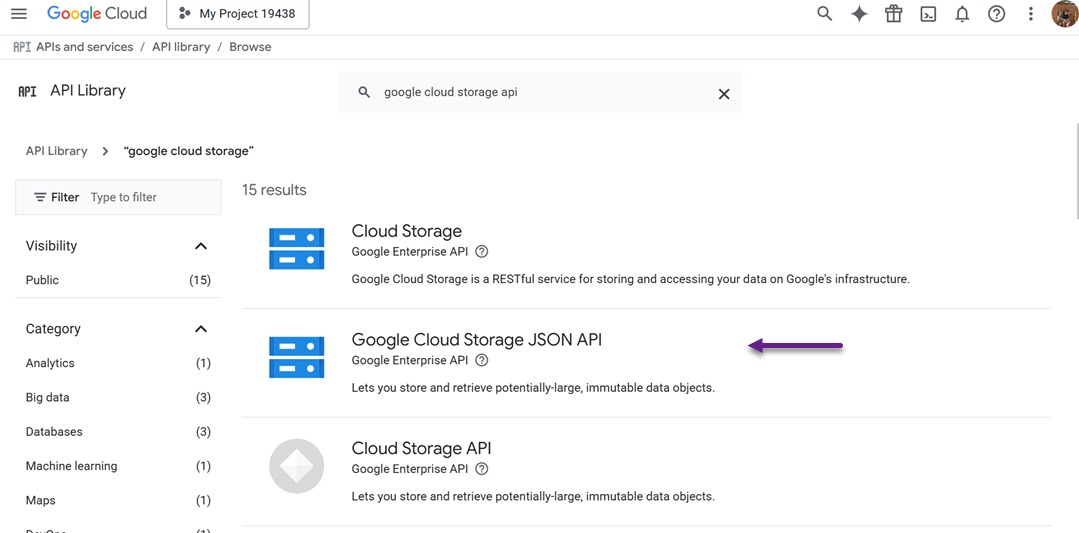
Estas API permiten que tu sitio de WordPress se comunique con tu cuenta de Google Cloud y almacene contenido multimedia de forma eficiente. Una vez completado esto, tu proyecto estará listo para el siguiente paso: configurar las credenciales para establecer una conexión segura.
Configuración de credenciales
Tras configurar tu proyecto, el siguiente paso es configurar tus credenciales de OAuth para que WP Media Folder pueda conectarse de forma segura a Google Cloud. En la barra lateral izquierda, ve a API y servicios > Credenciales y, a continuación, haz clic en + Crear credenciales > ID de cliente de OAuth.
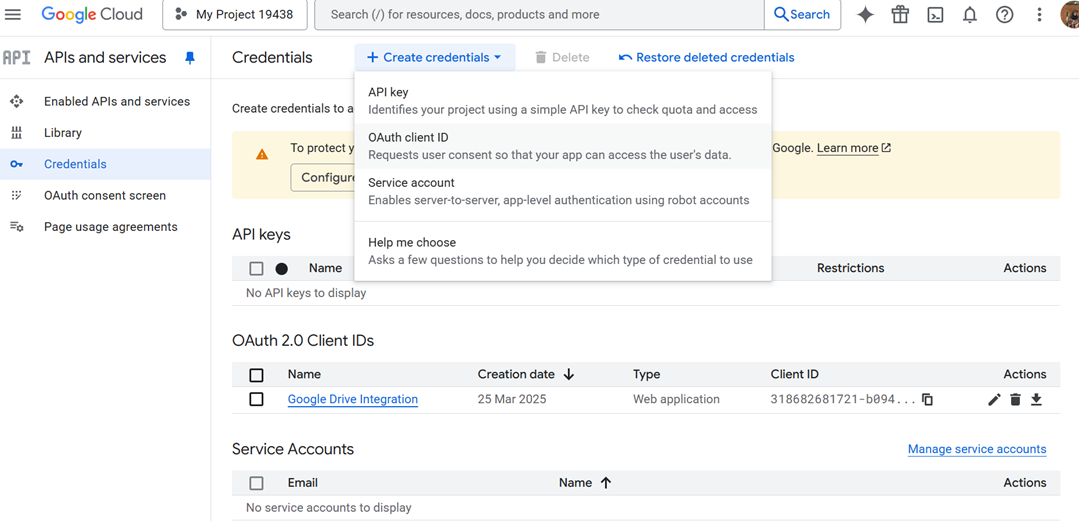
Si se le solicita, primero deberá configurar su pantalla de consentimiento de OAuth proporcionando el nombre de su aplicación, correo electrónico y dominios autorizados (por ejemplo, el dominio de su sitio de WordPress).
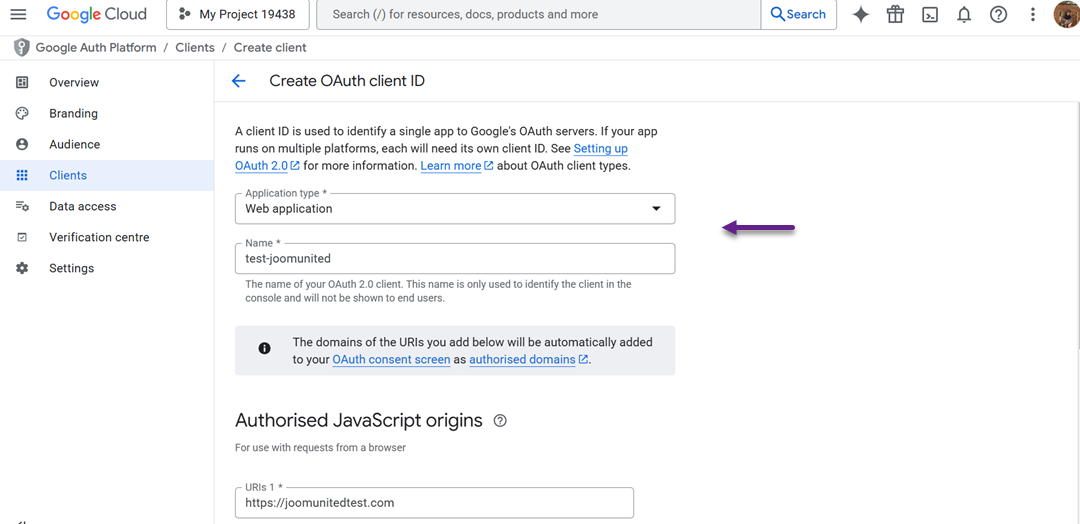
Al crear el ID de cliente OAuth, elija Aplicación web como tipo de aplicación.
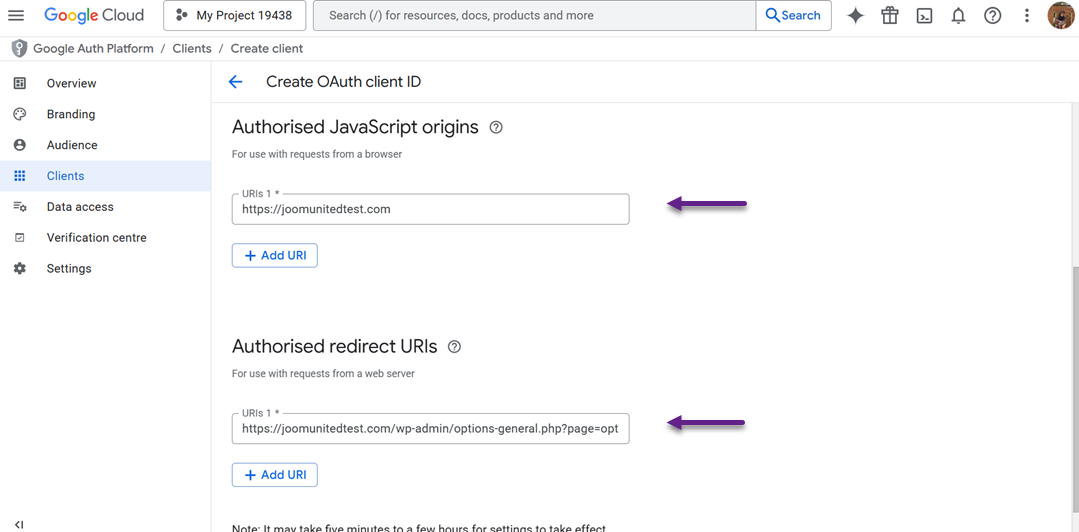
Agrega la URL de tu sitio web en Orígenes JavaScript autorizados y tu URL de redireccionamiento en URI de redireccionamiento autorizadas. Una vez completado, Google generará un ID de cliente y un secreto de cliente.
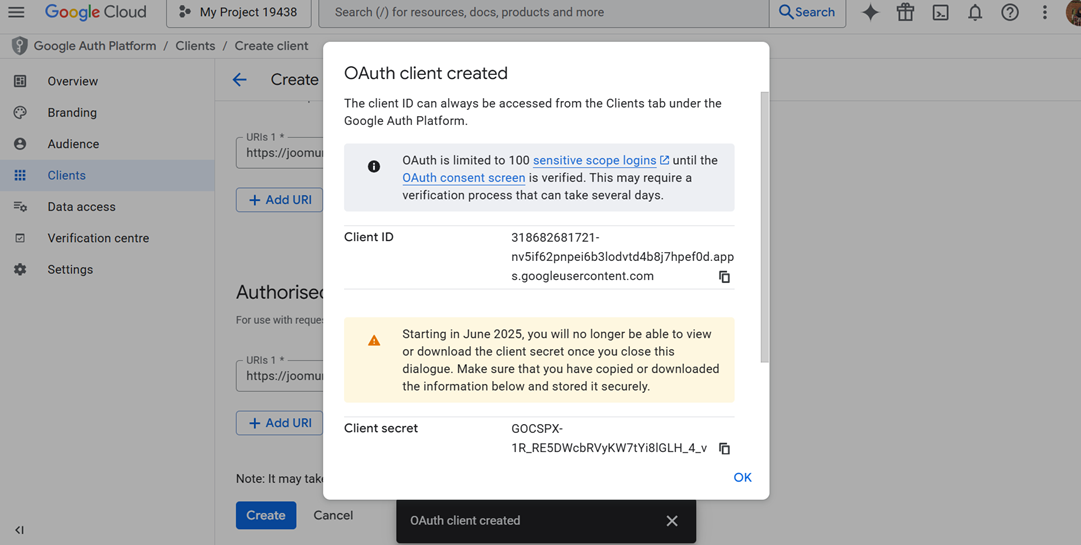
Guárdalas en un lugar seguro, las necesitarás para pegarlas en la configuración WP Media Folder más adelante. Esta configuración de credenciales garantiza una conexión segura y verificada entre tu sitio de WordPress y Google Cloud.
Integración con WordPress
Ahora que tu proyecto y credenciales están listos, es hora de conectar Google Cloud con WP Media Folder . En tu panel de WordPress, ve a Ajustes > WP Media Folder > Nube > Descargar medios , luego haz clic en el icono de edición debajo de Seleccionar proveedor de nube y elige Google Cloud Storage.
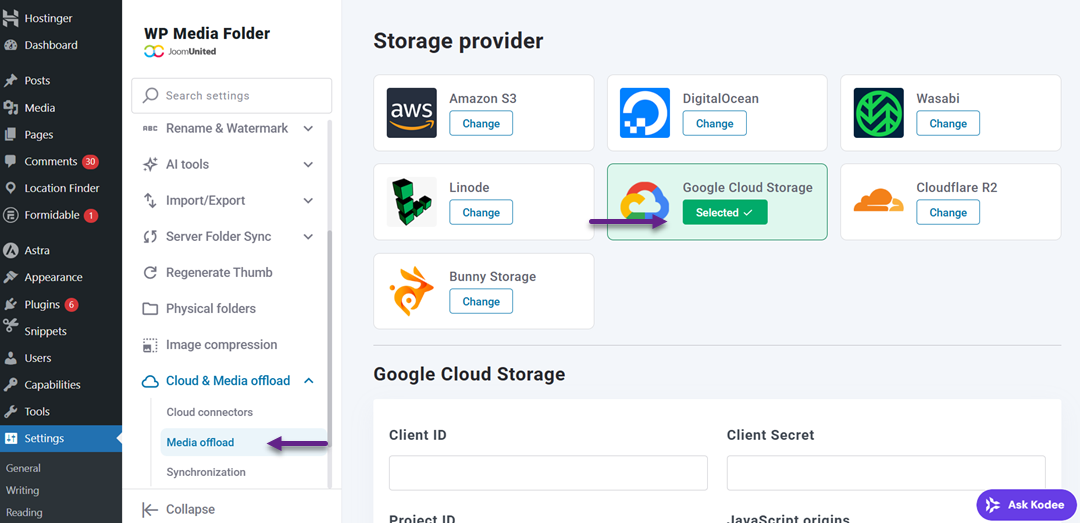
Se le pedirá que complete su ID de clave de acceso, clave de acceso secreta e ID de proyecto. Estos datos provienen de las credenciales que generó previamente en la consola de Google Cloud. Después de guardar la configuración, el complemento verificará automáticamente la conexión.
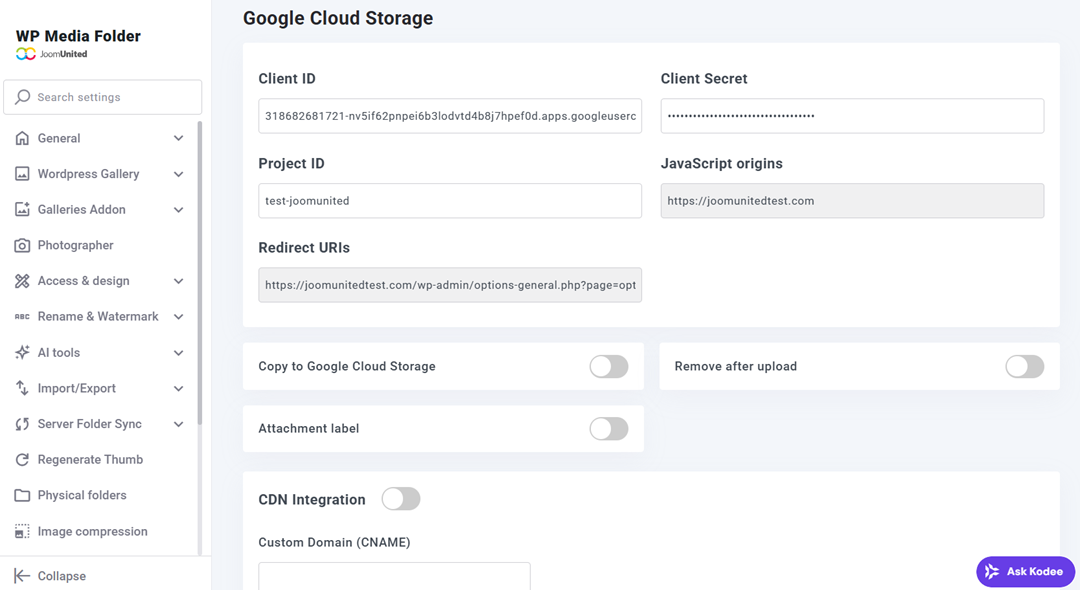
Una vez conectado, puedes crear un bucket. Los buckets se pueden crear directamente en la página WP Media Folder o en el enlace https://console.cloud.google.com/storage/overview. Después, selecciona «Crear bucket».
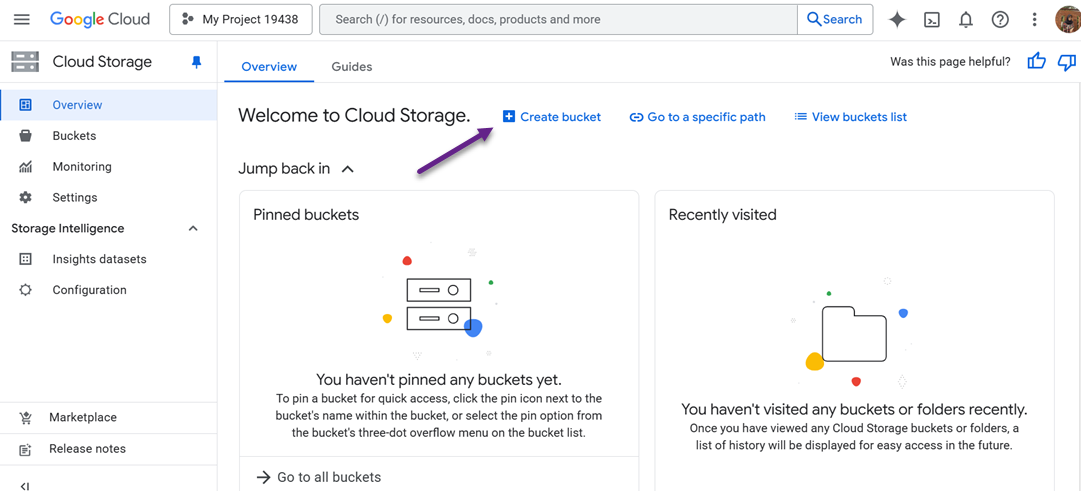
A continuación, rellene los siguientes campos.
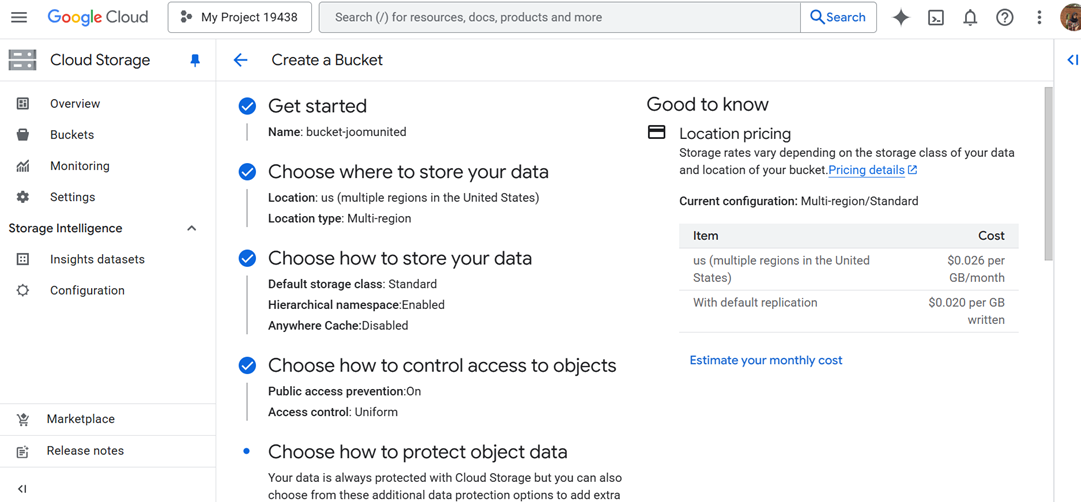
ated - Si es así, el bucket se creará correctamente de la siguiente manera.
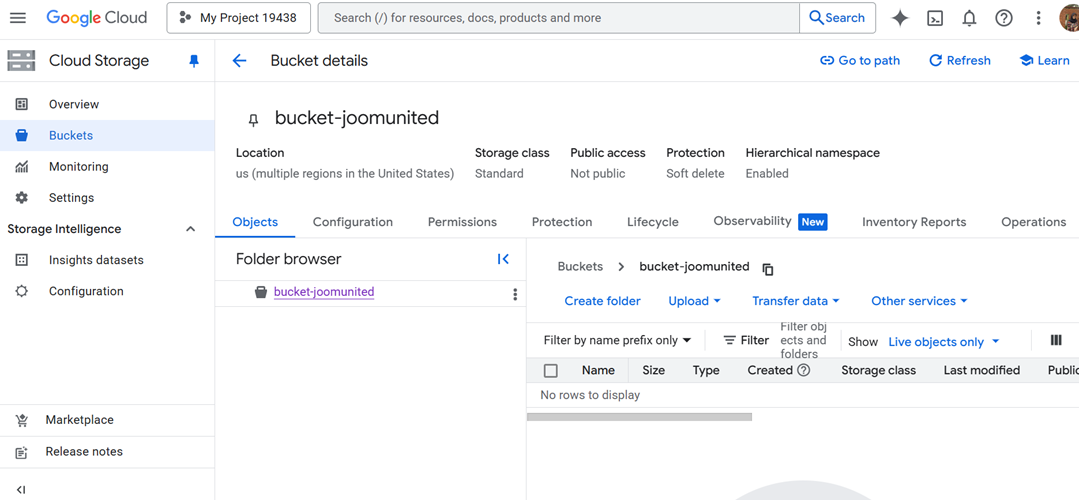
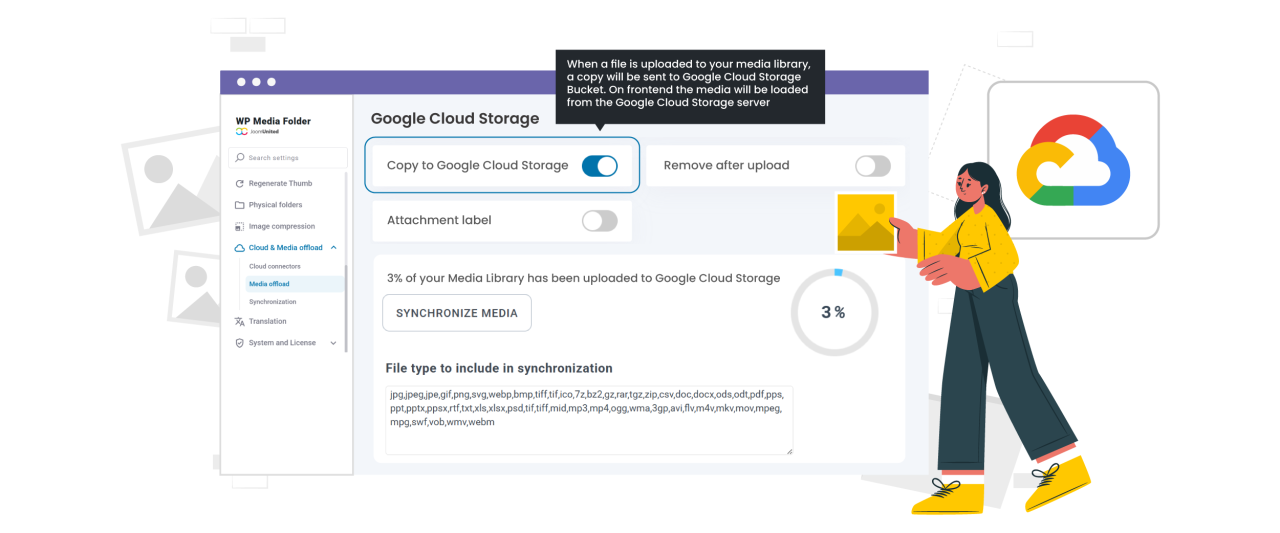
Para empezar a transferir archivos automáticamente, puedes activar la opción «Copiar a Google Cloud Storage». Con esta opción activada, cada archivo nuevo que subas a tu biblioteca multimedia de WordPress se copiará automáticamente a tu bucket de Google Cloud. Si ya tienes archivos multimedia antes de activar la integración, simplemente haz clic en el botón «Sincronizar con Google Cloud Storage».
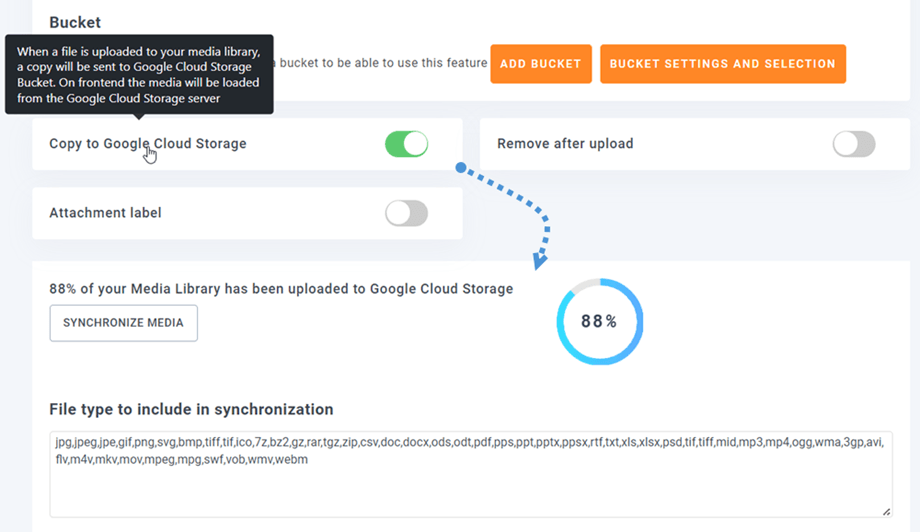
Si quieres liberar espacio en el servidor y descargar tus archivos, activa la opción «Eliminar después de la subida». Así te aseguras de que todo el contenido multimedia se almacene exclusivamente en Google Cloud, en lugar de en tu servidor de alojamiento. También puedes activar la opción «Etiqueta de adjunto», que muestra información del archivo al pasar el cursor sobre el icono de Google Cloud en tu biblioteca multimedia, lo que facilita la identificación de los archivos descargados.
Si en algún momento necesitas recuperar tus archivos o desinstalar el plugin, usa la opción «Recuperar contenido multimedia de Google Cloud Storage». Esta función copia todo tu contenido multimedia de Google Cloud a tu biblioteca de WordPress sin romper ningún enlace existente, lo que garantiza que tu sitio siga funcionando correctamente.
Para obtener más información sobre la integración de WordPress con Google Cloud, consulte el artículo WP Media Folder con Google Cloud Storage.
Dile adiós a la biblioteca multimedia desordenada.
WP Media Folder te permite categorizar archivos, sincronizar carpetas con almacenamiento en la nube, crear galerías increíbles e incluso reemplazar imágenes sin romper enlaces.
Optimiza tu flujo de trabajo multimedia hoy mismo.
Descarga tus archivos multimedia con WP Stateless.
WP Stateless es un plugin gratuito que sincroniza automáticamente tus archivos multimedia de WordPress con Google Cloud Storage. Ofrece varios modos, como Stateless, que sirve los archivos directamente desde la nube, y Backup, que guarda una copia tanto en tu sitio web como en la nube.
Para empezar, instala y activa WP Stateless desde Plugins > Añadir nuevo en tu panel de WordPress.
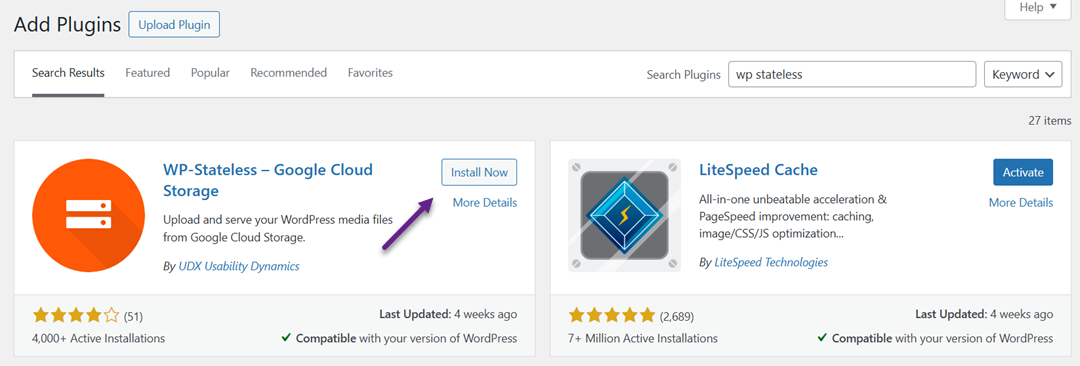
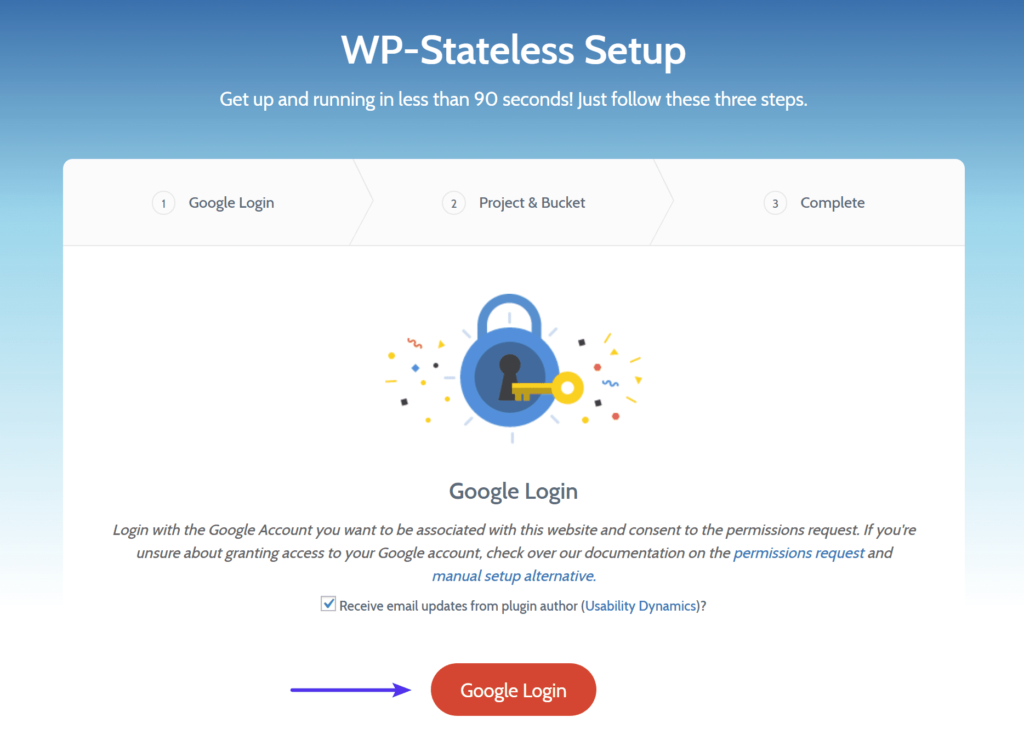
Una vez activado, inicia el Asistente de configuración e inicia sesión con tu cuenta de Google. Permite el acceso para que el plugin pueda gestionar tus proyectos de Google Cloud.
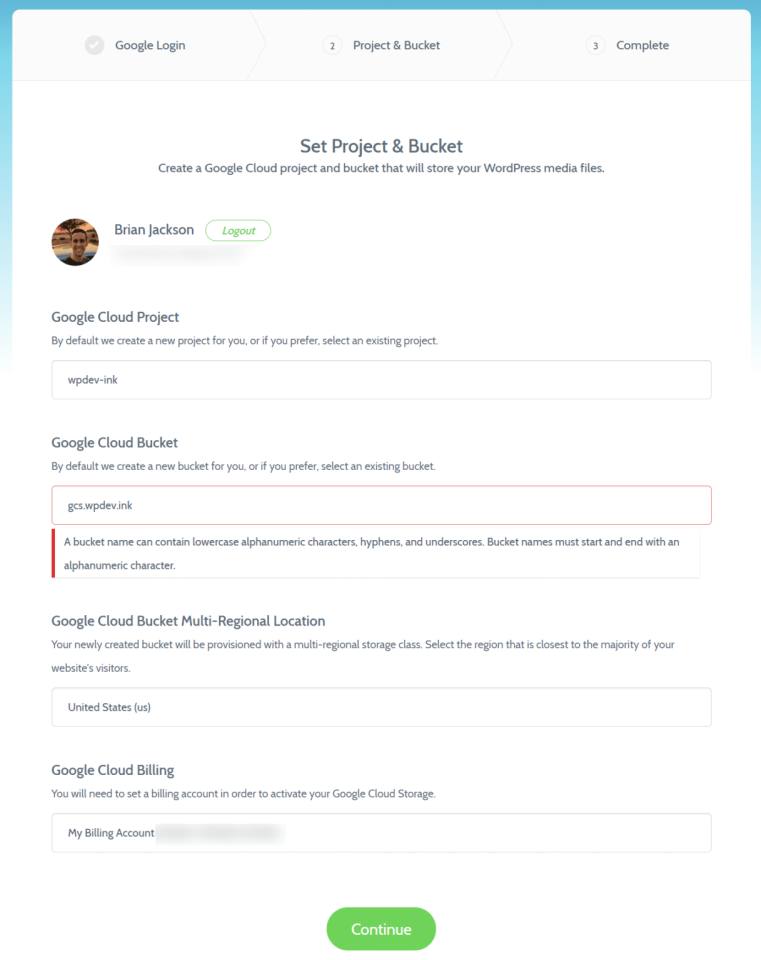
Puedes crear un proyecto nuevo o usar uno existente y, a continuación, elegir o crear un bucket para almacenar tus archivos multimedia. Durante la configuración, asegúrate de que el nombre del bucket coincida con tu dominio personalizado (por ejemplo, gcs.tudominio.com) para garantizar una integración sin problemas. Una vez que todo esté configurado, haz clic en Continuar y verás una confirmación de que la conexión se ha completado.
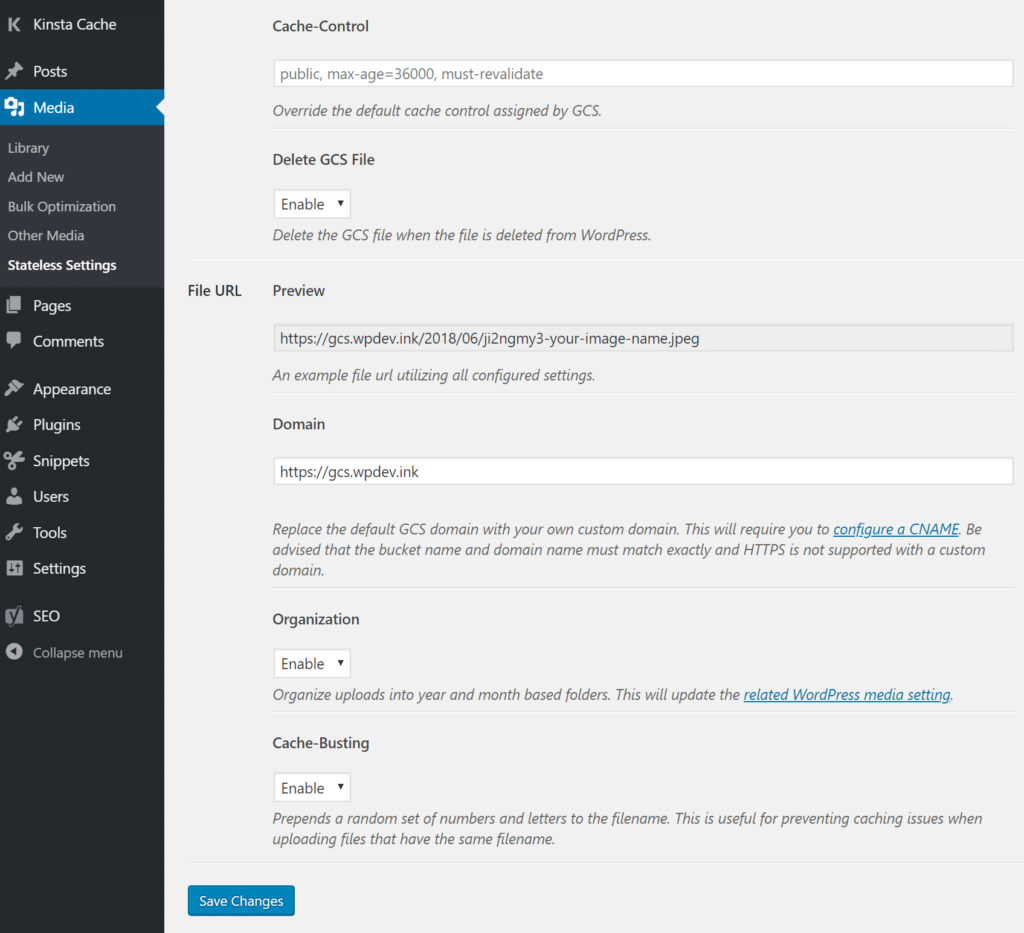
Dentro de tu panel de control de WordPress, ve a Medios > Ajustes sin estado para elegir cómo se gestionan los archivos multimedia:
- Deshabilitado: Desactiva WP Stateless.
- Copia de seguridad: sube los archivos a Google Cloud, pero los sirve desde URL locales.
- CDN: Copia y sirve contenido multimedia directamente desde Google Cloud (no se puede combinar con otras CDN).
- Sin estado: Descarga completamente el contenido multimedia a Google Cloud, eliminando las copias locales para ahorrar espacio en disco.
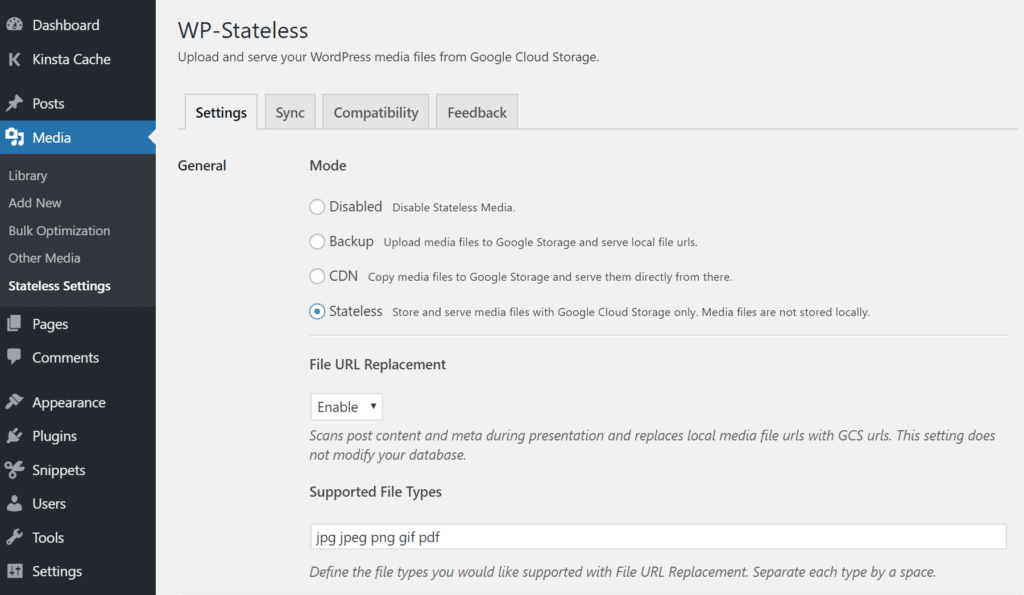
También puedes habilitar configuraciones adicionales, como Cache-Control para una entrega más rápida, Delete GSC File para eliminar archivos de Google Cloud cuando se eliminen en WordPress y Cache Borrable para evitar que se carguen archivos antiguos almacenados en caché.
Descarga tus archivos multimedia con WP Offload Media
WP Offload Media es un plugin gratuito y fiable que transfiere automáticamente tus archivos multimedia de WordPress, como imágenes, vídeos y documentos, a un proveedor de almacenamiento en la nube conectado. Es compatible con las principales plataformas como Google Cloud Storage, Amazon S3 y DigitalOcean Spaces.
Para empezar, configura tu cuenta de almacenamiento en la nube creando un nuevo proyecto y tus credenciales de usuario. Puedes crear una cuenta gratuita de AWS en el sitio web oficial (se requiere tarjeta de crédito para la verificación) o iniciar sesión si ya tienes una.
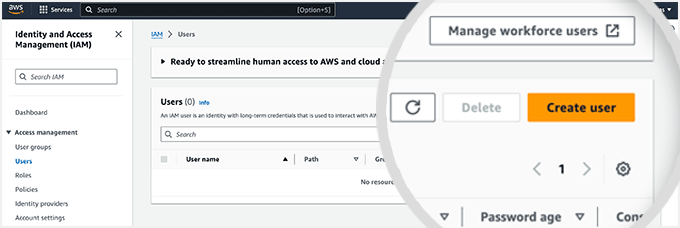
A continuación, ve a la página Usuarios, haz clic en Crear usuario, asígnale un nombre descriptivo (por ejemplo, tudominio-offloadwordpressmedia), omite el acceso a la consola y adjunta la política AmazonS3FullAccess. Haz clic en Crear usuario para finalizar.
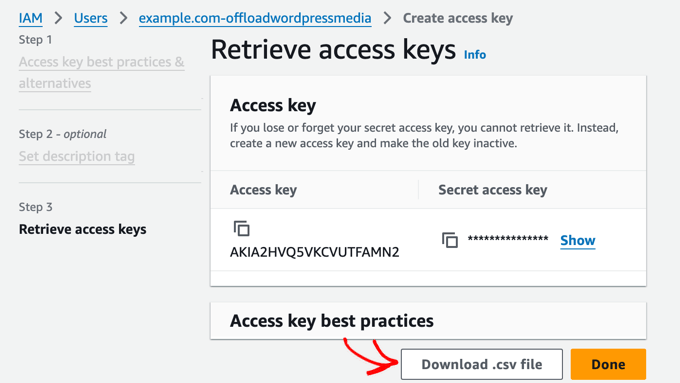
A continuación, abra el usuario, vaya a Credenciales de seguridad > Claves de acceso y haga clic en Crear clave de acceso.
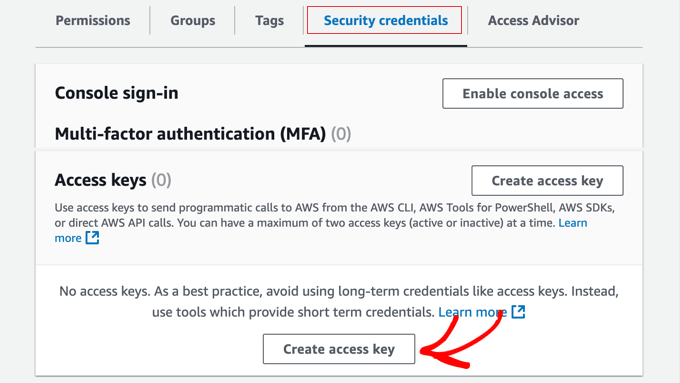
Seleccione Aplicación que se ejecuta fuera de AWS, luego descargue el archivo .csv que contiene su ID de clave de acceso y su clave de acceso secreta, y guárdelo en un lugar seguro.
Para conectarte con WP Offload Media, abre tu archivo wp-config.php de WordPress y añade este código:
define( 'AS3CF_SETTINGS', serialize( array( 'provider' => 'aws', 'access-key-id' => 'YOUR_ACCESS_KEY_ID', 'secret-access-key' => 'YOUR_SECRET_ACCESS_KEY', ) ) );
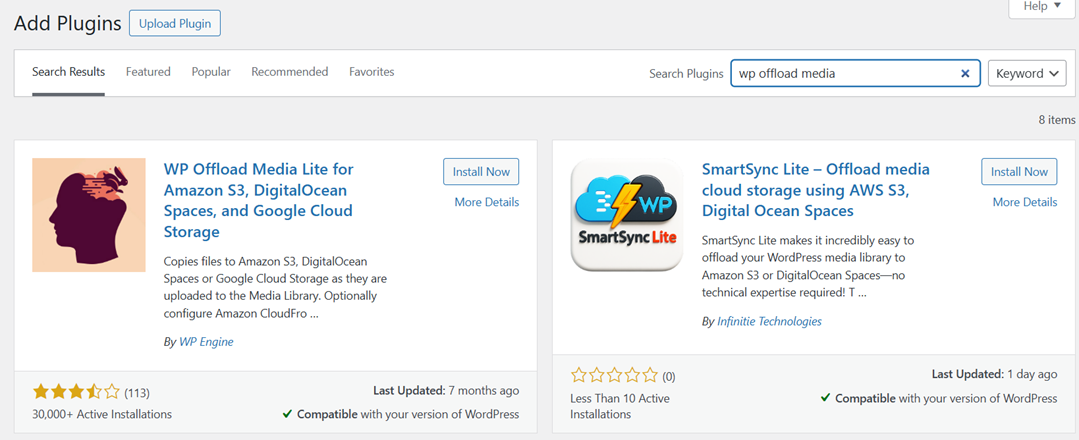
A continuación, instala y activa el plugin WP Offload Media desde tu panel de control de WordPress.
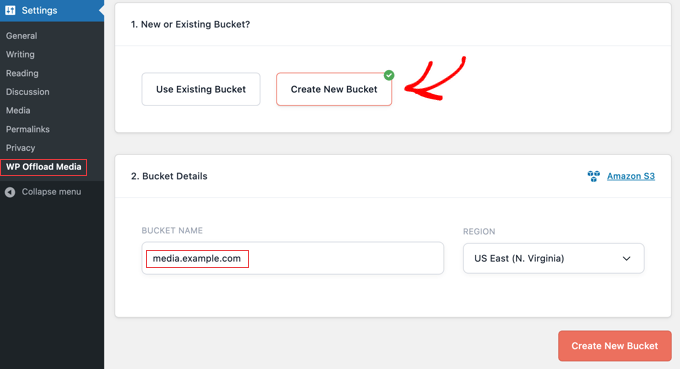
Una vez activado, ve a Ajustes > WP Offload Media y conecta tu sitio de WordPress introduciendo las claves de acceso proporcionadas por tu servicio de almacenamiento en la nube. A continuación, crea un nuevo bucket, una carpeta dedicada en la nube donde se almacenarán tus archivos multimedia. Dale a tu bucket un nombre descriptivo (por ejemplo, media.tudominio.com) y elige la región más cercana a tu público principal para garantizar una entrega más rápida.
Tras guardar la configuración, cualquier archivo multimedia nuevo que subas a WordPress se almacenará y distribuirá automáticamente desde el proveedor de nube que hayas elegido. Esta configuración ayuda a reducir la carga del servidor, mejora la velocidad del sitio y garantiza una distribución más fluida del contenido multimedia en la web.
Consejos para reducir los costes de alojamiento y mejorar la velocidad de carga
Descargar tus archivos multimedia a Google Cloud puede mejorar significativamente el rendimiento de tu sitio web, pero combinarlo con algunas estrategias de optimización puede tener un impacto aún mayor. Al gestionar cómo se almacenan, distribuyen y mantienen tus archivos multimedia, no solo puedes aumentar la velocidad de carga, sino también reducir gastos de alojamiento innecesarios. Aquí tienes algunos consejos prácticos para ayudarte a sacar el máximo provecho de tu configuración.
Optimiza la entrega con almacenamiento en caché y CDN.
El almacenamiento en caché y la integración de una CDN (Content Delivery Network) garantizan que tus archivos multimedia se carguen rápidamente para los visitantes de todo el mundo. Una CDN almacena copias de tu contenido multimedia en múltiples servidores globales, lo que permite a los usuarios descargar los archivos desde el servidor más cercano. Esto reduce la latencia y mejora drásticamente los tiempos de carga, especialmente para sitios web con muchas imágenes o con un alto volumen de tráfico.
Además, habilitar el almacenamiento en caché tanto en tu sitio web como en el servidor garantiza que los archivos a los que se accede con frecuencia no tengan que recargarse cada vez. Plugins como WP Speed of Light Pueden ayudar a automatizar este proceso. Al usarse junto con Google Cloud, estas herramientas crean una potente combinación que optimiza la distribución de contenido multimedia y mejora la experiencia del usuario.
Eliminar medios no utilizados o duplicados
Con el tiempo, los sitios de WordPress acumulan archivos multimedia sin usar o duplicados que consumen valioso espacio de almacenamiento. Estos archivos no solo aumentan los costos de alojamiento, sino que también pueden ralentizar la gestión de tus archivos multimedia. Revisar periódicamente tu biblioteca multimedia te ayuda a mantener una configuración limpia y eficiente.
Puedes usar herramientas como Media Cleaner para detectar y eliminar de forma segura archivos que ya no uses. Antes de borrarlos, asegúrate de hacer una copia de seguridad de tus datos para evitar perder información importante. Mantener tu almacenamiento organizado no solo te ahorra dinero, sino que también simplifica las copias de seguridad y migraciones futuras.
Comprime las imágenes antes de subirlas.
Las imágenes grandes y sin optimizar son una de las principales causas de la lentitud en la carga de las páginas web. Comprimir las imágenes antes de subirlas ayuda a mantener la calidad visual y a reducir el tamaño de los archivos, lo que se traduce en una carga de página más rápida y un menor consumo de ancho de banda.
Herramientas como TinyPNG, ShortPixel o Imagify pueden comprimir automáticamente tus imágenes sin una pérdida de calidad perceptible. Si prefieres un flujo de trabajo automatizado, puedes integrar estas herramientas directamente con WordPress. Al optimizar tus imágenes al principio del proceso, te aseguras de que tu sitio web sea ligero y eficiente desde el principio.
Supervisa tu almacenamiento de Google Cloud
Supervisar periódicamente el uso de tu almacenamiento en Google Cloud te asegura no pagar de más por capacidad no utilizada. Controlar la cantidad de datos que genera y almacena tu sitio web te permite identificar tendencias y realizar los ajustes necesarios antes de que resulten costosos.
Google Cloud ofrece informes de almacenamiento detallados que muestran qué archivos consumen más espacio y con qué frecuencia se accede a ellos. Con esta información, puedes decidir si archivar, eliminar o mover archivos a opciones de almacenamiento más económicas como Google Cloud Nearline o Coldline. La supervisión proactiva ayuda a mantener el rendimiento y a controlar los costes de la nube.
¡Llamamos a todos los webmasters!
Ahorra tiempo y aumenta tu productividad con WP Media Folder . Organiza fácilmente los archivos multimedia de tus clientes, crea galerías personalizadas y ofrece una experiencia de usuario fluida.
¡Mejora tus proyectos web ahora!
Conclusión
Descargar archivos multimedia a Google Cloud Storage es una excelente manera de mejorar el rendimiento, la fiabilidad y la escalabilidad de tu sitio WordPress. Al transferir imágenes, vídeos y otros archivos a la nube, reduces la carga de trabajo de tu servidor de alojamiento y garantizas una entrega de contenido más rápida a través de la red global de Google. Con plugins como WP Media Folder , WP Stateless o WP Offload Media, puedes automatizar este proceso y mantener tu biblioteca multimedia organizada sin sacrificar velocidad ni calidad.
Tanto si gestionas un blog personal como un sitio web empresarial con mucho tráfico, descargar archivos multimedia te ayuda a reducir los costes de alojamiento y a mejorar la experiencia del usuario. Para que el proceso sea aún más fácil y eficiente, prueba a integrar tu sitio de WordPress con WP Media Folder para una sincronización perfecta con Google Cloud.
Al suscribirte al blog te enviaremos un correo electrónico cuando haya nuevas actualizaciones en el sitio para que no te las pierdas.


Comentarios