 Productos de WordPress
 Productos de Joomla
 Soporte
 Noticias
 Iniciar sesión
Cómo conectar Google Drive a su biblioteca de medios de WordPress

Administrar archivos multimedia en WordPress puede ser un desafío, especialmente si carga con frecuencia grandes cantidades de imágenes, videos o documentos. Una de las mejores soluciones es conectar Google Drive a la biblioteca de medios de WordPress, lo que le permite almacenar y acceder a archivos directamente desde la nube sin ocupar espacio de almacenamiento del servidor.
Con esta integración, puedes importar fácilmente archivos desde Google Drive y usarlos en WordPress sin tener que volver a subirlos. Puedes compartir archivos, acceder a ellos desde varios dispositivos y asegurarte de que todo el contenido se mantenga sincronizado. Este artículo explica la importancia de la integración de Google Drive con WordPress y ofrece una guía paso a paso para conectarlos de forma automática o manual.
- La integración de Google Drive con su biblioteca multimedia de WordPress ahorra almacenamiento en el servidor y mejora el rendimiento del sitio web al descargar archivos multimedia a la nube, lo que garantiza tiempos de carga más rápidos y reduce los costos de alojamiento.
- Esta integración proporciona una gestión y sincronización de archivos perfecta, lo que le permite acceder, cargar, organizar e incrustar archivos de Google Drive directamente desde el panel de WordPress, lo que agiliza los flujos de trabajo de contenido.
- Al conectar Google Drive, permite el acceso colaborativo y en tiempo real a sus medios para varios miembros del equipo y, al mismo tiempo, mantiene la seguridad y un control sencillo sobre el uso compartido de archivos sin cargas manuales complicadas.
Tabla de contenido
La importancia de conectar Google Drive a la biblioteca multimedia de WordPress
Integrar Google Drive con tu biblioteca multimedia de WordPress ofrece numerosas ventajas, especialmente para sitios web que gestionan con frecuencia archivos multimedia de gran tamaño. Estas son las principales razones por las que esta integración es esencial:
- Ahorra espacio en el servidor : Subir numerosos archivos multimedia directamente a WordPress puede consumir rápidamente el almacenamiento del alojamiento. Almacenar archivos en Google Drive reduce la carga del servidor y garantiza el correcto funcionamiento de tu sitio web.
- Administración sencilla de archivos: Google Drive ofrece una forma estructurada de organizar tus archivos. En lugar de saturar tu biblioteca multimedia, puedes almacenar imágenes, vídeos y documentos en carpetas para una mejor accesibilidad.
- Rendimiento web más rápido: un sitio web ligero carga más rápido y tiene mejor rendimiento. Al descargar archivos multimedia a Google Drive, minimizas las solicitudes al servidor y mejoras la velocidad de la página, lo cual es crucial para la experiencia del usuario y el SEO.
- Colaboración fluida en equipo: Si varios miembros del equipo gestionan contenido, Google Drive facilita el intercambio de archivos y la colaboración en tiempo real. Puedes otorgar diferentes niveles de acceso para garantizar que todos trabajen eficientemente sin riesgo de modificaciones accidentales.
Dile adiós a la biblioteca de medios desordenada.
WP Media Folder te permite categorizar archivos, sincronizar carpetas con almacenamiento en la nube, crear galerías increíbles e incluso reemplazar imágenes sin romper enlaces.
Optimiza tu flujo de trabajo de medios hoy
Guía paso a paso para conectar Google Drive a WordPress
Hay dos maneras de conectar Google Drive a tu biblioteca multimedia de WordPress: automática y manual. En esta guía, usaremos WP Media Folder , un potente plugin que simplifica la integración con el almacenamiento en la nube. WP Media Folder permite acceder sin problemas a los archivos de Google Drive directamente desde WordPress, eliminando la necesidad de un almacenamiento excesivo en el servidor.
Con WP Media Folder, puedes sincronizar automáticamente las carpetas de Google Drive, lo que garantiza que tu biblioteca multimedia se mantenga actualizada en tiempo real. También puedes configurar la integración manualmente, lo que te da mayor control sobre la gestión de archivos. Exploremos ambos métodos para ayudarte a elegir el que mejor se adapte a tus necesidades.
Conecte automáticamente Google Drive a su biblioteca multimedia de WordPress
Estos son los pasos para conectar Google Drive a WordPress automáticamente.
Instalar y activar WP Media Folder
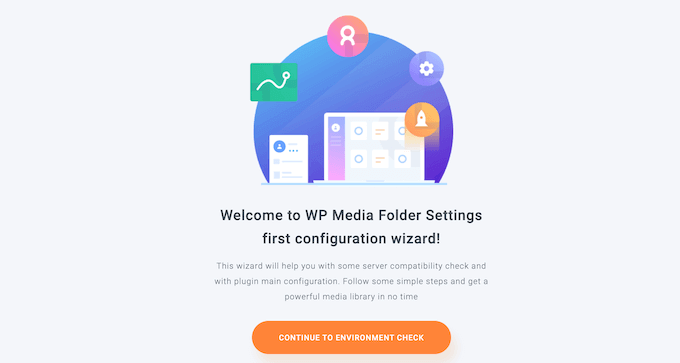
Instalar y activar el plugin es el primer paso para integrar Google Drive con tu biblioteca multimedia de WordPress. Una vez activado, el plugin abrirá un asistente de configuración. Para continuar, haz clic en "Continuar con la comprobación del entorno".
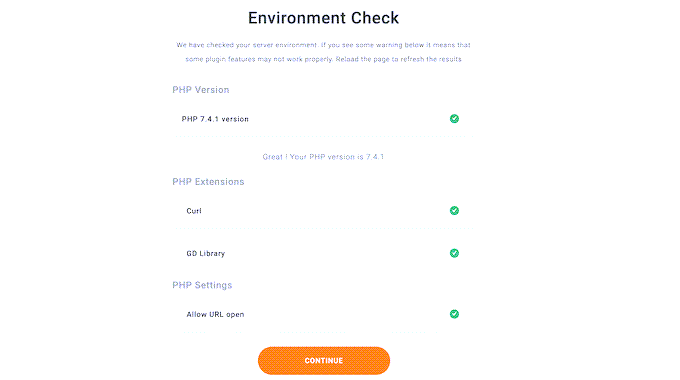
WP Media Folder mostrará información sobre tu entorno WordPress, incluyendo la versión de PHP y las extensiones instaladas. Para continuar, simplemente haz clic en "Continuar".
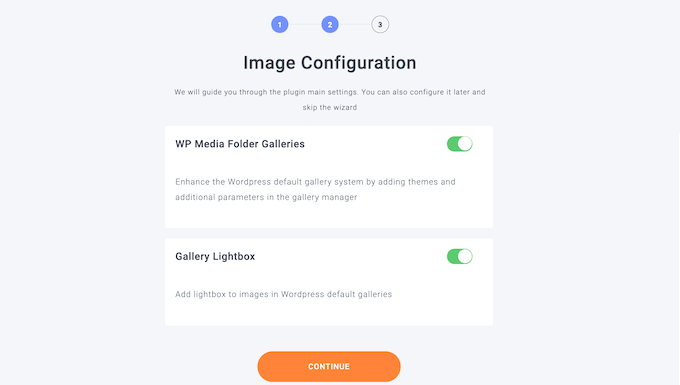
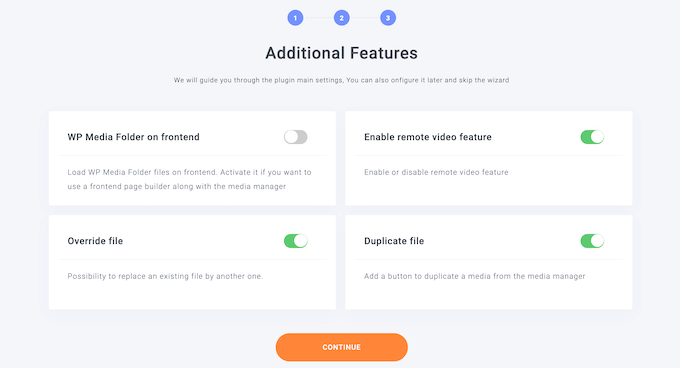
A continuación, se te pedirá que configures algunas funciones. El plugin te permite crear, editar y organizar carpetas multimedia en WordPress, por lo que es recomendable habilitar las funciones de galería y lightbox. También tendrás acceso a ajustes adicionales, como la gestión multimedia del frontend para creadores de páginas. Ajusta estos ajustes según sea necesario y haz clic en "Continuar".
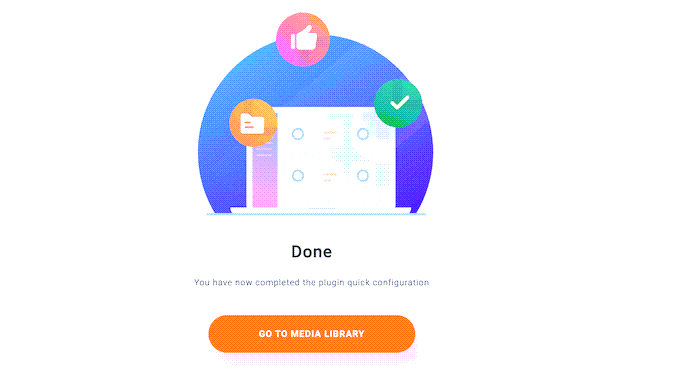
Una vez completada la instalación, verá un mensaje de confirmación. Haga clic en "Ir a la biblioteca multimedia" para finalizar la instalación.
Conectarse a Google Drive
Primero debes instalar y activar el complemento WP Media Folder Cloud para vincular Google Drive con WordPress. Este complemento integra soluciones de almacenamiento en la nube con WordPress y sigue el mismo proceso de instalación que un complemento estándar.
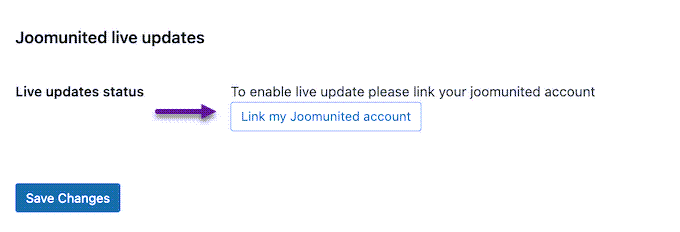
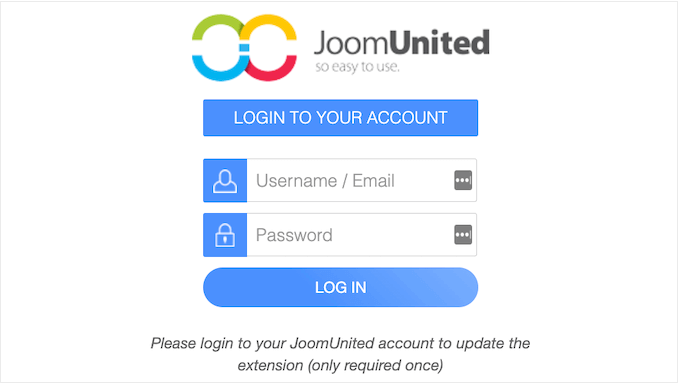
Vaya a "Configuración > General" en su panel de WordPress. Desplácese hasta la "Actualizaciones en vivo de JoomUnited" y haga clic en " Vincular mi cuenta de JoomUnited".
En la ventana emergente, ingrese las credenciales de su cuenta JoomUnited e inicie sesión.
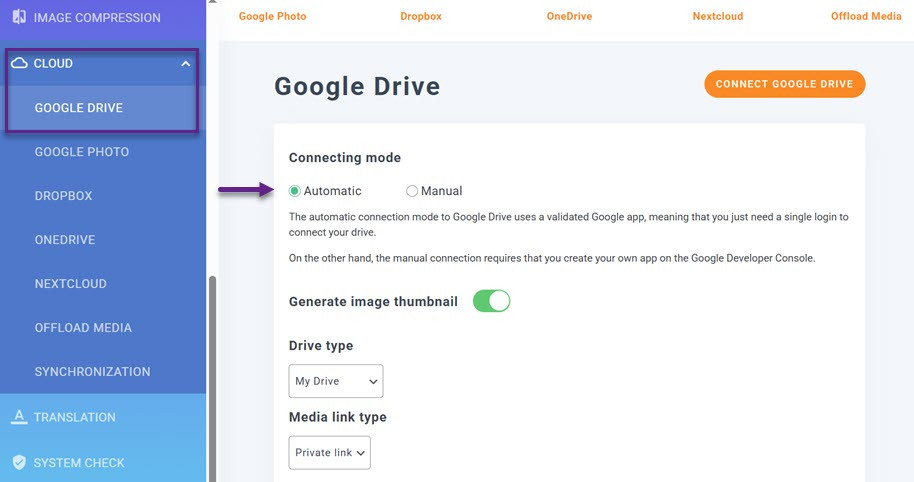
Ve a Configuración > WP Media Folder , selecciona Nube y luego Google Drive en el menú de la izquierda. Haz clic en "Automático" y "Conectar Google Drive".
Organizar archivo
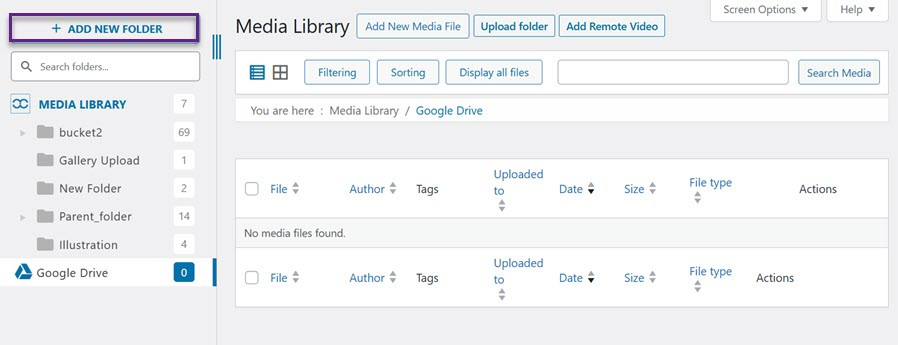
Una vez conectado a Google Drive, puedes empezar a organizar tus archivos. Abre el menú Multimedia > Biblioteca en la barra lateral izquierda. Verás la carpeta de Google Drive; haz clic en "Añadir nueva carpeta".
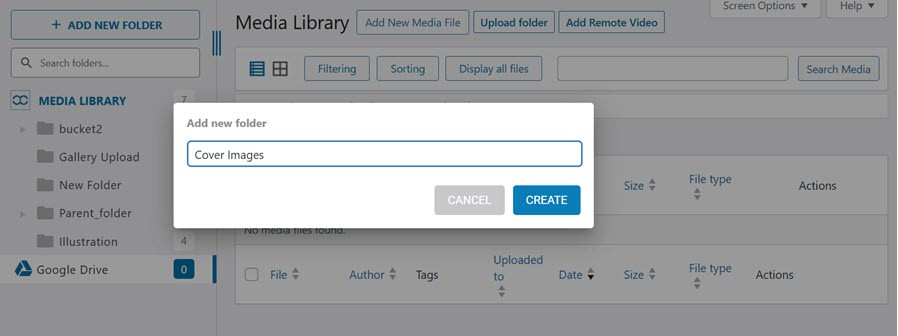
Luego, ingrese el nombre de la carpeta y seleccione “Crear”.
Una vez creada la nueva carpeta, cargue los archivos que necesite. Haga clic en "Seleccionar archivos" y espere a que se complete la carga.
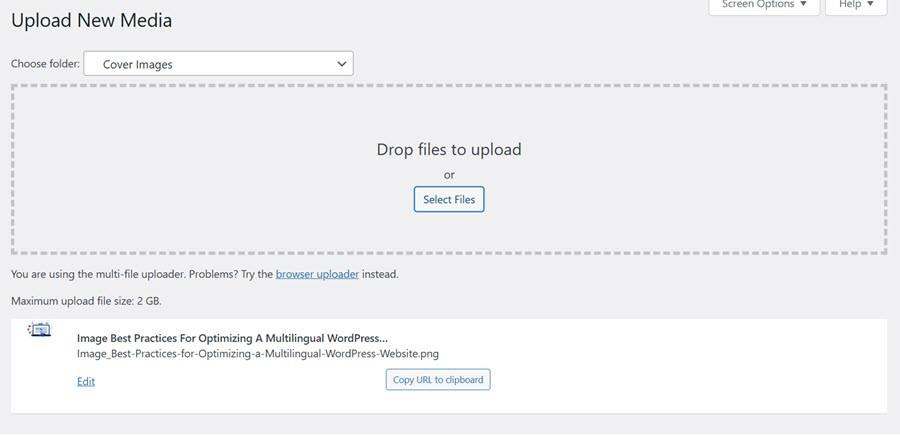
Añade imágenes de Google Drive a tu publicación
Una vez cargado el archivo, añádelo a la publicación del artículo añadiendo un bloque de imagen. Luego, selecciona "Biblioteca multimedia".
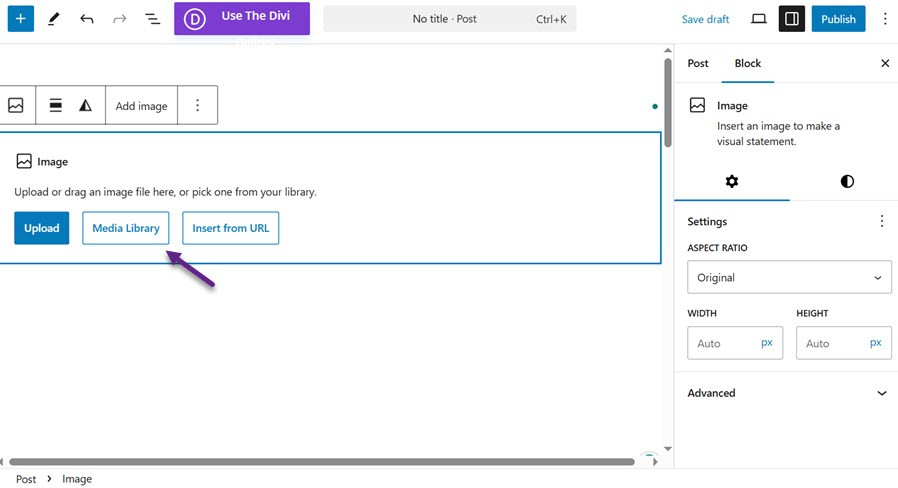
A continuación, seleccione el archivo que desea agregar y haga clic en "Seleccionar".
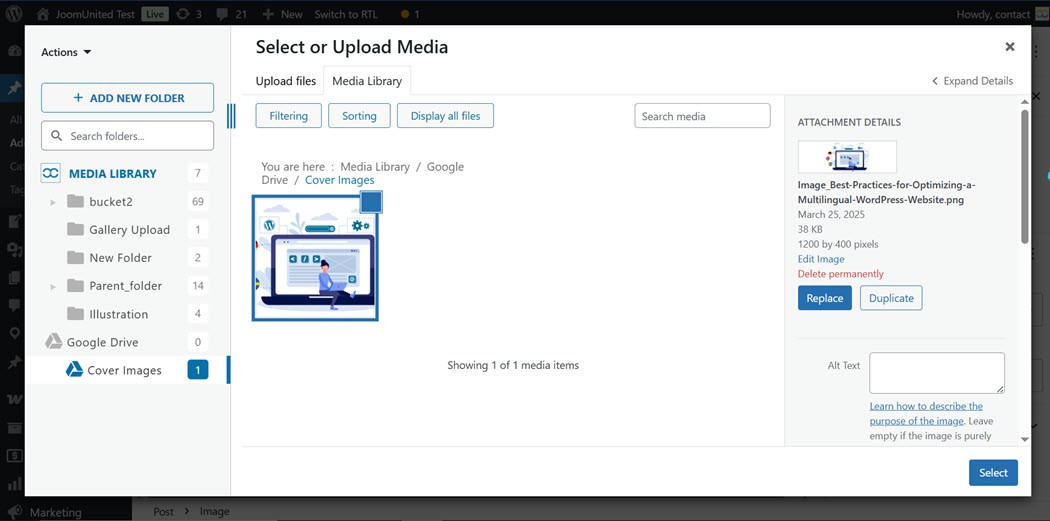
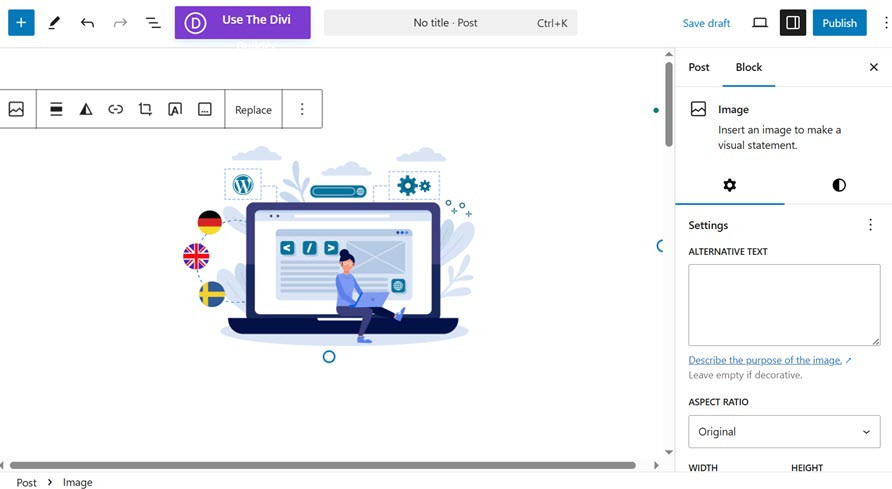
Si la imagen se agrega correctamente, aparecerá en la página del editor de publicaciones.
Conectar manualmente Google Drive a su biblioteca multimedia de WordPress

Además de conectarse automáticamente a Google Drive, WP Media Folder le permite conectarse manualmente.
Crear un nuevo proyecto
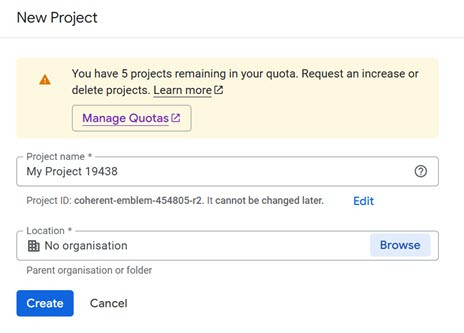
Primero, visita el de la consola de Google Cloud y selecciona "Seleccionar un proyecto" > "Crear un proyecto". Completa los siguientes campos: nombre del proyecto, ubicación u organización, y selecciona "Crear".
Habilitar la API de Google Drive
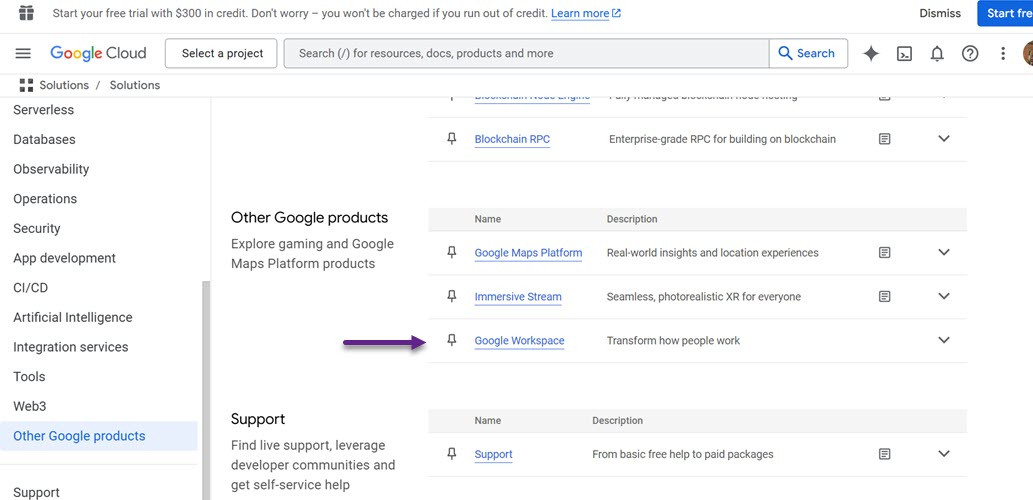
A continuación, debes habilitar la API seleccionando Google Workspace.
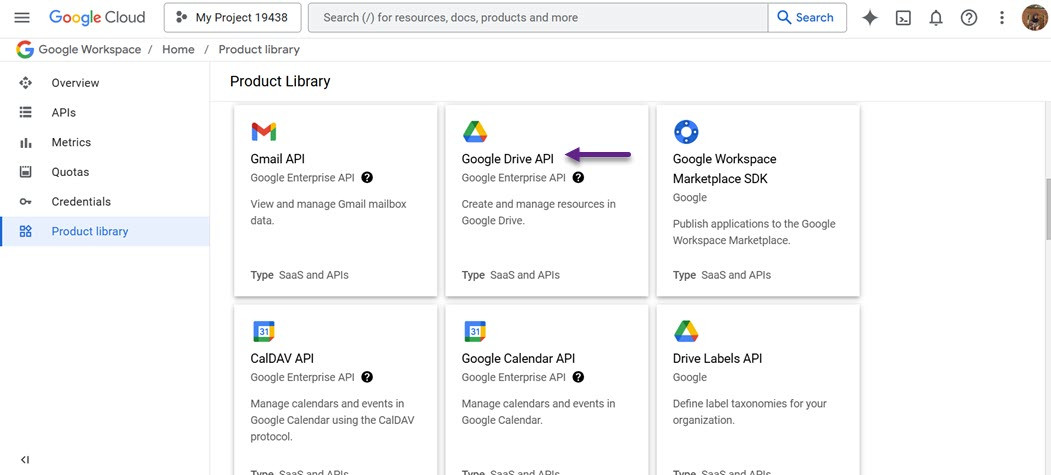
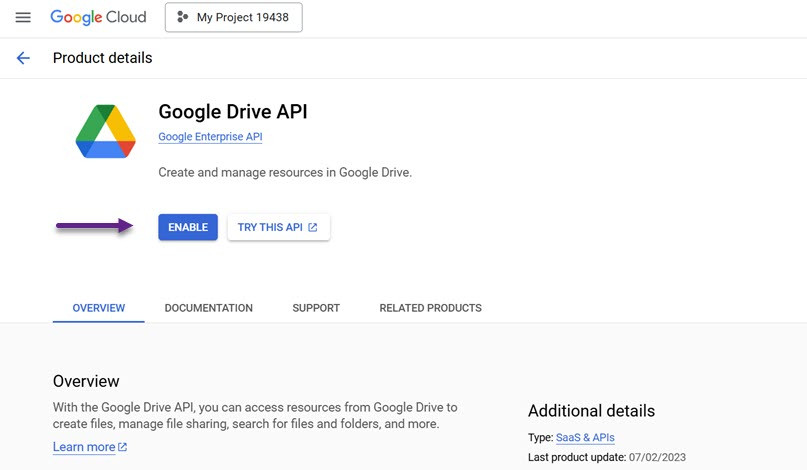
Luego seleccione API de Google Drive > luego haga clic en "Habilitar".
Crear un ID de cliente OAuth 2.0
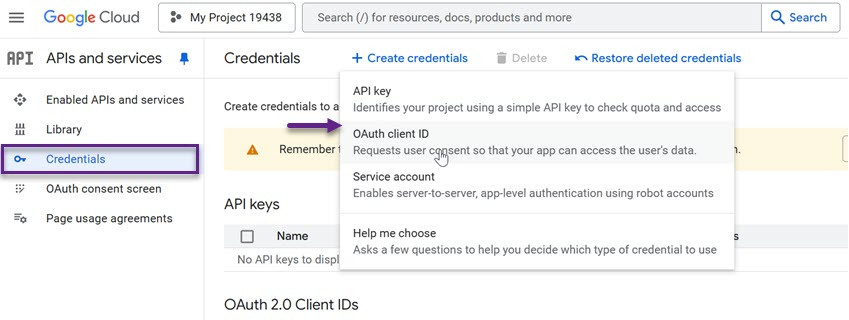
Una vez hecho esto, abra el menú haciendo clic en el icono de línea en la esquina superior izquierda. Luego, seleccione "API y servicios" y, a continuación, "Credenciales " > ID de cliente de OAuth.
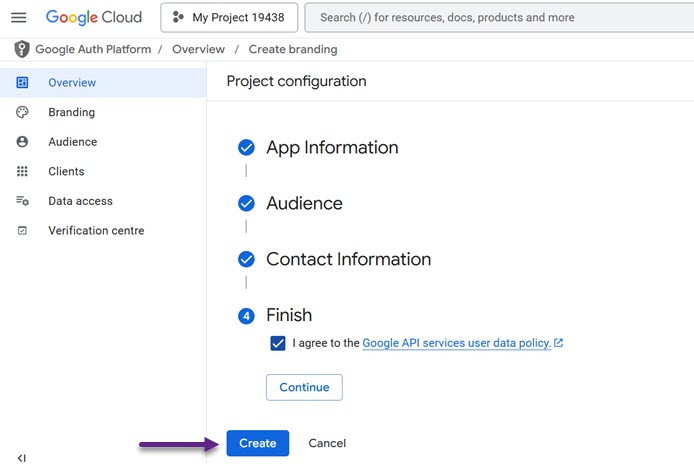
Luego, debes completar la configuración del proyecto, comenzando con la aplicación, la audiencia y la información de contacto y, si es así, hacer clic en "Crear".
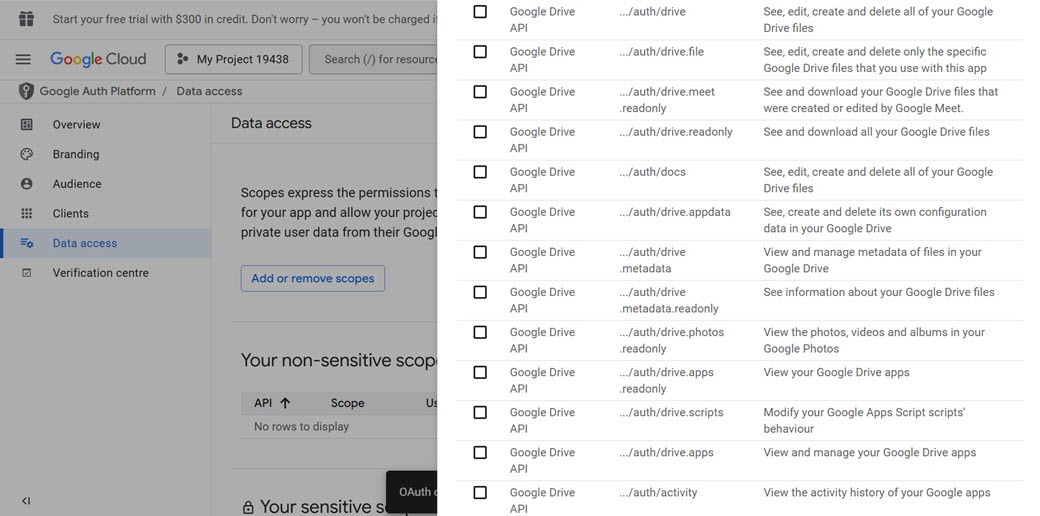
A continuación, seleccione "Agregar o eliminar ámbitos" y aparecerá una pantalla como la siguiente. Puede elegir entre las siguientes API de Google Drive.
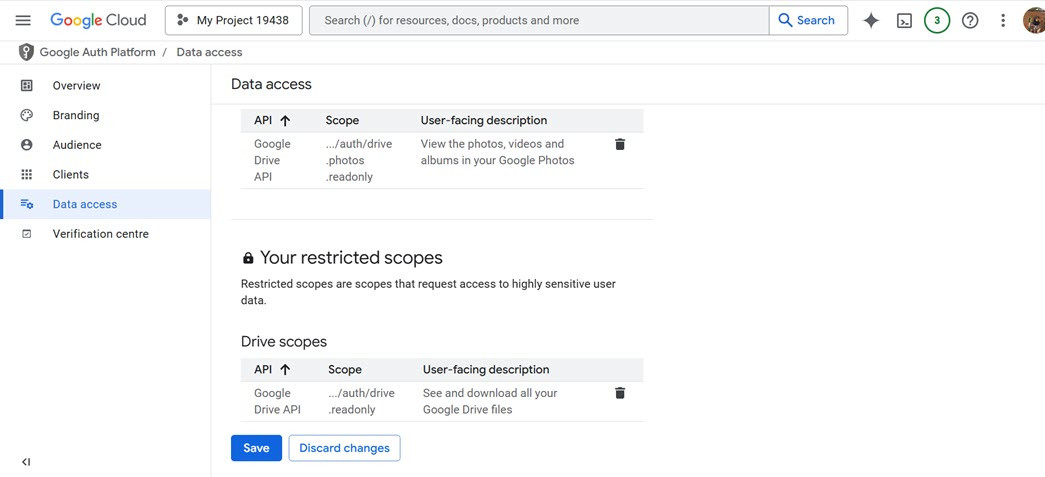
Luego aparecerá una pantalla automática como la siguiente, solo debes hacer clic en “Guardar”.
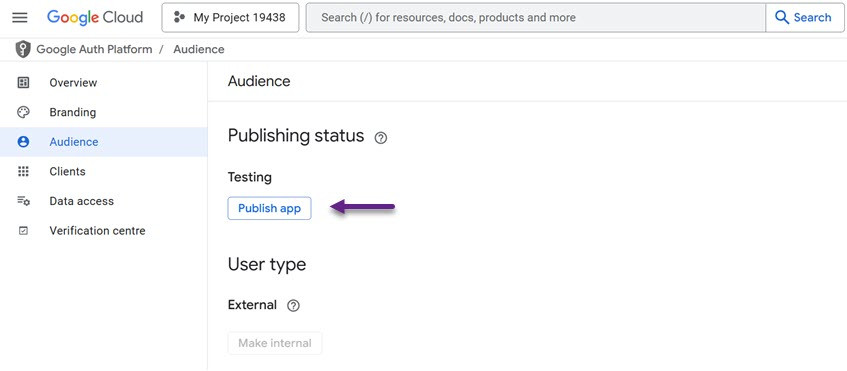
Cómo conectar Google Drive a tu biblioteca multimedia de WordPress. Después, ve a la "Audiencia " y haz clic en "Publicar aplicación" en la sección "Pruebas".
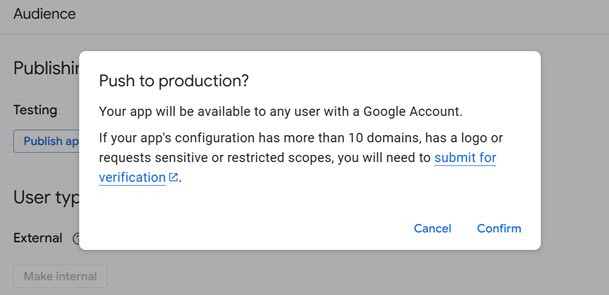
Luego se le pedirá que confirme seleccionando "Confirmar".
Agregar las credenciales
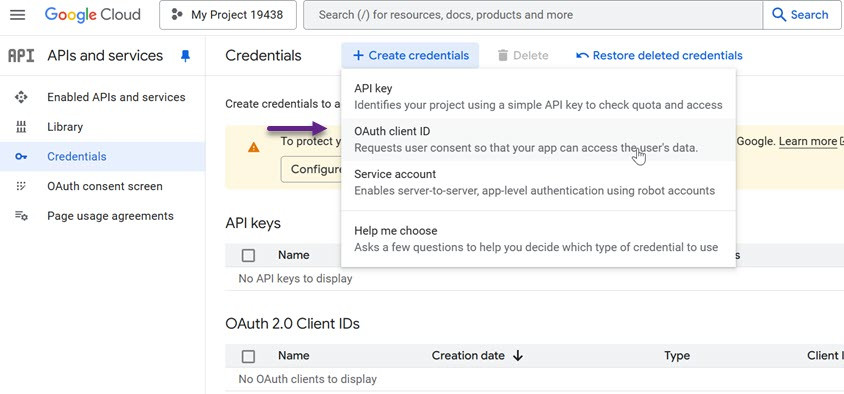
Ahora que todo está configurado, puede crear el ID de cliente y la clave secreta. En el menú de la izquierda, vaya a "Credenciales" y haga clic en "Crear credenciales". En el menú desplegable que aparece, seleccione "ID de cliente OAuth".
En la siguiente pantalla, abra el menú desplegable y seleccione "Aplicación web". A continuación, introduzca un nombre para su cliente OAuth 2.0. Este nombre es solo de referencia, por lo que puede elegir lo que desee.
Desplácese hasta la "Orígenes de JavaScript autorizados" e ingrese el nombre de dominio de su sitio web en el campo provisto.
En “URI de redireccionamiento autorizado ”, ingrese la siguiente URL y reemplace “https://your-domain.com” con su dominio real.

Una vez que haya ingresado todos los detalles necesarios, desplácese hasta la parte inferior de la página y haga clic en "Crear".
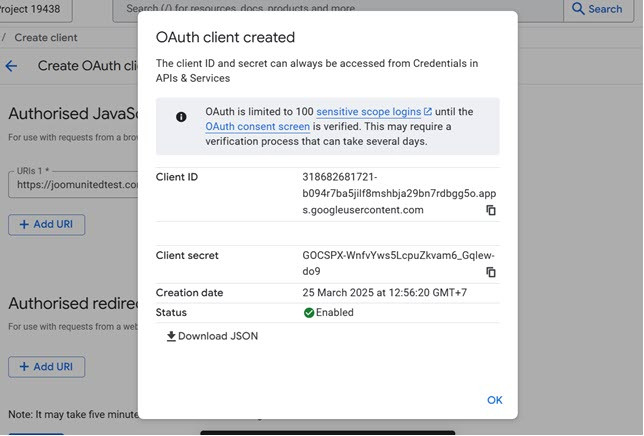
Tras un breve instante, Google generará tu ID y secreto de cliente y los mostrará en una ventana emergente. Asegúrate de guardar esta información de forma segura. Además, puedes descargar estas credenciales como archivo JSON para protegerlas.
Agregar ID de cliente a WordPress
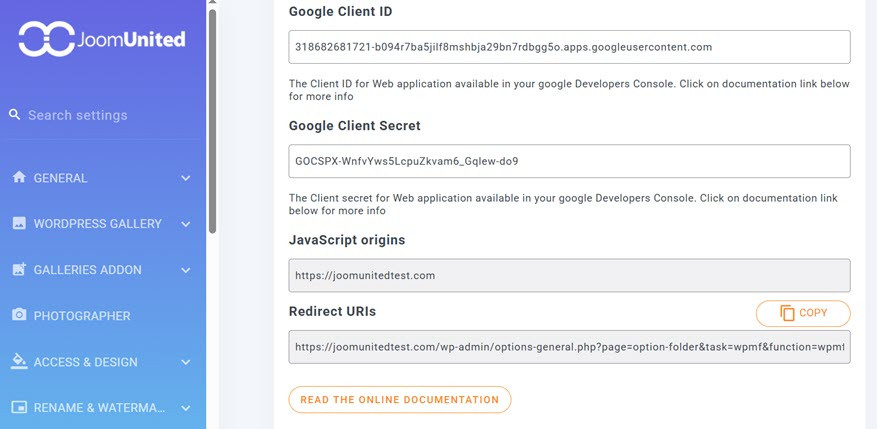
Para integrar el ID del cliente y el secreto del cliente con WordPress, navegue a Configuración > WP Media Folder en su panel de WordPress.
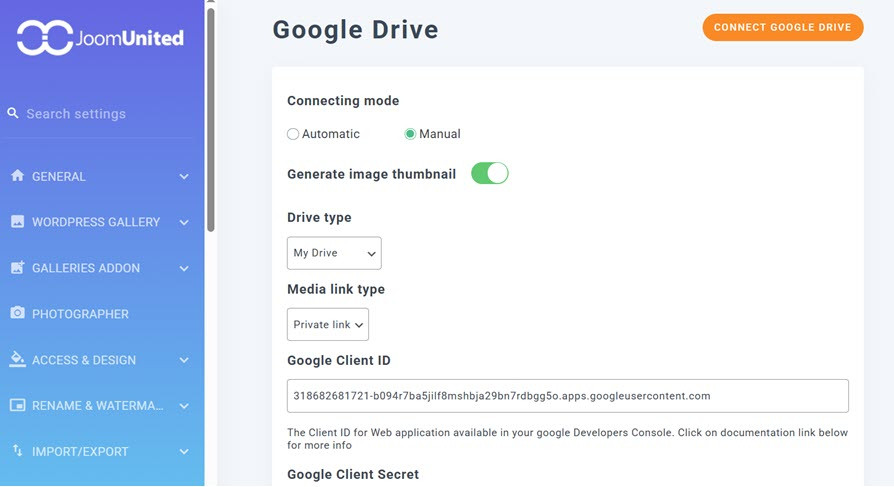
En el menú de la izquierda, ve a "Nube" > "Google Drive". A continuación, elige la "Manual" . Una vez allí, introduce tu ID de cliente y tu clave secreta en los campos correspondientes. Haz clic en "Conectar a Google Drive".
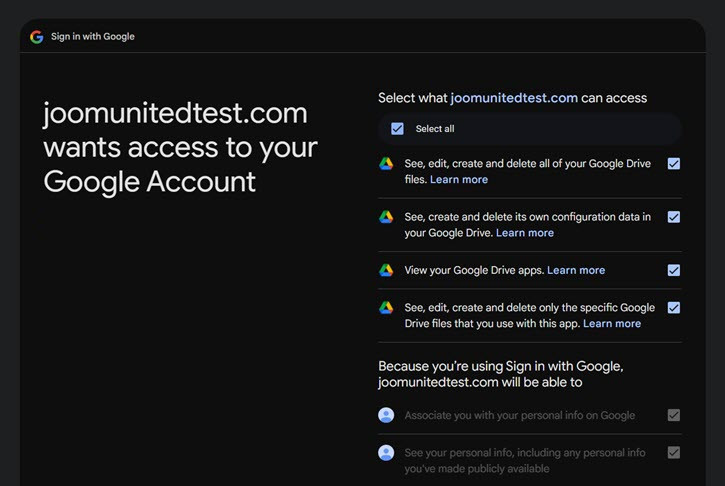
Aparecerá una ventana emergente que te pedirá que selecciones la cuenta de Google Drive que quieres conectar. Verás detalles sobre los permisos necesarios para la conexión. Marca las casillas junto a cada solicitud de permiso.
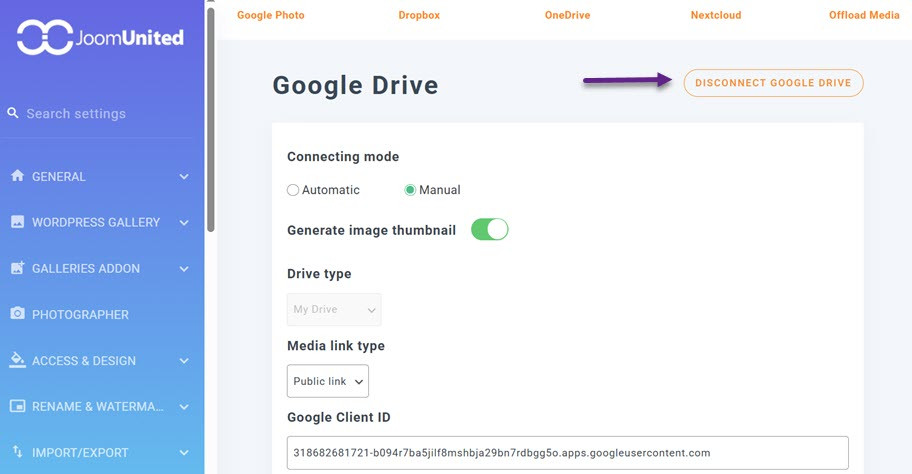
Haz clic en "Continuar" y, a continuación, selecciona "Guardar cambios" para finalizar la configuración. En este punto, tu Google Drive estará vinculado correctamente a tu biblioteca multimedia de WordPress.
¡Llamada a todos los webmasters!
Ahorra tiempo y aumenta la productividad con WP Media Folder. Organiza con facilidad los archivos de medios de tus clientes, crea galerías personalizadas y proporciona una experiencia de usuario fluida.
Mejora tus proyectos de sitios web ahora!
Conclusión
Conectar Google Drive con WordPress ofrece una forma eficiente de gestionar archivos multimedia sin sobrecargar el almacenamiento del servidor. Al almacenar imágenes, vídeos y documentos en la nube, los usuarios pueden garantizar una organización fluida de archivos, un rendimiento más rápido del sitio web y una mejor colaboración entre los miembros del equipo. Tanto con métodos automáticos como manuales, el proceso de integración facilita el acceso y la sincronización de archivos, optimizando la gestión de contenido.
Con herramientas como WP Media Folder , conectar Google Drive a WordPress es muy sencillo. La herramienta ofrece sincronización automatizada y opciones de configuración manual. Siguiendo la configuración paso a paso, los usuarios pueden optimizar la funcionalidad de su biblioteca multimedia, garantizando que los archivos permanezcan accesibles y bien organizados.
Cuando te suscribas al blog, te enviaremos un correo electrónico cuando haya nuevas actualizaciones en el sitio para que no te las pierdas.




Comentarios