 WordPress Produkte
 Joomla Produkte
 Support
 Neuigkeiten
 Anmelden
Wie man Amazon S3-Objektspeicher als Download-Manager verwendet
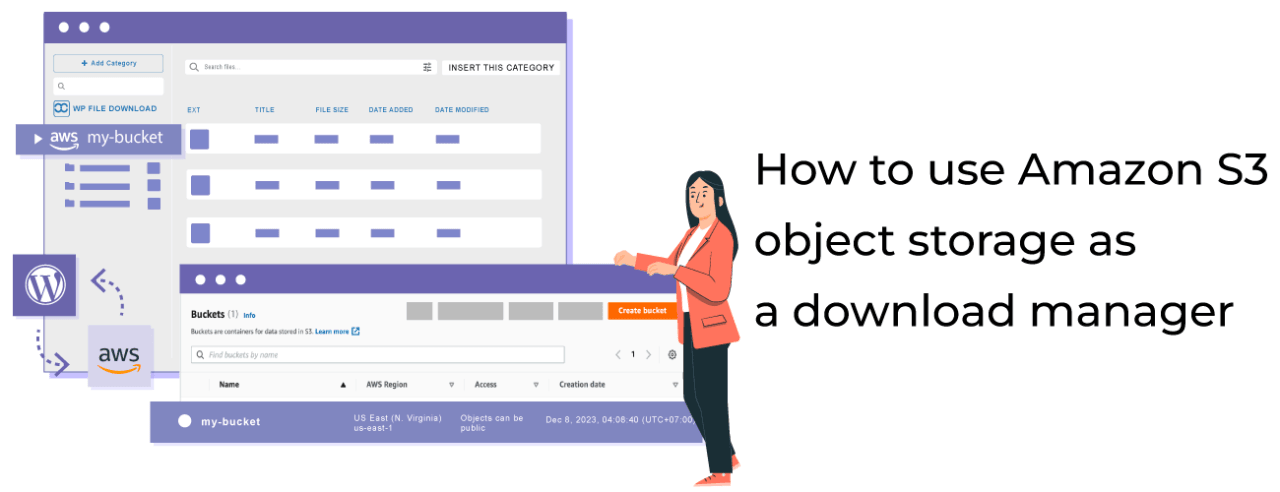
Amazon S3-Objekte gehören zu den besten Cloud-Speicherdiensten, da sie günstige Tarife mit guter Anbindung bieten. Was wäre also, wenn wir sie zur Verwaltung unserer WordPress-Downloads nutzen würden? Schauen wir uns an, wie das geht!
In diesem Beitrag werden wir sehen, wie einfach sich WP File Download integrieren lässt. Neben all den großartigen Funktionen, die es zur Verwaltung von Downloads bietet, verfügt es auch über eine Integration mit dem Amazon S3 Object Storage, sodass wir unseren Serverspeicherplatz durch die Nutzung der Vorteile von Amazon S3 schonen können.
Inhaltsverzeichnis
Suchen Sie nach einer leistungsstarken Dateiverwaltungslösung für Kunden-Websites?
WP File Download ist die Antwort. Mit erweiterten Funktionen wie Dateikategorien, Zugriffsbeschränkungen und intuitiver Benutzeroberfläche.
Beeindrucken Sie Ihre Kunden mit erstklassiger Dateiorganisation!
Erstellung eines Amazon IAM-Benutzers für unsere WordPress-Downloads
Wichtig zu beachten ist, dass wir WP File Downloadund dessen Cloud-Add-on benötigen, um diesem Tutorial folgen und unseren Download-Manager erfolgreich mit Amazon S3 verbinden zu können.
Vor diesem Hintergrund erstellen wir zunächst einen IAM-Benutzer in der Amazon-Konsole . Gehen Sie also dorthin und melden Sie sich an.
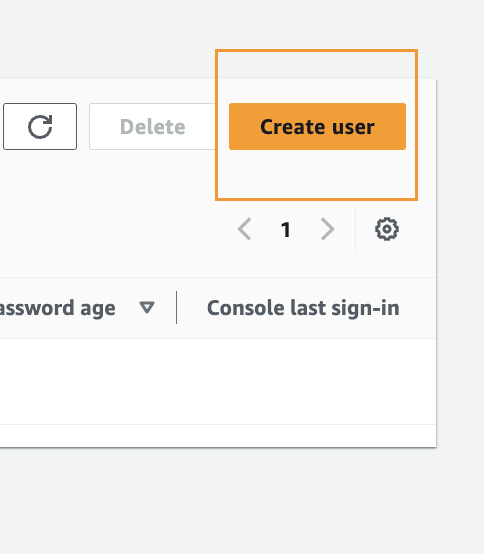
Nach dem Einloggen müssen wir mit der Benutzererstellung fortfahren. Gehen Sie dazu auf die IAM-Benutzerseite und klicken Sie auf Benutzer erstellen .
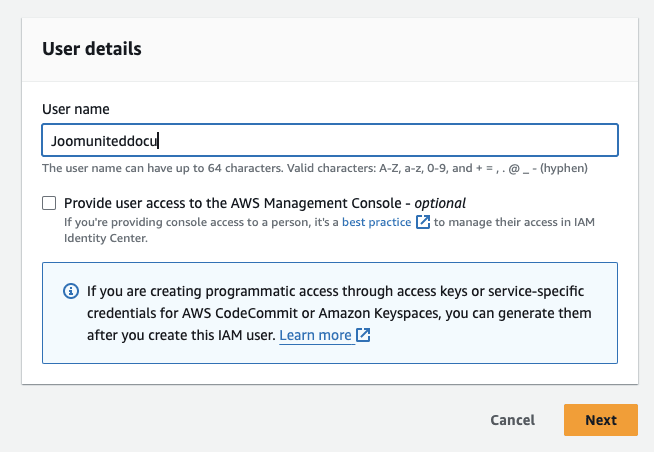
Zuerst einen Benutzernamen festlegen und dann auf Weiter .
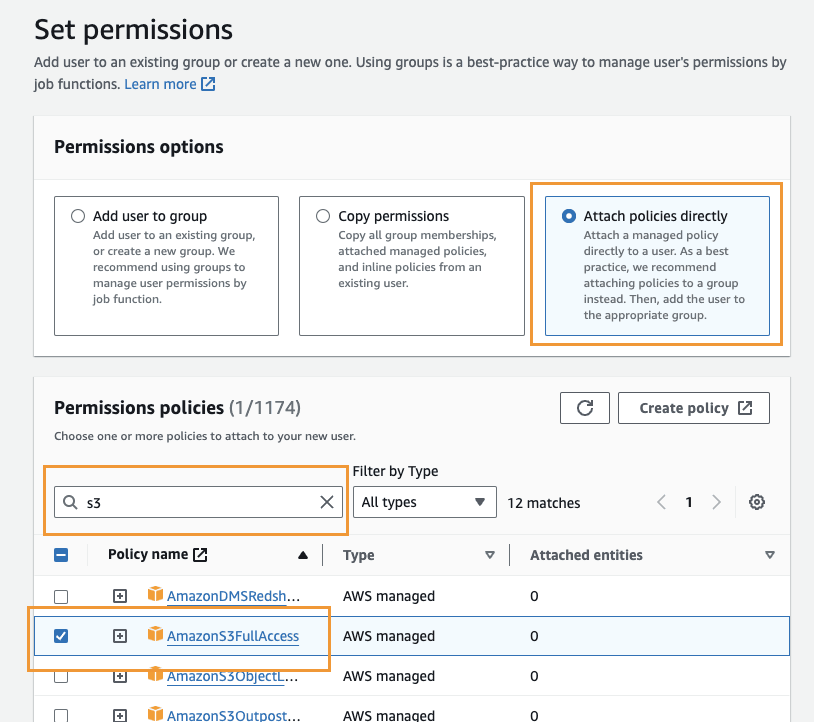
Der zweite Schritt ist sehr wichtig, da er die Benutzerberechtigungen betrifft. Klicken Sie daher auf die „Richtlinien direkt anhängen“ und geben Sie anschließend „S3“ in das Eingabefeld für Filterrichtlinien ein. Wählen Sie die „AmazonS3FullAccess“ und klicken Sie abschließend auf „ Weiter“ .
Im letzten Schritt müssen wir nur noch überprüfen, ob alles in Ordnung ist, und dann auf „Benutzer erstellen“ .
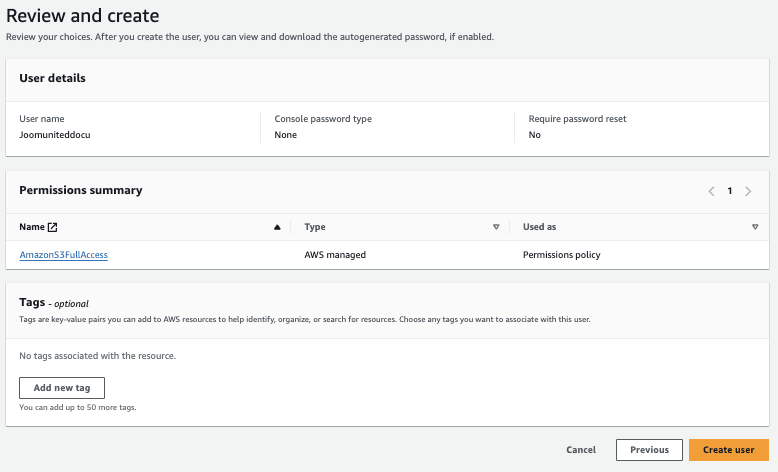
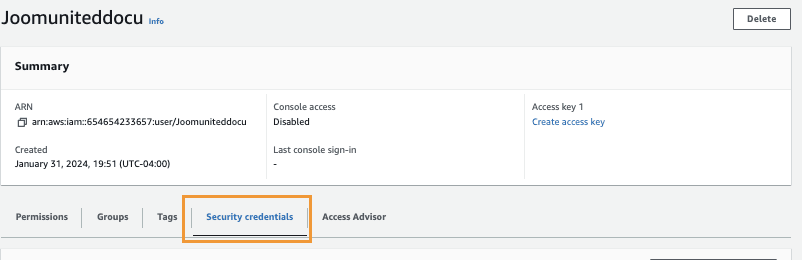
Nachdem wir unseren Benutzer erstellt haben, ist es nun an der Zeit, die Schlüssel zu erstellen, die es WP File Download , eine Verbindung zu unserem Amazon S3-Objektspeicher herzustellen. Dazu müssen wir auf die Registerkarte Zugriffsverwaltung > Benutzer > {Benutzer auswählen} > Sicherheitsanmeldeinformationen .
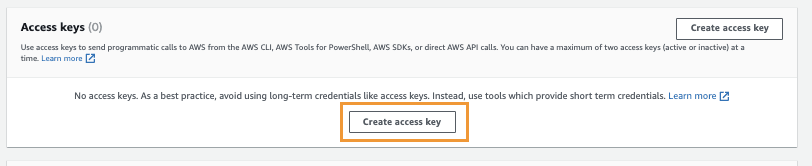
Nun müssen wir nach unten zum „Zugriffsschlüssel“ und auf „Zugriffsschlüssel erstellen“ .
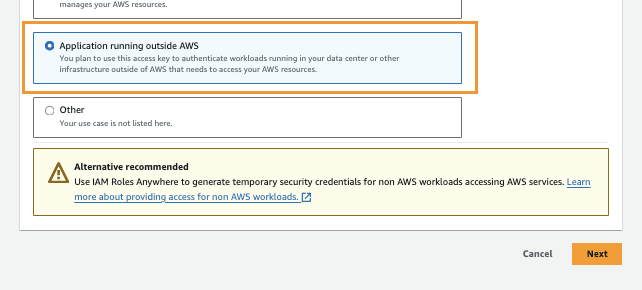
Wir werden einige Schritte befolgen müssen, beginnend mit Best Practices und Alternativen die Option "Anwendung außerhalb von AWS ausführen" auswählen und dann auf " Weiter" .
Nun können wir eine Beschreibung unserer Schlüssel hinzufügen und schließlich auf „ Zugriffsschlüssel erstellen“ .
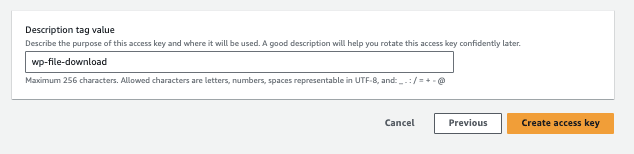
Und fertig! Wir lassen unsere Schlüssel erstellen, bewahren Sie diese sicher auf und denken Sie daran, die .csv-Datei herunterzuladen, da Amazon diese nicht erneut anzeigt.
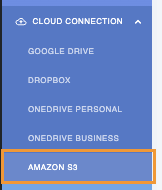
Jetzt richten wir sie in unserer WP File Download Manager-Konfiguration ein. Gehen Sie dazu zu WP File Download > Konfiguration > Cloud-Verbindung > Amazon S3 .
Wir sehen nun die Eingabefelder für den geheimen Zugriffsschlüssel und die Zugriffsschlüssel-ID. Wir müssen diese lediglich von der Seite, die wir auf Amazon S3 erhalten haben, einfügen und auf „AWS-Einstellungen speichern“ .
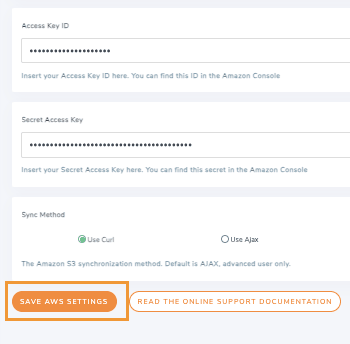
Durch Anklicken sollte die Verbindung hergestellt werden. Wir können aber auch die dort verfügbaren Optionen konfigurieren: Synchronisierungsmethode und Synchronisierungsintervall. Damit legen wir fest, wie lange die einzelnen Synchronisierungen mit AWS dauern und welche Methode wir zum Synchronisieren unserer Dateien mit AWS verwenden möchten.

Nachdem wir die Änderungen gespeichert haben, müssen wir nur noch auf „Amazon S3 verbinden“ , und schon ist der erste Konfigurationsschritt erledigt.

Anschließend erscheint die Option zur Auswahl eines Buckets, und genau das werden wir als Nächstes einrichten!
Amazon S3 Budget für unsere WordPress-Downloads
Wichtig ist anzumerken, dass wir, falls bereits Buckets erstellt wurden, diese auch direkt auswählen können sollten.
Es gibt zwei Möglichkeiten, Buckets zu erstellen: die erste über Amazon S3 und die zweite direkt über WP File Download Schauen wir uns also an, wie das geht!
Amazon S3
Als Erstes müssen wir zur Bucket-Seite "Bucket erstellen" klicken .
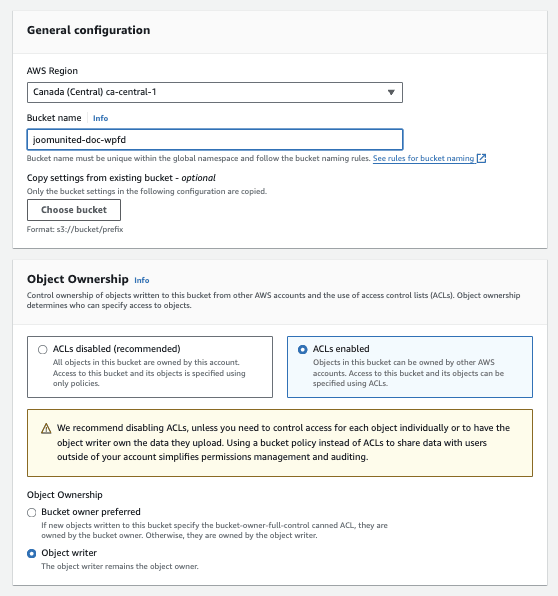
Nun haben wir die Konfigurationsseite, auf der wir die Bucket-Spezifikationen festlegen können. Gehen wir also abschnittsweise vor; zunächst haben wir zwei Abschnitte.
Die allgemeine Konfiguration, bei der wir den Bucket-Namen und die Region festlegen, liegt ganz bei Ihnen.
Objektbesitz, ACLs aktiviert
und Objektschreiber auswählen müssen .
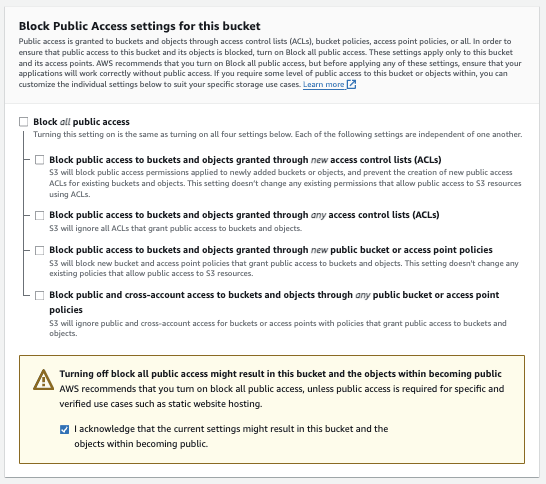
Nun gibt es die „Öffentlichen Zugriff blockieren „Öffentlichen Zugriff blockieren“ deaktivieren und die Option „Ich bestätige, dass die aktuelle...“ .
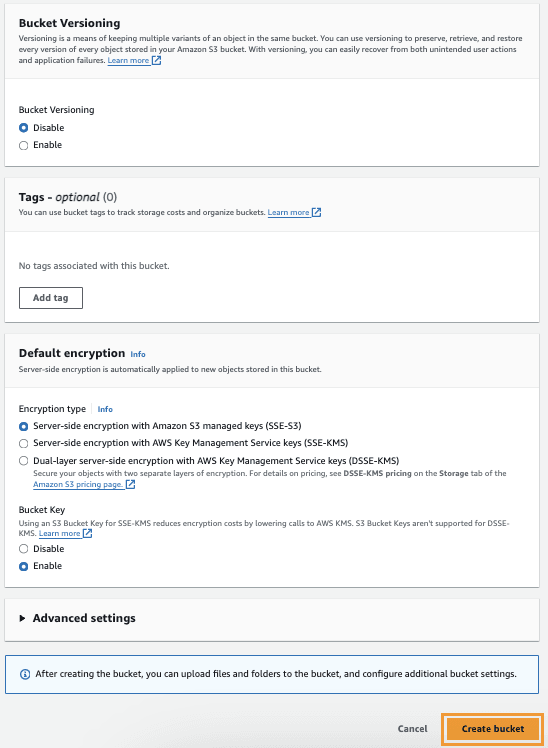
Nun können wir die nächsten Optionen überspringen, diese auf Standardeinstellungen belassen und auf „Budget erstellen“ .
Nach der Erstellung sollte, sofern alles korrekt ist, der Zugriffstyp „Objekte können öffentlich sein“ .

Und das haben wir geschafft! Der Bucket sollte nun auf unserer WP file Download -Konfigurationsseite unter Cloud-Verbindung > Amazon S3 .

Nun können wir mit der nächsten Option fortfahren, um ein Budget zu erstellen, das direkt aus Folgendem stammen würde:
WP File Download
Ja, wir können direkt über WP File Downloadeinen neuen Bucket erstellen, fantastisch! Nicht wahr? Und es sind nur wenige Klicks nötig.
Als Erstes müssen wir zu WP File Download > Konfiguration > Cloud-Verbindung > Amazon S3 Bucket-Einstellungen und Auswahl klicken .
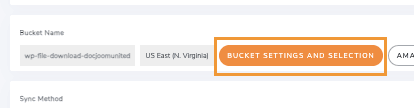
Es wird ein Popup-Fenster mit der Option zur Auswahl einer Region und eines Namens angezeigt. Nach der Eingabe dieser Daten und dem Klicken auf „ Erstellen“ .
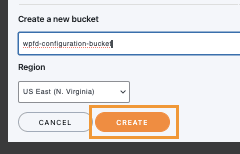
Und das ist alles, wir werden unseren neuen Bucket direkt im Bucket-Bereich der Amazon S3-Konsole sehen können.
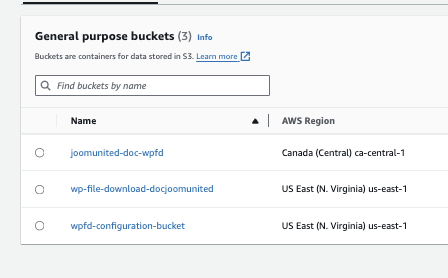
Damit ist die Bucket-Erstellung abgeschlossen. Jetzt müssen wir nur noch zu WP File Download > Konfiguration > Cloud-Verbindung > Amazon S3 und auf Bucket-Einstellungen und -Auswahl , um das Bucket-Auswahl-Modal zu öffnen .
Jetzt müssen wir nur noch auf „Bucket auswählen“ in dem unsere Downloads gespeichert werden sollen.

Der Ladevorgang wird gestartet, und wenn er abgeschlossen ist, sind wir fertig, und die Verbindung zum Bucket wurde erfolgreich hergestellt.
Verwalten Sie Ihre Amazon S3-Dateien von WordPress aus zum Herunterladen
Nachdem die Verbindung nun vollständig hergestellt ist, können wir zu WP File Download > WP File Download und den Mauszeiger über + Kategorie hinzufügen . Daraufhin erscheint die Amazon S3 , auf die wir klicken können, um Kategorien zu erstellen und Dateien direkt zu unserem Amazon S3 Bucket hinzuzufügen.
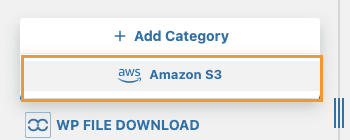
Wir können es wie jede andere Kategorie verwenden, Dateien hochladen, und diese werden automatisch in einem bidirektionalen automatischen Synchronisierungsprozess direkt in unseren Amazon S3 Bucket hochgeladen.
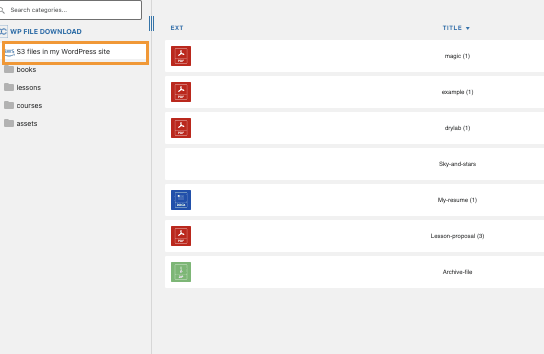
Wir können auch zum Bucket gehen, um zu überprüfen, ob die Dateien dort auch vorhanden sind.
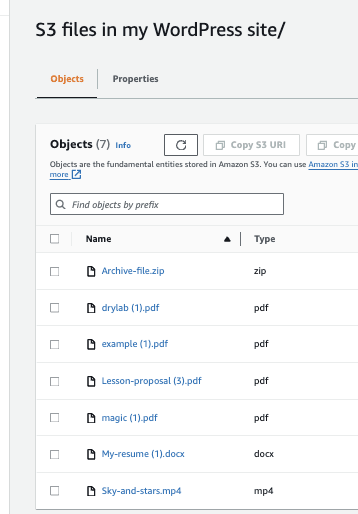
Alles läuft automatisch ab, fast wie von Zauberhand. Doch was können wir mit diesen Dateien anfangen? Die Antwort: Alles, was wir mit WP File Downloadtun wollen – von der direkten Verwaltung im WP File Download-Dashboard bis hin zur Bereitstellung für unsere Kunden. Außerdem können wir die leistungsstarken Funktionen des Plugins nutzen, um beispielsweise Kategorien privat zu gestalten oder sie mithilfe der verfügbaren Themes und Anpassungseinstellungen weiter zu individualisieren.
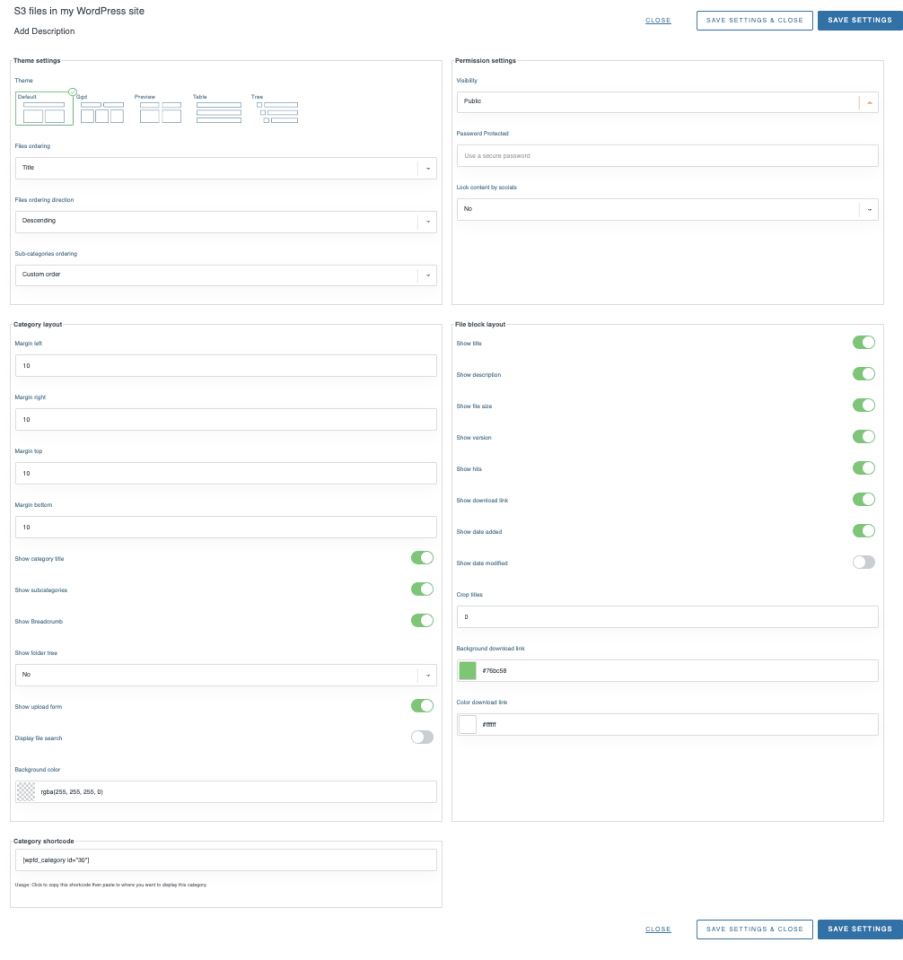
Wir haben unten einen Shortcode zur Verfügung, mit dem wir die Blöcke überall verwenden können, wo wir wollen. Wir können aber auch die speziellen Blöcke verwenden, die in allen gängigen Editoren wie Elementor , Divi oder dem Gutenberg-Editor verfügbar sind.
Um es im Gutenberg-Editor zu verwenden, müssen wir lediglich wie gewohnt zu unserer Seitenbearbeitung gehen oder eine neue Seite mit Gutenberg erstellen und auf + " WP File Download " eingeben . Daraufhin werden uns die verfügbaren Blöcke für WP File Download .
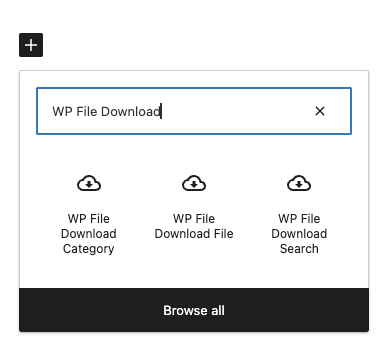
Wir haben:
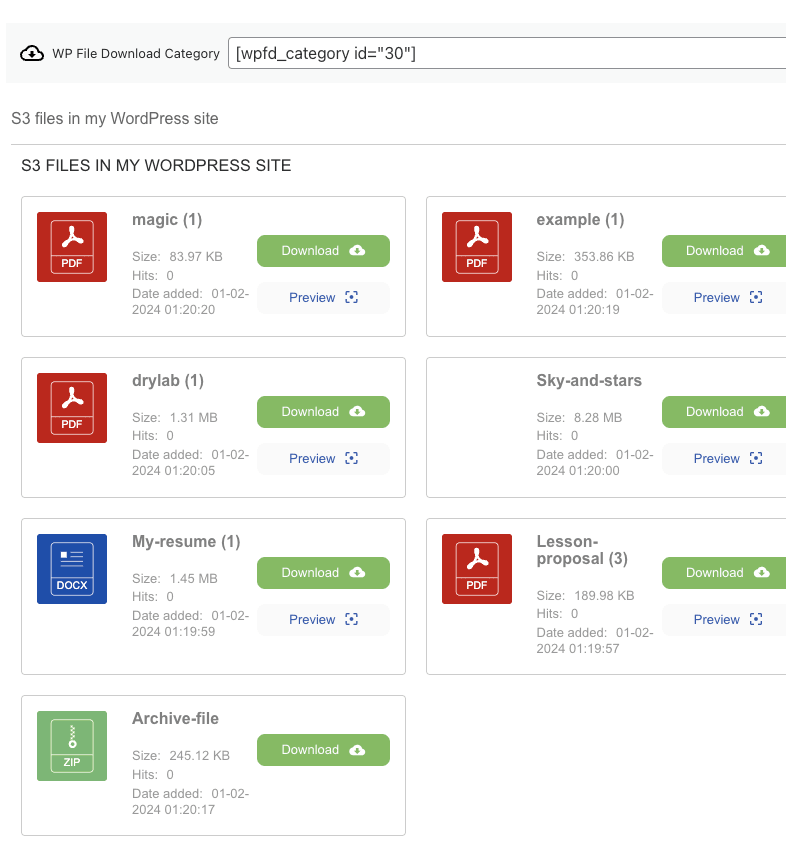
WP File Download -Kategorie – hier wird unsere Kategorie basierend auf den zuvor ausgewählten Anpassungseinstellungen angezeigt.
Wir müssen lediglich den Kategorienamen eingeben, und der Block fügt den Shortcode automatisch hinzu.
WP File Download Datei - Wenn wir eine einzelne Datei hochladen möchten, was mit diesem großartigen Plugin ebenfalls möglich ist.
Markieren Sie den Block und klicken Sie auf „ Dateien durchsuchen“ . Dadurch öffnet sich ein Modal mit den verfügbaren Kategorien (einschließlich unserer Amazon-Kategorie), in dem Sie die gewünschte Datei auswählen können.
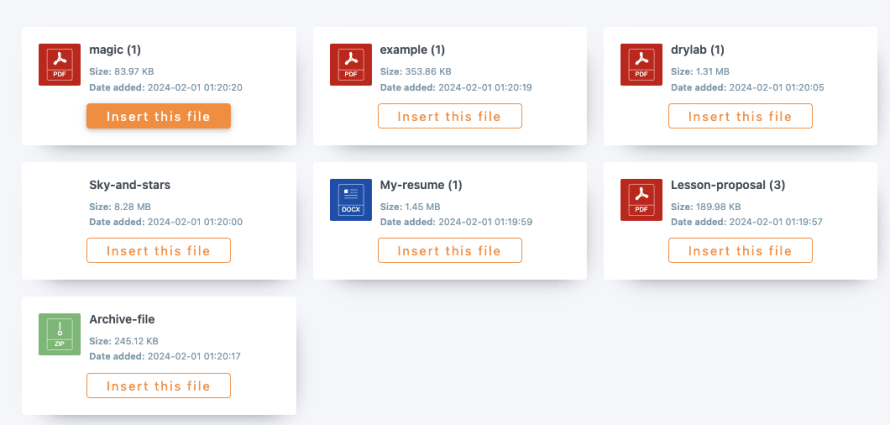
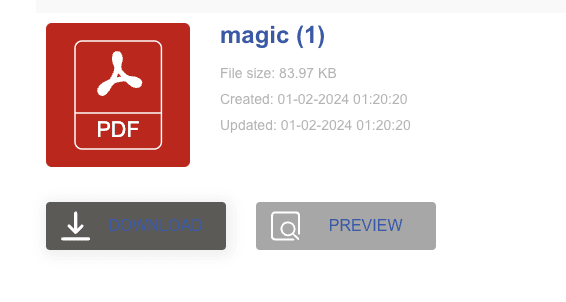
Die Datei wird mit einer Vorschau hinzugefügt, damit wir überprüfen können, ob sie in Ordnung ist.
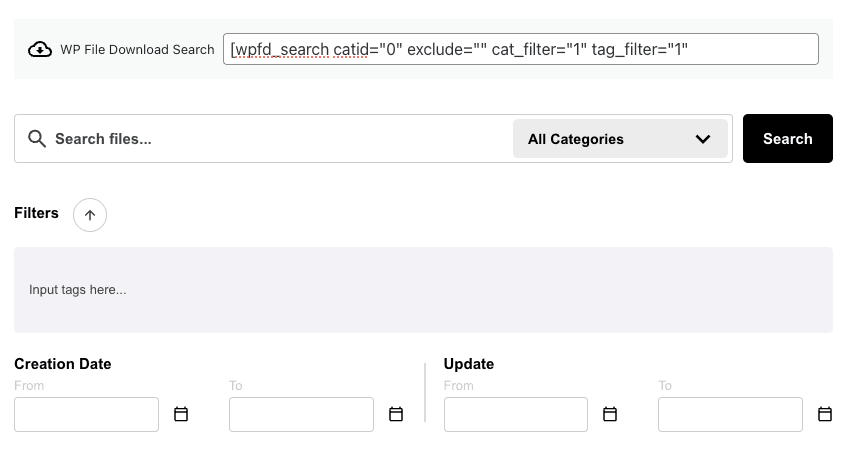
WP File Download Suche – Diese Option zeigt die
WP File Download verfügbare Suchmaschine , mit der wir ein Suchformular erstellen und in einer oder mehreren Kategorien suchen können.
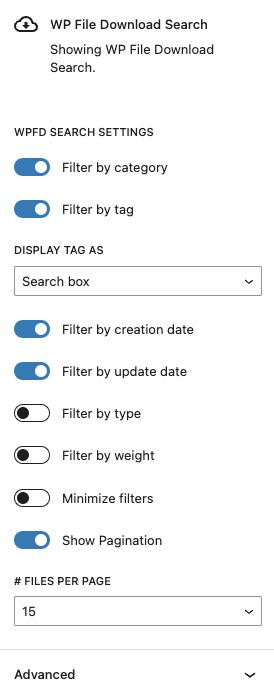
Auf der rechten Seite der Blockeinstellungen können wir die Filter festlegen, die wir verwenden möchten, sowie die Dateien, die pro Seite angezeigt werden sollen.
Wie wir sehen können, handelt es sich um ein großartiges Plugin, und alle Optionen stehen für unsere Amazon S3-Dateien zur Verfügung. Was gibt es also Besseres als Amazon-Speicher + Leistung und leistungsstarke Funktionen von WP File Download? Sie erhalten ein großartiges Tool mit vielen einfach zu bedienenden Optionen.
Aufruf an alle Webmaster!
Verbessern Sie Ihre Kunden-Websites mit WP File Download . Erstellen Sie sichere und anpassbare Dateirepositorys, damit Kunden problemlos auf ihre Dateien zugreifen und diese verwalten können.
Rüsten Sie noch heute Ihre Webdesign-Dienste auf!
WP File Download, Cloud-Dateien, Berechtigungseinstellungen und mehr!
Wenn man bedenkt, dass Amazon S3 nur eine der Optionen ist, die WP File Download bietet, und dass es noch viele andere Cloud-Optionen gibt, kann man sagen, dass dieses Plugin bei der Hinzufügung einer neuen Funktion immer Ihren Speicherplatz und Ihre Ressourcen im Blick hat.
Verwalten Sie Ihre Dateien wie ein Profi – mit Kategorien, Berechtigungen, social locker , Cloud-Anbindung, Statistiken, E-Mail-Benachrichtigungen und vielem mehr! Worauf warten Sie noch? Klicken Sie hier und erfahren Sie mehr.
Wenn Sie den Blog abonnieren, senden wir Ihnen eine E-Mail, wenn es neue Updates auf der Website gibt, damit Sie sie nicht verpassen.


Bemerkungen