 WordPress-Produkte
 Joomla-Produkte
 Unterstützung
 Nachrichten
 Anmelden
WP File Download wird Dateimanager für DIVI Builder

Die Verwendung von DIVI beim Erstellen einer WordPress-Website ist fast unverzichtbar, da es viele Tools enthält, die den gesamten Prozess wirklich einfacher und schneller machen, und mit WP File Downloads haben Sie ein weiteres gutes Werkzeug, da Sie Ihre Dateien und Downloads direkt von DIVI aus verwalten können.
Dateien als Downloads bereitzustellen, könnte ein wirklich mühsamer Prozess sein, aber WP File Downloads hat es einfacher gemacht, jetzt wird der Prozess mit DIVI zum einfachsten Prozess.
Sie müssen nicht zum Dateimanager gehen, um alles zu bestellen/hinzufügen, da alles über den Seiten-Builder möglich ist, und Sie werden lernen, wie Sie dies in diesem Tutorial erreichen können.
Inhaltsverzeichnis
Suchen Sie nach einer leistungsstarken Dateiverwaltungslösung für Kunden-Websites?
WP File Download ist die Antwort. Mit erweiterten Funktionen wie Dateikategorien, Zugriffsbeschränkungen und intuitiver Benutzeroberfläche.
Überzeugen Sie Ihre Kunden mit erstklassiger Dateiverwaltung!
WordPress mit DIVI Editor verwenden, um Ihre Dateien zu verwalten
Der erste Schritt besteht normalerweise darin, zum Dateimanager zu gehen, um Ihre Dateien hinzuzufügen/Kategorien zu erstellen. Da wir jedoch den DIVI Builder verwenden, können Sie den Schritt über den Dateimanager überspringen, da Sie dies direkt im Page Builder erledigen können. Gehen wir also zu der Seite/dem Beitrag, den wir bearbeiten möchten, und klicken auf " Divi Builder verwenden".

Dadurch wird der Seiteneditor geladen, in dem Sie die gesamte Seite erstellen können. Um WP File Download klicken Sie auf das +und wählen Sie aus, wie Sie die Zeile aufteilen möchten.
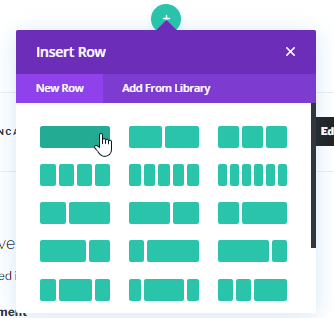
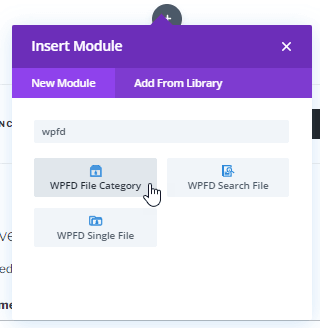
Anschließend können Sie den Block für WP File Download . Geben Sie dazu zunächst „WPFD“ in das Suchfeld ein und wählen Sie den auswählen Block „WPFD File Category“ aus
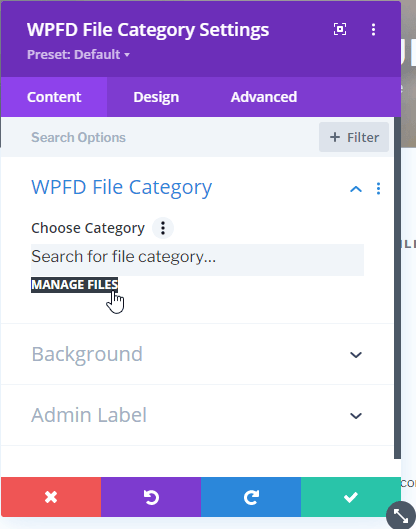
geladen WP File Download . Hier können Sie eine Kategorie auswählen, die Sie zuvor bearbeitet haben, oder den Dateimanager laden. In diesem Tutorial erstellen wir eine Kategorie und fügen Dateien hinzu, indem wir auf „ Dateien verwalten“.
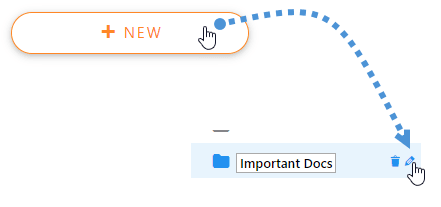
Dies öffnet eine neue Registerkarte mit dem Dateimanager, in dem Sie die Kategorie erstellen und Dateien hinzufügen können. Erstellen Sie zuerst eine Kategorie, indem Sie auf + Neu klicken. Dadurch wird eine neue Kategorie namens Neue Kategorie erstellt. Wir können sie umbenennen, indem wir auf das Stiftsymbol auf der rechten Seite des Kategorietitels klicken.
Wir werden diese Kategorie Wichtige Dokumente nennen, da wir in diesem Tutorial Dokumentationen für unsere Dienste bereitstellen werden.
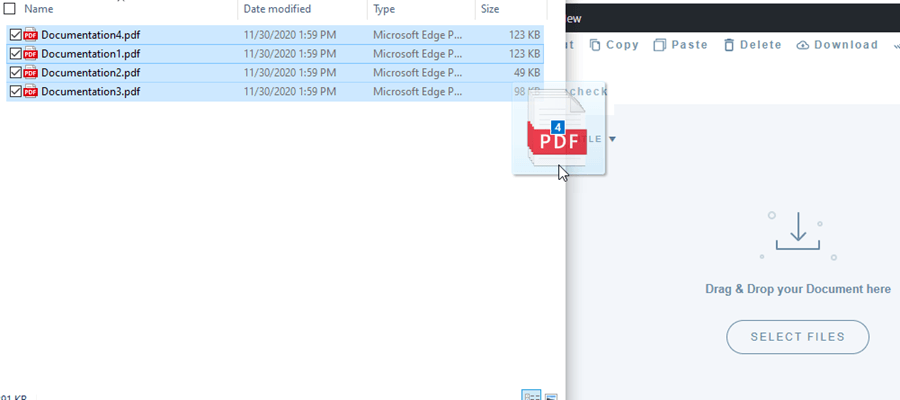
Da wir die Kategorie erstellt haben, können wir nun Dateien auf der rechten Seite hinzufügen. Dies kann durch Ablegen von Dateien hier oder durch Klicken auf „Dateien auswählen“ erfolgen, um die Dateien aus dem Dateiexplorer-Fenster auszuwählen.
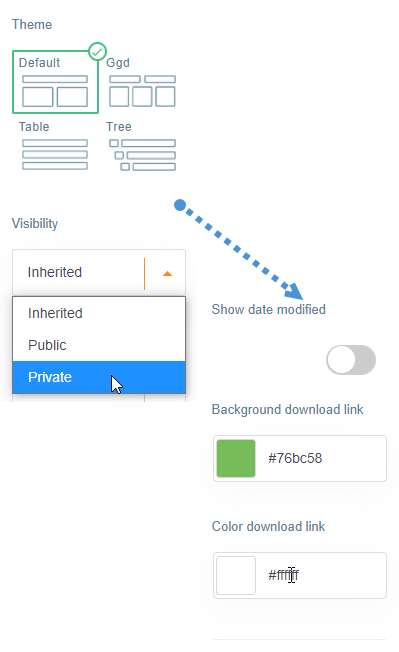
Danach können Sie alle Optionen verwenden, die Sie im normalen Manager verwenden können. Sie können beispielsweise die Kategorie im rechten Abschnitt anpassen, ein Thema auswählen und die Kategorie auch als privat festlegen.
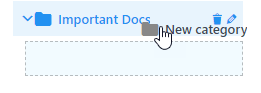
Als weiteren Teil der Anpassung können Sie Unterkategorien erstellen, auf diese Weise wird alles besser organisiert und leichter zugänglich sein, dafür werden wir eine neue Kategorie erstellen und sie ein wenig rechts von der übergeordneten Kategorie platzieren.
Der Vorgang zum Ändern des Namens ist derselbe wie für die Hauptkategorie. In diesem Tutorial werden wir zwei Unterkategorien erstellen, eine namens Handbücher und eine andere namens FAQs.
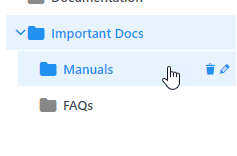
Jetzt können wir Dateien dort hinzufügen, indem wir sie einfach in die Unterkategorie ziehen, also werden wir die Dokumentationen 1, 2 und 3 zu Handbüchern und Dokumentation 4 zu FAQs hinzufügen
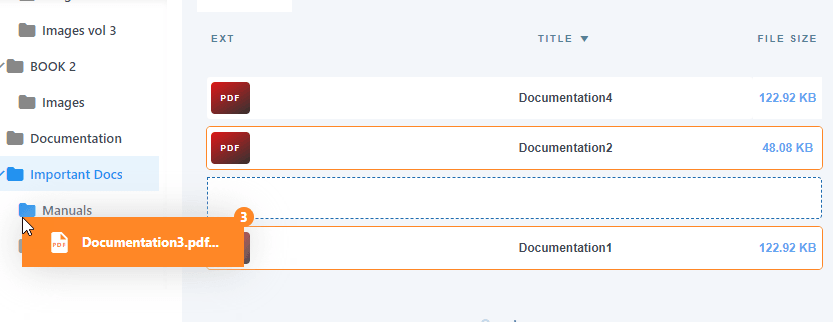
Jetzt, da wir alles organisiert haben, können wir mit der Einbindung der Kategorie über DIVI fortfahren. Dazu können Sie den Datei-Manager-Tab schließen und zur Seite zurückkehren, an der wir gearbeitet haben.
Jetzt befindet sich auf dem WPFD-Block, den wir zuvor ausgewählt haben, ein Suchfeld, in dem wir den Namen der Kategorie eingeben können, die wir erstellt haben, darauf klicken und sie wird zum Ersteller hinzugefügt.
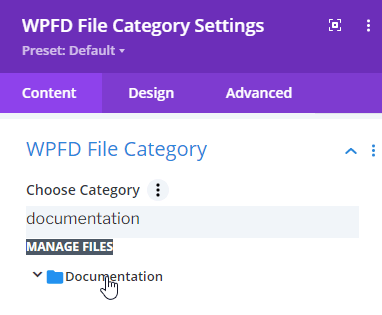
Jetzt, da wir die Kategorie ausgewählt und eingefügt haben, sollte alles erledigt sein und wir können fortfahren, die Seite zu veröffentlichen, und, wie Sie sehen, haben wir in weniger als 5 Minuten einen Dokumentationsbereich erstellt, einfach indem wir ein Thema ausgewählt haben, und alles direkt vom Seiten-Builder aus.
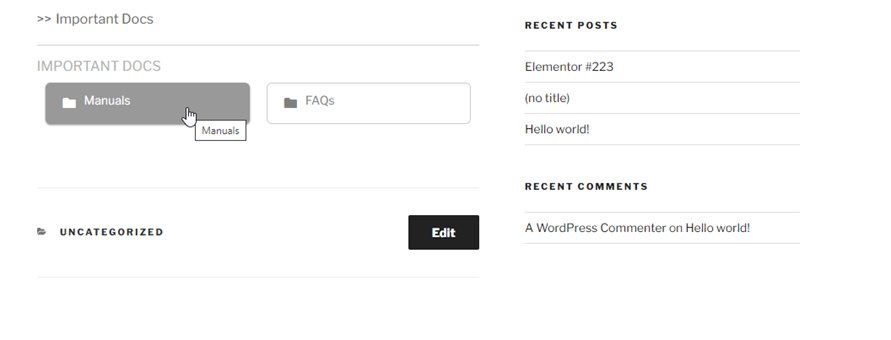
Wie Sie sehen können, haben wir in diesem Beispiel keine Dateien zur Hauptkategorie hinzugefügt, sodass nur die Unterkategorien angezeigt werden. Wir können zum Beispiel „Handbücher“ auswählen, und es werden alle unter „Handbücher“ hinzugefügten Dateien angezeigt .
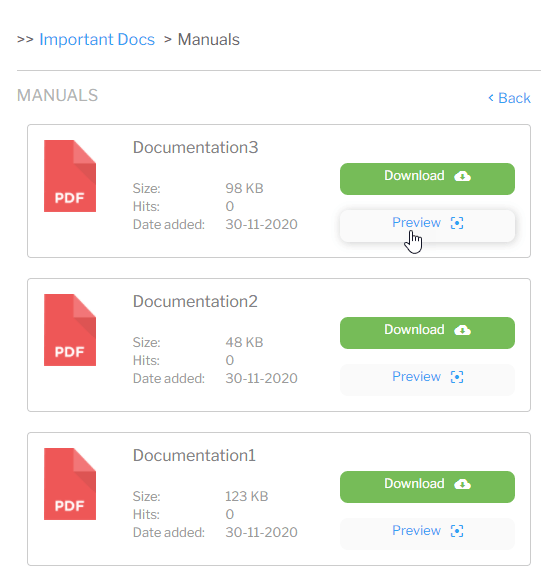
Der schnellste und funktionalste Dateimanager, den Sie je gesehen haben, nicht wahr?
Aufruf an alle Webmaster!
Verbessern Sie Ihre Kunden-Websites mit WP File Download. Erstellen Sie sichere und anpassbare Dateirepositorien, damit Kunden problemlos auf ihre Dateien zugreifen und diese verwalten können.
Erweitern Sie heute noch Ihre Webdesign-Dienstleistungen!
Beginnen Sie mit der Nutzung aller Funktionen dieses WordPress-Dateimanager-Plugins
Wie Sie sehen, ist es ein wirklich großartiges Werkzeug und das Beste daran ist, dass es viele andere Werkzeuge gibt, die Ihnen helfen, Ihre Website zu einer professionellsten Website zu machen und alles für Sie und Ihre Kunden einfacher machen. Es gibt auch Funktionen wie die Synchronisierung mit Cloud-Diensten wie Google Drive und OneDrive , worauf warten Sie also? Gehen Sie hier und erhalten Sie jetzt Ihre Mitgliedschaft.
Wenn Sie unseren Blog abonnieren, senden wir Ihnen eine E-Mail, wenn es neue Updates auf der Seite gibt, damit Sie sie nicht verpassen.




