 Produtos para WordPress
 produtos Joomla
 Support
 News
News Iniciar sessão
Como conectar o Google Drive à sua biblioteca de mídia do WordPress

Gerenciar arquivos de mídia no WordPress pode ser desafiador, especialmente se você costuma enviar grandes quantidades de imagens, vídeos ou documentos. Uma das melhores soluções é conectar o Google Drive à biblioteca de mídia do WordPress, permitindo que você armazene e acesse arquivos diretamente da nuvem sem ocupar o armazenamento do servidor.
Com esta integração, você pode importar facilmente arquivos do Google Drive e usá-los no WordPress sem precisar enviá-los novamente. Você pode compartilhar arquivos, acessá-los de vários dispositivos e garantir que todo o conteúdo permaneça sincronizado. Este artigo abordará a importância da integração com o Google Drive no WordPress e um guia passo a passo para conectá-los automaticamente ou manualmente.
- Integrar o Google Drive com a sua Biblioteca de Multimédia do WordPress poupa armazenamento no servidor e melhora o desempenho do site ao transferir ficheiros de multimédia para a nuvem, garantindo tempos de carregamento mais rápidos e reduzindo os custos de alojamento.
- Esta integração proporciona gestão e sincronização de ficheiros sem interrupções, permitindo-lhe aceder, carregar, organizar e incorporar ficheiros do Google Drive diretamente a partir do painel de controlo do WordPress, simplificando os fluxos de trabalho de conteúdo.
- Ao conectar o Google Drive, você permite acesso colaborativo e em tempo real à sua mídia para vários membros da equipe, mantendo a segurança e o controle fácil sobre o compartilhamento de arquivos, sem uploads manuais complicados.
Índice
- A importância de conectar o Google Drive à biblioteca de mídia do WordPress
- Guia passo a passo para conectar o Google Drive ao WordPress
- Conclusão
A importância de conectar o Google Drive à biblioteca de mídia do WordPress
Integrar o Google Drive à sua Biblioteca de Mídia do WordPress oferece inúmeras vantagens, especialmente para sites que lidam frequentemente com arquivos de mídia grandes. Aqui estão os principais motivos pelos quais essa integração é essencial:
- Poupa Armazenamento no Servidor – Carregar inúmeros ficheiros multimédia diretamente no WordPress pode consumir rapidamente o armazenamento da hospedagem. Armazenar ficheiros no Google Drive reduz a carga do servidor e garante que o seu site funcione sem problemas.
- Gerenciamento de arquivos fácil – O Google Drive oferece uma maneira estruturada de organizar seus arquivos. Em vez de sobrecarregar sua Biblioteca de Mídia, você pode armazenar imagens, vídeos e documentos em pastas para melhor acessibilidade.
- Desempenho mais rápido do site – Um site leve carrega mais rápido e tem um desempenho melhor. Ao transferir os arquivos de mídia para o Google Drive, você minimiza as solicitações ao servidor e melhora a velocidade da página, o que é crucial para a experiência do usuário e o SEO.
- Colaboração em equipa sem complicações – Se vários membros da equipa gerem conteúdo, o Google Drive permite partilhar ficheiros facilmente e colaborar em tempo real. Pode conceder diferentes níveis de acesso, garantindo que todos trabalham de forma eficiente sem o risco de modificações acidentais.
Diga adeus à biblioteca de mídia bagunçada.
WP Media Folder permite categorizar arquivos, sincronizar pastas com armazenamento na nuvem, criar galerias incríveis e até substituir imagens sem quebrar links.
Otimize seu fluxo de trabalho de mídia hoje
Guia passo a passo para conectar o Google Drive ao WordPress
Existem duas formas de ligar o Google Drive à sua Biblioteca de Multimédia do WordPress, automaticamente e manualmente. Neste guia, vamos usar o WP Media Folder, um plugin poderoso que simplifica a integração de armazenamento na nuvem. O WP Media Folder permite acesso contínuo aos ficheiros do Google Drive diretamente a partir do WordPress, eliminando a necessidade de armazenamento excessivo no servidor.
Com o WP Media Folder, você pode sincronizar automaticamente as pastas do Google Drive, garantindo que sua biblioteca de mídia permaneça atualizada em tempo real. Como alternativa, você pode configurar manualmente a integração, dando-lhe mais controle sobre o gerenciamento de arquivos. Vamos explorar ambos os métodos para ajudá-lo a escolher a melhor abordagem para suas necessidades.
Conectar automaticamente o Google Drive à sua biblioteca de mídia do WordPress
Aqui estão os passos para ligar o Google Drive ao WordPress automaticamente.
Instalar e ativar WP Media Folder
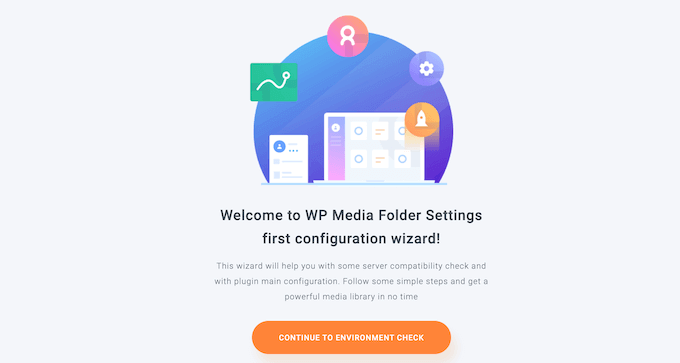
Instalar e ativar o plugin é o primeiro passo para integrar o Google Drive com a sua biblioteca de mídia do WordPress. Depois de ativado, o plugin inicia um assistente de configuração. Para continuar, clique em 'Continuar para a verificação do ambiente.'
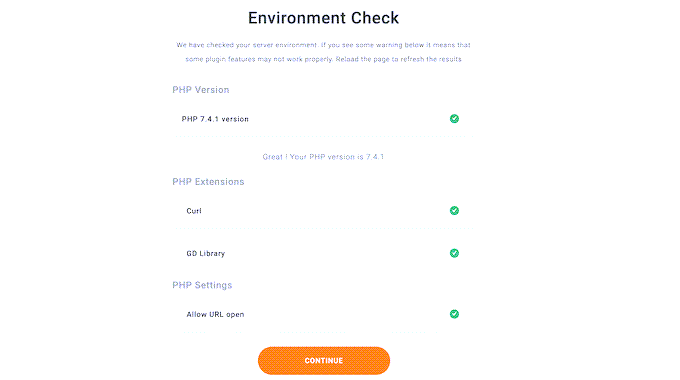
WP Media Folder irá apresentar informações sobre o seu ambiente WordPress, incluindo a versão do PHP e as extensões instaladas. Para continuar, basta clicar em 'Continuar'.
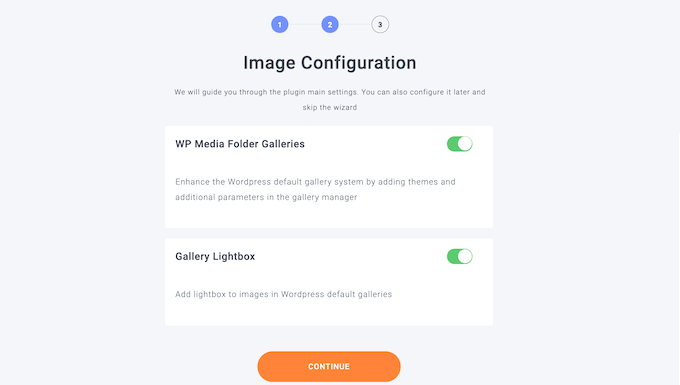
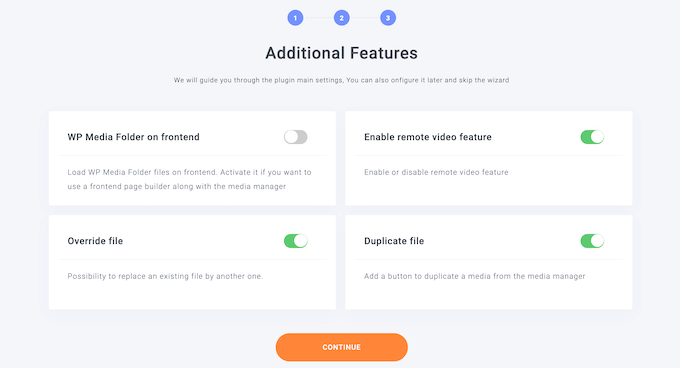
Em seguida, você será solicitado a configurar alguns recursos. O plugin permite criar, editar e organizar pastas de mídia dentro do WordPress, por isso é melhor ativar os recursos de galeria e lightbox. Você também terá acesso a configurações adicionais, como gerenciamento de mídia no frontend para construtores de páginas. Ajuste essas configurações conforme necessário e clique em 'Continuar'.
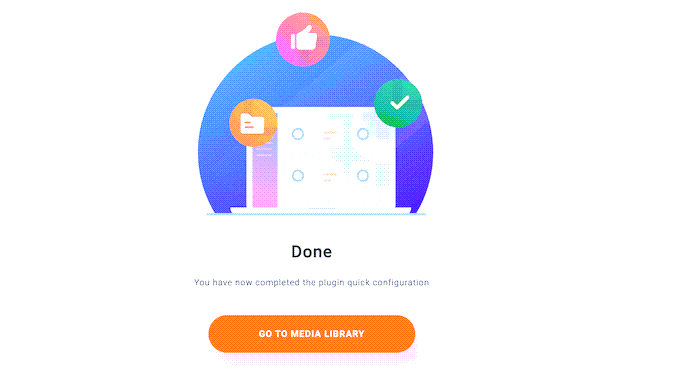
Assim que a configuração estiver concluída, você verá uma mensagem de confirmação. Clique em 'Ir para a Biblioteca de Mídia' para finalizar a instalação.
Conectar ao Google Drive
Primeiro, você deve instalar e ativar o WP Media Folder Cloud Addon para vincular o Google Drive ao WordPress. Este addon integra soluções de armazenamento em nuvem ao WordPress e segue o mesmo processo de instalação de um plugin padrão.
Navegue até "Configurações > Geral" no painel do WordPress. Role até a seção "Atualizações ao vivo do JoomUnited" e clique em "Vincular minha conta JoomUnited".
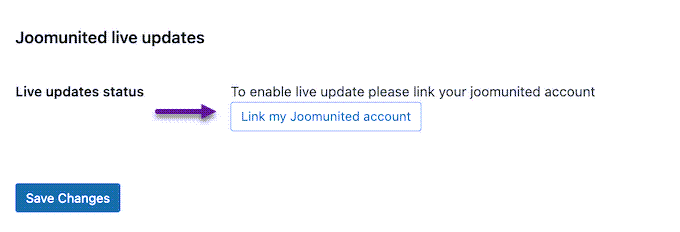
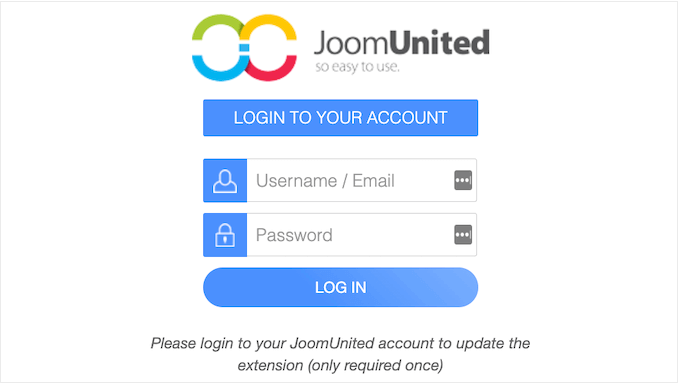
Na janela pop-up, insira as credenciais da sua conta JoomUnited e faça login.
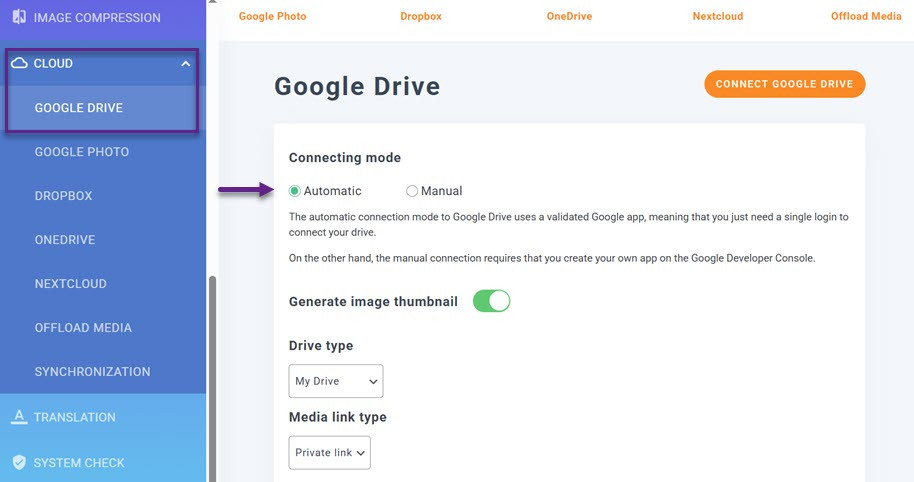
Vá para Configurações > WP Media Folder, selecione Nuvem e depois escolha Google Drive no menu à esquerda. Em seguida, clique em "Automático" e "Conectar Google Drive".
Organizar Ficheiro
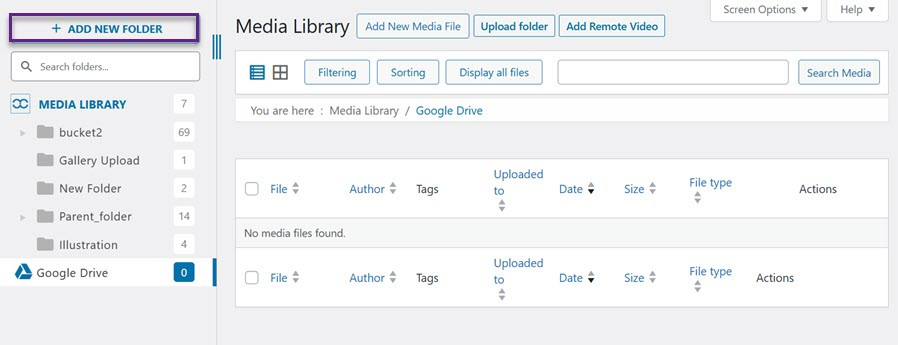
Depois de se conectar ao Google Drive, você pode começar a organizar seus arquivos. Abra o menu Mídia > Biblioteca na barra lateral esquerda. Você verá a pasta do Google Drive, então clique em "Adicionar Nova Pasta".
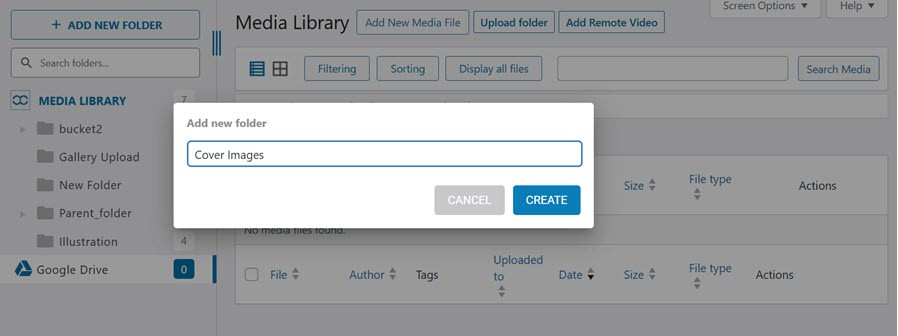
Em seguida, insira o nome da pasta e selecione "Criar".
Quando a nova pasta for criada, carregue os arquivos de que precisa. "Selecionar arquivos" e aguarde até que o carregamento dos arquivos seja concluído.
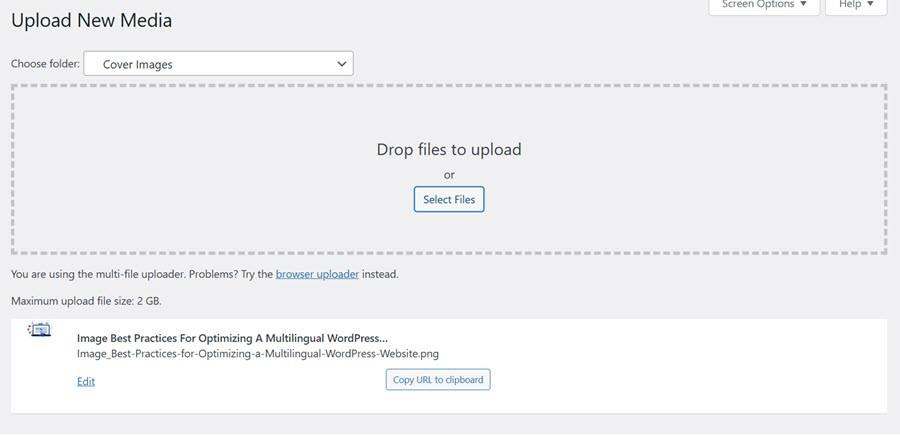
Adicionar imagens do Google Drive ao seu artigo
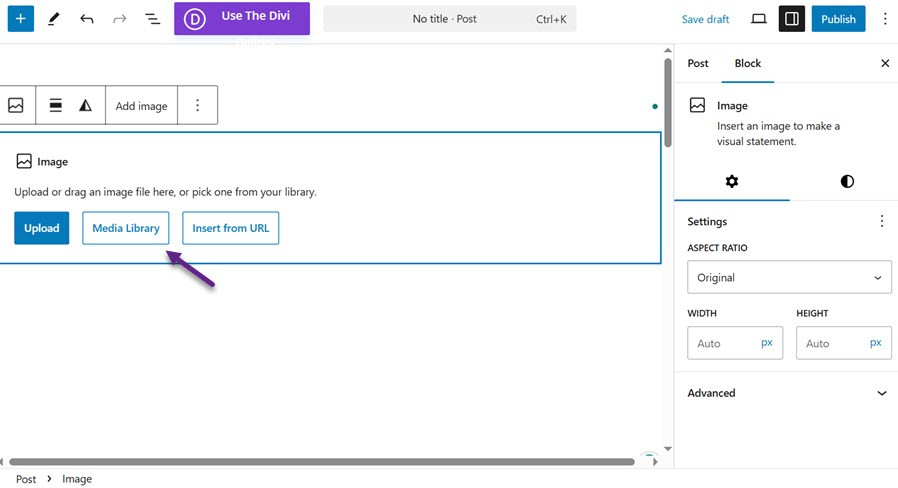
Depois que o arquivo for carregado, adicione-o à postagem do artigo adicionando um bloco de Imagem. Em seguida, selecione "Biblioteca de Mídia."
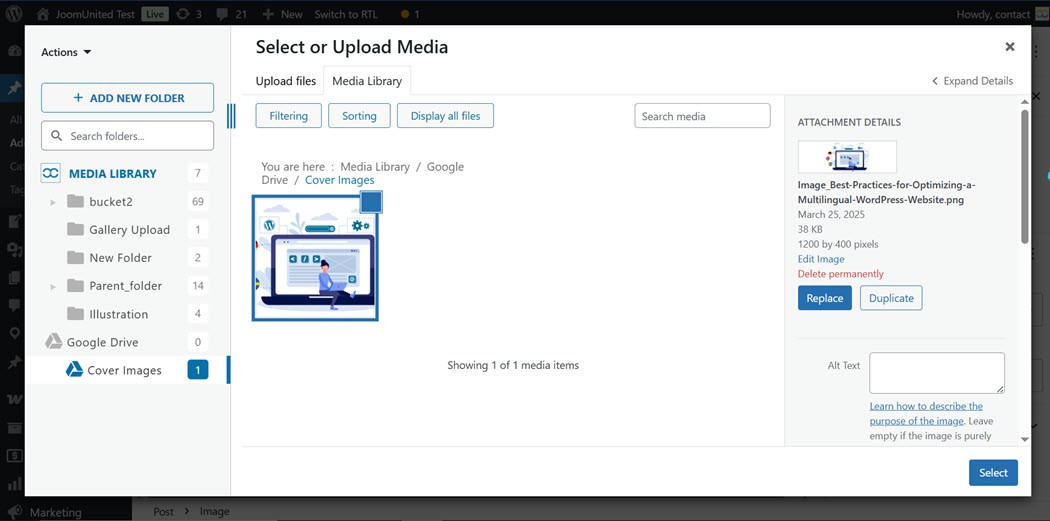
De seguida, selecione o ficheiro que pretende adicionar e clique em "Selecionar".
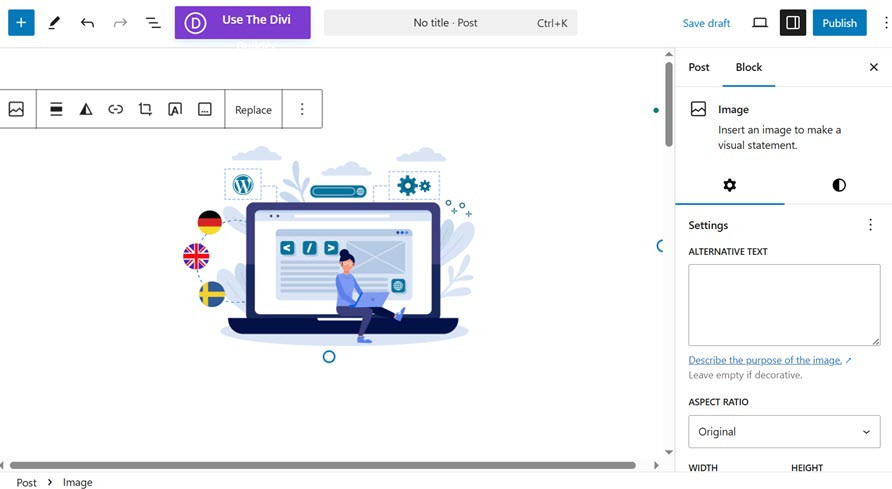
Se a imagem for adicionada com sucesso, ela aparecerá na página do editor de posts.
Conectar manualmente o Google Drive à sua biblioteca de mídia do WordPress

Além de se ligar automaticamente ao Google Drive, o WP Media Folder permite-lhe ligar-se manualmente.
Criar um Novo Projeto
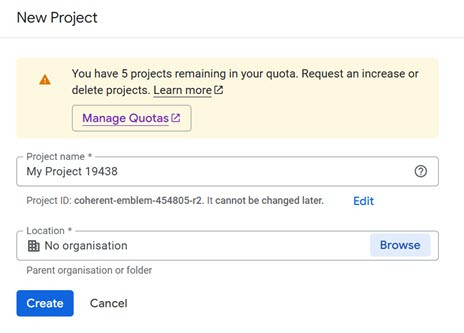
Primeiro, visite o site Google Cloud Console , depois selecione um Projeto > Criar um Novo Projeto. Preencha os seguintes campos: nome do projeto e localização ou organização, e selecione "Criar".
Ativar a API do Google Drive
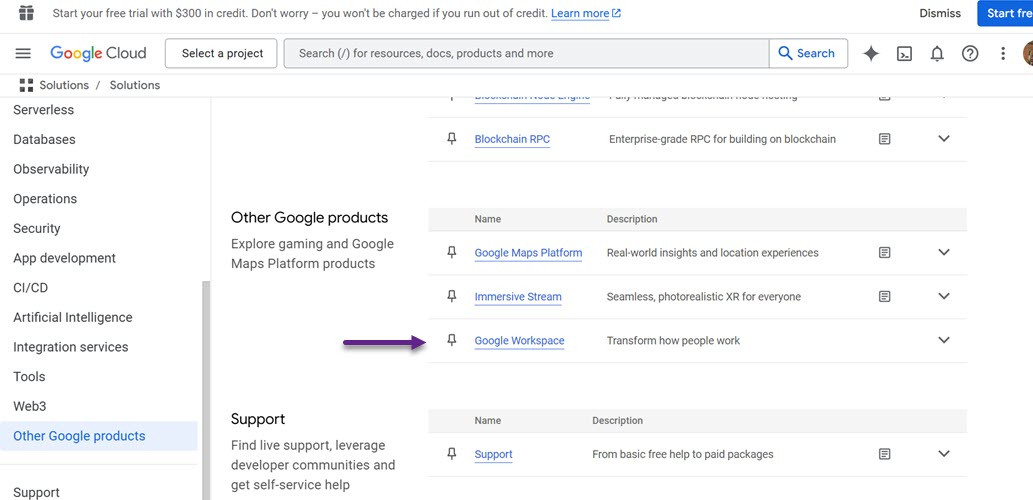
Em seguida, você precisa ativar a API selecionando Google Workspace.
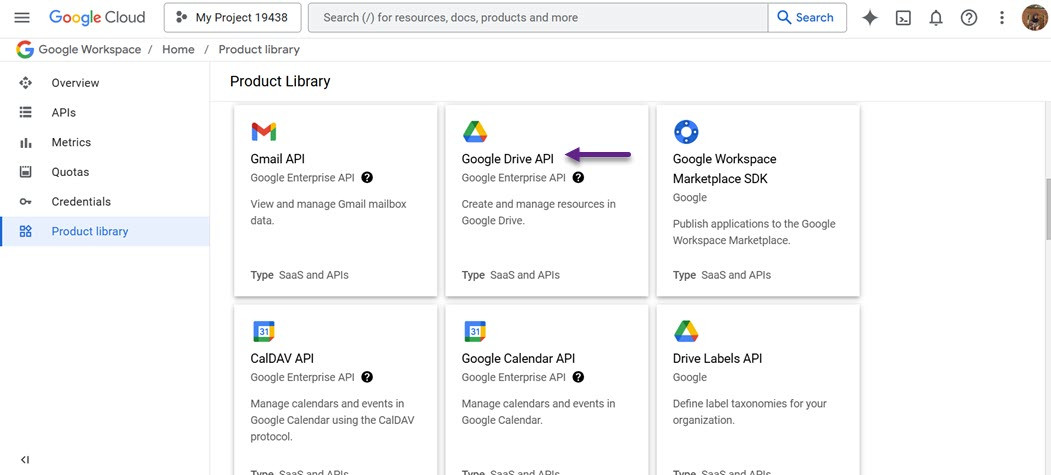
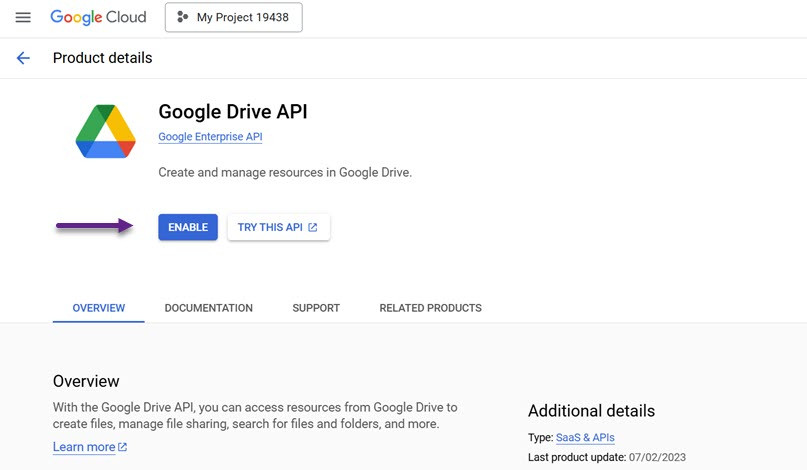
Em seguida, selecione Google Drive API > depois disso, clique em "Ativar".
Criar um ID de cliente OAuth 2.0
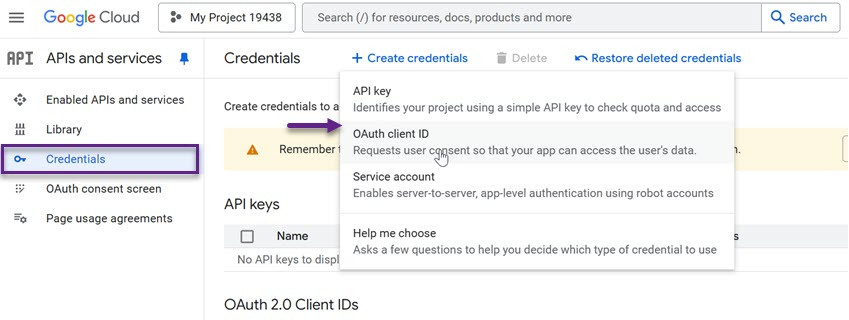
Feito isso, abra o menu clicando no ícone de linhas no canto superior esquerdo. Em seguida, selecione 'APIs e Serviços', seguido por 'Credenciais' > ID do cliente OAuth.
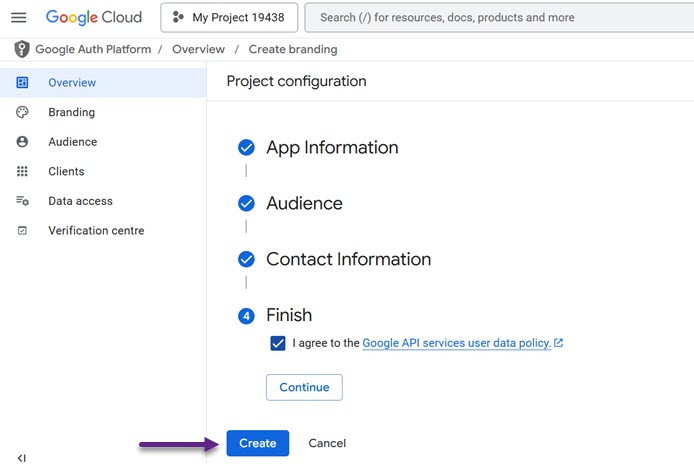
Em seguida, você precisa preencher a configuração do projeto, começando pelo aplicativo, público e informações de contato e, se for o caso, clique em "Criar."
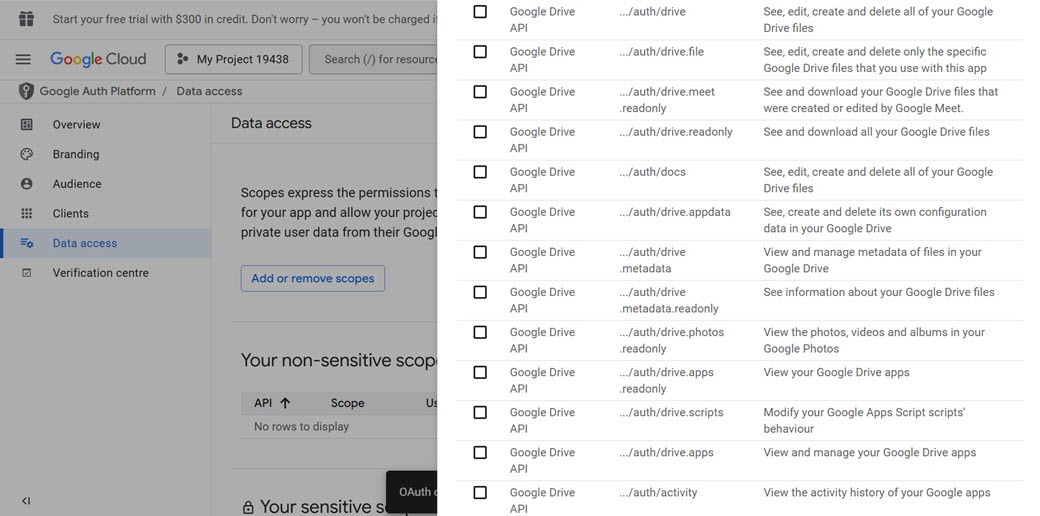
Em seguida, selecione "Adicionar ou remover escopos" e uma exibição aparecerá da seguinte forma. Você é livre para escolher marcando entre as seguintes APIs do Google Drive.
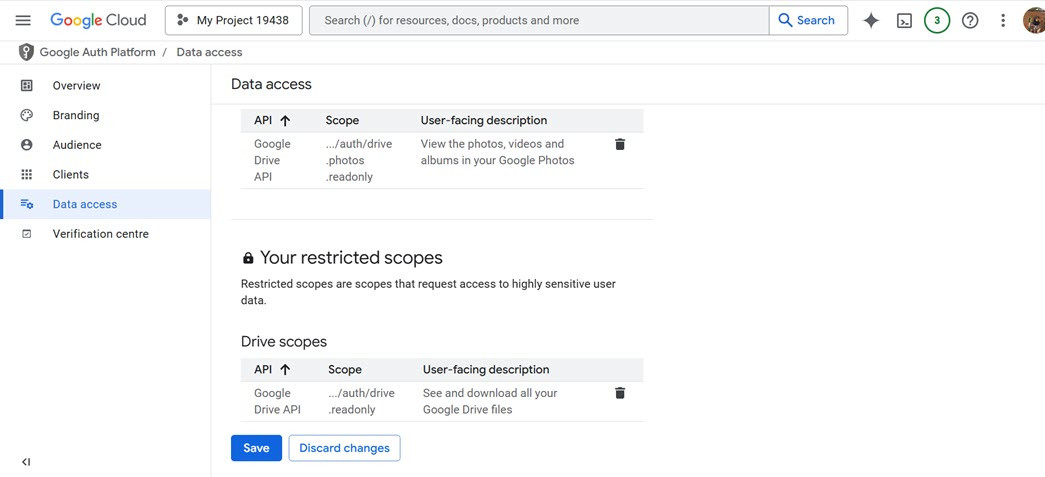
Em seguida, será exibida automaticamente uma tela como a seguir; você só precisa clicar em "Salvar".
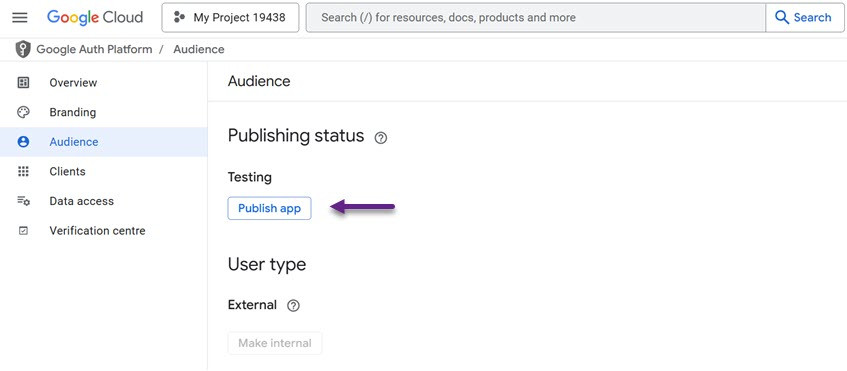
Como conectar o Google Drive à sua biblioteca de mídia do WordPress. Depois disso, entre na aba Público-alvo e clique em "Publicar aplicativo" na seção Teste.
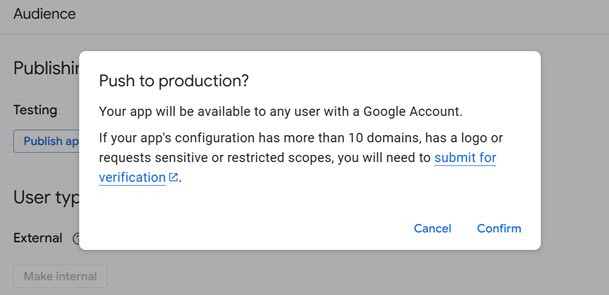
Em seguida, será solicitado que você confirme selecionando "Confirmar".
Adicionar as Credenciais
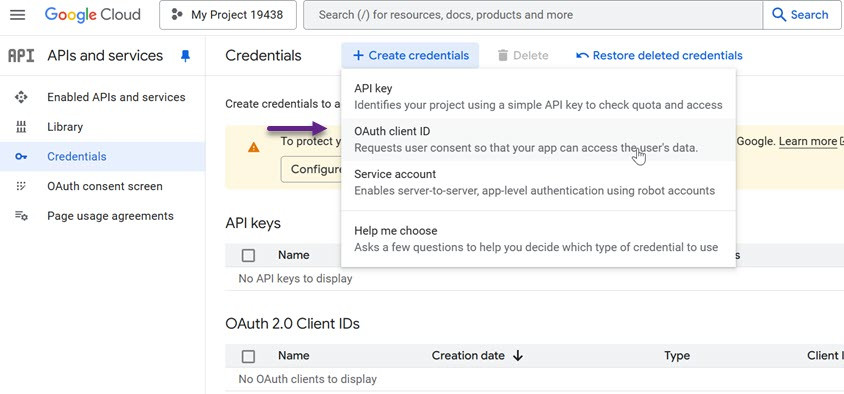
Agora que tudo está configurado, você pode criar o ID do cliente e a chave secreta. No menu à esquerda, navegue até "Credenciais" e clique em "Criar Credenciais". No menu suspenso que aparece, selecione OAuth client ID".
No ecrã seguinte, abra a lista pendente e escolha "Aplicação Web". De seguida, introduza um nome para o seu cliente OAuth 2.0. Este nome é apenas para sua referência, por isso pode escolher o que quiser.
Desloque-se até à secção "Origens JavaScript autorizadas" e introduza o nome de domínio do seu site no campo fornecido.
Em "URIs de redirecionamento autorizados", insira a seguinte URL, substituindo 'https://your-domain.com' pelo seu domínio real.

Depois de inserir todos os detalhes necessários, vá até o final da página e clique em "Criar".
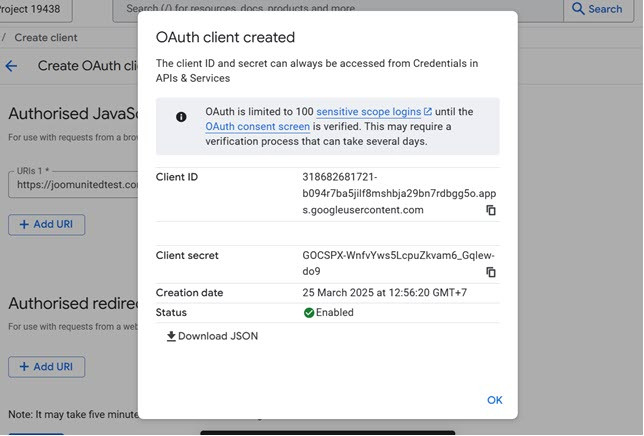
Após um breve momento, o Google gerará seu ID do cliente e sua chave secreta do cliente, exibindo-os em uma janela pop-up. Certifique-se de salvar essas informações com segurança. Além disso, você pode baixar essas credenciais como um arquivo JSON para guardá-las em segurança.
Adicionar Client ID ao WordPress
Para integrar o ID do cliente e a chave secreta do cliente ao WordPress, navegue até Configurações > WP Media Folder no painel do WordPress.
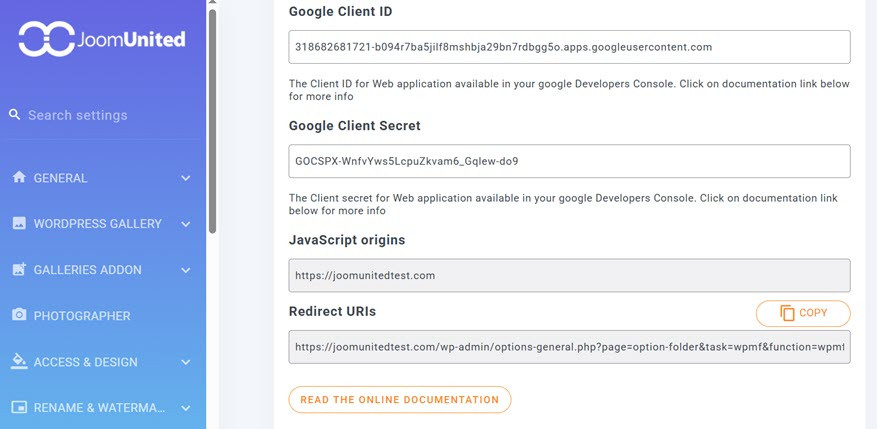
No menu à esquerda, vá para "Cloud" > "Google Drive". Em seguida, escolha a opção "Manual" . Depois, insira o seu ID de cliente e a chave secreta do cliente nos respetivos campos denominados Google Client ID e Google Client Secret. Após isso, clique em "Connect to Google Drive".
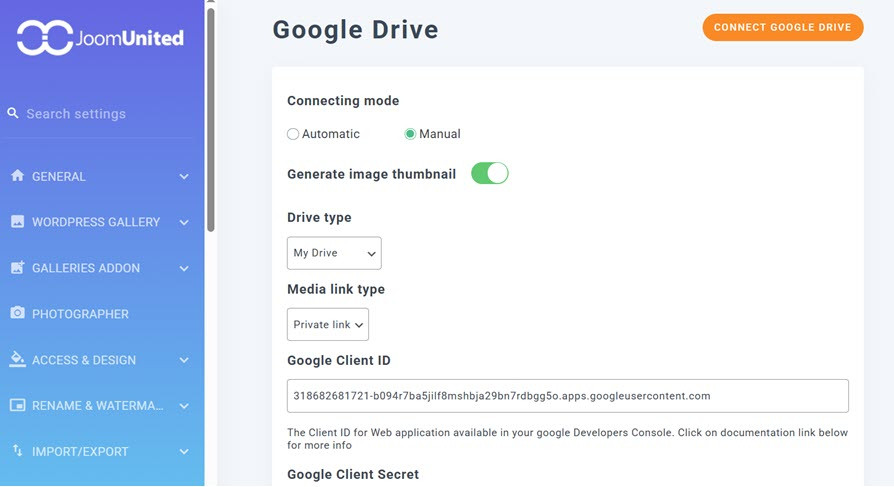
Aparecerá uma janela pop-up solicitando que você selecione a conta do Google Drive que deseja conectar. Em seguida, você verá detalhes sobre as permissões necessárias para a conexão. Marque as caixas ao lado de cada solicitação de permissão.
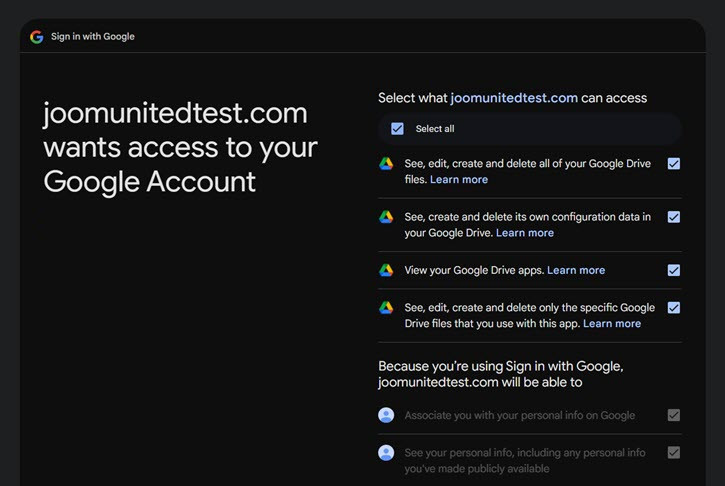
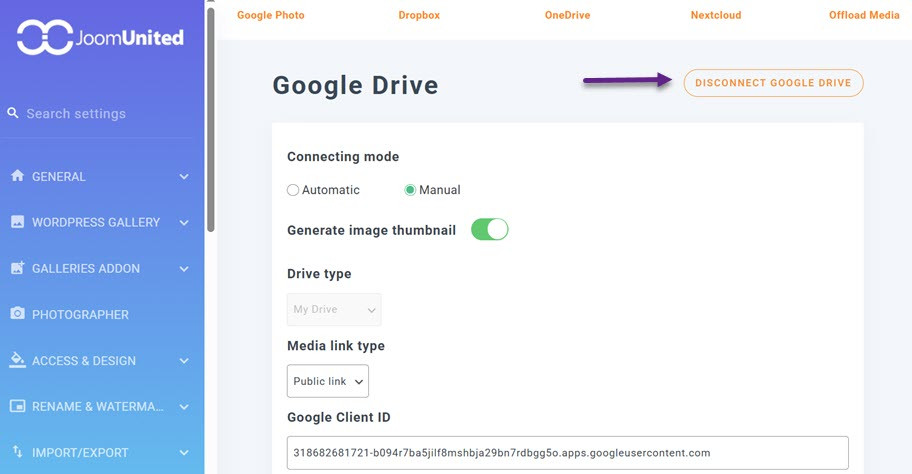
Clique em "Continuar", depois finalize a configuração selecionando "Salvar alterações". Neste momento, o seu Google Drive está ligado com sucesso à sua biblioteca de multimédia do WordPress.
Atenção, webmasters!
Economize tempo e aumente a produtividade com WP Media Folder. Organize facilmente os arquivos de mídia dos clientes, crie galerias personalizadas e ofereça uma experiência de usuário perfeita.
Melhore seus projetos de site agora!
Conclusão
Conectar o Google Drive ao WordPress oferece uma forma eficiente de gerenciar arquivos de mídia sem sobrecarregar o armazenamento do servidor. Ao armazenar imagens, vídeos e documentos na nuvem, os usuários podem garantir uma organização de arquivos perfeita, um desempenho mais rápido do site e uma melhor colaboração entre os membros da equipe. Seja usando métodos automáticos ou manuais, o processo de integração permite fácil acesso e sincronização de arquivos, tornando o gerenciamento de conteúdo mais simplificado.
Com ferramentas como o WP Media Folder, conectar o Google Drive ao WordPress torna-se simples. A ferramenta oferece sincronização automática e opções de configuração manual. Seguindo a configuração passo a passo, os usuários podem melhorar a funcionalidade da sua biblioteca de mídia, garantindo que os arquivos permaneçam acessíveis e bem organizados.
Ao subscrever o blog, enviaremos um e-mail quando houver novas atualizações no site para que não as perca.



