Produtos para WordPress
 produtos Joomla
 Support
 News
 Iniciar sessão
Gira ficheiros em várias categorias com WP File Download: um guia completo

Gerir ficheiros em várias categorias ajuda os proprietários de sites WordPress a organizar os downloads sem duplicar ficheiros em diferentes pastas. Em vez de manter cada ficheiro num único local, pode atribuí-lo a várias categorias relevantes, facilitando a organização dos documentos e ajudando os visitantes a encontrar os recursos de que necessitam.
Quer se trate de gerir documentos de produtos, guias do utilizador, relatórios ou recursos para download, uma estrutura de categorias clara melhora a navegação entre ficheiros e a experiência geral do utilizador. Neste guia, aprenderá como organizar ficheiros em várias categorias, melhorar a navegação na interface e manter uma biblioteca de ficheiros organizada à medida que esta cresce.
- Organize um ficheiro em várias categorias: Atribua um único ficheiro a várias categorias no WP File Download sem enviar cópias duplicadas, tornando a gestão de ficheiros mais eficiente e mantendo a sua biblioteca de downloads organizada.
- Melhorar a descoberta e a navegação de ficheiros: Apresente os downloads categorizados no seu website utilizando layouts personalizáveis, códigos curtos, opções de pesquisa e classificação, ajudando os visitantes a encontrar documentos relevantes com mais facilidade.
- Mantenha uma biblioteca de ficheiros estruturada e escalável: Crie hierarquias de categorias claras, utilize etiquetas e convenções de nomenclatura de ficheiros consistentes e reveja regularmente as atribuições de ficheiros para manter grandes coleções de ficheiros organizadas e acessíveis.
Índice
Porque é que a categorização de ficheiros é importante para os sites WordPress
A categorização de ficheiros é importante para os sites WordPress porque cria uma forma estruturada de armazenar, gerir e recuperar recursos para download. Em vez de exibir todos os ficheiros numa longa lista, as categorias agrupam os documentos relacionados, ajudando os administradores a manter uma biblioteca organizada e facilitando a pesquisa de ficheiros pelos visitantes. Os principais benefícios da categorização de ficheiros incluem:
- Gestão de ficheiros facilitada: agrupe os documentos relacionados por tópico, finalidade ou tipo de conteúdo.
- Descoberta de ficheiros mais rápida: Ajude os visitantes a localizar downloads relevantes sem ter de navegar por ficheiros não relacionados.
- Melhor navegação no site: Forneça uma estrutura clara que facilite a exploração de grandes coleções de arquivos.
- Redução da duplicação de ficheiros: organize o mesmo recurso em categorias relevantes sem ter de enviar várias cópias.
- Melhoria da experiência do utilizador: tornar as funcionalidades para download mais acessíveis e fáceis de navegar.
Como organizar ficheiros em várias categorias com WP File Download
Organizar os ficheiros em várias categorias permite agrupar o mesmo recurso em diferentes tópicos sem ter de enviar cópias duplicadas. Isto torna a gestão de ficheiros mais eficiente e ajuda os visitantes a encontrar documentos relevantes através de diferentes caminhos de categoria.
WP File Download simplifica este processo através do seu gestor de ficheiros integrado, que lhe permite criar categorias, organizar ficheiros e atribuir um único ficheiro a várias categorias. Pode gerir estas atribuições diretamente a partir do painel do WordPress usando as definições de ficheiros ou a opção de múltiplas categorias.
Siga estes passos para organizar os seus ficheiros utilizando WP File Download.
Aceda ao Gestor de Ficheiros WP File Download
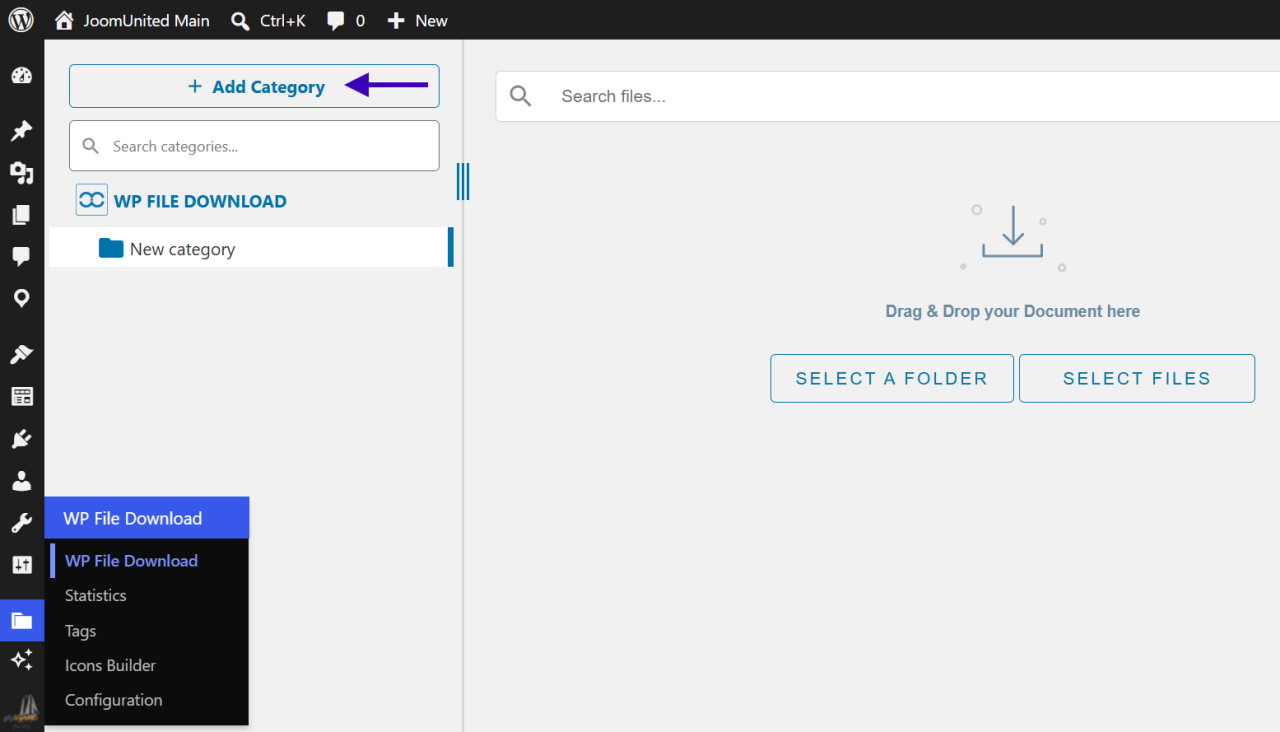
Primeiro, inicie sessão no painel do WordPress e aceda WP File Download na barra lateral administrativa. Clique no menu para abrir o gestor de ficheiros, onde poderá gerir ficheiros e categorias existentes.
Também pode aceder ao gestor de ficheiros através do botão WP File Download no editor do WordPress ou num construtor de páginas compatível. Ambas as opções permitem trabalhar com a sua biblioteca de ficheiros, enquanto que abrir o gestor a partir da barra lateral de administração fornece um espaço de trabalho dedicado para organizar ficheiros.
Criar e organizar categorias de ficheiros
Antes de atribuir ficheiros a várias categorias, certifique-se de que criou as categorias necessárias. No gestor de ficheiros WP File Download , clique no botão + Novo no canto superior esquerdo para criar uma nova categoria. Introduza um nome para a categoria para organizar os seus recursos para download com base nos seus tópicos ou finalidades.
Após criar as categorias principais, pode organizá-las em níveis de categoria principal e subcategoria utilizando a funcionalidade de arrastar e largar. Mova uma categoria horizontalmente para a colocar sob outra categoria como subcategoria. Também pode mover as categorias verticalmente para ajustar a ordem de apresentação no gestor de ficheiros.
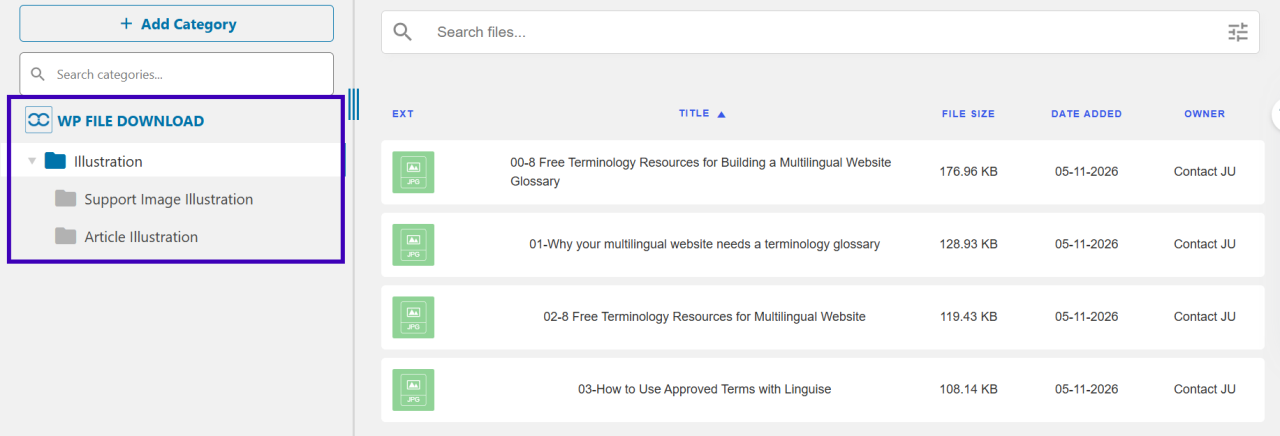
Para gerir a estrutura das suas categorias, utilize o menu de contexto da categoria. Oferece diversas opções:
- Renomear: Alterar o nome da categoria.
- Duplicar: Criar uma cópia da categoria selecionada.
- Apagar: Remover a categoria selecionada.
- Copiar código curto: Copie o código curto da categoria para o apresentar numa página do site.
- Alterar cor: Altere a cor da categoria para facilitar a identificação.
- Editar categoria: Modifique as definições da categoria.
Estas opções ajudam-no a ajustar a sua biblioteca de ficheiros à medida que a sua coleção de recursos para download aumenta.
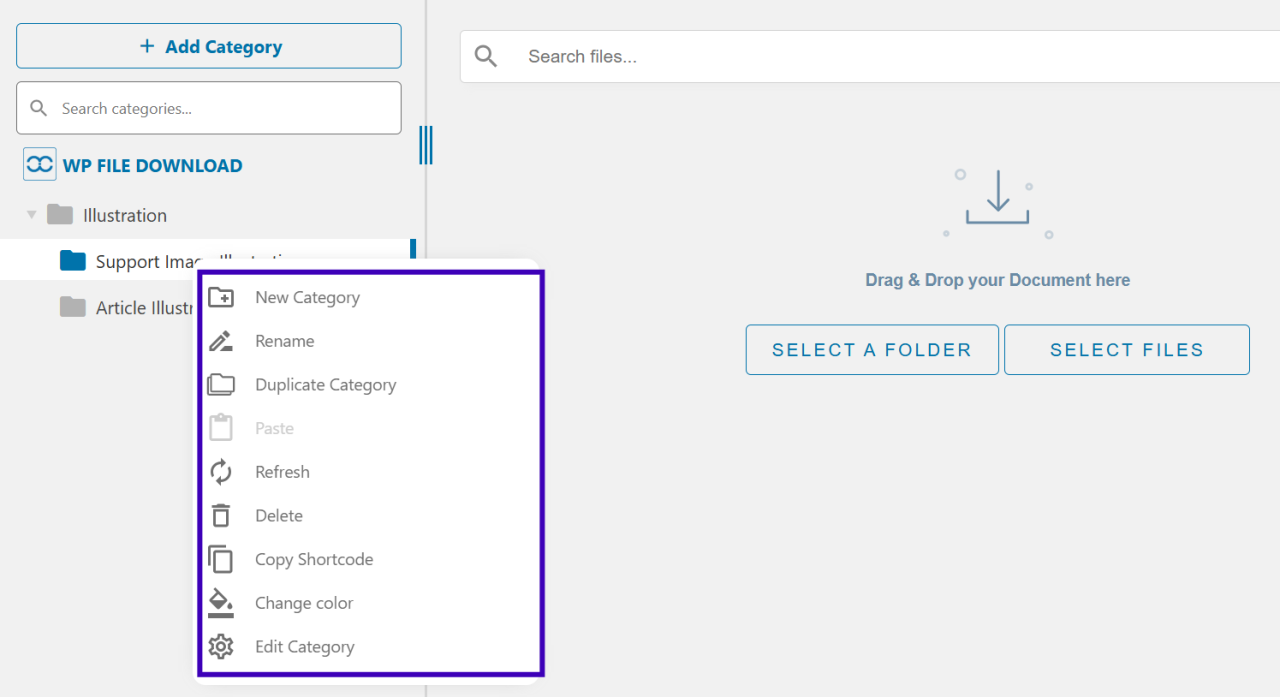
Organizar as categorias numa hierarquia clara facilita a atribuição de ficheiros a grupos relevantes e a manutenção de uma estrutura consistente em toda a sua biblioteca de ficheiros. Também pode agrupar recursos com base em diferentes atributos, como tópicos, tipos de documentos, departamentos ou necessidades do utilizador, oferecendo aos visitantes mais formas de encontrar ficheiros relevantes.
Organizar as categorias numa hierarquia clara facilita a atribuição de ficheiros a grupos relevantes e a manutenção de uma estrutura consistente em toda a sua biblioteca de ficheiros.
Carregar e atribuir ficheiros a várias categorias
Assim que as suas categorias estiverem prontas, poderá adicionar ficheiros aos locais apropriados. WP File Download permite o upload de ficheiros através de arrastar e largar ou através do botão Selecionar Ficheiros no gestor de ficheiros. Primeiro, selecione a categoria onde pretende armazenar o ficheiro e, em seguida, faça o upload utilizando um dos métodos disponíveis.
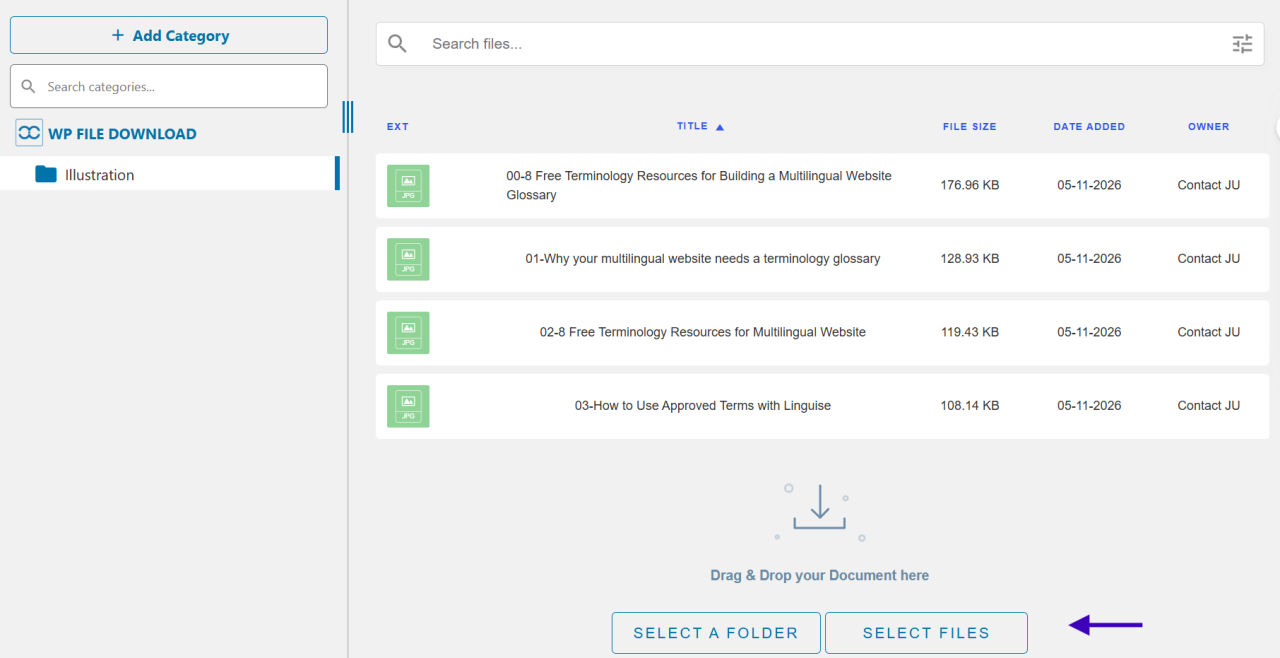
Após o upload, localize o ficheiro que pretende organizar no gestor de ficheiros. Não precisa de fazer o upload do mesmo ficheiro novamente para o disponibilizar noutras categorias. WP File Download oferece uma funcionalidade integrada de múltiplas categorias que permite atribuir o ficheiro existente a categorias adicionais. Isto mantém a gestão de ficheiros centralizada, pois só precisa de gerir um ficheiro em vez de manter cópias separadas em diferentes categorias.
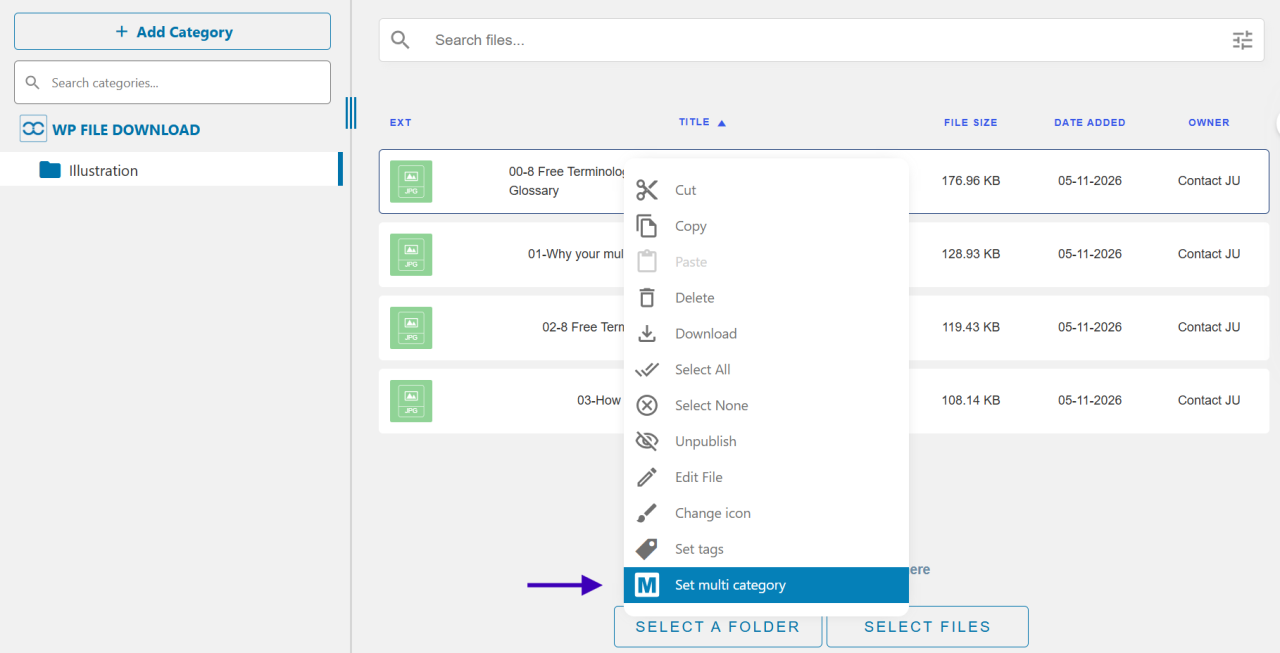
Para atribuir um ficheiro a várias categorias, clique com o botão direito do rato no ficheiro carregado no gestor de ficheiros e seleccione " Definir várias categorias" no menu de contexto. Será apresentada uma janela pop-up, permitindo escolher categorias adicionais nos campos suspensos disponíveis.
Pode selecionar uma ou mais categorias adicionais onde pretende que o ficheiro apareça.
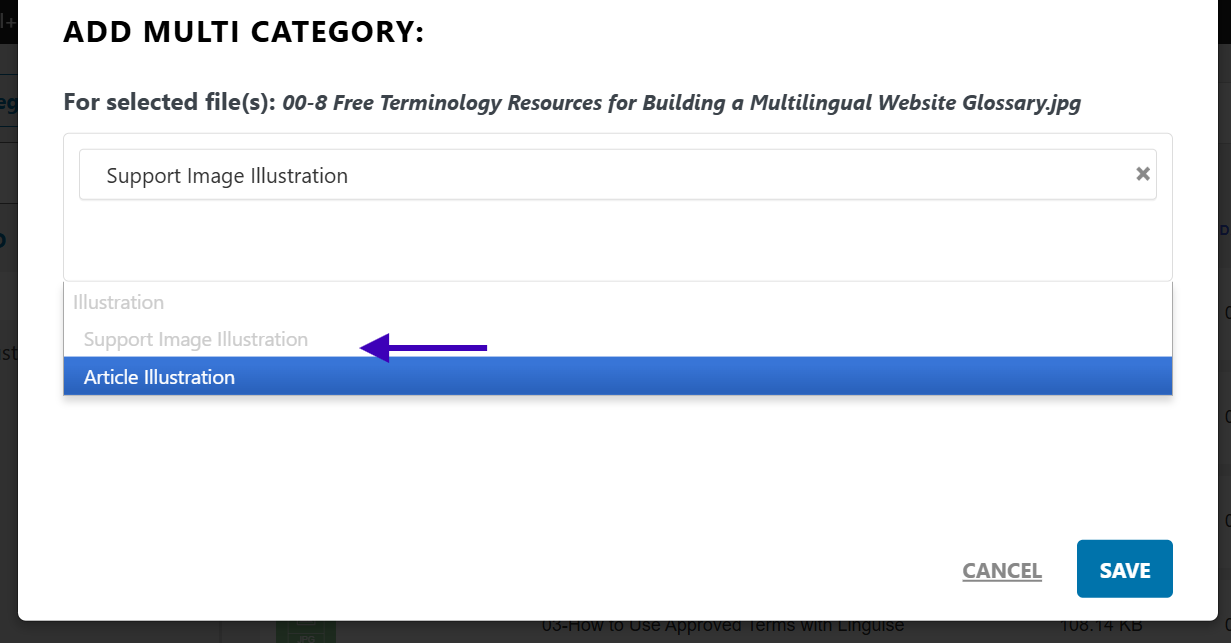
Após guardar as suas seleções, o ficheiro estará disponível tanto na categoria original como nas categorias recém-atribuídas. Isto permite que os visitantes encontrem o mesmo recurso através de diferentes caminhos de categoria, sem criar carregamentos duplicados.
Após selecionar as categorias adicionais, certifique-se de que guarda as alterações. Se utilizar o menu de contexto, clique em Guardar na janela de pop-up de várias categorias.
Para verificar as alterações, abra novamente as definições do ficheiro e verifique o campo "Múltiplas categorias" para confirmar se as categorias selecionadas estão listadas. Também pode abrir cada categoria atribuída no gestor de ficheiros para verificar se o ficheiro aparece nos locais esperados.
Uma vez corretas as atribuições, o mesmo ficheiro pode ser acedido através de vários caminhos de categoria sem armazenar cópias duplicadas.
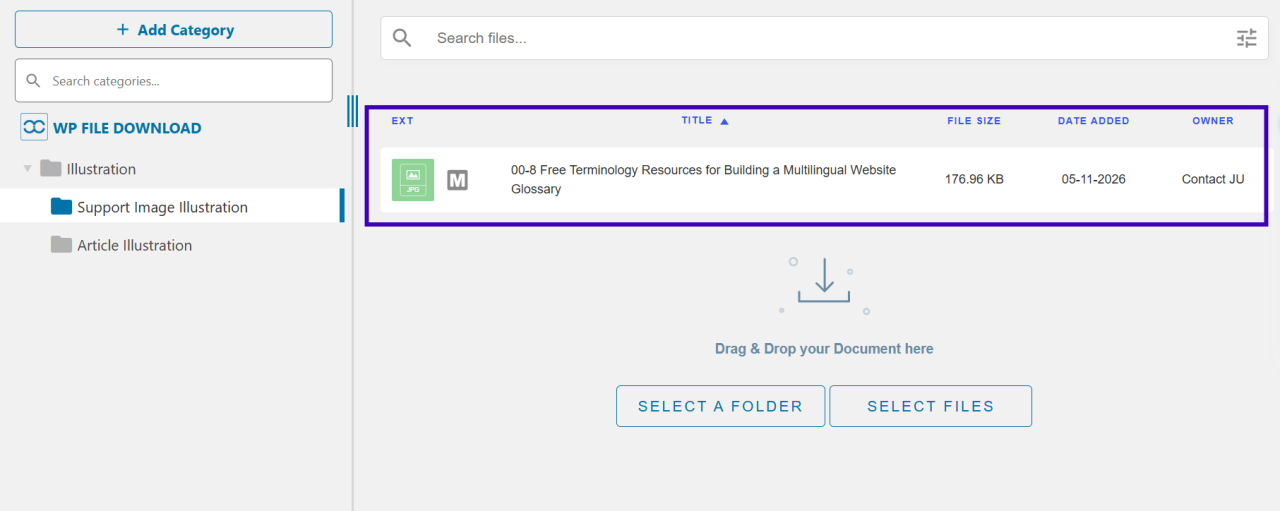
Isto também evita a necessidade de manter versões separadas do mesmo recurso em diferentes categorias, facilitando a gestão da sua biblioteca de ficheiros à medida que esta cresce.
Procura uma solução poderosa de gestão de ficheiros para sites de clientes?
WP File Download é a resposta. Com recursos avançados como categorias de arquivos, restrições de acesso e interface intuitiva.
Impressione seus clientes com uma organização de arquivos de alto nível!
Melhore a navegação de ficheiros, o SEO e a experiência do utilizador
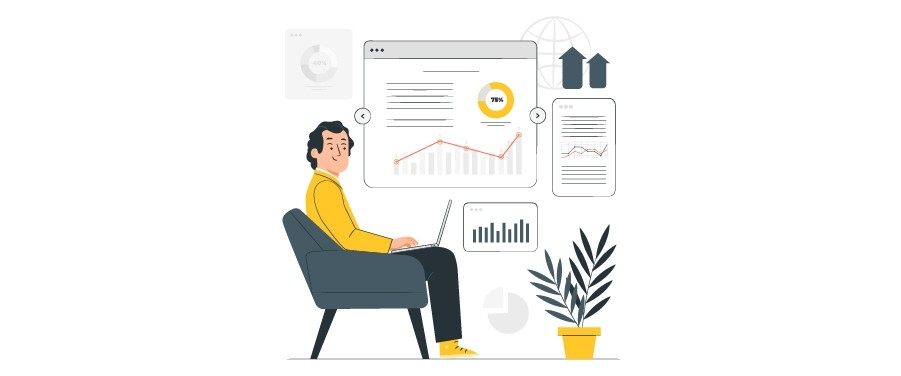
Organizar os ficheiros em categorias claras pode melhorar a navegação do website, otimizar o SEOe melhorar a experiência do utilizador. Quando os visitantes conseguem navegar, pesquisar e descarregar recursos relevantes com facilidade, passam menos tempo a procurar informações e interagem com o seu website de forma mais eficiente.
Exibir categorias no front-end
A visualização de categorias de ficheiros na interface permite que os visitantes naveguem pelos downloads disponíveis diretamente no seu website. Em vez de aceder ao painel do WordPress ou pesquisar numa longa lista de ficheiros, podem selecionar uma categoria relevante para encontrar documentos com base nos seus interesses ou necessidades.
Com o WP File Download, pode exibir categorias de ficheiros nas páginas do site utilizando shortcodes ou as opções de integração disponíveis. Isto torna os recursos para download acessíveis a partir de páginas relevantes, como secções de documentação, bibliotecas de recursos ou páginas de suporte ao cliente.
Personalize os layouts de categoria
A personalização dos layouts de categoria ajuda a apresentar as funcionalidades para download de uma forma que corresponda à estrutura do seu website e facilite a navegação pelo conteúdo. Por exemplo, um layout em lista funciona bem para bibliotecas com muitos documentos, enquanto uma visualização em árvore pode ajudar os visitantes a navegar pelas categorias e subcategorias.
WP File Download oferece diferentes layouts de front-end e opções de personalização para controlar a aparência de categorias e ficheiros. Pode escolher um estilo de visualização adequado e ajustar a sua aparência para criar uma experiência de navegação consistente em todo o seu website.
Otimize as categorias de ficheiros para SEO
Uma estrutura de categorias de ficheiros bem organizada também pode auxiliar no SEO do website, tornando os recursos para download mais fáceis de compreender e navegar. Nomes de categorias claros, descrições relevantes e hierarquias lógicas fornecem contexto sobre o conteúdo disponível em cada página. Para tornar as suas categorias de ficheiros mais amigáveis para os motores de busca, considere estas práticas:
- Utilize nomes de categorias descritivos: Escolha nomes que representem claramente os documentos que contêm. Por exemplo, utilize Manuais de Produto em vez de etiquetas genéricas, como Documentos ou Ficheiros.
- Adicione descrições relevantes para as categorias: Inclua uma breve introdução explicando o que os visitantes podem encontrar em cada categoria. Isto fornece contexto adicional tanto para os visitantes como para os motores de busca.
- Mantenha uma hierarquia de categorias lógica: organize os recursos relacionados em categorias principais e subcategorias adequadas. Uma estrutura clara ajuda os visitantes a navegar pelo seu conteúdo e facilita a compreensão das relações entre os diferentes tópicos.
- Utilize nomes de ficheiros descritivos: Nomeie os ficheiros para download com base no seu conteúdo real, em vez de utilizar etiquetas genéricas. Por exemplo, o guia-de-instalação-do-produto.pdf é mais informativo do que o documento-final-01.pdf.
Estas práticas ajudam a criar uma estrutura mais significativa para os recursos disponíveis para download. No entanto, a organização por categorias, por si só, não garante melhores posições nos resultados de pesquisa. O impacto real no SEO também depende de fatores como o conteúdo da página, a rastreabilidade, a indexação e a otimização geral do website.
Melhorar a pesquisa e a classificação de ficheiros
As funcionalidades de pesquisa e classificação ajudam os visitantes a encontrar documentos específicos sem ter de navegar manualmente por todas as categorias. A função de pesquisa permite refinar os resultados por nome de ficheiro ou palavras-chave, enquanto as opções de classificação permitem aos utilizadores organizar os ficheiros por nome, data ou outros critérios disponíveis.
WP File Download inclui funcionalidades de pesquisa e classificação no front-end que facilitam a navegação em grandes coleções de ficheiros. Estas opções são particularmente úteis para sites com documentos, recursos de produtos ou extensas bibliotecas de ficheiros para download que são atualizadas com frequência.
Simplifique o acesso e os downloads de ficheiros
Facilitar o acesso aos ficheiros ajuda os visitantes a descarregar os recursos de que necessitam sem passos desnecessários. Nomes de ficheiros claros, links de download visíveis e categorias bem organizadas reduzem a confusão e tornam o processo mais conveniente, especialmente para os utilizadores que acedem ao seu website a partir de diferentes dispositivos.
WP File Download permite exibir ficheiros para download diretamente no front-end, para que os visitantes possam aceder aos recursos sem ter de entrar no painel do WordPress. Também pode configurar as opções de visualização de ficheiros para fornecer informações relevantes e facilitar a identificação dos links de download.
Melhores práticas para gerir grandes bibliotecas de ficheiros WordPress
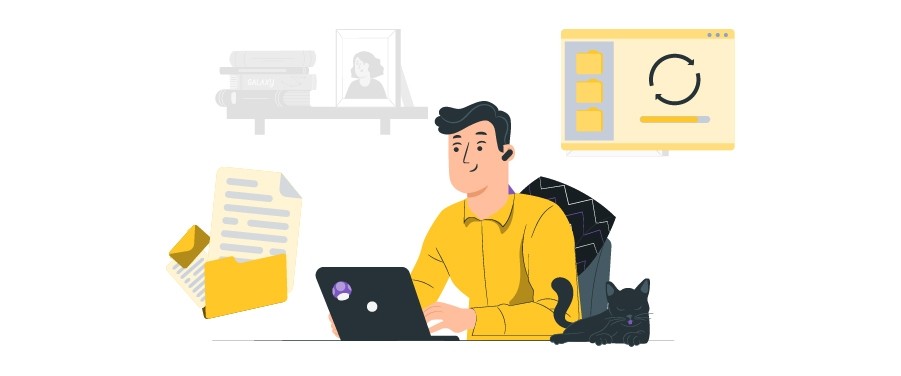
Gerir grandes bibliotecas de ficheiros WordPress exige um sistema de organização consistente, opções de pesquisa eficazes e manutenção regular. Estas práticas ajudam a evitar a desordem, a reduzir os ficheiros duplicados e a garantir que os visitantes encontram os recursos de que necessitam à medida que a sua coleção cresce.
Construa uma estrutura de categorias clara
Crie categorias com base no tipo, finalidade ou tema dos seus ficheiros. Por exemplo, um site educativo pode organizar os downloads em categorias como materiais de curso, tarefas, fichas de trabalho e documentos de referência. Uma estrutura clara ajuda os administradores a gerir os ficheiros e oferece aos visitantes uma forma previsível de navegar pelos recursos.
Evite criar muitas categorias sobrepostas, pois pode confundir a navegação. Em vez disso, utilize categorias principais e subcategorias relevantes para agrupar conteúdo relacionado. Se um ficheiro pertencer a mais do que um tópico, atribua-o a várias categorias em vez de enviar cópias duplicadas.
Utilize tags e filtros de pesquisa
As etiquetas oferecem outra forma de organizar os ficheiros com base em palavras-chave ou atributos específicos que podem não se enquadrar numa única categoria. Por exemplo, pode etiquetar documentos por ano, idioma, departamento ou tipo de ficheiro. Isto oferece aos visitantes formas adicionais de identificar recursos relevantes sem alterar a estrutura principal de categorias.
Combine as etiquetas com filtros de pesquisa e de classificação para facilitar a exploração de grandes coleções de ficheiros. Os visitantes podem pesquisar por nomes de ficheiros específicos ou utilizar os filtros disponíveis para refinar os resultados. Isto é particularmente útil quando o seu website contém centenas ou milhares de recursos para download.
Estabeleça convenções consistentes para a nomenclatura de ficheiros
A normalização dos nomes dos ficheiros facilita a identificação, a pesquisa e a manutenção de documentos numa grande biblioteca. Quando vários administradores gerem recursos para download, os nomes padronizados também reduzem a confusão e ajudam todos a seguir o mesmo sistema de organização. Considere estas práticas ao nomear os seus ficheiros:
- Utilize nomes descritivos: Escolha nomes de ficheiros que indiquem claramente o seu conteúdo, como por exemplo manual-do-funcionário.pdf em vez de documento-final.pdf.
- Inclua datas ou versões relevantes: Adicione datas ou números de versão ao gerir documentos que recebem atualizações regulares, como o ficheiro product-manual-v2.pdf.
- Mantenha um formato consistente: Utilize um padrão de nomenclatura semelhante nos documentos relacionados para facilitar a identificação dos ficheiros.
- Evite caracteres desnecessários: Utilize nomes e separadores simples, como hífens, em vez de combinações complicadas de símbolos ou espaços.
Um sistema de nomenclatura consistente facilita a localização de documentos específicos e a identificação de versões desatualizadas sem ter de abrir todos os ficheiros.
Rever e manter as atribuições de categoria
À medida que a sua biblioteca de arquivos cresce, alguns documentos podem ficar desatualizados, ser transferidos para outros departamentos ou deixar de pertencer às suas categorias originais. Rever regularmente a atribuição de categorias ajuda a manter o seu sistema de organização preciso e evita que os visitantes encontrem recursos irrelevantes. Durante estas revisões, considere as seguintes ações:
- Verificar a relevância da categoria: Certifique-se de que cada ficheiro ainda pertence às categorias atribuídas e remova as atribuições que já não são apropriadas.
- Identificar categorias sobrepostas: Analisar categorias com finalidades semelhantes e considerar consolidá-las quando criam complexidade desnecessária.
- Verificar categorias não utilizadas: Identificar as categorias que já não contêm ficheiros relevantes e reorganizá-las ou removê-las quando apropriado.
- Verificar a localização dos ficheiros: garantir que os documentos importantes estão nas categorias onde os visitantes esperariam encontrá-los.
Estas verificações ajudam a manter uma estrutura lógica de categorias e facilitam a gestão de ficheiros à medida que são adicionados novos recursos.
Mantenha as bibliotecas de ficheiros atualizadas
Reveja regularmente a sua biblioteca de ficheiros para remover documentos desatualizados, substituir versões incorretas e verificar links de download quebrados. Manter os ficheiros atualizados garante que os visitantes acedem a informações precisas em vez de recursos desatualizados. Também evita a acumulação de ficheiros desnecessários ao longo do tempo.
Estabeleça um calendário de manutenção para rever categorias, nomes de ficheiros e links de download. Para obter funcionalidades atualizadas com frequência, acompanhe as versões mais recentes e remova documentos obsoletos quando já não forem necessários. Também pode atribuir responsabilidades para rever categorias específicas, tornando a manutenção mais gerenciável.
Estas práticas ajudam a manter a sua biblioteca de ficheiros WordPress organizada, precisa e mais fácil de manter à medida que o número de recursos para download aumenta.
Atenção, webmasters!
Melhore os sites dos seus clientes com WP File Download. Crie repositórios de arquivos seguros e personalizáveis, permitindo que os clientes acessem e gerenciem facilmente seus arquivos.
Melhore seus serviços de web design hoje mesmo!
Conclusão
Gerir ficheiros em várias categorias ajuda a manter a sua biblioteca de ficheiros WordPress organizada, reduz os uploads duplicados e facilita a localização de recursos para download. Com uma estrutura de categorias clara, navegação intuitiva e manutenção regular, pode gerir e partilhar recursos com os visitantes do website de forma mais eficiente.
WP File Download facilita a organização de ficheiros com a sua funcionalidade de múltiplas categorias, opções de visualização no front-end e funcionalidades integradas de pesquisa e classificação. Se pretende simplificar a gestão de ficheiros e, ao mesmo tempo, melhorar a experiência dos visitantes ao aceder aos seus downloads, experimente WP File Download e explore as suas funcionalidades para organizar a sua biblioteca de ficheiros WordPress.
Ao subscrever o blog, enviaremos um e-mail quando houver novas atualizações no site para que não as perca.