 Produtos para WordPress
 produtos Joomla
 Support
 News
 Iniciar sessão
Guia passo a passo para ligar WP File Download ao OneDrive for Business

Manter os documentos comerciais organizados torna-se mais difícil quando a sua equipa trabalha no Microsoft 365 enquanto os clientes, parceiros ou colaboradores descarregam ficheiros do seu website WordPress. Cada carregamento manual cria uma nova tarefa e mais uma oportunidade para publicar um documento desatualizado. A ligação WP File Download ao OneDrive for Business ajuda a integrar estas atividades. Neste guia, aprenderá como estabelecer a ligação, organizar os seus documentos e planear os controlos de acesso para o uso comercial diário.
Para as organizações que já utilizam OneDrive for Business, um fluxo de trabalho de documentos integrado proporciona uma visão mais clara da publicação de documentos no website, integrando-os nas operações diárias. A sua equipa pode definir a quem pertencem os documentos aprovados, quem os mantém e que públicos os devem receber. Os passos seguintes descrevem o processo de integração e as decisões que facilitam a manutenção de uma biblioteca de documentos empresariais.
Procura uma solução poderosa de gestão de ficheiros para sites de clientes?
WP File Download é a resposta. Com recursos avançados como categorias de arquivos, restrições de acesso e interface intuitiva.
Impressione seus clientes com uma organização de arquivos de alto nível!
Índice
- Porquê ligar OneDrive for Business ao WP File Download?
- Passo 1: Prepare o seu site e a sua conta comercial
- Passo 2: Ligue OneDrive for Business utilizando o modo automático
- Passo 3: Ative o rastreio de alterações e localize a pasta ligada
- Passo 4: Organizar uma Biblioteca de Documentos Centralizada
- Passo 5: Alinhe as permissões do WordPress com o seu público-alvo
- Ponha a integração do OneDrive for Business a funcionar
- Ligue os seus documentos do Microsoft 365 ao WordPress
Porquê ligar OneDrive for Business ao WP File Download?
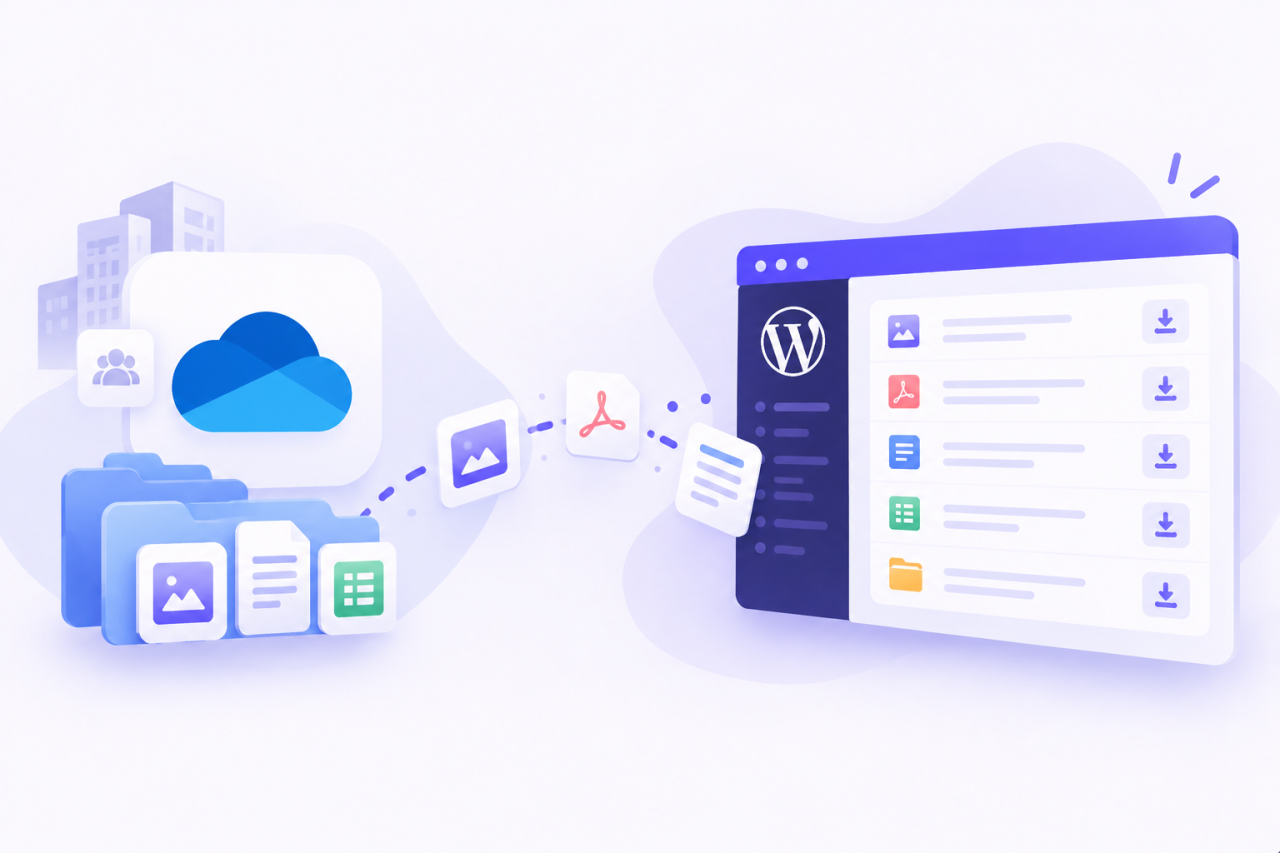
do JoomUnited com OneDrive for Business para WP File Download suporta a sincronização bidirecional entre as pastas na nuvem ligadas e o WordPress. As equipas podem gerir documentos em qualquer um dos ambientes, incluindo através de pastas sincronizadas com a OneDrive para desktop.
Esta flexibilidade é útil quando os proprietários dos documentos e os administradores do website têm responsabilidades diferentes. Um coordenador de vendas pode preparar informações sobre o produto, enquanto um gestor do website controla a forma como os visitantes as encontram. A ligação dos seus fluxos de trabalho pode reduzir as transferências repetidas de responsabilidade.
Considere uma empresa que atualiza mensalmente as guias de instalação. Um processo de publicação eficiente atribuiria a cada separador um responsável, um local definido e uma data de revisão. A equipa do website poderia então concentrar-se na apresentação e no acesso do público, enquanto a equipa de produto permaneceria responsável pela precisão das informações.
A gestão centralizada de documentos começa com estas decisões práticas. Antes de ligar o que quer que seja, identifique os documentos que deseja distribuir e as pessoas responsáveis por mantê-los atualizados.
Passo 1: Prepare o seu site e a sua conta comercial
Instale e ative WP File Download e o seu add-on de integração com a cloud. Tenha a sua conta OneDrive for Business pronta, bem como acesso à configuração do plugin no WordPress.
Passo 2: Ligue OneDrive for Business utilizando o modo automático
No WordPress, abra o WP File Download > Configuration > Cloud Connection > OneDrive Personal/Business. Selecione Ligar OneDrive for Business e, em seguida, conclua os pedidos de início de sessão e de autorização.
Utilize a conta empresarial destinada a esta ligação. Se o seu browser tiver várias contas Microsoft abertas, verifique cuidadosamente a conta selecionada antes de continuar.
A sua organização pode exigir aprovação do administrador. A Microsoft explica que o consentimento da aplicação depende das permissões solicitadas e das políticas de consentimento da organização. Se for necessária aprovação, peça ao administrador do Microsoft 365 para rever a aplicação e o acesso solicitado. Consulte a visão geral da Microsoft sobre o consentimento de utilizadores e administradores.
Para a implementação numa empresa, registe quem aprovou a ligação e quem será o responsável pela sua manutenção. Este simples registo de propriedade torna-se útil quando as responsabilidades da equipa mudam ou quando o site passa para um novo administrador.
Opcional: Ligue-se através da sua própria aplicação da Microsoft
As organizações que gerem os seus próprios registos de aplicações podem usar a rota de ligação manual.
No Microsoft Entra, abra "Registos de aplicações", crie um registo e atribua-lhe um nome fácil de reconhecer. O guia de registo de aplicações da Microsoft explica a interface de registo, os identificadores de aplicações e as credenciais.
Para garantir a compatibilidade com os plugins, siga as instruções de seleção do tipo de conta documentadas pela JoomUnited: diretórios organizacionais e contas pessoais da Microsoft. Utilize o endereço HTTPS do seu site, que termina em /wp-admin/admin.php, como URL de redireccionamento.
Copie o ID do cliente da aplicação. Em Certificados e segredos, crie um segredo do cliente e registe o seu valor em segurança. A Microsoft apresenta este valor apenas quando é criado, portanto, capture-o antes de sair da página.
Nas definições de ligação manual do plugin, introduza o ID do cliente e o valor secreto, guarde e autorize a ligação. A do JoomUnited OneDrive documentação de integração fornece as instruções de configuração específicas do plugin.
Solicite ao departamento de TI que confirme se esta configuração está de acordo com as políticas de aplicações da sua organização. Registe a data de expiração do segredo e atribua a responsabilidade pela renovação.
Passo 3: Ative o rastreio de alterações e localize a pasta ligada
Após a ligação, ative a opção "Monitorizar alterações" para permitir a sincronização imediata do OneDrive for Business. Localize a pasta raiz gerada WP File Download - {sitename}" ; os ficheiros e as categorias ligadas serão sincronizados dentro dela. Estes comportamentos estão descritos na documentação de integração.
Considere este local como uma área de publicação definida. Forneça aos colaboradores uma breve explicação sobre o seu propósito e deixe claro quais os documentos que lhe pertencem.
Uma instrução interna útil poderia ser: "Coloque os documentos revistos do cliente na pasta de publicação depois de o proprietário do documento os aprovar."
Esta regra cria uma transição deliberada da preparação para a distribuição. Ajuda também a evitar que os colegas tratem uma pasta ligada ao site como um espaço de trabalho geral para rascunhos inacabados.
Passo 4: Organizar uma Biblioteca de Documentos Centralizada
Agora pode construir uma estrutura que corresponda à forma como as pessoas procuram informação.
Comece com um pequeno número de categorias claras, como Documentação do Produto, Recursos para Clientes, Materiais para Parceiros e Formação. Dentro destas categorias, utilize subpastas apenas quando facilitarem a navegação.
Prefira nomes descritivos a abreviaturas internas. "Guias de Instalação" informa melhor um novo funcionário do que um código de departamento sem explicação. Os títulos dos documentos devem também comunicar a sua finalidade sem exigir que o utilizador os descarregue primeiro.
Atribua um responsável a cada coleção. Esta pessoa deve saber quando os documentos precisam de ser revistos, quem aprova as substituições e quando o material desatualizado deve ser eliminado.
Para uma implementação inicial, uma lista de responsáveis simples é suficiente:
- Nome da coleção.
- Departamento responsável.
- Proprietário do documento.
- Público-alvo.
- Rever cronograma.
Esta estrutura favorece a gestão centralizada, tornando a responsabilidade visível. Uma biblioteca ligada é mais fácil de manter quando todos sabem quem decide o que lhe pertence.
Passo 5: Alinhe as permissões do WordPress com o seu público-alvo
WP File Download oferece controlos para acesso e gestão de ficheiros. As suas capacidades de gestão de acesso a ficheiros permitem que os administradores planeiem quem pode aceder aos documentos e quem pode gerenciá-los.
Trate o acesso ao Microsoft 365 e o acesso ao WordPress como tarefas de configuração separadas. A documentação de integração descreve a sincronização de ficheiros; não estabelece o mapeamento automático entre grupos Microsoft e funções WordPress.
Para cada coleção, responda a duas questões: quem deve guardar estes documentos e quem deve descarregá-los?
Uma biblioteca pública de folhetos pode permitir uma leitura alargada, ao mesmo tempo que limita as alterações a uma pequena equipa de publicação. Uma área de recursos para clientes pode exigir um público mais restrito. Os procedimentos operacionais internos podem necessitar do seu próprio processo de distribuição restrito.
Traduza estas decisões para os controlos disponíveis do WordPress e, em seguida, teste-os com contas representativas. Utilize um leitor autorizado, um utilizador que não deve ter acesso e uma sessão de browser com a sessão terminada.
Verifique os downloads reais, bem como a visibilidade da página. A visualização do menu de navegação correto não demonstra, por si só, que todos os documentos estão protegidos como esperado.
Repita estas verificações sempre que alterar as regras de público-alvo ou reorganizar as coleções restritas.
Ponha a integração do OneDrive for Business a funcionar
Com a ligação testada e o acesso configurado, pode começar a utilizar o WP File Download para integrar documentos Microsoft 365 no seu fluxo de trabalho diário no WordPress. Aqui estão três formas práticas pelas quais as empresas podem utilizar esta integração.
Mantenha os documentos de vendas e de parceiros atualizados

As equipas de vendas gerem frequentemente folhetos, especificações de produtos e materiais de apresentação no OneDrive for Business. A ligação destes documentos ao WordPress oferece aos parceiros e clientes um local específico para os encontrar.
Por exemplo, a sua equipa pode atualizar um folheto de produto na pasta OneDrive ligada e permitir que a sincronização transfira a alteração para o WP File Download. Isto reduz a necessidade de fazer o upload do mesmo documento em separado através do WordPress.
Utilize o acesso público para materiais destinados a todos e configure categorias restritas para recursos reservados a parceiros selecionados. A sua equipa pode manter os documentos através do fluxo de trabalho familiar do Microsoft 365, enquanto gere a disponibilidade do website através do WordPress.
Crie uma biblioteca de recursos para os funcionários
Um portal do colaborador pode reunir guias de formação, documentos de referência e recursos da empresa em categorias de download organizadas.
Com a OneDrive integração, as pastas ligadas e os seus ficheiros são sincronizados com o WP File Download. Os colaboradores podem também trabalhar através da OneDrive para desktop, facilitando a gestão de documentos para as equipas que já a utilizam.
Organize os recursos por departamento ou tópico e, em seguida, configure o acesso ao WordPress para o público-alvo. Lembre-se que as permissões do Microsoft 365 e as definições de acesso ao WordPress requerem atenção separada; a sincronização de ficheiros não deve ser tratada como sincronização automática de permissões.
Partilhar documentos com clientes

Para agências, consultoras e prestadores de serviços, uma área de documentos pode facilitar a localização dos entregáveis ao cliente em comparação com uma longa troca de e-mails.
Crie uma coleção bem definida para os recursos de cada cliente e utilize os controlos de acesso do WP File Downloadpara restringir a disponibilidade aos utilizadores apropriados do WordPress. Teste estas restrições antes de adicionar documentos privados.
A sua equipa pode gerir ficheiros no local OneDrive ligado, enquanto os clientes acedem aos recursos através do seu site. Esta abordagem oferece aos colaboradores dos documentos um espaço de trabalho familiar e proporciona aos destinatários uma experiência de download organizada.
Atenção, webmasters!
Melhore os sites dos seus clientes com WP File Download. Crie repositórios de arquivos seguros e personalizáveis, permitindo que os clientes acessem e gerenciem facilmente seus arquivos.
Melhore seus serviços de web design hoje mesmo!
Ligue os seus documentos do Microsoft 365 ao WordPress
A ligação WP File Download ao OneDrive for Business ajuda a sua equipa a manter um fluxo de trabalho de documentos centralizado e a reduzir os carregamentos repetidos. A sincronização bidirecional liga a gestão de ficheiros em ambas as plataformas, enquanto os controlos de acesso do WordPress ajudam a organizar a entrega para clientes, parceiros e colaboradores.
Comece com uma pequena coleção, verifique a sincronização e o acesso do ponto de vista do utilizador pretendido. Após concluir estes passos, expanda a biblioteca de acordo com as necessidades do seu negócio.
Explore WP File Download para trazer os seus OneDrive for Business para uma biblioteca de downloads organizada em WordPress.
Ao subscrever o blog, enviaremos um e-mail quando houver novas atualizações no site para que não as perca.



