Produtos WordPress
 Produtos Joomla
 Suporte
 Notícias
 Entrar
Como sincronizar sua mídia do Dropbox com a Biblioteca de Mídia do WordPress

Gerenciar arquivos de mídia em diferentes plataformas pode rapidamente se tornar esmagador—especialmente se você' está lidando com grandes volumes de imagens, vídeos ou documentos. É por isso que muitos proprietários de sites estão agora procurando maneiras de sincronizar a mídia do Dropbox com a Biblioteca de Mídia do WordPress para simplificar o armazenamento e melhorar a eficiência do fluxo de trabalho. Ao conectar essas duas plataformas, você pode centralizar seus recursos enquanto mantém seu site WordPress leve e organizado.
Se você' está cansado de fazer upload manual de arquivos ou gerenciar armazenamento de mídia disperso, este guia orienta você em tudo o que precisa saber. Desde entender os benefícios até configurar a sincronização passo a passo, continue lendo para aprender como simplificar o gerenciamento da sua mídia.
- Conecte o Dropbox diretamente ao WordPress: Vincule sua conta do Dropbox à biblioteca de mídia para que os arquivos possam ser gerenciados em um só lugar sem uploads manuais.
- Mantenha pastas sincronizadas: Escolha a sincronização automática para garantir que as atualizações no Dropbox sejam refletidas nas pastas do WordPress.
- Simplifique a gestão de mídia: Importe, organize, renomeie e use arquivos na nuvem dentro do WordPress para economizar tempo e manter os recursos estruturados.
Índice de conteúdo
Por que sincronizar o Dropbox com o WordPress é importante?

Sincronizar o Dropbox com a sua Biblioteca de Mídia do WordPress cria uma forma mais eficiente e escalável de gerenciar seus arquivos de mídia. Em vez de depender exclusivamente do servidor do seu site's, essa integração permite otimizar o armazenamento, melhorar o desempenho e simplificar seu fluxo de trabalho.
- Reduzir carga do servidor: Armazenar arquivos de mídia no Dropbox ajuda a minimizar a carga no seu hospedagem WordPress. Isso pode melhorar o desempenho do site, especialmente para sites com conteúdo grande ou pesado em mídia.
- Simplificar a gestão de arquivos: Você não precisa mais fazer upload de arquivos manualmente um por um. Com a sincronização, sua mídia fica automaticamente acessível no WordPress, tornando o manuseio de arquivos muito mais eficiente.
- Aumentar a eficiência do fluxo de trabalho: Ao conectar ambas as plataformas, você pode gerenciar, editar e acessar arquivos em um só lugar. Isso reduz tarefas repetitivas e acelera o processo de criação de conteúdo.
- Melhore a escalabilidade: À medida que seu site cresce, sua biblioteca de mídia também cresce. Usar o Dropbox garante um armazenamento flexível que pode ser dimensionado sem afetar o desempenho do seu site.
- Habilitar acesso remoto: Como o Dropbox é baseado na nuvem, você pode acessar e gerenciar seus arquivos de qualquer lugar. Isso é especialmente útil para equipes ou indivíduos que trabalham remotamente.
Benefícios da integração de mídia do Dropbox

Integrar o Dropbox à sua Biblioteca de Mídia do WordPress transforma a forma como você gerencia, acessa e colabora em arquivos de mídia. Com uma abordagem mais estruturada e baseada na nuvem, você pode atender às crescentes necessidades de mídia sem sacrificar desempenho ou eficiência.
Armazenamento centralizado
Centralizar seus arquivos de mídia no Dropbox permite que você gerencie tudo a partir de um único local. Em vez de espalhar arquivos por diferentes dispositivos ou plataformas, você pode armazenar, atualizar e organizar tudo em um sistema unificado que se conecta diretamente ao WordPress.
Esta configuração reduz a confusão e economiza tempo ao procurar arquivos específicos. Whether you're handling images, videos, or documents, a centralized storage system ensures consistency and streamlines media management.
Backup & Segurança
Uma das maiores vantagens de usar o Dropbox é seu sistema de backup confiável. Seus arquivos de mídia são armazenados automaticamente na nuvem, reduzindo o risco de perder dados importantes devido a problemas no servidor ou exclusão acidental.
Além disso, o Dropbox oferece recursos de segurança integrados, incluindo versionamento de arquivos e opções de recuperação. Isso significa que você pode restaurar versões anteriores dos arquivos quando necessário, proporcionando proteção extra e tranquilidade ao gerenciar ativos de mídia críticos.
Acesso mais rápido
Com a integração do Dropbox, o acesso aos seus arquivos de mídia torna-se mais rápido e eficiente. Você pode usar os arquivos diretamente no painel do WordPress sem precisar enviá-los repetidamente, o que acelera seu fluxo de trabalho.
Isso também ajuda a reduzir os tempos de carregamento durante a criação de conteúdo, pois os arquivos já estão organizados e prontos para uso. Como resultado, você pode se concentrar mais na produção de conteúdo em vez de gastar tempo localizando ou transferindo arquivos.
Colaboração Fácil
O Dropbox torna a colaboração muito mais fácil, especialmente ao trabalhar com equipes. Vários usuários podem acessar, enviar e gerenciar arquivos simultaneamente sem interromper o trabalho uns dos outros's.
Isso é particularmente útil para equipes que envolvem designers, desenvolvedores e criadores de conteúdo. Todos podem estar na mesma página, garantindo uma comunicação mais fluida e um processo de produção de conteúdo mais eficiente.
Diga adeus à biblioteca de mídia desorganizada.
WP Media Folder permite categorizar arquivos, sincronizar pastas com armazenamento em nuvem, criar galerias incríveis e até substituir imagens sem quebrar links.
Otimize seu fluxo de trabalho de mídia hoje
Passo a Passo da Sincronização do Dropbox com WordPress (WP Media Folder)
Existem muitos plugins disponíveis para aprimorar a biblioteca de mídia do WordPress, mas uma das opções mais populares e poderosas é o WP Media Folder. Este plugin foi projetado para ir além do sistema de gerenciamento de mídia padrão, oferecendo recursos avançados como organização de pastas, busca inteligente e integração perfeita com a nuvem, tornando-o adequado tanto para iniciantes quanto para usuários avançados.
O que o torna ainda mais poderoso é a sua capacidade de integrar-se a múltiplas plataformas de nuvem, incluindo Dropbox, Google Drive, OneDrive, e Amazon S3. Com seu Cloud Addon, você pode sincronizar seu Dropbox mídia com a Biblioteca de Mídia do WordPress em tempo real, permitindo que você gerencie arquivos diretamente do seu painel sem mudar de plataforma.
Antes de iniciar o processo de sincronização, certifique‑se de que o plugin WP Media Folder está instalado e ativado no seu site WordPress. Uma vez que esteja pronto, você pode prosseguir para conectar sua conta Dropbox usando dois métodos disponíveis, conexão automática para uma configuração rápida, ou conexão manual se preferir configurá‑lo com credenciais de API.
Sincronizar Dropbox com WordPress Automaticamente
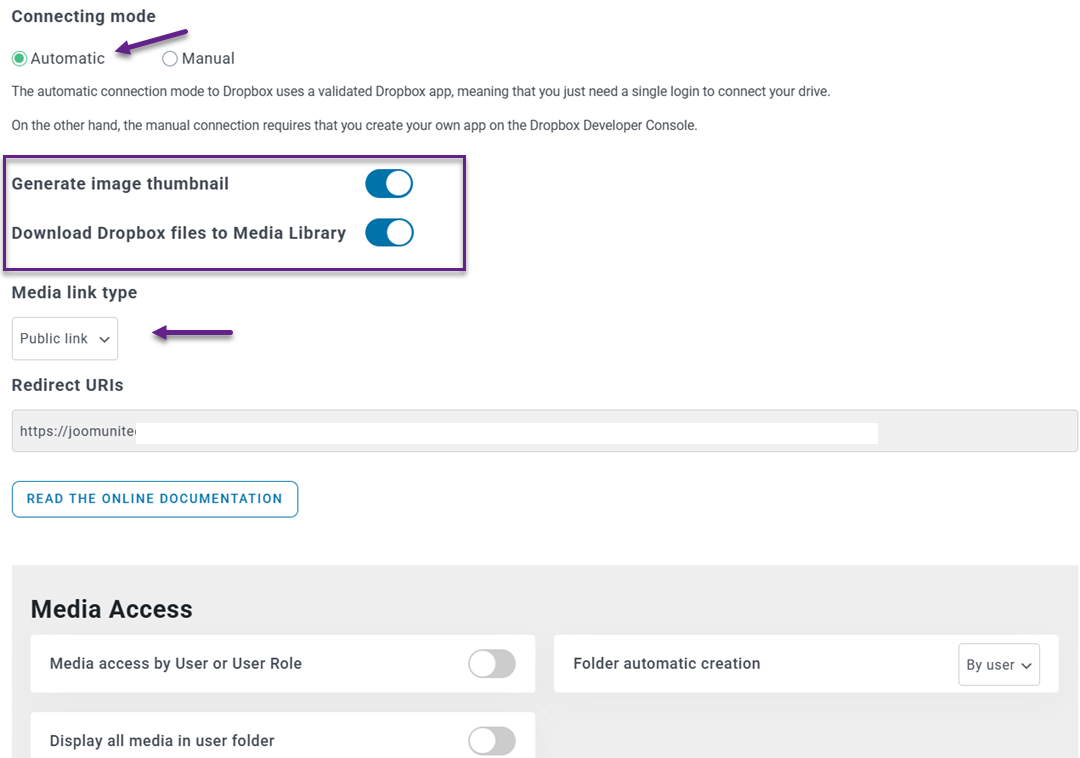
Para conectar o Dropbox rapidamente, acesse Configurações → WP Media Folder → Descarregamento de Mídia e Nuvem → Conectores de Nuvem → Dropbox no painel do WordPress. Antes de começar, certifique-se de que sua conta JoomUnited já esteja vinculada nas configurações gerais, pois isso é necessário para a conexão automática. Quando tudo estiver pronto, basta clicar no "Conectar Dropbox".
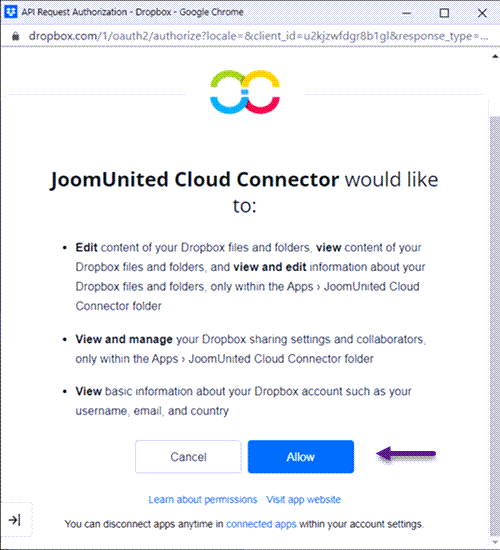
Você será redirecionado ao Dropbox para autorizar o acesso—apenas siga as instruções e aprove a conexão.
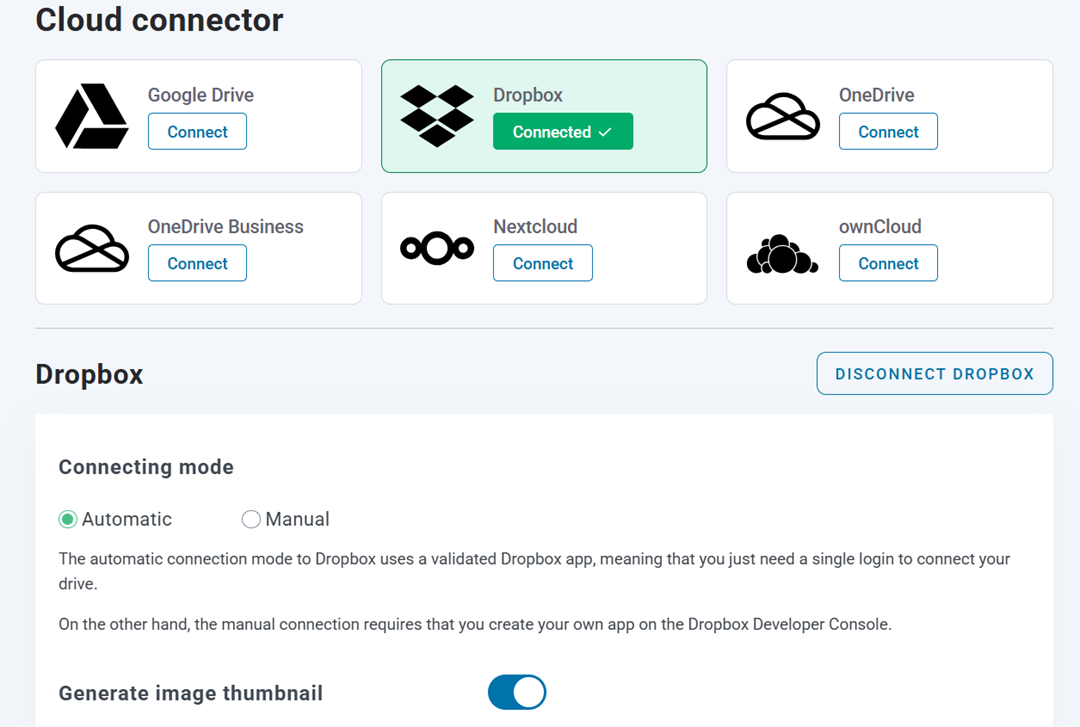
Depois disso, sua conta será vinculada instantaneamente, permitindo que você comece a sincronizar mídia sem nenhuma configuração complexa.
Sincronizar Dropbox com WordPress Manualmente
Se preferir configuração manual, você precisará configurar a conexão usando credenciais de API. Antes disso, certifique-se de que instalou o WP Media Folder Cloud Addon, pois a integração com o Dropbox é fornecida por esta extensão (que também suporta o Google Drive, OneDrivee o Amazon S3).
Primeiro, você precisa criar um aplicativo do Dropbox para obter sua chave e segredo do aplicativo. Acesse a de desenvolvedores do Dropbox e crie um novo aplicativo. Escolha o tipo de aplicativo, como "API do Dropbox", e selecione "Dropbox completo" (para sincronizar com toda a sua conta) ou "Pasta do aplicativo" (para armazenar arquivos em uma pasta dedicada). Depois de nomear seu aplicativo, o Dropbox gerará as credenciais necessárias.
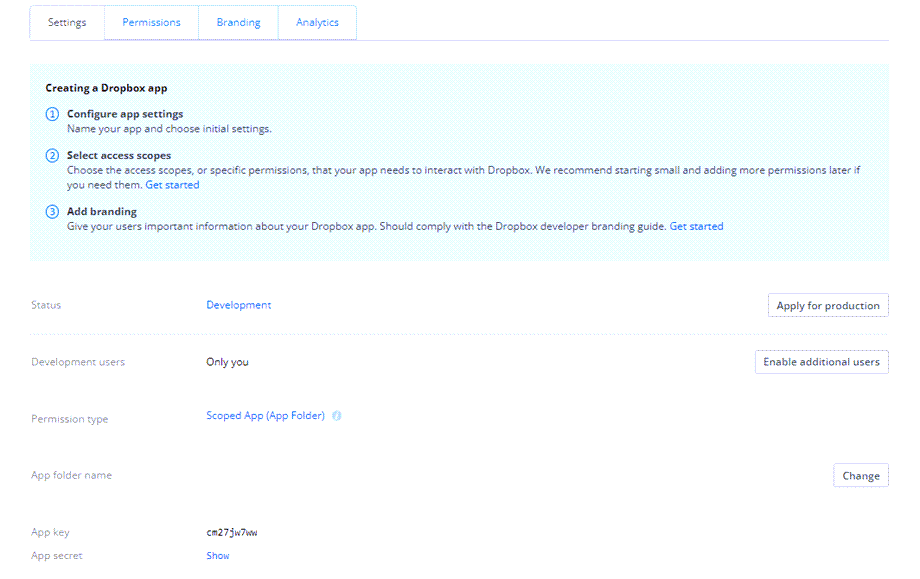
Em seguida, na seção OAuth 2, copie o URL de redirecionamento fornecido nas WP Media Folder e cole-o na configuração do seu aplicativo Dropbox. Feito isso, volte ao painel do WordPress, navegue até Configurações → WP Media Folder → Cloud & Media Offload → Cloud Connectors → Dropboxe insira sua chave e segredo do aplicativo.
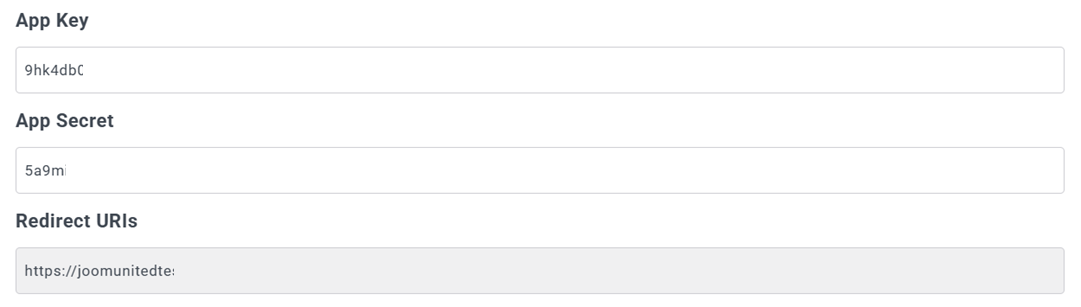
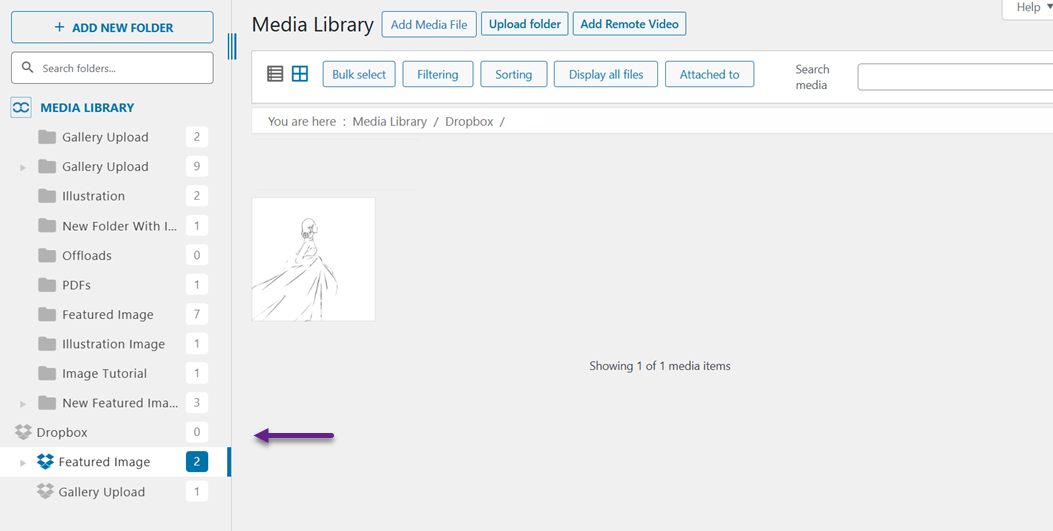
Após salvar a configuração, clique no "Conectar ao Dropbox" e conclua a autorização concedendo acesso. Uma vez conectado com sucesso, você poderá criar pastas e gerenciar arquivos tanto no Dropbox quanto no WordPress, com as alterações sincronizadas automaticamente entre as duas plataformas.
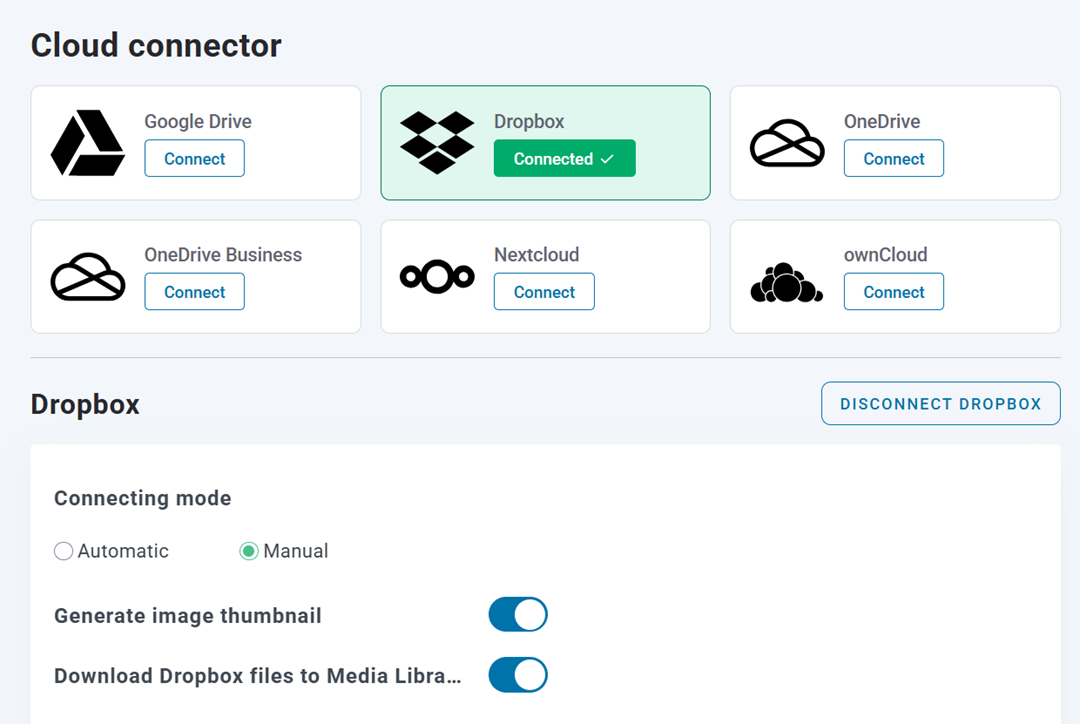
Depois disso, sua conta será vinculada instantaneamente, permitindo que você comece a sincronizar mídia sem nenhuma configuração complexa.
Melhores Práticas para Organização de Mídia

Para aproveitar ao máximo a integração entre Dropbox e WordPress, organizar sua mídia corretamente é essencial. Uma biblioteca de mídia bem estruturada não só economiza tempo, mas também torna seu fluxo de trabalho mais suave, especialmente à medida que seus arquivos continuam a crescer.
Use Estrutura de Pastas Clara
Comece criando uma estrutura de pastas simples e lógica no Dropbox. Por exemplo, você pode agrupar arquivos por tipo de conteúdo, nome do projeto ou data de publicação, facilitando a localização de tudo.
Uma estrutura clara ajuda a evitar confusão ao gerenciar grandes quantidades de mídia. Também facilita para sua equipe entender onde os arquivos estão armazenados sem necessidade de explicações adicionais.
Aplique Nomenclatura Consistente
Use nomes de arquivos consistentes e descritivos para que você possa identificar rapidamente os arquivos sem abri-los. Por exemplo, em vez de usar nomes aleatórios como "IMG1234," use nomes que descrevem o conteúdo, como "blog-banner-seo-tips."
A nomeação consistente também melhora a capacidade de busca tanto no Dropbox quanto no WordPress. Esse hábito simples pode economizar muito tempo, especialmente quando você está trabalhando com centenas de arquivos.
Organize por Categorias
Agrupar arquivos em categorias ajuda a manter sua biblioteca de mídia estruturada. Você pode organizá-los com base no propósito, como imagens de blog, fotos de produtos ou ativos de marketing.
Isso facilita filtrar e encontrar arquivos quando necessário. Também ajuda a manter a consistência de como sua mídia é usada em todo o seu site.
Limpe Arquivos Não Utilizados
Com o tempo, sua biblioteca de mídia pode ficar cheia de arquivos não usados ou duplicados. Revisar e excluir esses arquivos regularmente ajuda a manter seu armazenamento limpo e eficiente.
Limpar arquivos não utilizados também melhora o desempenho e facilita a gestão dos seus ativos restantes. Uma biblioteca de mídia organizada leva a um fluxo de trabalho mais rápido e produtivo.
Chamando todos os webmasters!
Economize tempo e aumente a produtividade com WP Media Folder. Organize facilmente os arquivos de mídia do cliente, crie galerias personalizadas e forneça uma experiência de usuário perfeita.
Atualize seus projetos de site agora!
Conclusão
Sincronizar a mídia do Dropbox com a Biblioteca de Mídia do WordPress pode simplificar significativamente a forma como você gerencia arquivos, especialmente à medida que seu site continua a crescer. Ao integrar ambas as plataformas, você não apenas reduz a carga do servidor, mas também cria um fluxo de trabalho mais eficiente, organizado e escalável para lidar com seus ativos de mídia.
Para facilitar ainda mais o processo, você pode usar ferramentas como WP Media Folder para conectar o Dropbox ao WordPress de forma integrada e gerenciar tudo diretamente do seu painel de controle. Se você busca otimizar o gerenciamento de mídias e aumentar a produtividade, agora é o momento ideal para começar a usar WP Media Folder e otimizar seu fluxo de trabalho.
Quando você se inscrever no blog, enviaremos um e-mail quando houver novas atualizações no site para que você não perca.