 Produtos WordPress
 Produtos Joomla
 Suporte
 Notícias
 Entrar
Sincronizar e importar arquivos Excel com tabelas do Wordpress

Organizações importantes têm arquivos importantes do Microsoft Excel, e arquivos importantes do Excel merecem ser exibidos profissionalmente. Este post avalia todas as opções disponíveis no WordPress para exibir suas tabelas de forma consistente com o tema do seu site WordPress, enviando uma mensagem profissional para os clientes do seu site.
Sincronização do Excel com tabelas WP em vídeo
WP Table Manager é a maneira perfeita de criar planilhas e exibir tabelas visualmente atraentes em um ambiente profissional. Embora o plugin ofereça diversas ferramentas para criar planilhas no WordPress, talvez você não tenha esperado pelo WP Table Manager para começar a tabular dados. Se todas as planilhas da sua empresa estiverem armazenadas em arquivos do Microsoft Excel, não se preocupe: uma das WP Table Managerpermite importar seus arquivos do Excel para o WordPress.
Graças ao WP Table Manager, você não precisará recriar todas as suas planilhas no WordPress manualmente. Em vez disso, você pode usar a ferramenta de importação do WP Table Managerpara copiar suas planilhas para o gerenciador de tabelas do WordPress. O melhor de tudo é que você pode importar tabelas em algumas etapas simples: copie seus arquivos para o seu servidor e faça alguns cliques. Continue lendo para saber mais sobre como importar suas planilhas do Microsoft Excel para o WordPress.
Procurando uma solução robusta de gerenciamento de tabelas para sites de clientes?
De tabelas de preços a comparações de produtos, este plugin oferece recursos poderosos para apresentar dados de forma clara e amigável.
Obtenha a vantagem competitiva agora!
Como importar arquivos Excel para o WordPress
Importar arquivos do Excel para o WordPress não é um pesadelo. Pelo contrário, o WP Table Manager torna fácil começar a trabalhar com arquivos do Microsoft Excel no gerenciador de tabelas. Vamos mergulhar!
Para este post, vamos usar um arquivo do Microsoft Excel contendo algumas despesas relacionadas a carros, chamado "Despesas". Os dados da planilha têm a seguinte aparência.

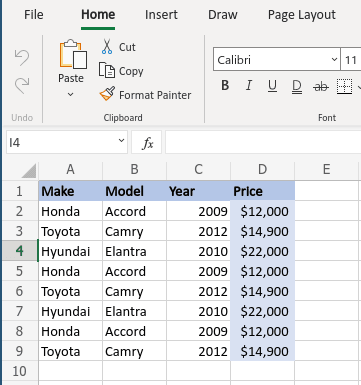
Como você pode ver, não é apenas um arquivo Excel: ele também tem opções de estilo e outras opções de personalização. Não remova nenhuma opção de estilo porque você ainda pode trabalhar com elas no WordPress.
Existem duas maneiras de importar planilhas. A primeira requer que você copie e cole o arquivo Excel em qualquer lugar do seu servidor. Para os fins deste exemplo, vamos criar uma pasta chamada "Excel-Files" e colar o arquivo Excel lá.
Agora que você criou uma cópia do arquivo Excel, acesse o Gerenciador de Tabelas e clique no botão Criar Nova e, em seguida, escolha Tabela. Esse botão abrirá uma nova tabela vazia, que será o contêiner onde a planilha do Excel importada será armazenada. Dê o nome de "Despesas" à nova tabela, assim como o arquivo do Microsoft Excel local.
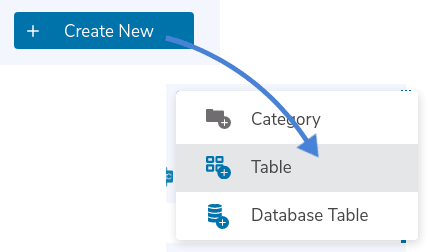
Com a tabela recém-criada, clique no Importar e Sincronizar no menu e escolha Excel.

Agora você deve ver uma janela pop-up. Se você tiver um link direto para a planilha, você pode inserir o link diretamente sob Link do Excel. Caso contrário, clique em Navegar no servidor para procurar o arquivo do Excel que você copiou para o seu servidor.
Ao clicar no "Navegar no servidor" , você verá uma janela pop-up listando todas as pastas do seu servidor. Navegue pela árvore de pastas até encontrar o arquivo. No nosso caso, o caminho é wp-content > Excel-Files > Expenses.xlsx. Selecione o arquivo e clique em "OK".

Antes de importar, há uma última opção que você pode querer alternar: Buscar Estilo. Esta opção permite importar o estilo da planilha além dos dados. Por exemplo, nossa planilha tinha seu próprio estilo, então alternamos a opção para evitar ter que replicar o estilo no WordPress.

Clique em Buscar dados e o WP Table Manager irá importar os dados, bem como o estilo, se você também tiver marcado a opção Buscar Estilo . Assim que a janela pop-up desaparecer, você deverá ver seus dados e estilo no seu gerenciador de tabelas do WordPress.

Existe também uma segunda opção, um pouco mais rápida, para importar planilhas do Excel. Em Importar e Sincronizar, escolha novamente Excel. Desta vez, porém, não clique em Procurar Servidor, mas sim em Importar Excel para carregar a tabela. Lembre-se de escolher se deseja importar apenas os dados ou também o estilo no primeiro menu suspenso.
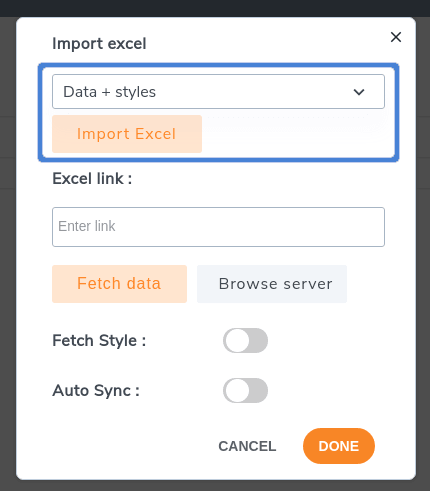
Como você pode ver, é realmente fácil importar planilhas do Excel para o WordPress. Agora, você pode trabalhar na tabela como faria com qualquer outra tabela criada no WP Table Manager, o que também significa incorporar a planilha em qualquer post ou página do WordPress.
Próximo passo: Sincronização do Excel no Wordpress
A próxima etapa após importar a tabela é sincronizar a planilha do Excel com WP Table Manager. Em outras palavras, se editarmos a tabela no WP Table Manager, queremos que o arquivo seja alterado, e vice-versa. A melhor parte é que isso é ainda mais fácil do que importar o arquivo, se tal coisa for possível!
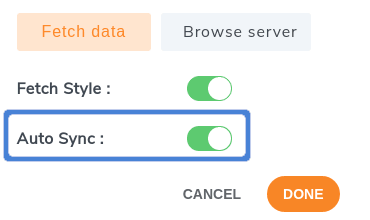
Para configurar a sincronização, vá para o Gerenciador de Tabelas novamente e abra a tabela que você acabou de importar. Agora que você está no gerenciador de tabelas, abra novamente a opção do Excel no menu Importar & Sincronizar, assim como antes, e procure a opção de sincronização, Auto Sincronização.
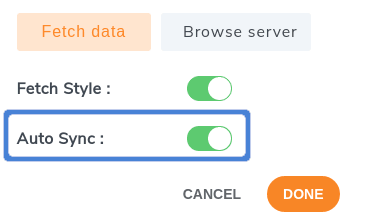
Como antes, se você quiser sincronizar o estilo, certifique-se de marcar a opção Buscar estilo. Por fim, você pode selecionar a periodicidade de sincronização, ou com que frequência o WP Table Manager tentará sincronizar a tabela do WordPress com o arquivo do Microsoft Excel.
Para definir a periodicidade da sincronização, acesse Gerenciador de Tabelas > Configuração. Na Configurações Principais , clique no menu suspenso ao lado de Atraso de sincronização e escolha um intervalo de tempo. Por exemplo, se você escolher 5 minutos, WP Table Manager sincronizará a tabela do WordPress com o arquivo no servidor a cada cinco minutos. Selecione Não para sincronização instantânea.

Por fim, clique em Salvar configurações para concluir o processo de sincronização. WP Table Manager irá lidar com a sincronização por trás dos bastidores, garantindo que sua tabela do WordPress e o arquivo do Excel estejam sempre alinhados.
É isso! Agora convertemos nosso arquivo Excel em uma tabela WordPress em apenas algumas etapas simples. Mais importante ainda, você não precisa ir e vir entre a tabela do WordPress e seu arquivo Excel copiando alterações. Você também não precisa perder tempo copiando as opções de estilo porque WP Table Manager faz todo o trabalho para você. O trabalho de um dia em apenas alguns minutos.
Importando planilhas Excel online
Hoje em dia, você não precisa usar o Microsoft Office para criar ou editar planilhas. Está se tornando cada vez mais comum usar serviços em nuvem, como o próprio Office 365 da Microsoft. Se você usa o Office 365 para colaborar em suas planilhas, há boas notícias: WP Table Manager também suporta planilhas do Office 365.
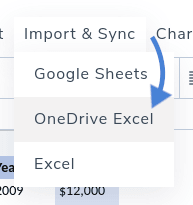
O processo para importar uma OneDrive é praticamente o mesmo. Desta vez, no Importar e Sincronizar , escolha OneDrive Excel em vez de Excel. A principal diferença é que agora você não precisa copiar e colar a planilha do Office 365 no seu servidor.

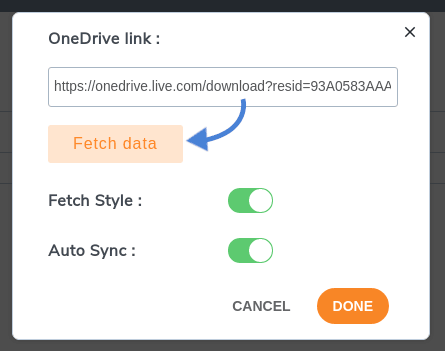
Em vez disso, agora você simplesmente vincula a OneDrive ao WP Table Manager. No Office 365, clique em Arquivo > Compartilhar > Incorporar e encontre o código de incorporação na parte inferior da janela pop-up. Copie este link para o WP Table Manager e clique em Buscar dados.
Você poderá usar os incríveis temas que WP Table Manager oferece após importar suas tabelas!
Chamando todos os webmasters!
Melhore os sites dos seus clientes com WP Table Manager. Gerencie e personalize facilmente tabelas, gráficos e planilhas, fornecendo aos clientes visualizações de dados dinâmicas e envolventes.
Atualize hoje mesmo os serviços de design da sua página web!
Existem muitos outros recursos incríveis que WP Table Manager oferece e você também pode gerenciar as tabelas diretamente do Gutenberg! Gerenciar as tabelas diretamente do Gutenberg! O que você está esperando? Comece a economizar tempo valioso que você pode gastar em outro trabalho mais produtivo. Compre sua assinatura em aqui!
Quando você se inscrever no blog, enviaremos um e-mail quando houver novas atualizações no site para que você não perca.




