 Produtos WordPress
 Produtos Joomla
 Suporte
 Notícias
 Entrar
Criar e Gerenciar Tabelas com o Editor Gutenberg

As tabelas e gráficos são mais importantes do que pensamos quando temos um site, pois isso pode tornar realmente mais fácil a maneira como mostramos nossos preços, planos, trajetória da empresa e muitas outras coisas
Pode ser realmente tedioso encontrar uma tabela depois de criá-la, pois devemos copiar/colar o shortcode, mas e se houver um bloco dedicado a encontrar todas as suas tabelas? WP Table Manager permite que você faça isso com o editor Gutenberg WordPress fácil de usar.
WP Table Manager adiciona blocos ao editor Gutenberg que permitirão que você adicione essas tabelas com uma caixa de pesquisa diretamente no bloco.
Procurando uma solução robusta de gerenciamento de tabelas para sites de clientes?
De tabelas de preços a comparações de produtos, este plugin oferece recursos poderosos para apresentar dados de forma clara e amigável.
Obtenha a vantagem competitiva agora!
Criando Tabelas WordPress com este Plugin para Gutenberg
Para este post, vamos usar WP Table Manager para criar uma tabela de comparação de preços, primeiro de tudo, vamos ver como criar tabelas.
Primeiramente, acesse Gerenciador de Tabelas > Todas as Tabelas. Nessa seção, clique em + Criar Nova > Tabela. Isso abrirá o editor de tabelas. Podemos usar um tema para facilitar o processo, então vamos escolher um. Clique em Tema > Seleção de Tema.
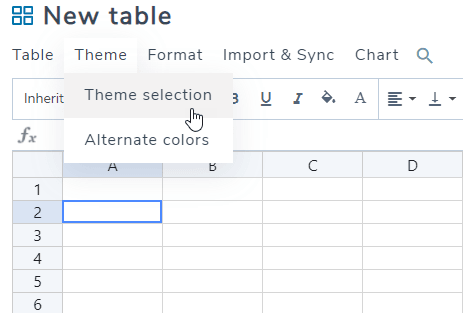
Você verá todas as opções para temas, então vamos selecionar a que funcionará para a tabela de comparação de preços.
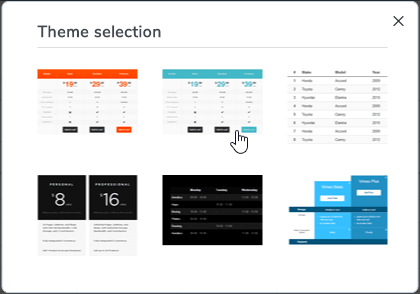
Agora clique em Ok (tenha em mente que todos os dados da tabela serão removidos).
Como adicionamos um tema, quase todo o trabalho está feito.
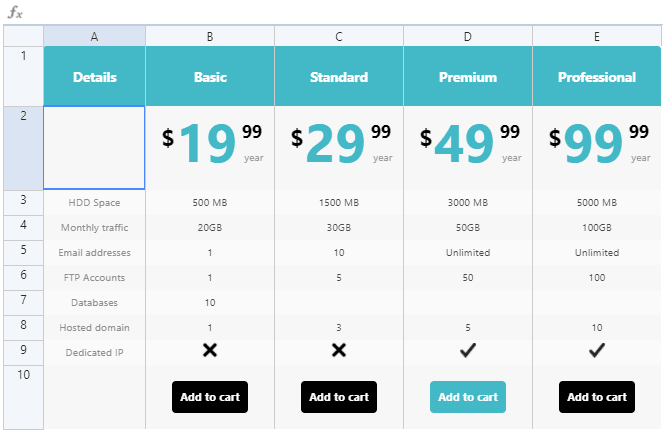
Só precisamos fazer ajustes simples e adaptar a tabela às nossas necessidades, vou remover muitas linhas e editar muitas delas, essas podem ser editadas apenas clicando nelas e começando a digitar como se estivesse usando o Excel.
Para remover, basta clicar nas linhas, clicar com o botão direito e, em seguida, Remover.
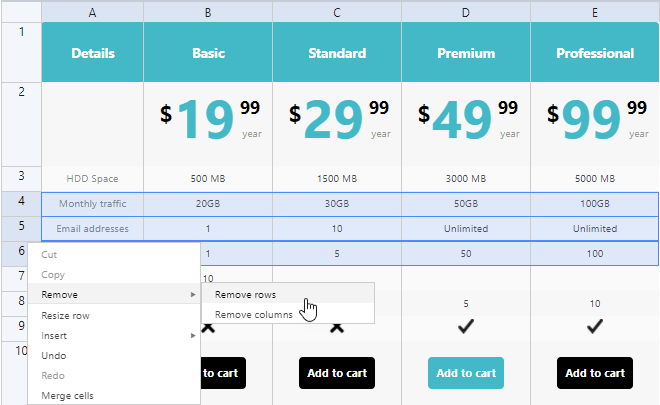
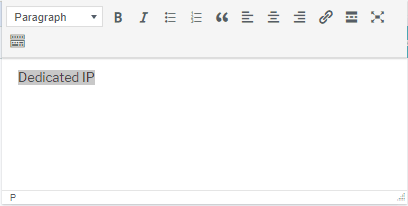
Agora, se você quiser editar a célula, basta clicar nela, irá abrir um editor avançado que você pode usar para personalizar o conteúdo como desejar.
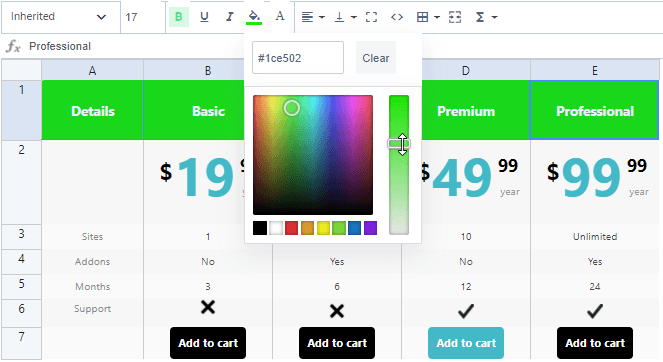
Se quisermos personalizar ainda mais a tabela, podemos alterar a cor, basta clicar na célula e usar as ferramentas superiores para alterar a cor das células que desejamos.
Não precisamos salvar a tabela pois ela será automaticamente salva a cada alteração.
Agora que criamos a tabela, podemos adicioná-la à postagem usando o bloco do Editor Gutenberg.
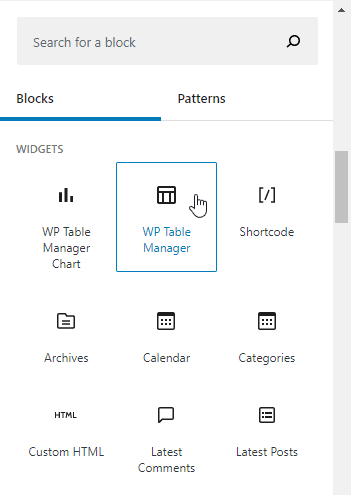
Acesse Posts > Adicionar novo, você verá o Editor Gutenberg, selecione o WP Table Manager .
Isso irá adicionar um campo de pesquisa que mostrará as categorias e tabelas e você poderá adicionar uma tabela apenas clicando na tabela.
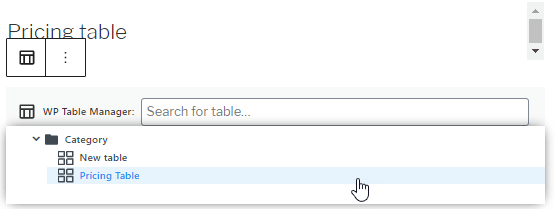
A tabela será adicionada, e agora, você só terá que publicar aquela postagem e a tabela estará lá, tão fácil quanto clicar na tabela e publicar a postagem/página.
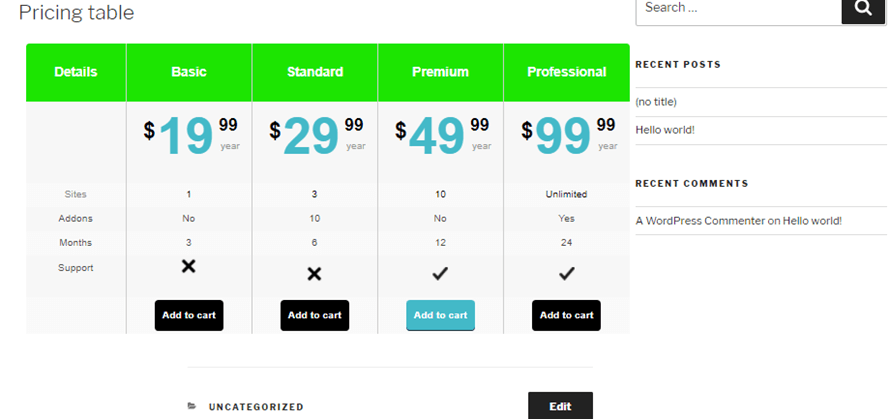
E isso é tudo, criamos e publicamos uma tabela de preços em menos de 10 minutos, realmente fácil, não é?
Usando WP Table Manager no WordPress para Criar Gráficos
Sim, também teremos a opção de criar gráficos a partir das tabelas, e a outra boa notícia é que a seção de gráficos tem um Bloco Gutenberg dedicado, então você poderá encontrar facilmente o gráfico ao criar sua postagem.
Para criar gráficos, acesse Gerenciador de Tabelas > Todas as Tabelas.você encontrará uma tabela criada com os dados que deseja refletir no gráfico. Temos uma tabela preparada com as informações necessárias para criar este gráfico.
Uma boa prática poderia ser criar uma categoria para cada tipo de tabela que desejamos criar, por exemplo, aqui criamos uma categoria chamada: “Gráficos”.
Criar categorias é muito fácil; para isso, clique em + Criar nova > Categoria.
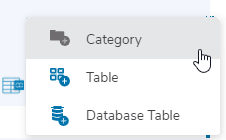
Finalmente, digite o título da categoria, selecione a categoria pai (se esta for uma subcategoria) e clique em Concluído.
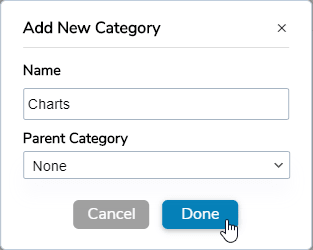
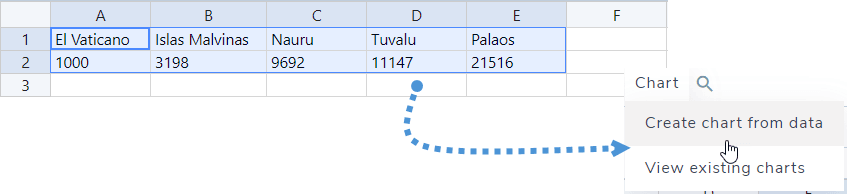
Agora vamos para a tabela onde queremos criar o gráfico, adicionamos uma tabela com base nas populações de 5 países.
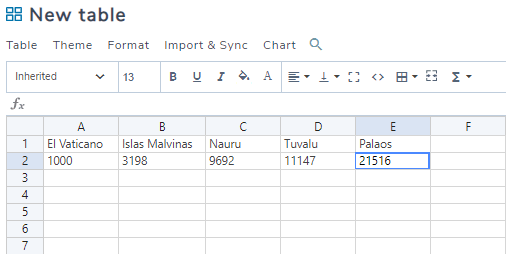
Para criar o gráfico, precisamos selecionar as células que queremos adicionar e clicar em Gráfico > Criar gráfico a partir de dados.
Agora, veremos o gráfico criado com o menu direito onde vamos poder ver as ferramentas para personalizar o gráfico.
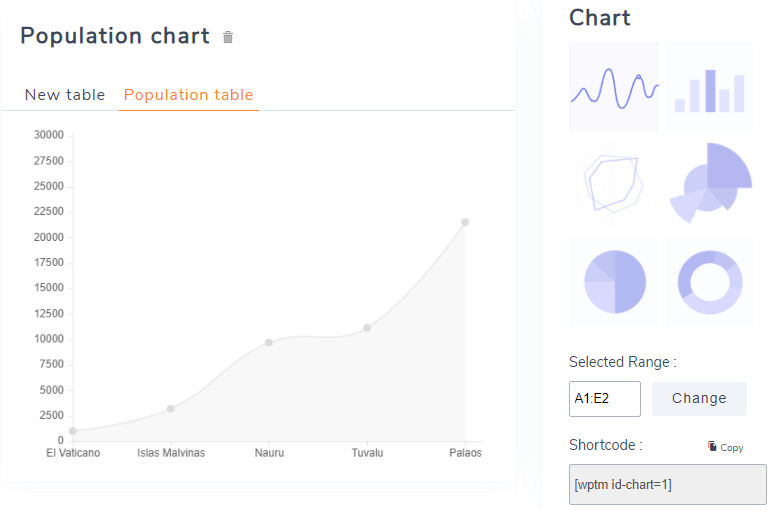
Vamos usar o gráfico de círculo para este exemplo.
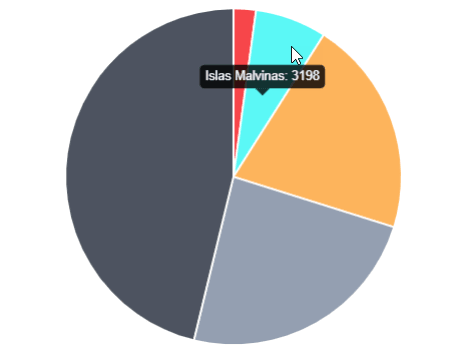
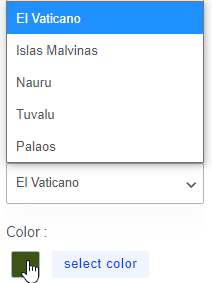
Na parte inferior do painel do lado direito, vamos ser capazes de selecionar a cor para cada campo para que possamos fazer as cores se ajustarem ao tema que estamos usando.
Agora que criamos/personalizamos o gráfico, vamos em Publicar > Adicionar novo para que possamos criar a publicação e adicionar o novo gráfico que criamos.
No Editor Gutenberg, procure o bloco “WP Table Manager Chart” e adicione-o à postagem.
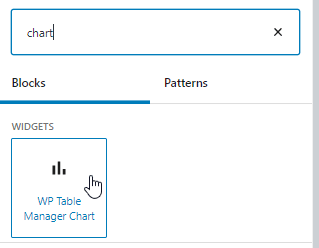
Isso abrirá um campo de pesquisa onde você poderá ver todos os gráficos disponíveis.
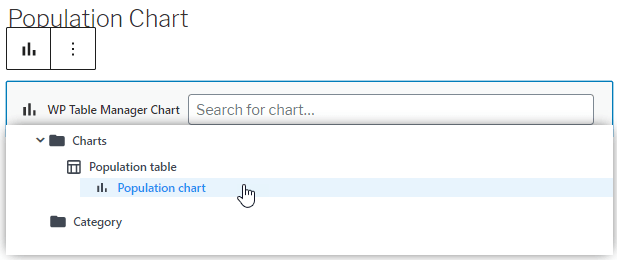
Como você pode ver, ele mostrará todas as categorias, tabelas e gráficos disponíveis, por isso devemos ter tudo ordenado em categorias, agora clique no gráfico que você deseja adicionar, no nosso caso é o "gráfico de população".
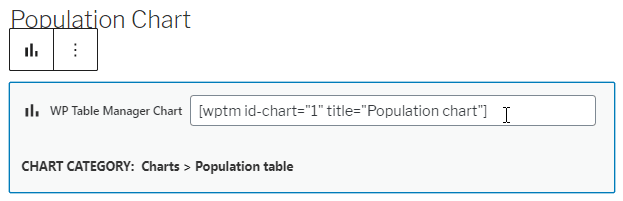
Como você pode ver, o shortcode será adicionado automaticamente, então você só terá que publicá-lo e tudo estará feito.
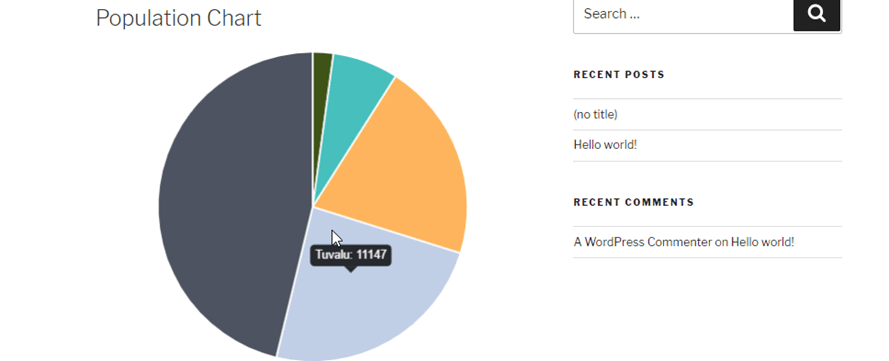
Mas agora, o que acontece se quisermos atualizar os dados no gráfico? Devemos criar um novo gráfico? Bem, a resposta é não! Você pode simplesmente editar os dados dentro da tabela e o gráfico será atualizado automaticamente.
Neste exemplo, a população de Tuvalu é 11147, como você pode ver na imagem, então vamos mudar a população para 20000 e verificar o gráfico novamente.
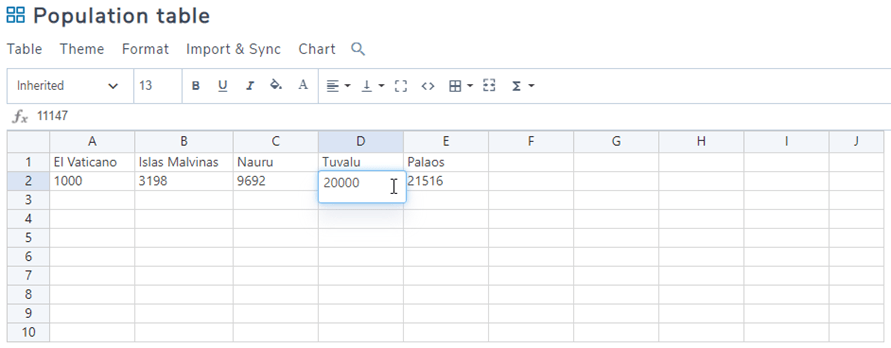
Agora o gráfico deve ser atualizado, vamos verificar.
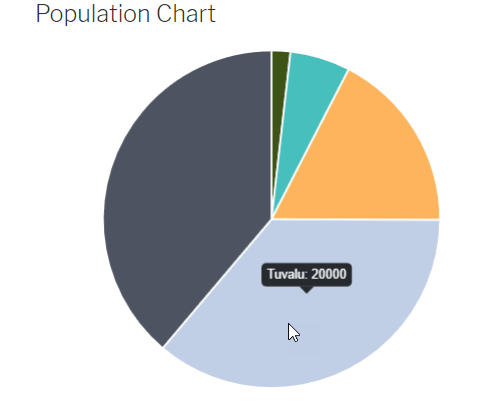
E sim, a mágica está feita, criamos um gráfico dinâmico que pode ser facilmente alterado apenas mudando os dados dentro da tabela.
Além disso, Tabelas de Bancos de Dados no WordPress
Você também tem a opção de criar tabelas a partir do banco de dados. Essas tabelas serão atualizadas automaticamente quando houver alterações no seu banco de dados. Portanto, se você tiver informações armazenadas no seu banco de dados e quiser criar uma tabela/gráfico com base nelas, basta clicar em + Criar Novo > Tabela de Banco de Dados.
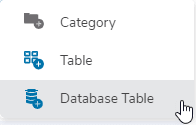
Isso irá redirecioná-lo para uma página com todas as tabelas incluídas no seu Banco de Dados, então você pode simplesmente selecioná-la com as colunas que deseja, e o WP Table Manager irá criar automaticamente a tabela.
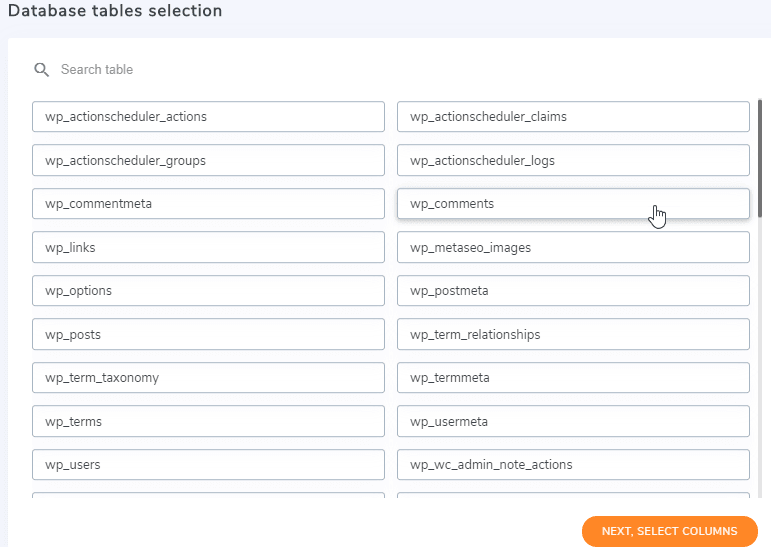
Depois disso, você poderá selecionar as colunas que deseja adicionar à tabela, por exemplo, aqui selecionaremos apenas o tipo de comentário e o e-mail dos autores.
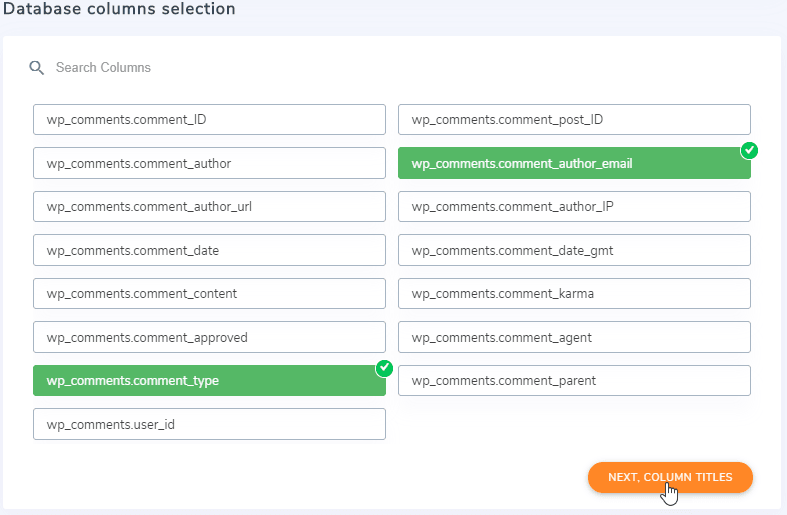
Finalmente, selecione o título de cada coluna e adicione as regras para criar a tabela.
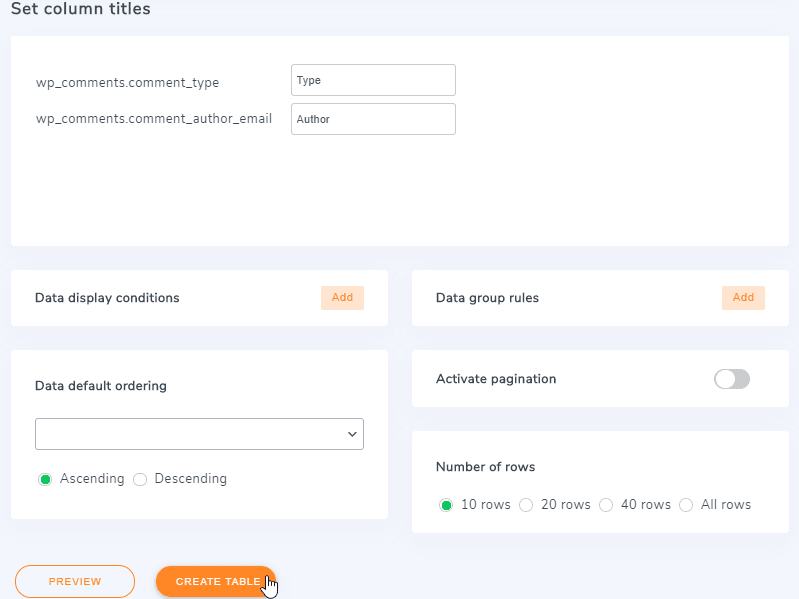
Agora, clique em Criar Tabela e a tabela será criada automaticamente, tenha em mente que existem Condições que podemos adicionar, por exemplo, mostrar uma variável apenas se o e-mail do autor for “
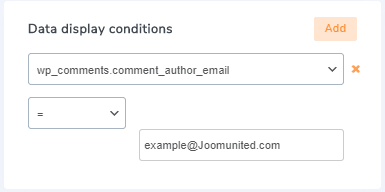
Podemos adicionar tantas regras quantas quisermos, basta clicar em “Adicionar” e uma nova caixa será adicionada para definir uma nova regra.
E agora você pode ver como é fácil criar tabelas a partir do banco de dados.
Nosso novo design tornará tudo ainda mais fácil!
Chamando todos os webmasters!
Melhore os sites dos seus clientes com WP Table Manager. Gerencie e personalize facilmente tabelas, gráficos e planilhas, fornecendo aos clientes visualizações de dados dinâmicas e envolventes.
Atualize hoje mesmo os serviços de design da sua página web!
Comece a criar tabelas com WP Table Manager
Agora que você sabe como é fácil criar tabelas e gerenciá-las usando WP Table Manager, o que você está esperando? Vá aqui e compre sua assinatura para começar a servir todas essas tabelas da maneira mais profissional.
Quando você se inscrever no blog, enviaremos um e-mail quando houver novas atualizações no site para que você não perca.



