 Produtos WordPress
 Produtos Joomla
 Suporte
 Notícias
 Entrar
WP Table Manager: Um Novo Design para o Gerenciador de Tabelas do WordPress
Foi um ano de trabalho árduo, mas finalmente chegou: o WP Table Manager já está disponível para o seu blog WordPress. O WP Table Manager vem com um design e uma interface de usuário totalmente novos, mas não é só o design que mudou.
Procurando uma solução robusta de gerenciamento de tabelas para sites de clientes?
De tabelas de preços a comparações de produtos, este plugin oferece recursos poderosos para apresentar dados de forma clara e amigável.
Obtenha a vantagem competitiva agora!
WP Table Manager 2.7.0 complementa o novo design com recursos para melhorar sua produtividade. O plugin do WordPress vem com melhor usabilidade móvel, a capacidade de definir os tipos de dados nas colunas e muito mais. No restante deste artigo, vamos dar uma olhada em como você pode usar seuWP Table Manager novo e aprimorado para criar tabelas melhores no WordPress.
Novo design para tabelas do WordPress
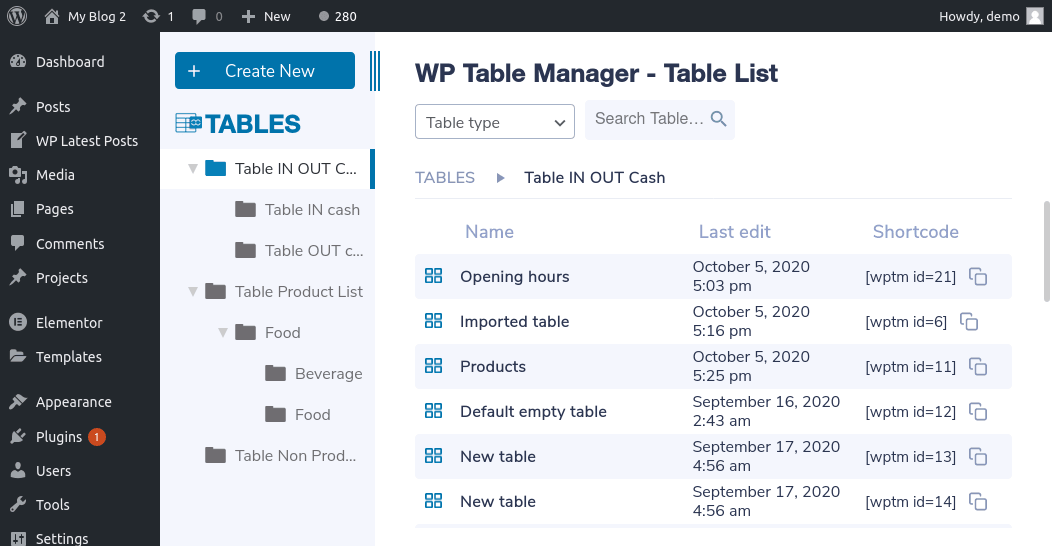
Você não pode perder isso. Assim que você visitar WP Table Manager a partir do menu Gerenciador de Tabelas , você será recebido com o novo e simplificado design. O design tem duas áreas: uma barra lateral esquerda onde você pode navegar pelas tabelas e uma área principal com uma lista de tabelas na pasta selecionada.
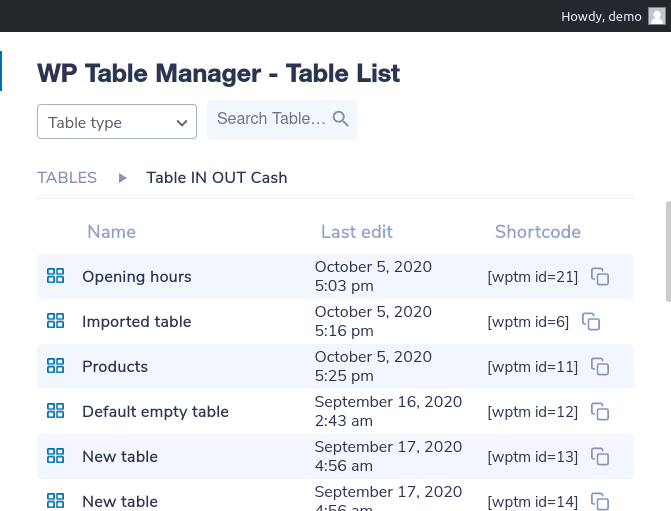
Você passará a maior parte do seu tempo na área principal, mas você pode usar a barra lateral para gerenciar pastas, criar novos diretórios ou tabelas e procurar tabelas assim como faria em um gerenciador de arquivos. A área principal é onde você pode encontrar suas tabelas. Se você clicar em uma linha da tabela, você pode editar, renomear, copiar ou excluir a partir da barra de ferramentas. A barra de ferramentas também é onde você pode filtrar ou procurar tabelas.
O editor de tabelas também tem um novo design. WP Table Manager agora ostenta uma nova aparência minimalista. O menu principal é onde você pode exportar a tabela, escolher entre seis temas, atualizar formatos, importar ou sincronizar seus dados ou gerar gráficos.
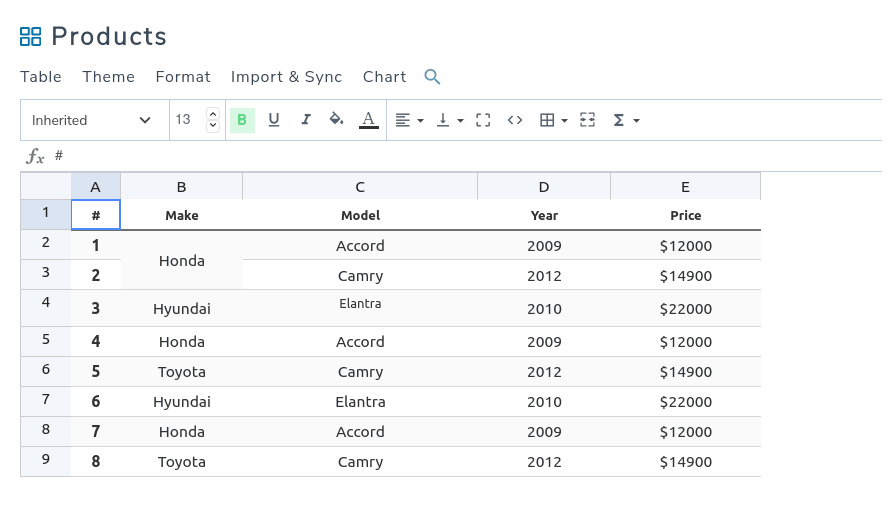
Logo abaixo está a barra de ferramentas que você pode usar ao editar células ou os dados nelas. Você pode usar a barra de ferramentas para formatar todas as células de dados: da fonte à cor da célula e tudo mais. Tudo o que você precisa fazer é realçar uma ou mais células na tabela e formatá-las usando a tabela.
Isso não é tudo. Nós até revampamos o editor de gráficos. Você pode criar um novo gráfico selecionando um intervalo de células e escolhendo criar gráfico a partir dos dados. O editor de gráficos também é composto por duas seções: uma barra lateral direita de onde você pode personalizar o gráfico e uma área principal que visualiza seus dados.
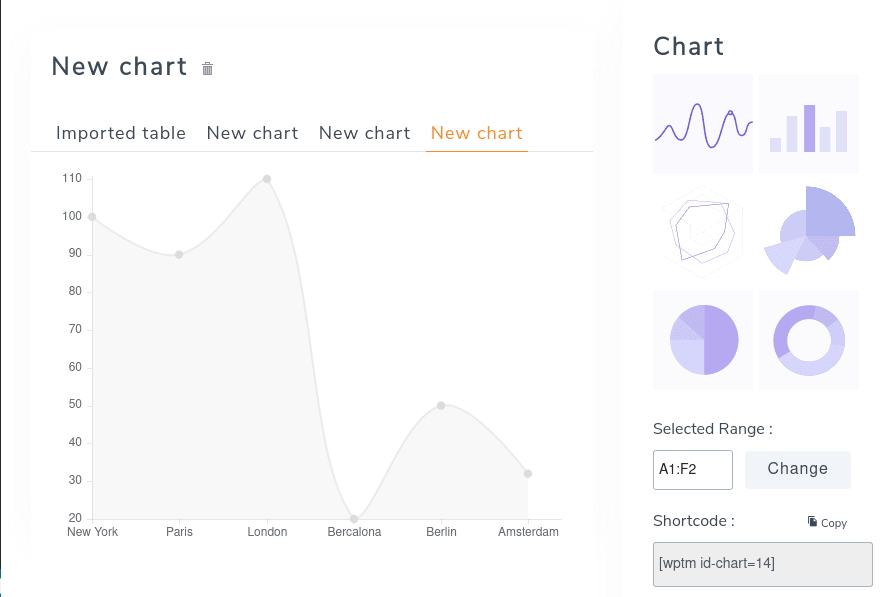
Desta vez, você gastará a maior parte do seu tempo na barra lateral direita, de onde você pode escolher entre seis tipos de gráficos para os dados da sua tabela, incluindo uma série temporal, um gráfico de colunas, um gráfico de pizza e outros tipos de visualizações de dados. Você também pode alterar as dimensões do gráfico, cores e outros aspectos da barra lateral. WP Table Manager atualiza a pré-visualização na área principal imediatamente.
Usabilidade móvel aprimorada
Não saia do editor de tabelas ainda. Enquanto você está lá, você pode personalizar como seus dados são exibidos em dispositivos móveis. Todos nós conhecemos as dificuldades de apresentar tabelas corretamente em dispositivos pequenos. A solução mais fácil é esperar que quem estiver lendo os dados esteja fazendo isso a partir de uma área de trabalho, mas isso dificilmente é ideal, nem realista: hoje em dia, os usuários de dispositivos móveis são tão comuns quanto os visitantes de área de trabalho, se não mais. Uma maneira melhor é usar um dos modos responsivos da WP Table Manager.
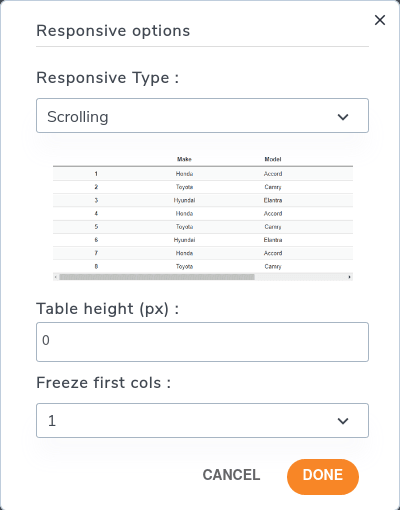
Para alterar como WP Table Manager se comporta quando a tela não é grande o suficiente para caber nas suas páginas ou posts do WordPress, selecione opções responsivas no menu formato . WP Table Manager tem dois tipos de designs responsivos. O primeiro é um modo de rolagem: a tabela ocupa a altura necessária e os usuários podem rolar horizontalmente para ver todos os dados.
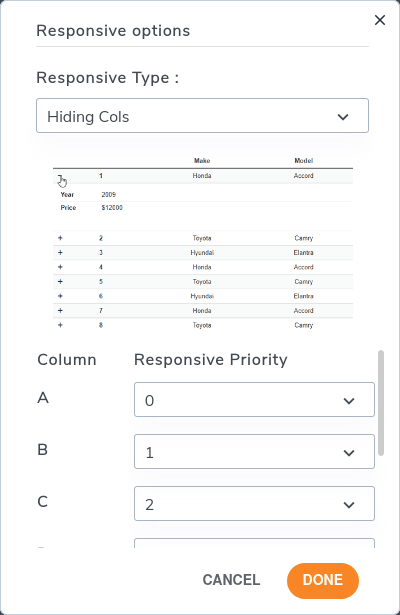
O segundo modo mostra o máximo de dados possível. Os dados que não cabem no dispositivo são ocultados usando um design em estilo de acordeão: os usuários móveis podem pressionar o sinal de mais para expandir a linha verticalmente e ler os detalhes restantes. Você pode escolher as prioridades para as colunas para decidir o que deve ser ocultado por último.
Tipos de dados de coluna e outros novos recursos
Além das opções de estilo e modos responsivos para tabelas, WP Table Manager tem outras funcionalidades para ajudá-lo a criar tabelas melhores. Uma das novas funcionalidades é a capacidade de definir um tipo de dados para as colunas.
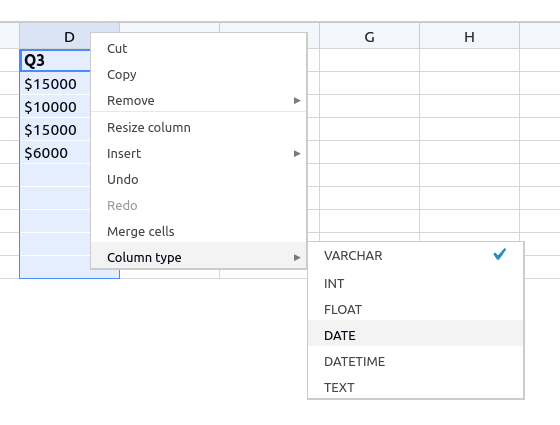
Você pode usar tipos de dados para forçar as colunas a aceitar apenas um tipo de valor; se a coluna representa o número de vendas, não faz sentido aceitar strings ou dados. Para definir o tipo de dados da coluna, clique com o botão direito na coluna e escolha o tipo de coluna.
As tabelas podem armazenar informações confidenciais ou ocupar muito espaço. De qualquer forma, com o WP Table Manager 2.7, agora você pode optar por remover as tabelas e seus dados ao desinstalar o plugin do WordPress.

Para configurar isso, acesse as configurações do gerenciador de tabelas e ative a opção para excluir todos os arquivos ao desinstalar. Lembre-se de que, uma vez removidos, os dados não poderão ser recuperados. Salve as alterações para confirmar.
Chamando todos os webmasters!
Melhore os sites dos seus clientes com WP Table Manager. Gerencie e personalize facilmente tabelas, gráficos e planilhas, fornecendo aos clientes visualizações de dados dinâmicas e envolventes.
Atualize hoje mesmo os serviços de design da sua página web!
Com a nova versão do WP Table Manager, também há temas aprimorados , então não precisamos mais acessar apenas o painel de controle; poderemos exibir uma versão melhorada de nossas tabelas na página inicial do nosso site.
oferece ainda mais WP Table Manager do que aparenta. Internamente, o plugin para WordPress agora é compatível com PHP 7.4, possui salvamento automático aprimorado e tempos de carregamento otimizados ao exibir tabelas no frontend. Interessante, não é? Saiba mais sobre o WP Table Manager aqui.
Quando você se inscrever no blog, enviaremos um e-mail quando houver novas atualizações no site para que você não perca.



