 Produtos WordPress
 Produtos Joomla
 Suporte
 Notícias
 Entrar
Conecte o Microsoft OneDrive a um Gerenciador de Arquivos WordPress
O espaço de armazenamento é uma das características mais importantes que um servidor pode ter ao criar ou manter uma página web, por isso tudo deve ser feito para economizá-lo e graças a esta ferramenta que WP File Download oferece, você poderá economizar muito espaço.
OneDrive é um serviço de hospedagem e sincronização de arquivos operado pela Microsoft como parte de sua suíte de serviços Office Online. OneDrive permite que os usuários armazenem arquivos e dados pessoais, compartilhem arquivos e sincronizem arquivos através de várias plataformas.
Os desenvolvedores do WP File Download criaram uma ferramenta que permite que eles sejam conectados com a Microsoft OneDrive e, assim, não gerem um impacto significativo no espaço de armazenamento do servidor.
Por que eu deveria usar um Gerenciador de Arquivos do OneDrive no WordPress?
Esta integração do gerenciador de arquivos do wordpress com OneDrive permite que você economize muito espaço de armazenamento de uma maneira realmente simples e não apenas isso, tornará as coisas muito mais fáceis para você se você trabalha com OneDrive e wordpress através das diferentes ferramentas que oferece.
Como sabemos, há muitos elementos que podem ocupar o armazenamento em seu servidor e, também, muitas maneiras de economizar esse espaço, esta ferramenta WP File Download foi projetada para ajudar o servidor com isso de uma maneira realmente simples.
Esta ferramenta permite que você conecte seu site WordPress com o OneDrive e, desta forma, use todos os arquivos que você tem hospedados na nuvem com o WP File Download sem ter que baixá-los para o seu servidor, pois estes serão apenas indexados ao mesmo tempo, o que não afetará o armazenamento de forma alguma.

Não só terá os benefícios de não ter estes arquivos hospedados no seu servidor, como também poderá gerenciar os arquivos que você tem armazenados no OneDrive, esta ferramenta permite que você adicione arquivos à sua conta, crie pastas, exclua arquivos para que você possa gerenciar todos os seus arquivos OneDrive a partir do seu site e você também pode adicionar arquivos no OneDrive e vê-los no seu site WP. Então, se você quiser ter tudo salvo na nuvem e além de gerenciar sua conta OneDrive a partir do seu site WP, esta ferramenta é perfeita para você.
Procurando uma solução poderosa de gerenciamento de arquivos para sites de clientes?
WP File Download é a resposta. Com recursos avançados como categorias de arquivos, restrições de acesso e UI intuitiva.
Impressione seus clientes com uma organização de arquivos de alta qualidade!
Como Estabelecer a Conexão OneDrive
essa OneDrive é muito fácil. Primeiro, certifique-se de ter instalado o complemento (plugin) além do WP File Download (o complemento também inclui integração com o Google Drive e o Dropbox).
Você precisará acessar https://apps.dev.microsoft.com/login e entrar na sua conta Microsoft para criar um aplicativo Microsoft.

Now type the application name.
At the “Platforms” section click on Add Platform > Web.

Agora vá para WP File Download > Configuração > Conexão de Nuvem > OneDrive Aqui você’ll ser capaz de copiar os URLs para colá-los no aplicativo Microsoft.

Agora está quase pronto, clique em Gerar Nova Senha

Uma senha será gerada, copie-a e salve as alterações.
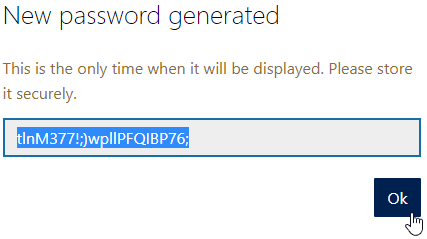
Agora vá para o seu site WP em WP File Download > Configuração > Conexão de Nuvem na OneDrive seção copie/cole a senha que foi gerada e o ID da aplicação do Microsoft.

Clique em Salvar ONEDRIVE Settings e Conectar OneDrive

Você’ll terá que validar seu acesso, basta clicar em Sim
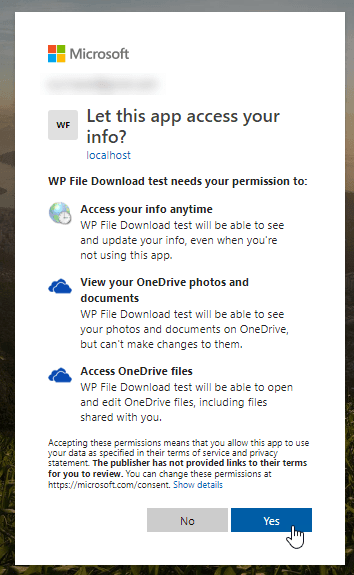
E isso é tudo, uma pasta raiz será criada em sua conta OneDrive .

A opção para criar uma pasta OneDrive no painel WP File Download também será adicionada.
Gerenciar arquivos WordPress como documento WordPress Onedrive
Esta incrível ferramenta permitirá que você crie pastas com seu site WordPress que são automaticamente sincronizadas com sua conta OneDrive , você poderá fazer upload de “documentos WordPress OneDrive ”.
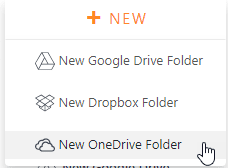
Ir para WP File Download e clique em +Novo > Novo OneDrive Pasta uma pasta sincronizada com OneDrive será criada.

A pasta estará dentro da pasta raiz que foi criada automaticamente antes na conta do OneDrive.

E todos os mídia adicionados à pasta (no WordPress) também serão adicionados no OneDrive , você também pode mover pastas criadas anteriormente em sua conta para a pasta raiz e vê-la em seu site WordPress.
Aguarde alguns segundos e a pasta com toda a mídia dentro aparecerá no seu site WP.

Você pode usar todas essas pastas para enviar arquivos de um lado e vê-los no outro, isso é mágico, não é?.
Arquivos do OneDrive como Arquivos para Download no WordPress
Todos esses arquivos podem ser gerenciados como os outros adicionados ao seu servidor, com temas, filtros e tudo no painel direito.

Para criar uma página/Post com a OneDrive pastas vá para Página/Post e clique em "+" > WP File Download Categoria.

Selecione a pasta OneDrive e clique em publicar sua página WordPress.

A categoria será exibida com o tema que você selecionou.
Chamando todos os webmasters!
Aprimore os sites dos seus clientes com WP File Download. Crie repositórios de arquivos seguros e personalizáveis, permitindo que os clientes acessem e gerenciem facilmente seus arquivos.
Atualize hoje mesmo os seus serviços de design web!
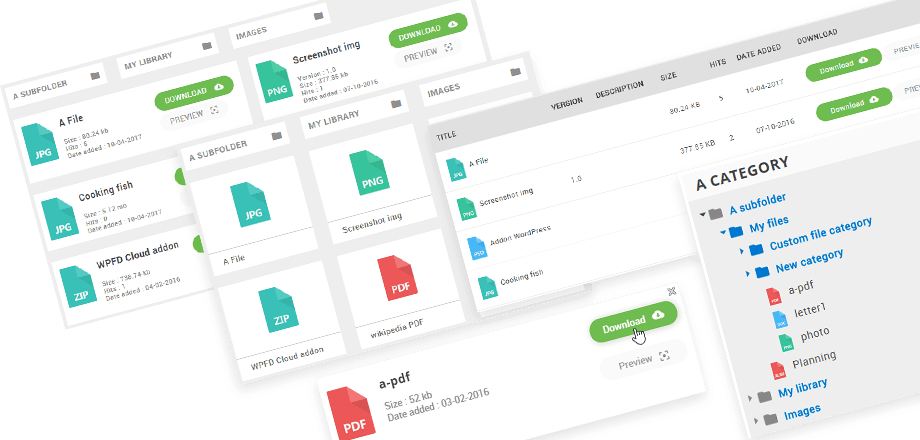
Como você pode ver na imagem, todas as funções são as mesmas que as utilizadas quando você está usando arquivos armazenados no servidor e você também pode conectá-lo a outras plataformas de nuvem como Google Drive também use todos os temas que WP File Download oferece! temas que WP File Download oferece! O que você está esperando?
Obtenha mais informações sobre o complemento do plugin aqui: https://www.joomunited.com/wordpress-products/wp-file-download/onedrive-suplemento
Quando você se inscrever no blog, enviaremos um e-mail quando houver novas atualizações no site para que você não perca.



