 Produtos WordPress
 Produtos Joomla
 Suporte
 Notícias
 Entrar
Google Drive como um Gerenciador de Arquivos do WordPress
WP File Download é a sua melhor opção para economizar espaço de armazenamento e custos de armazenamento no seu site WordPress usando uma plataforma de nuvem, como o Google Drive, no WordPress através de um Gerenciador de Arquivos WordPress.
O Google Drive é um serviço desenvolvido pelo Google que oferece armazenamento em nuvem e sincronização de arquivos. Você pode armazenar qualquer tipo de arquivo no Google Drive e acessá-los de qualquer lugar com qualquer dispositivo e compartilhá-los com quem quiser.
O addon WP File Download é uma ferramenta que permite sincronizar o WordPress com o Google Drive e criar e compartilhar arquivos para download a partir da nuvem.
Posso usar um Plugin WordPress como um Gerenciador de Arquivos do Google Drive?
Sim! Graças à sincronização bidirecional do WP File Download, você pode usar o plugin como um gerenciador de arquivos do Google Drive no WordPress. Você pode criar, editar ou excluir pastas no Google Drive e ver as alterações no WordPress. Você pode fazer o mesmo no WordPress e ver as alterações no Google Drive.
Isso não é tudo. A sincronização bidirecional do WP File Downloadmostra seus arquivos do Google Drive no WordPress sem precisar salvá-los no seu servidor. Dessa forma, você pode economizar espaço de armazenamento precioso e custos de armazenamento.
Procurando uma solução poderosa de gerenciamento de arquivos para sites de clientes?
WP File Download é a resposta. Com recursos avançados como categorias de arquivos, restrições de acesso e UI intuitiva.
Impressione seus clientes com uma organização de arquivos de alta qualidade!
Configurando a Integração do Plugin Google Drive-WordPress
Configurar a integração do plugin Google Drive-WordPress é um processo muito fácil. Tudo o que você precisa fazer é baixar o WP File Download, instalá-lo no seu site WordPress e configurá-lo. Existem duas maneiras de se conectar ao Google Drive, dependendo de quanto controle você deseja manter sobre a integração.
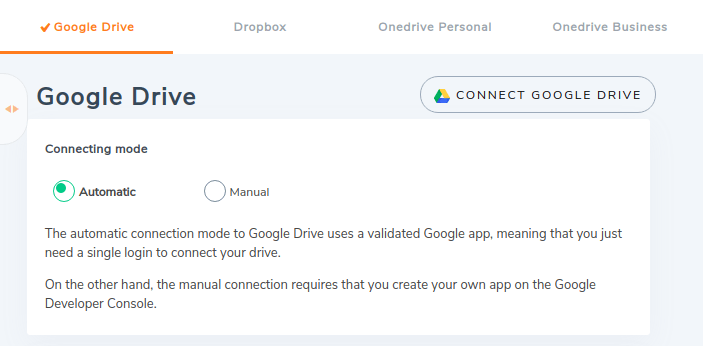
A primeira opção é a integração automática, e é a mais simples e rápida de configurar: você pode fazer login com sua conta Google e usar um aplicativo Google pronto e validado. A integração manual leva mais tempo e envolve a configuração de seu próprio aplicativo Google a partir do Console da API do Google.
Você pode escolher a última opção se quiser ou precisar de controle total sobre a integração. Continue lendo para saber como usar os métodos automáticos ou manuais para integrar o Google Drive com seu blog WordPress.
Conexão Automática
Configurar a conexão automática é realmente fácil. Navegue até o Google Drive aba de WP File Download's configuração, sob a Conexão de Nuvem seção. Você verá dois modos para conectar ao Google Drive—automático ou manual. Escolha automático se quiser usar a aplicação da JoomUnited'.
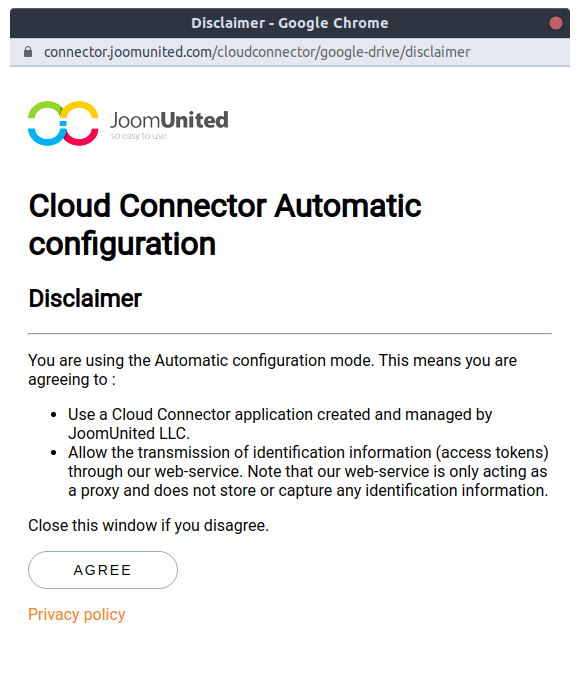
Se você escolheu anteriormente automático, pressione Conectar Google Drive a partir do topo. Você precisará aceitar duas disposições para conectar seus arquivos do Google Drive com os arquivos do WordPress. A primeira disposição confirma que você deseja usar a aplicação Google Drive da JoomUnited's em vez de criar a sua própria.
A segunda disposição é própria do Google Drive e descreve o que a aplicação da JoomUnited poderá acessar. Nomeadamente, são os seus diretórios e arquivos do Google Drive, que é o que você deseja integrar ao seu blog do WordPress.
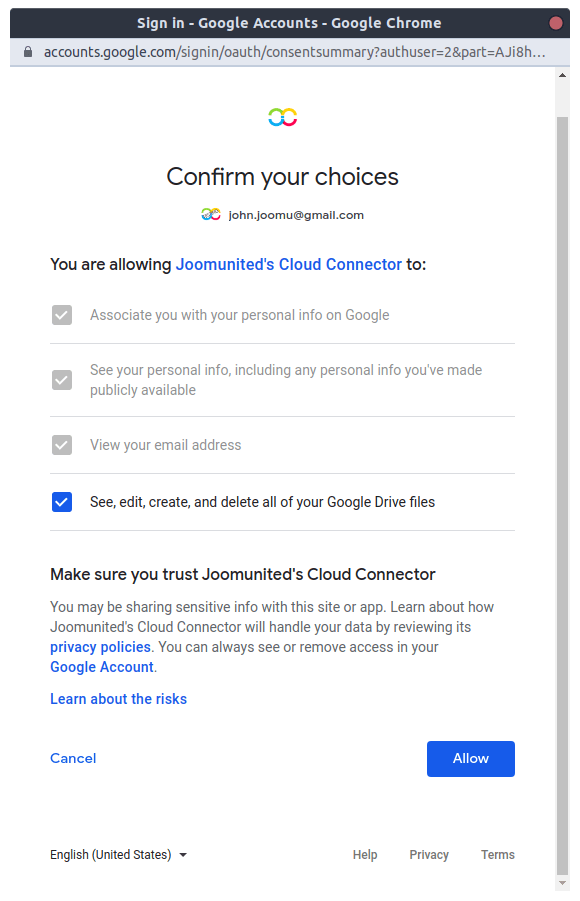
Concordo e permita ambas as disposições para conectar seu Google Drive ao seu site WordPress. Se você preferir configurar seu próprio aplicativo do Google Drive, você pode seguir a rota de conexão manual, conforme descrito a seguir.
Conexão Manual
Para configurar uma conexão manual, você precisa criar um novo aplicativo no Console do Google API. Para começar, instale WP File Download e vá para https://console.developers.google.com/project. Crie um novo projeto para a integração do Google Drive no WordPress.

Digite o nome do projeto sem espaços ou acentos.
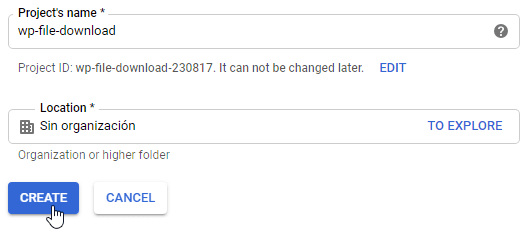
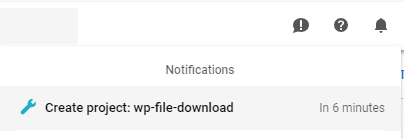
Aguarde alguns momentos para que o projeto seja criado.
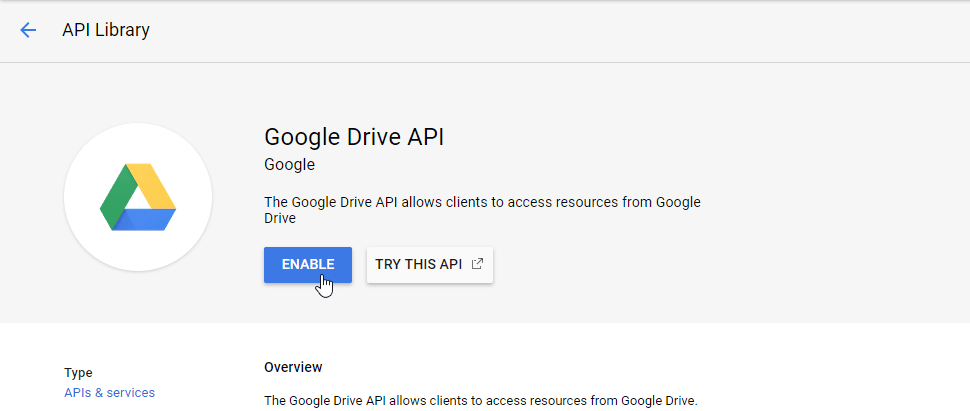
Se esta é a primeira vez que você está usando a API do Google Drive, você precisará ativá-la.
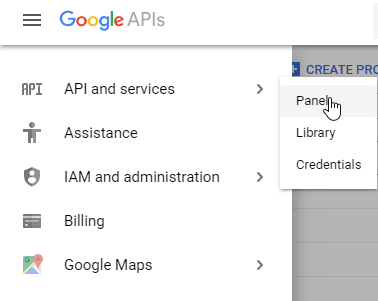
Clique no menu à esquerda e navegue até Gerenciador de API > Painel.
Do menu à esquerda clique em Credenciais > Novas Credenciais > ID do cliente OAuth. Se for solicitado, adicione um nome na tela de consentimento OAuth.
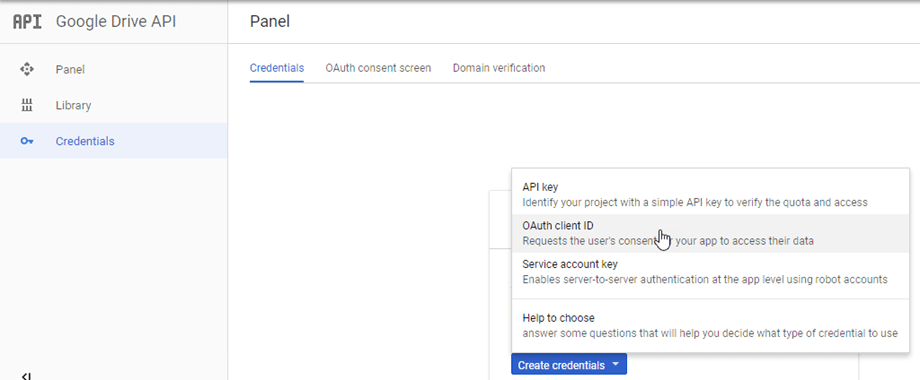
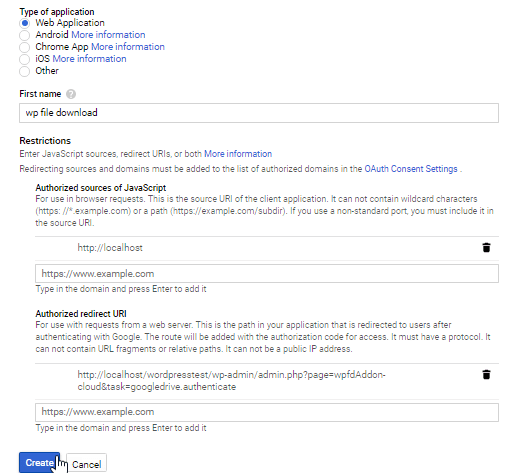
Siga esses passos importantes com cuidado para obter o ID do cliente do Google Drive e o Segredo:
- Selecione Aplicativo da Web e adicione um nome de sua escolha.
- Atualize a origem autorizada do JavaScript com http://www.seu-dominio.com (substitua o nome do domínio pelo seu próprio, mas não adicione uma barra no final).
- Atualize o URIs de redirecionamento autorizados com http://your-domain.com/wp-admin/admin.php?page=wpfdAddon-cloud&task=googledrive.authenticate (substitua o nome de domínio pelo seu).
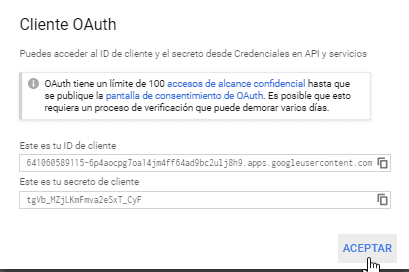
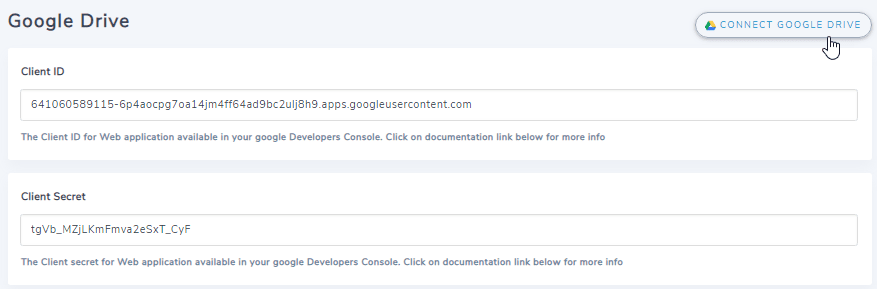
Finalmente, você deve ser capaz de ver seu ID de cliente OAuth e Segredo. Adicione esses à configuração do WP File Download .
Volte ao seu blog WordPress e navegue até WP File Download > Configuração > Conexão de Nuvem > Google Drive. Cole o ID do cliente e o segredo do Google Drive.
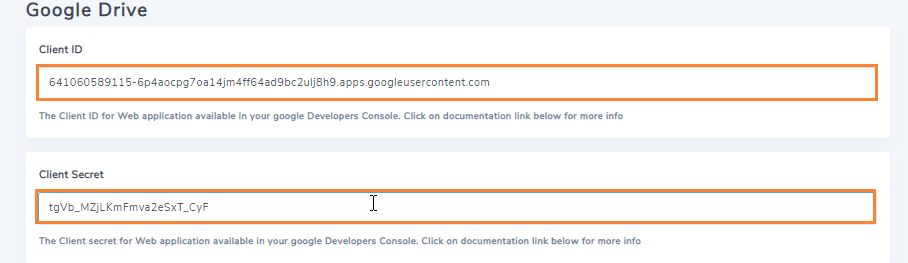
Clique em Salvar configurações do Google Drive. Faça login na sua conta do Google Drive clicando em conectar.
Clique em Permitir quando solicitado.
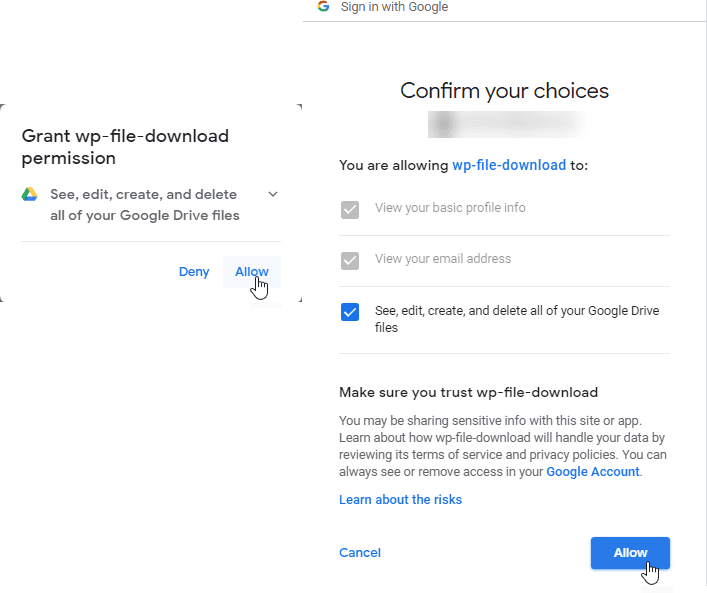
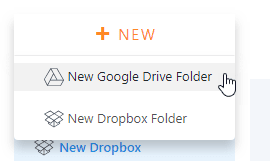
Se você não cometeu erros, isso deve ser tudo: a integração do seu plugin Google Drive-WordPress deve funcionar. No menu WP File Download , você agora deve ver a opção para criar uma pasta do Google Drive.
Aproveitando ao Máximo o WP File Download
Depois de conectar o Google Drive com o seu blog WordPress, você verá uma pasta raiz no seu Google Drive com o nome do seu site.
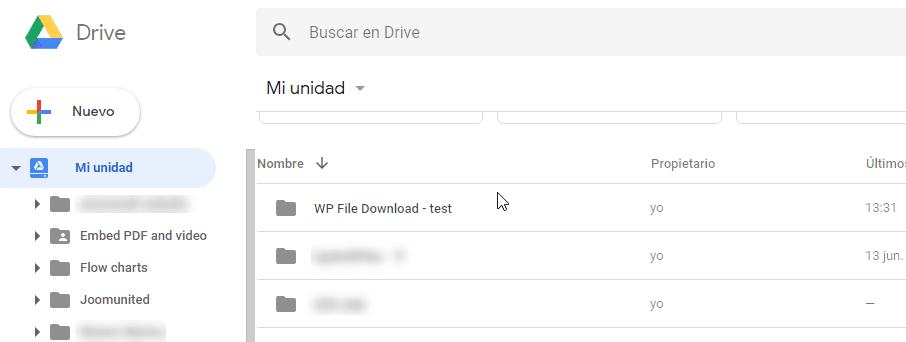
Esta será a pasta que você usará para adicionar, remover ou modificar arquivos que deseja que apareçam em WP File Download. Por exemplo, se você quiser criar uma pasta do Google Drive a partir do seu site WordPress, clique em Novo > Novo Google Drive Pasta de WP File Download.
A pasta estará disponível tanto no seu blog do Wordpress quanto na sua conta do Google Drive.
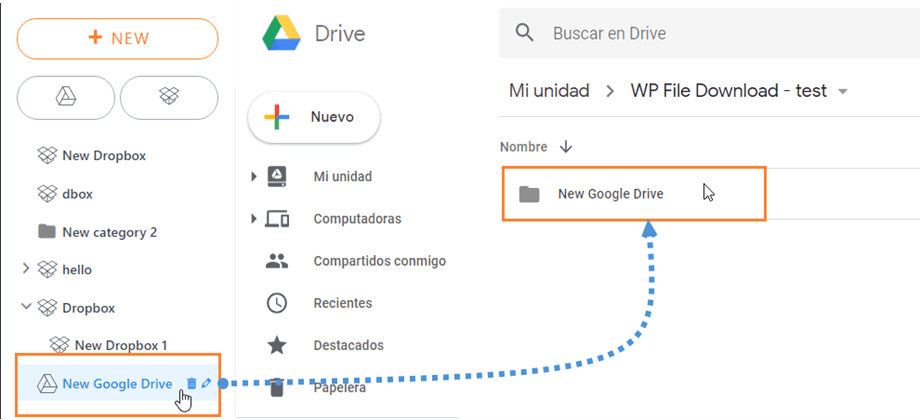
Parece mágica, não é? Agora você pode criar pastas na sua página WordPress e vê-las no Google Drive. Alternativamente, você pode criá-las a partir da pasta raiz no Google Drive e vê-las no seu blog WordPress. Você também pode mover pastas ou arquivos que você já tem no Google Drive para a pasta raiz e eles serão exibidos no seu blog WordPress.
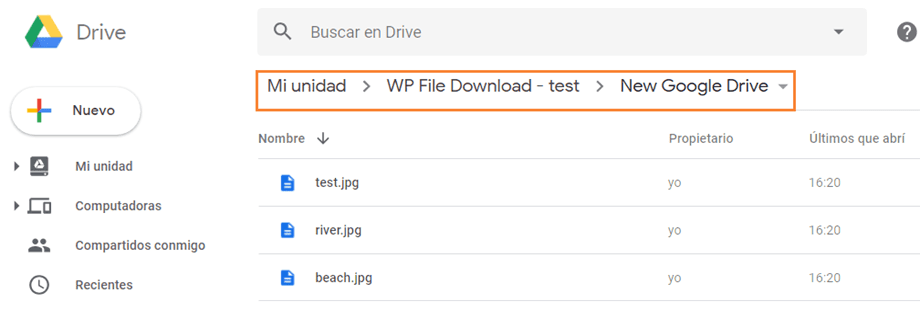
Qual é o processo se você quiser enviar um arquivo? Imagine que você está enviando um arquivo para uma nova pasta, chamada “Novo Google Drive”. O arquivo será armazenado no Google Drive, e não no seu site WordPress. No entanto, você ainda poderá usá-lo no WordPress graças à integração Google Drive-WordPress.
Google Drive:
As pastas são as mesmas. Se você alterar o nome no WordPress, ele também será alterado no Google Drive.
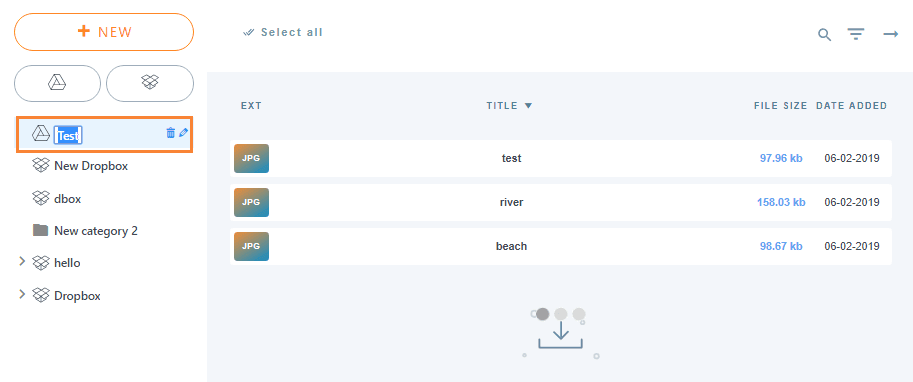
Google Drive:
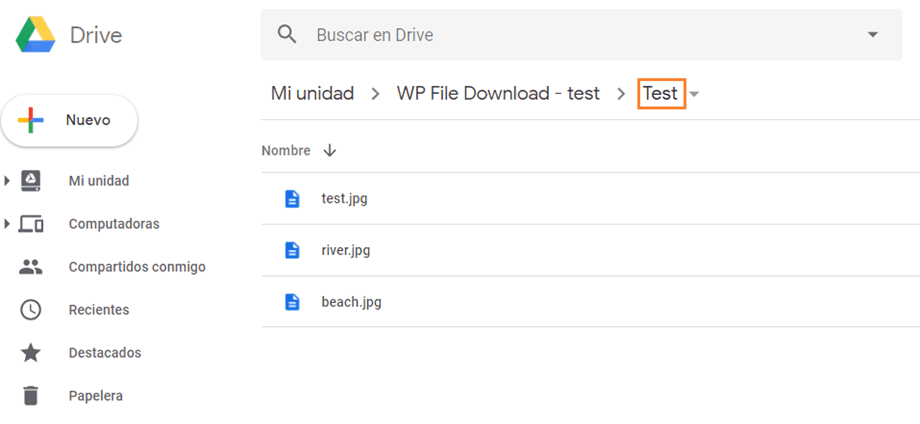
Exibir ou incorporar arquivos do Google Drive no frontend no WordPress
Os arquivos do Google Drive podem ser usados no WordPress como qualquer outro arquivo: você pode selecionar o tema, definir arquivos como privados e personalizar o layout.
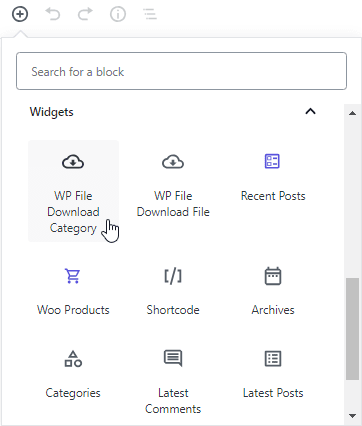
Para criar uma página ou post do WordPress com uma pasta ou arquivo do Google Drive, siga o mesmo processo que você normalmente seguiria para criar uma WP File Download página ou post: vá para a página ou post do WordPress e, no novo editor Gutenberg, clique em "+" > WP File Download Categoria.
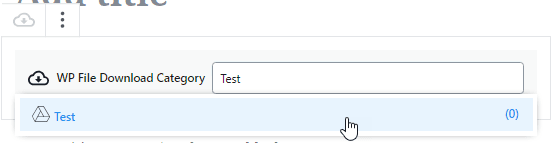
Escreva o nome da categoria no bloco WP File Download e clique na categoria.
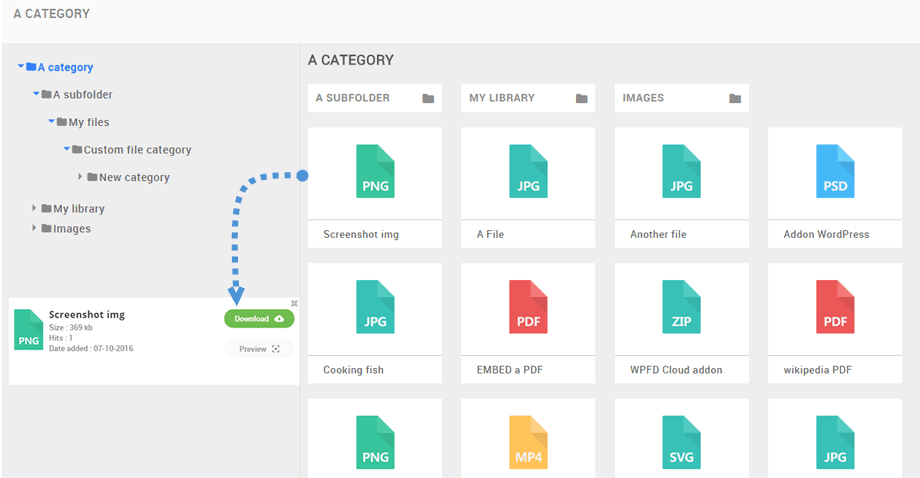
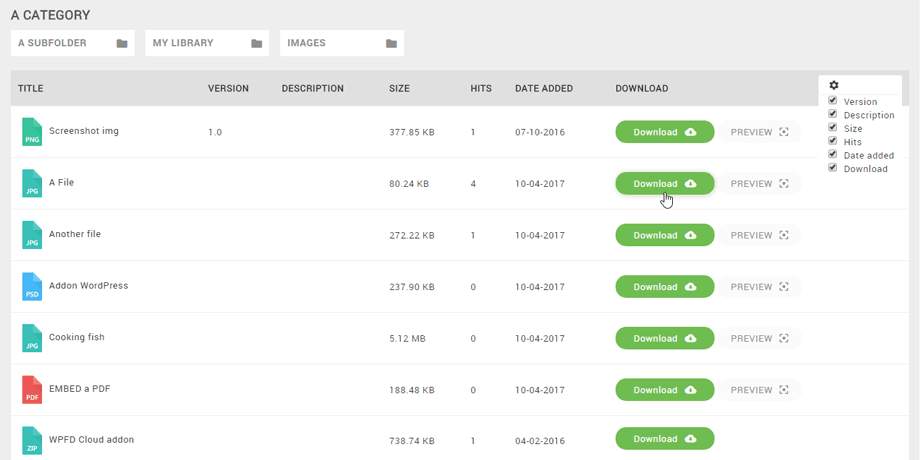
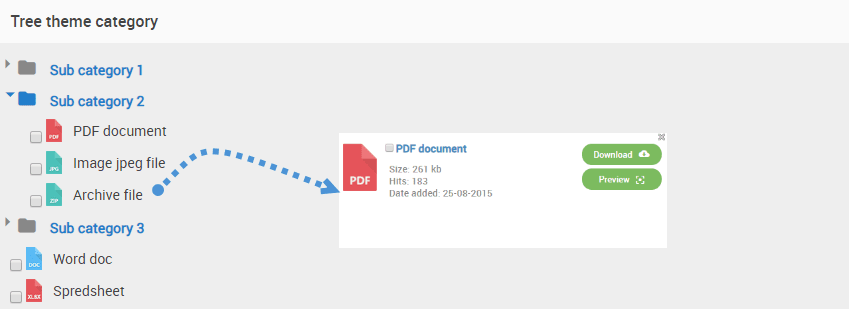
Publique a página e o processo está concluído! A integração do Google Drive-WordPress cuida do resto para você. Seus usuários poderão baixar seus arquivos do Google Drive diretamente do seu blog do WordPress. Dependendo do tema da categoria de arquivo que você selecionou, você obterá um frontend diferente na sua página do WordPress.
Tema Padrão:
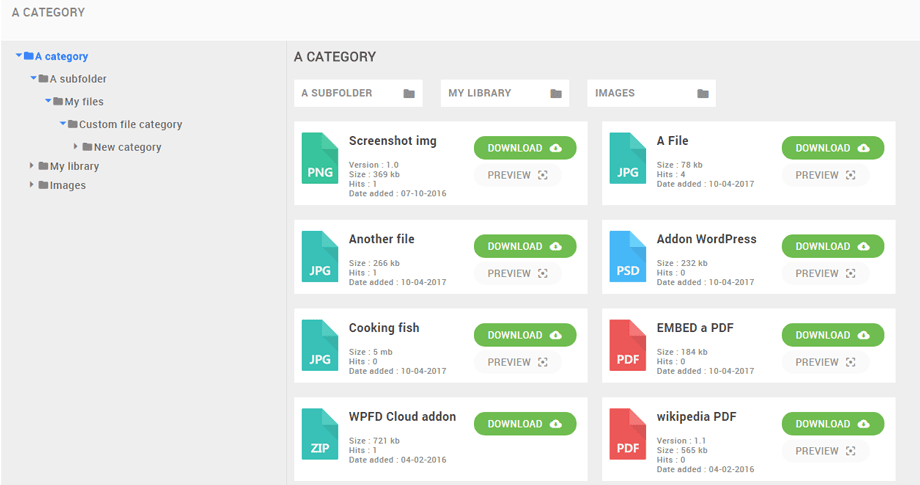
Tema semelhante ao Google Drive:
Tema de Tabela:
Tema em árvore:
Impulsão Instantânea para a sua Integração Google Drive-WordPress
Quanto tempo leva para as alterações no Google Drive aparecerem no WordPress e vice-versa? Nenhum tempo. A integração do Google Drive-WordPress da WP File Downloadexplora a impulsão instantânea de arquivos para sincronizar seus arquivos quase instantaneamente.
Para explorar as notificações push, volte para o Console de Desenvolvedores do Google e navegue até a tela de consentimento OAuth: https://console.cloud.google.com/apis/credentials/consent. Role para baixo e adicione a URL do seu blog WordPress como um domínio autorizado. Salve as alterações para habilitar as notificações push e garantir que a integração do Google Drive-WordPress seja sempre atualizada.

WP File Download é uma ferramenta incrível para trazer seus arquivos e pastas do Google Drive para o WordPress. Graças à integração entre o Google Drive e o WordPress, você pode economizar espaço de armazenamento no servidor e custos de armazenamento, e acelerar tarefas relacionadas ao Google Drive no seu site WordPress. O que você está esperando? Obtenha WP File Download em:
https://www.joomunited.com/wordpress-products/wp-file-download/google-drive-addon
Use seus Arquivos do Google Drive e WordPress da Mesma Forma
Na verdade, você pode usar seus arquivos armazenados na nuvem e no WordPress da mesma forma, você viu que pode selecionar e exibir todos esses arquivos como qualquer outro arquivo armazenado no servidor, mas o que mais podemos fazer com arquivos na nuvem?
Outra coisa boa que podemos fazer é restringir o acesso a arquivos da nuvem por grupo de usuários e por um único usuário, mantendo a privacidade dos arquivos armazenados na nuvem, vamos ver como podemos fazer isso.
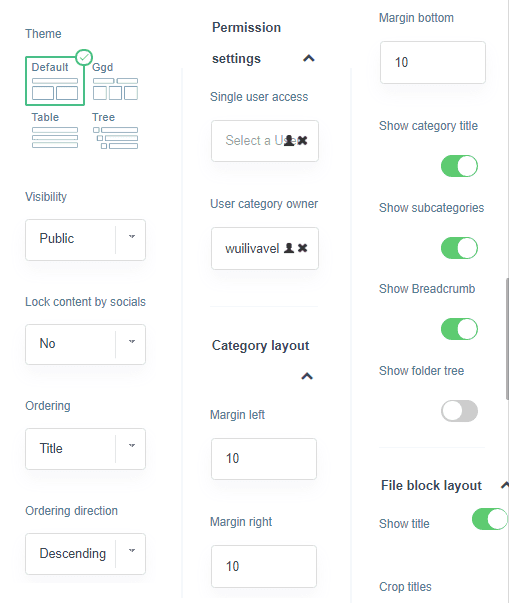
Primeiro de tudo, vamos definir a restrição por função de usuário, para isso, vá para a categoria do Google Drive que você deseja limitar, na seção direita, temos todas as opções disponíveis para essa categoria, também as opções de Visibilidade.
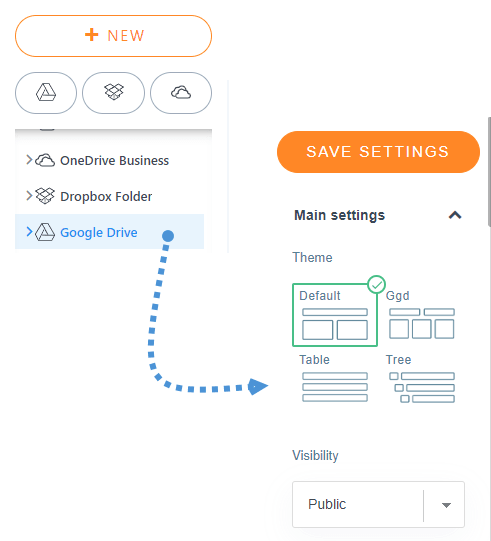
É tão fácil quanto clicar no menu suspenso abaixo da seção de visibilidade e configurá-lo para privado e selecionar as funções de usuário que você deseja permitir ver e baixar os arquivos.
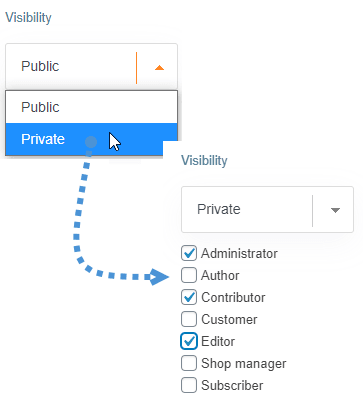
Agora que selecionamos as funções de usuário, basta clicar em Salvar configurações e tudo estará configurado.
A outra opção é limitar o acesso com o Restrição de usuário único para fazer isso, precisamos ir para WP File Download > Configuração > Configurações Principais > Admin e habilitar a Restrição de usuário único opção.
À medida que a opção é habilitada, vá para a categoria de nuvem e, no painel direito, procure a opção de acesso de usuário único na guia de configurações de permissão.
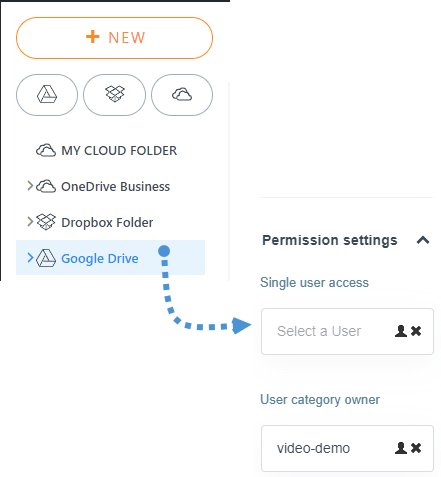
Agora clique no ícone da pessoa e selecione o utilizador que deseja que esteja disponível para ver e descarregar ficheiros dentro dessa categoria.
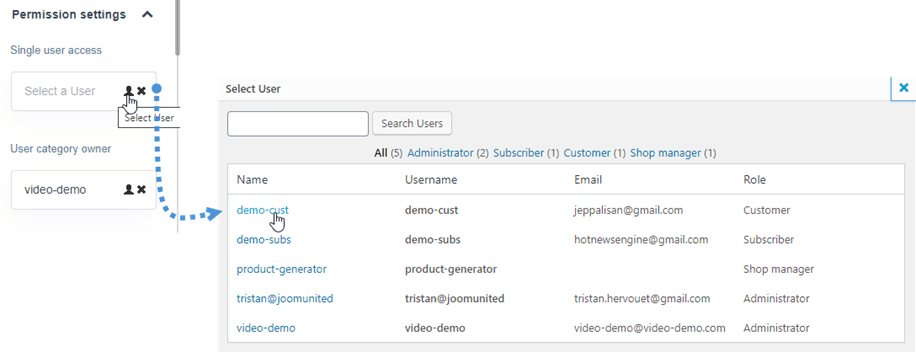
E pronto, vai ser configurado! Assim como qualquer outro arquivo armazenado no servidor ;)
Chamando todos os webmasters!
Aprimore os sites dos seus clientes com WP File Download. Crie repositórios de arquivos seguros e personalizáveis, permitindo que os clientes acessem e gerenciem facilmente seus arquivos.
Atualize hoje mesmo os seus serviços de design web!
Use Social Locker para ocultar e exibir o Google Drive no WordPress
A melhor maneira de posicionar seu site poderia ser plataformas sociais como Twitter e Facebook, basta pensar nisso, alguém compartilha sua página em uma conta do Facebook e essa pessoa tem 2000 amigos, então basicamente pelo menos 500 ou 1000 pessoas vão ver sua página e apenas com um clique... Ótimo, não é?
Outra coisa interessante que podemos fazer com o WP File Download para restringir o acesso aos seus arquivos é o social locker para que os usuários possam baixar o arquivo apenas se tweetarem, curtirem ou compartilharem seu site em suas contas sociais.
Tudo o que você precisa fazer é seguir os passos aqui para conectar seu site ao Facebook e Twitter, agora que social locker está ativado e configurado, você só precisa ir à categoria da nuvem, selecionar o arquivo que deseja bloquear, procurar a seção “Bloquear conteúdo por rede social” e clicar em “Sim”.
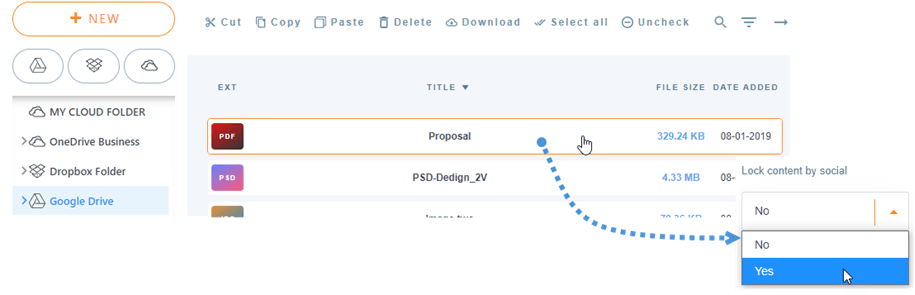
Agora o arquivo vai ser protegido e tudo o que você tem a fazer é esperar as pessoas começarem a compartilhar seu site.
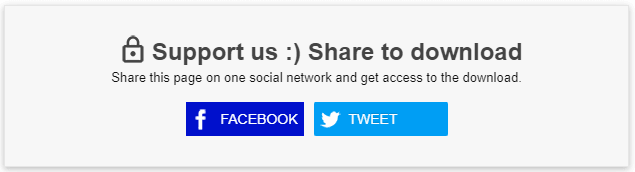
Como pode ver, os utilizadores terão de partilhá-lo no Facebook ou tweet para poderem fazer o download e sim, é um ficheiro do Google Drive ;)
Também é bom notar que existem outras opções de nuvem que podemos usar ao armazenar nossos arquivos, como OneDrive e também sincronizar Google Drive com sua Biblioteca de Mídia para criar galerias!
Você pode verificar mais detalhes sobre essa incrível funcionalidade do Google Drive aqui!
Quando você se inscrever no blog, enviaremos um e-mail quando houver novas atualizações no site para que você não perca.



