Produtos para WordPress
 produtos Joomla
 Support
 News
 Iniciar sessão
WordPress File Download e Temas: Descarregar Ficheiros com Design

WP file download é o melhor amigo que pode ter ao criar versões descarregáveis dos seus ficheiros, pois não só facilita o processo como também o ajuda a personalizar as suas publicações utilizando os temas de descarregamento de ficheiros.
WP File Download como download digital em vídeo
Procura uma solução poderosa de gestão de ficheiros para sites de clientes?
WP File Download é a resposta. Com recursos avançados como categorias de arquivos, restrições de acesso e interface intuitiva.
Impressione seus clientes com uma organização de arquivos de alto nível!
Ao usar o painel amigável do WP file download, você pode selecionar qualquer um dos temas apenas clicando no tema que deseja usar em um ambiente realmente amigável; é claro, nem tudo termina aqui, pois você também pode criar seu próprio tema com base em qualquer outro tema que vem com o plugin e sem se preocupar que isso seja afetado, já que a pasta onde seu tema está hospedado não será modificada ou sobrescrita com as atualizações do plugin.

Selecione o tema do Gestor de Transferências para definir a melhor opção
Existem muitas formas de usar o WP file download graças às diferentes opções que oferece e à facilidade de utilização deste plugin, bem como à sua variedade de temas que podem ser adaptados aos diferentes tipos de páginas que se encontram na internet. Neste blog, vamos ensinar-lhe como modificar o tema e dar-lhe alguns exemplos de utilização.
Vamos ver como modificar o tema; existem duas formas de selecionar o tema:
PRIMEIRO: Selecione um tema para todas as categorias, esta é a configuração padrão do plugin, basta ir em WP file download > Configuração > Configuração Principal
E certifique-se de que a opção "Tema por categoria" esteja desativada e selecione o tema na opção "Tema padrão por categoria".

SEGUNDO: Selecione um tema por categoria, para selecionar esta opção basta ir a WP file download > Configuração > Configuração Principal e ativar a opção “Tema por categorias”, depois disso você terá uma opção para alterar o tema na seção direita de cada categoria.
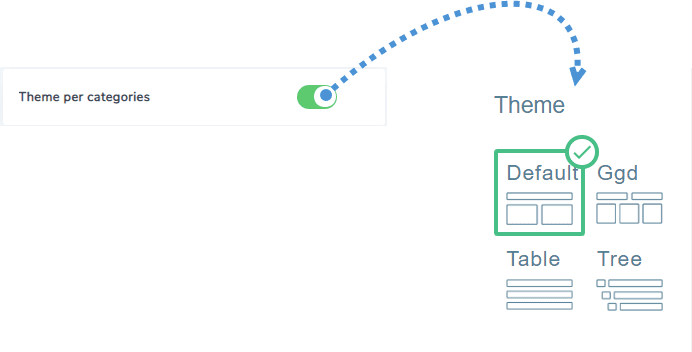
Este plugin vem com 4 temas diferentes para selecionar em diferentes casos e aqui está uma lista de alguns dos usos que você pode dar a cada tema:
Tema padrão
Como podemos ver na imagem, trata-se de um tema muito flexível no qual é possível ver os grandes ícones que podem ser personalizados para mostrar o logótipo da sua empresa ou uma miniatura da imagem, vídeo ou qualquer outro tipo de ficheiro que pretenda adicionar para conveniência do utilizador e fornecer uma breve informação sobre o ficheiro ou que permita ao utilizador, de forma simples, ver coisas como a data em que foram adicionados, o número de vezes que foram descarregados, entre outros.
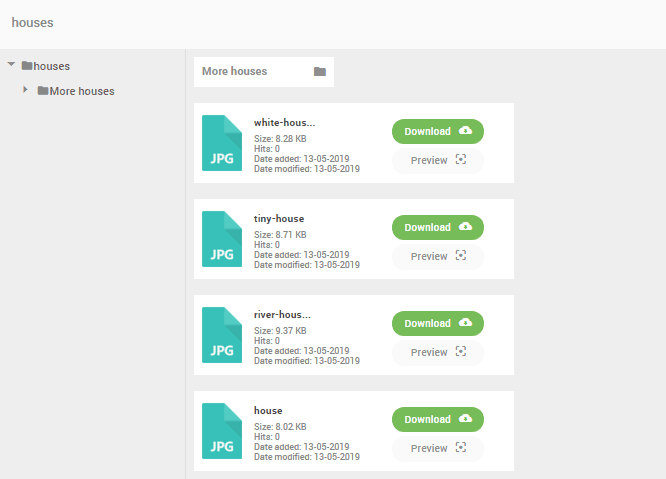
Tema GGD (semelhante ao Google Drive)
Este tema é mais estilizado, pois podemos ver que as subcategorias são apresentadas no topo em forma de pastas, ideal se quiser criar algo semelhante a um portfólio e tiver muitas subcategorias, uma vez que as formas de mostrar as outras categorias como uma espécie de pastas de uma forma muito estilizada todos os ficheiros e subcategorias.
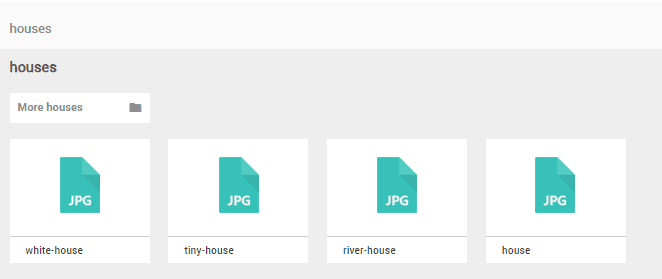
Tema da mesa
Neste tema, podemos ver uma versão mais detalhada de todos os arquivos, perfeita se tivermos uma quantidade considerável de arquivos que serão atualizados e quisermos exibi-los de forma mais profissional, pois nos mostra a categoria ordenada e informações detalhadas como a descrição e a versão de cada arquivo.
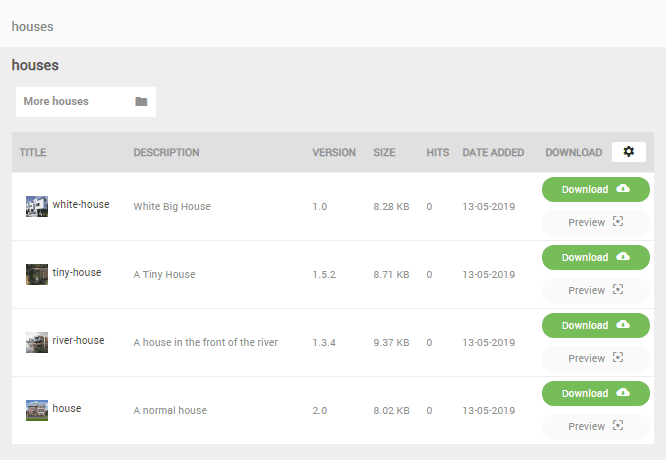
Tema da árvore
Este é o tema mais compacto para categorias que têm muitos ficheiros e subcategorias, é perfeito se tiver versões descarregáveis de muitas músicas ou se tiver um álbum com um grande número de imagens e subcategorias.

Como vemos, apenas nos mostra o ícone e o título na primeira visualização, mas poderemos ver todos os detalhes tal como no resto dos temas, clicando nos ficheiros como podemos ver na imagem seguinte.

Como podemos ver, existem opções muito boas quando se trata de mostrar os nossos downloads, mas essas não são as únicas que este maravilhoso plugin nos oferece.
Criação de um tema personalizado WP File Download
Sim, é exatamente isso: você pode criar um tema personalizado do WP file download desta forma, não há desculpas para que seus downloads sejam exibidos de acordo com o tema que você está usando ou para a finalidade que deseja usar e, o melhor de tudo, é realmente fácil.
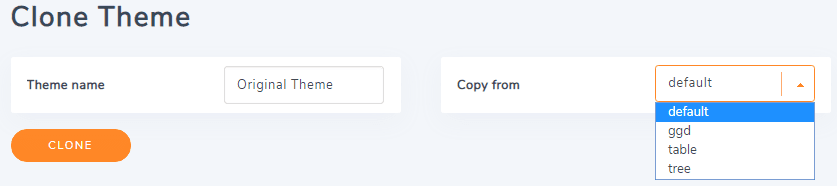
Para criar o tema, vá para WP file download > Configuração > Clonar Tema aqui poderá digitar o nome do seu tema e selecionar o tema que deseja clonar e clicar em CLONAR.
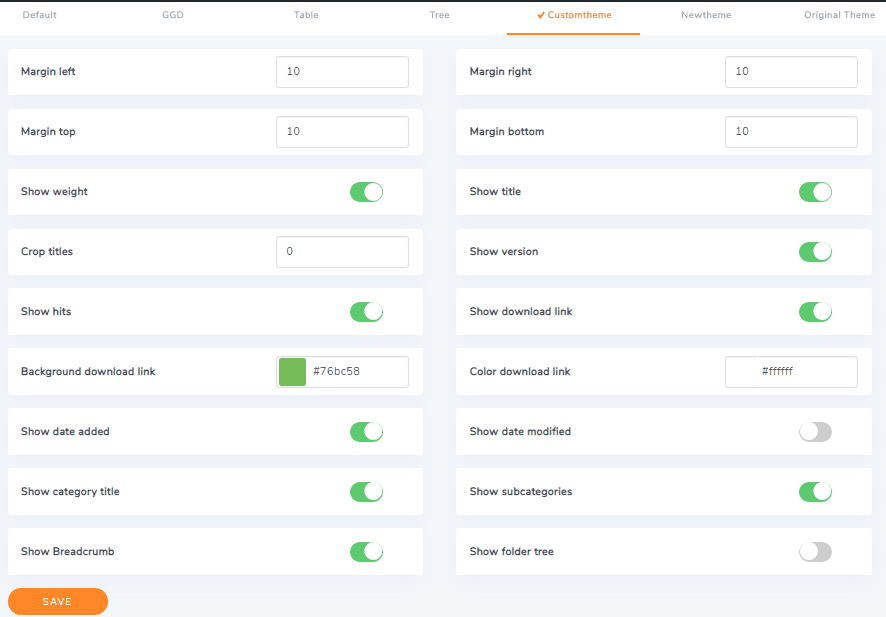
Poderá ver as opções de configuração na secção de temas da configuração principal em WP file download.
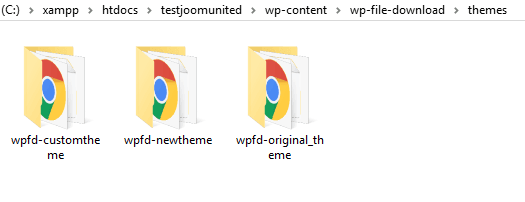
E se você tiver conhecimento em programação, poderá editar muito mais o novo tema que criou, pois uma nova pasta com todos os arquivos e funções predefinidos será criada. Não se preocupe que o trabalho que fez numa atualização se perca, porque o melhor de tudo isto é que o tema que criou não será afetado por nenhuma das atualizações que o plugin possa ter e, se quiser eliminar o novo tema, é realmente simples, basta eliminar a pasta.
Os novos temas serão armazenados em wp-content/wp-file-download/themes
Também pode controlar o acesso às suas transferências com WP File Download!
Atenção, webmasters!
Melhore os sites dos seus clientes com WP File Download. Crie repositórios de arquivos seguros e personalizáveis, permitindo que os clientes acessem e gerenciem facilmente seus arquivos.
Melhore seus serviços de web design hoje mesmo!
Tão simples quanto o melhor gerenciador de downloads do WordPress de todos os tempos
Como podemos ver neste artigo, é um dos melhores gerenciadores de downloads do WordPress de sempre, devido à facilidade de personalização e utilização, é realmente a melhor forma de criar ficheiros para download no WordPress, então... o que está à espera? vá agora e compre-o aqui https://www.joomunited.com/wordpress-products/wp-file-download
Ao subscrever o blog, enviaremos um e-mail quando houver novas atualizações no site para que não as perca.