 Produtos para WordPress
 produtos Joomla
 Support
 News
 Iniciar sessão
Passo a passo: como descarregar os media do WordPress para o Cloudflare R2 com o WP Media Folder

À medida que um site WordPress cresce, imagens, vídeos, PDFs e outros arquivos de mídia podem se tornar caros e difíceis de gerenciar a partir de um servidor de hospedagem comum. Grandes bibliotecas de mídia aumentam o uso de armazenamento, tornam os backups mais pesados e adicionam mais pressão ao mesmo servidor que já está executando o WordPress, temas, plugins e o banco de dados. Ao transferir a mídia do WordPress para o Cloudflare R2 com o WP Media Folder, você pode mover esses arquivos para um sistema de armazenamento em nuvem escalável, mantendo o gerenciamento de mídia simples dentro do painel do WordPress.
Esta configuração é especialmente útil para sites com elevado tráfego, uma vez que o Cloudflare R2 foi concebido com armazenamento de custo de saída zero, o que significa que não paga as taxas tradicionais de largura de banda de saída quando os ficheiros são entregues a partir do R2. WP Media Folder facilita o processo ao ligar a sua biblioteca de multimédia WordPress ao Cloudflare R2, ajudando-o a copiar novos uploads, sincronizar ficheiros existentes, reescrever URLs de multimédia e reduzir a carga no seu servidor de alojamento sem a necessidade de desenvolvimento complexo.
Neste guia, vamos explicar o que diferencia o Cloudflare R2, como WP Media Folder se integra com o R2, como funciona a distribuição de media através do Cloudflare e como seguir um fluxo de trabalho prático, passo a passo, para descarregar os media do WordPress de forma segura e eficiente.
Diga adeus à biblioteca de mídia bagunçada.
WP Media Folder permite categorizar arquivos, sincronizar pastas com armazenamento na nuvem, criar galerias incríveis e até substituir imagens sem quebrar links.
Otimize seu fluxo de trabalho de mídia hoje
Índice
- Porquê descarregar os media do WordPress para o Cloudflare R2?
- O que torna o Cloudflare R2 diferente?
- Benefícios de desempenho do descarregamento de suportes
- Requisitos antes de começar
- Passo 1: Crie as suas credenciais do Cloudflare R2
- Passo 2: Abra as definições WP Media Folder Cloud
- Passo 3: Adicione as suas credenciais do Cloudflare R2
- Passo 4: Selecione ou crie um bucket do Cloudflare R2
- Passo 5: Configure o R2. dev ou o subdomínio personalizado
- Passo 6: Ative a opção "Copiar para o Cloudflare R2"
- Passo 7: Sincronizar os media existentes do WordPress
- Passo 8: Ative a opção "Remover após o upload" para descarregar completamente os suportes
- Distribuição de media através da CDN da Cloudflare
- Aumente a escalabilidade do conteúdo WordPress com WP Media Folder e o Cloudflare R2
Porquê descarregar os media do WordPress para o Cloudflare R2?

Por predefinição, o WordPress armazena os ficheiros enviados na biblioteca de multimédia. Estes ficheiros geralmente ficam na pasta wp-content/uploads do seu servidor de alojamento. Isto funciona bem para sites pequenos, mas pode tornar-se limitativo quando o site começa a receber mais tráfego ou quando a biblioteca de media cresce para centenas ou milhares de ficheiros.
Cada imagem carregada numa página utiliza recursos de alojamento. Cada download de PDF, imagem de produto, galeria ou ficheiro de vídeo também aumenta a utilização da largura de banda. Se o seu website depende muito de conteúdo visual, o seu servidor de alojamento pode passar muito tempo a servir ficheiros em vez de se concentrar no próprio WordPress.
Descarregar media significa mover esses ficheiros do seu servidor WordPress local e armazená-los num serviço de armazenamento em nuvem como o Cloudflare R2. Os ficheiros permanecem disponíveis no seu website, mas são entregues a partir do armazenamento em nuvem em vez da sua conta de alojamento.
Os principais benefícios incluem:
- Reduza a pressão no seu servidor de alojamento WordPress
- Melhor escalabilidade para grandes bibliotecas de media
- Cópias de segurança do servidor mais pequenas e mais limpas
- Gestão de armazenamento mais previsível
- Redução do custo da largura de banda de saída em comparação com o armazenamento em nuvem tradicional
- Melhor desempenho para páginas de media com elevado tráfego
Para sites com um público global, o descarregamento de media também pode ajudar a entregar conteúdo de forma mais eficiente, uma vez que os ficheiros são geridos pela infraestrutura da Cloudflare, em vez de apenas por um local de alojamento.
O que torna o Cloudflare R2 diferente?
O Cloudflare R2 é um serviço de armazenamento de objetos. Em termos simples, o armazenamento de objetos é um local na nuvem para armazenar ficheiros como imagens, vídeos, PDF, ficheiros de áudio e documentos. Em vez de guardar tudo no seu servidor de alojamento web, armazena estes ficheiros num sistema de armazenamento separado, concebido para escalabilidade.
A principal diferença do Cloudflare R2 é o seu modelo de custo zero de saída. Saída significa transferência de dados de saída. Para um website WordPress, isto ocorre normalmente quando os visitantes carregam imagens, descarregam PDFs ou visualizam ficheiros de media nas suas páginas.
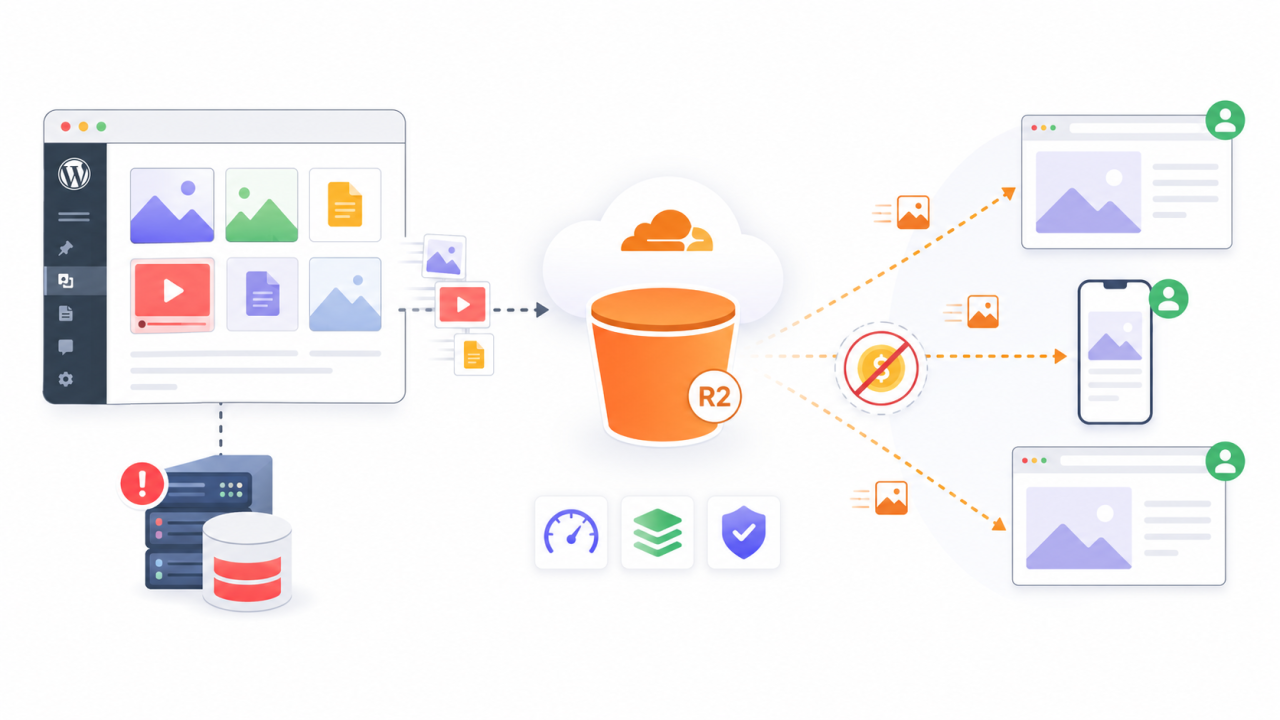
Muitos fornecedores tradicionais de armazenamento em nuvem cobram pelo armazenamento e também pela transferência de ficheiros para os visitantes. Em sites com elevado tráfego, estes custos de transferência podem representar uma parte significativa da conta. O Cloudflare R2 elimina esta cobrança específica de largura de banda, o que o torna atraente para sites que distribuem muitos ficheiros de multimédia.
Isto não significa que todas as partes do R2 sejam gratuitas. O uso e as operações de armazenamento ainda importam. Uploads, leituras de ficheiros e volume de armazenamento podem ainda afetar o seu custo mensal. No entanto, a remoção das taxas de largura de banda de saída pode fazer uma diferença significativa para sites WordPress com um grande volume de media.
O Cloudflare R2 é especialmente útil para:
- Blogs com muitas imagens
- Lojas WooCommerce com muitas fotos de produtos
- Sites de download
- Plataformas de cursos online
- Portefólios de fotografia
- Revistas e editoras
- Sites de membros com ficheiros de media
- Sites globais com tráfego de diversos países
Benefícios de desempenho do descarregamento de suportes

O desempenho é outro motivo importante para descarregar o processamento de media do WordPress. Quando os ficheiros de média são servidos pelo seu servidor de alojamento, cada pedido de ficheiro adiciona carga a esse servidor. Isto pode afetar a velocidade do seu website, especialmente durante picos de tráfego.
Ao utilizar WP Media Folder com o Cloudflare R2, a distribuição de media é transferida para fora do seu ambiente de alojamento WordPress. O seu servidor pode concentrar-se mais na execução do WordPress, no processamento de páginas e na gestão de pedidos de base de dados.
Isto pode levar a:
- Entrega de páginas mais rápida
- Reduzir o uso de recursos de alojamento
- Melhor estabilidade em picos de tráfego
- Menos limitações de alojamento relacionadas com o armazenamento
- Cópias de segurança mais eficientes
O desempenho também contribui para o SEO. Os motores de busca preocupam-se com a experiência do utilizador, e páginas mais rápidas geram frequentemente maior engagement. Embora o descarregamento de media não seja o único fator de SEO, proporciona uma base técnica mais sólida para o seu website.
Requisitos antes de começar
Antes de ligar o WordPress ao Cloudflare R2 com WP Media Folder, certifique-se de que tem as ferramentas necessárias à mão.
Precisará de:
- Um site WordPress ativo
- WP Media Folder instalada
- Instalação do suplemento WP Media Folder Cloud
- Uma conta Cloudflare
- Acesso ao Cloudflare R2
- Permissão para criar credenciais de API
- Permissão para criar ou selecionar um bucket R2
A integração com o Cloudflare R2 faz parte do add-on WP Media Folder , pelo que o add-on Cloud é necessário para além do plugin principal WP Media Folder . Este é um ponto importante porque o plugin base gere os media, enquanto o add-on permite integrações de armazenamento na nuvem, como o Cloudflare R2.
Passo 1: Crie as suas credenciais do Cloudflare R2
O primeiro passo é criar as credenciais que permitam WP Media Folder ligar-se de forma segura ao Cloudflare R2.
No painel de controlo do Cloudflare, aceda à secção API e gerencie os tokens API. Aí, crie um novo token para acesso R2. Durante este processo, o Cloudflare irá gerar as informações de chave necessárias para a ligação.
Deve manter as seguintes informações disponíveis:
- ID da chave de acesso
- Chave de acesso secreta
- ID da conta
Estas credenciais são as que WP Media Folder utiliza para autenticar a ligação entre o WordPress e o Cloudflare R2.
O ID da chave de acesso identifica a ligação. A chave de acesso secreta funciona como uma palavra-passe. O ID da conta indica WP Media Folder qual a conta Cloudflare que deve ser utilizada. Mantenha estes valores em segurança e não os partilhe publicamente.
Passo 2: Abra as definições WP Media Folder Cloud
Após preparar as suas credenciais do Cloudflare R2, volte ao painel do WordPress.
Vá para:
Definições > WP Media Folder > Descarregamento de multimédia e nuvem > Descarregamento de multimédia
Nas definições de descarregamento de media, selecione Cloudflare R2 como fornecedor de cloud.
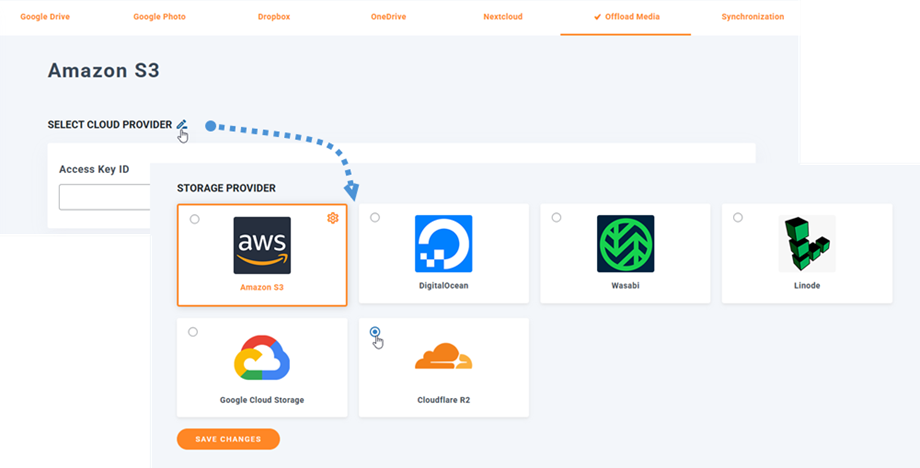
É aqui que WP Media Folder liga o WordPress ao seu armazenamento Cloudflare R2. A interface foi concebida para que não tenha de editar manualmente os ficheiros do WordPress nem escrever código.
Passo 3: Adicione as suas credenciais do Cloudflare R2
Após selecionar o Cloudflare R2 em WP Media Folder, cole as credenciais necessárias nos campos de ligação.
Terá de inserir:
- ID da chave de acesso
- Chave de acesso secreta
- ID da conta
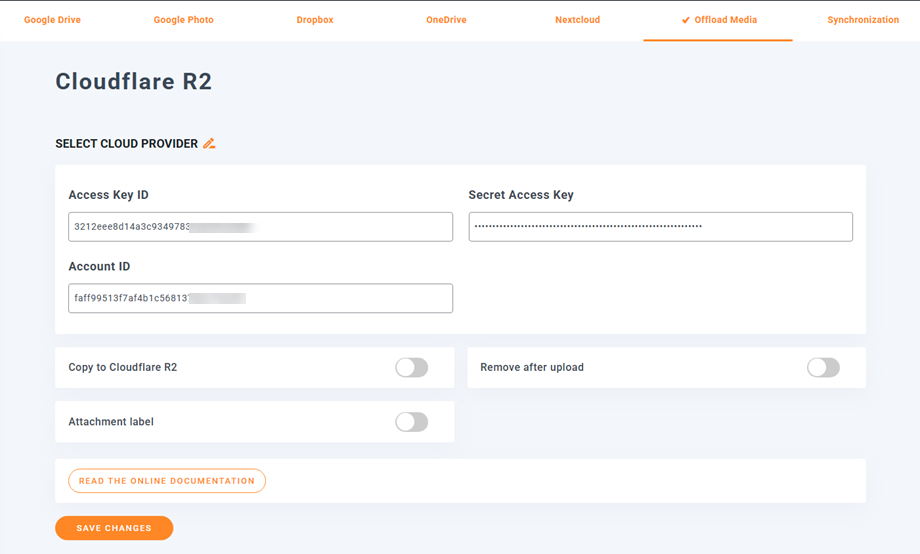
Após adicionar as credenciais, guarde as definições.
Se as credenciais estiverem corretas, WP Media Folder deverá conseguir ligar-se ao Cloudflare R2 com sucesso. Caso a ligação falhe, verifique problemas comuns, como uma chave copiada incorretamente, permissões em falta ou a utilização de credenciais de uma conta Cloudflare errada.
Passo 4: Selecione ou crie um bucket do Cloudflare R2
Um bucket é o contentor de armazenamento onde os seus ficheiros de media do WordPress serão armazenados. Pense nele como uma pasta na nuvem que guarda as suas imagens, documentos, vídeos e outros ficheiros de multimédia que tenha carregado.
Após ligar WP Media Folder ao Cloudflare R2, pode selecionar um bucket existente ou criar um novo nas definições do plugin.
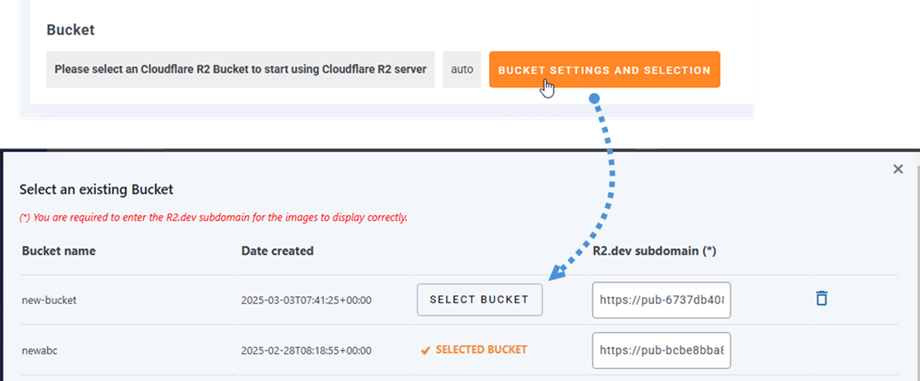
Utilizar um diretório dedicado para o seu site WordPress é, geralmente, a melhor abordagem. Isto mantém os ficheiros do seu site separados de outros projetos e facilita a gestão.
Por exemplo, pode criar um nome de bucket relacionado com o seu website, marca ou projeto. Mantenha o nome do bucket simples, claro e fácil de identificar posteriormente.
Passo 5: Configure o R2. dev ou o subdomínio personalizado
Para disponibilizar ficheiros de media do Cloudflare R2, o seu bucket necessita de um URL de entrega pública. O Cloudflare pode fornecer um subdomínio R2. dev, ou pode utilizar um domínio personalizado, dependendo da sua configuração.
O subdomínio R2. dev fornece ao seu bucket um endereço público que pode ser utilizado para carregar ficheiros multimédia para o seu website. WP Media Folder pode utilizar este endereço ao reescrever URLs de média.
No Cloudflare, abra as definições do bucket e ative o acesso para o subdomínio R2. dev, se necessário. Em seguida, copie o URL e utilize-o no campo correspondente dentro das definições do Cloudflare R2 para a WP Media Folder .
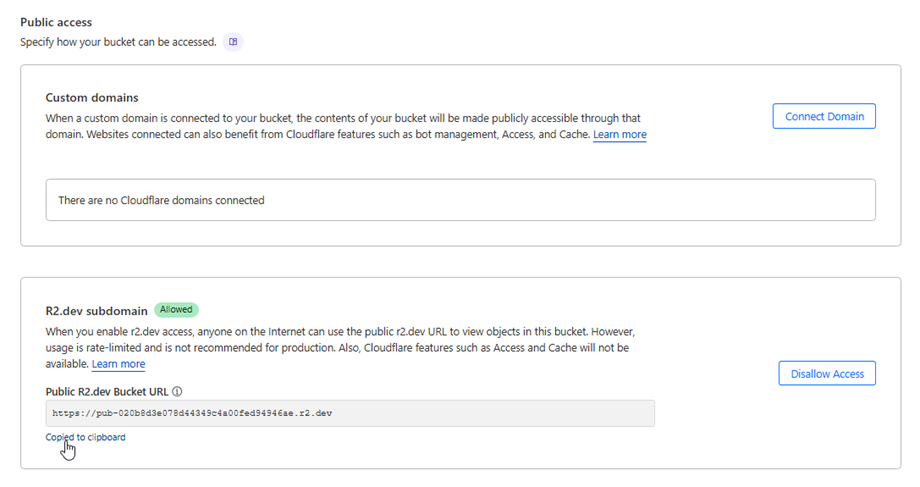
Esta etapa é importante porque o WordPress precisa de saber de onde devem ser carregados os ficheiros descarregados.
Passo 6: Ative a opção "Copiar para o Cloudflare R2"
Após selecionar o bucket, ative a opção "Copiar para o Cloudflare R2" dentro WP Media Folder.
Isto instrui o plugin a enviar novos uploads de media do WordPress para o seu bucket do Cloudflare R2. Uma vez ativado, os ficheiros enviados posteriormente pela biblioteca de media do WordPress poderão ser copiados automaticamente para o R2.
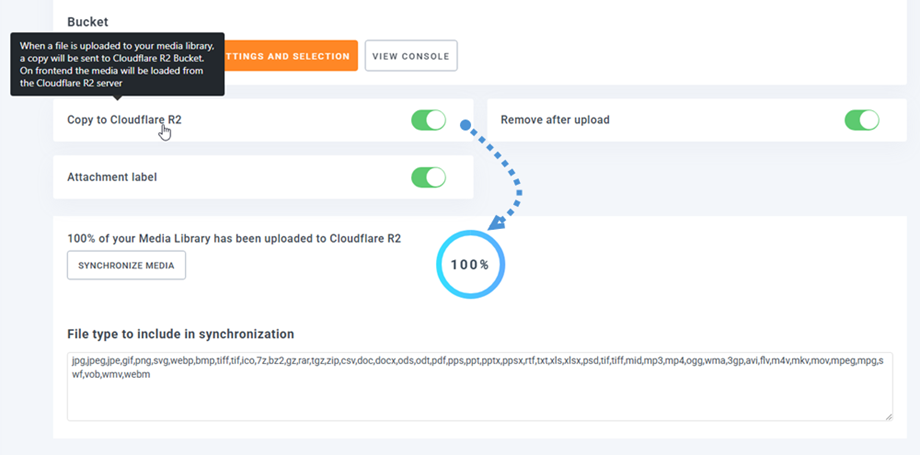
Esta é uma das partes mais importantes do fluxo de trabalho, uma vez que inicia a transferência da distribuição de media do seu servidor local para o armazenamento na nuvem.
Para novos sites, esta opção pode ser ativada antecipadamente para que a biblioteca de media comece com uma estrutura limpa baseada na nuvem. Para sites já existentes, é geralmente melhor testar primeiro com novos uploads antes de sincronizar toda a biblioteca de media.
Passo 7: Sincronizar os media existentes do WordPress
Se o seu website já possui ficheiros de media, os novos uploads são apenas parte da solução. Também pode migrar ficheiros de media existentes do WordPress para o Cloudflare R2.
WP Media Folder inclui uma opção de Sincronização de Media para este efeito. Quando utilizado, o plugin envia a sua biblioteca de media existente do WordPress para o bucket do Cloudflare R2 selecionado.
Isto é útil para sites que já têm muitos ficheiros carregados e desejam reduzir a utilização de armazenamento local no servidor.
Passo 8: Ative a opção "Remover após o upload" para descarregar completamente os suportes
Copiar ficheiros de multimédia para o Cloudflare R2 é útil, mas se quiser reduzir ao máximo o armazenamento local do servidor, também deve ativar a opção "Remover após o carregamento".
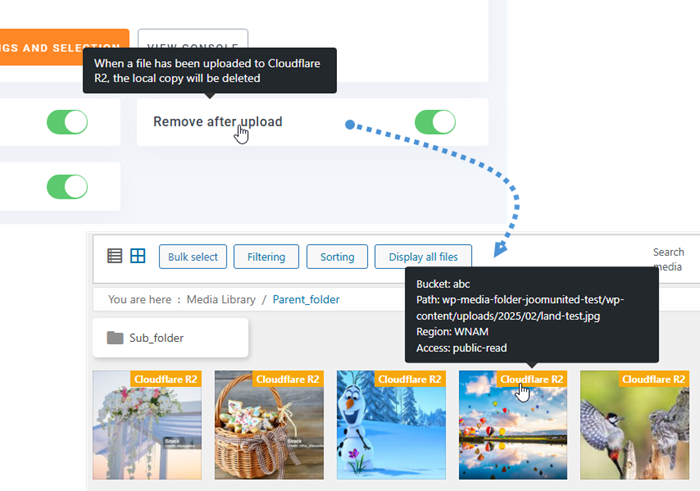
Quando ativada, WP Media Folder armazena a sua biblioteca de media no Cloudflare R2 em vez de manter todos os ficheiros no seu servidor WordPress. Esta configuração cria um fluxo de trabalho de descarregamento de suportes mais completo.
Esta opção é especialmente valiosa para sites onde o armazenamento local se está a tornar caro ou difícil de gerir.
No entanto, como isto altera o local onde os seus ficheiros de média são armazenados, deve ser utilizado com cautela. Confirme sempre se a ligação R2 está a funcionar, se os URLs foram reescritos corretamente e se os ficheiros de media estão acessíveis no frontend antes de utilizar esta opção num site de produção de grande dimensão.
Distribuição de media através da CDN da Cloudflare
Uma das maiores vantagens da utilização do Cloudflare R2 é a sua integração perfeita com a rede de distribuição (CDN) do Cloudflare. Uma CDN content delivery networkum conjunto de servidores que ajuda a entregar ficheiros a partir de locais mais próximos dos visitantes.
Para utilizadores sem conhecimentos técnicos, o conceito é simples: em vez de cada visitante carregar ficheiros a partir de um único servidor de alojamento, o Cloudflare ajuda a entregar esses ficheiros através de uma rede global mais rápida.
Isto pode melhorar o desempenho para os visitantes em diferentes países ou regiões. Se o seu site WordPress tiver tráfego global, a entrega de media através do Cloudflare pode ajudar a reduzir os atrasos no carregamento de imagens, vídeos ou ficheiros para download.
Quando combinado com WP Media Folder, o fluxo de trabalho permanece simples. Gere os media no WordPress, WP Media Folder liga-o ao R2 e o Cloudflare ajuda a entregar esses ficheiros de forma eficiente.
Atenção, webmasters!
Economize tempo e aumente a produtividade com WP Media Folder. Organize facilmente os arquivos de mídia dos clientes, crie galerias personalizadas e ofereça uma experiência de usuário perfeita.
Melhore seus projetos de site agora!
Aumente a escalabilidade do conteúdo WordPress com WP Media Folder e o Cloudflare R2
Descarregar o conteúdo multimédia do WordPress para o Cloudflare R2 com WP Media Folder é uma forma inteligente de reduzir a carga do servidor, melhorar a escalabilidade e otimizar os custos de entrega de multimédia. O Cloudflare R2 oferece um modelo de armazenamento robusto com um custo de saída zero, enquanto WP Media Folder torna a integração gerenciável diretamente do WordPress.
Ao ligar WP Media Folder ao Cloudflare R2, selecionar um bucket, ativar as opções de cópia e descarregamento, sincronizar os media existentes e verificar a reescrita de URLs, pode criar um sistema de media mais eficiente sem trabalho manual complicado.
Para sites com elevado tráfego, público global e grandes bibliotecas de media, este fluxo de trabalho oferece um equilíbrio prático entre desempenho, controlo de custos e facilidade de gestão. Com a configuração correta, WP Media Folder e o Cloudflare R2 ajudam os sites WordPress a crescer sem que o armazenamento de media se torne um estrangulamento de alojamento.
Ao subscrever o blog, enviaremos um e-mail quando houver novas atualizações no site para que não as perca.



