 Produtos WordPress
 Produtos Joomla
 Suporte
 Notícias
 Entrar
Como usar o armazenamento de objetos Amazon S3 como um gerenciador de downloads
Os objetos Amazon S3 são um dos melhores serviços de armazenamento em nuvem que podemos usar, pois oferecem planos baratos com boa conexão, então o que dizer se o usarmos como nosso armazenamento para gerenciar nossos downloads do WordPress? Vamos ver como fazer isso!
Neste post, vamos ver como é fácil integrar WP File Download além de todos os recursos incríveis que ele tem para gerenciar downloads, ele também tem uma integração com o Amazon S3 Object Storage para que possamos economizar o armazenamento do nosso servidor usando as vantagens que o Amazon S3 oferece.
Índice de conteúdo
Procurando uma solução poderosa de gerenciamento de arquivos para sites de clientes?
WP File Download é a resposta. Com recursos avançados como categorias de arquivos, restrições de acesso e UI intuitiva.
Impressione seus clientes com uma organização de arquivos de alta qualidade!
Criando um usuário Amazon IAM para nossos downloads do WordPress
É importante notar que precisamos do WP File Downloade seu addon de nuvem para poder seguir este tutorial e conectar com sucesso nosso gerenciador de downloads ao Amazon S3.
Tendo isso em mente, criaremos primeiro um usuário IAM no console da Amazon e, portanto, vá até lá e faça login.
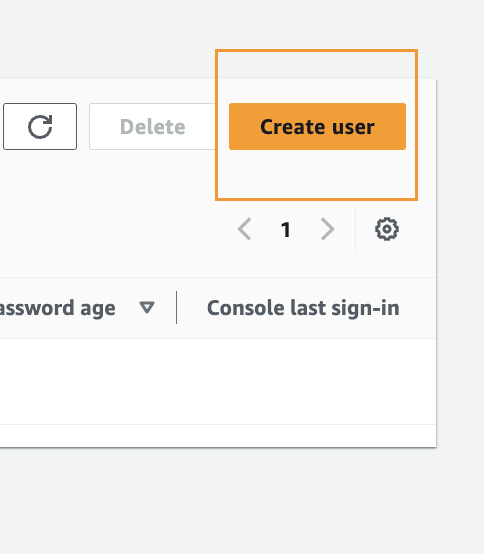
Depois de fazer login, precisamos prosseguir com a criação do usuário, para isso, vá para a página de usuário do IAM e clique em Criar Usuário.
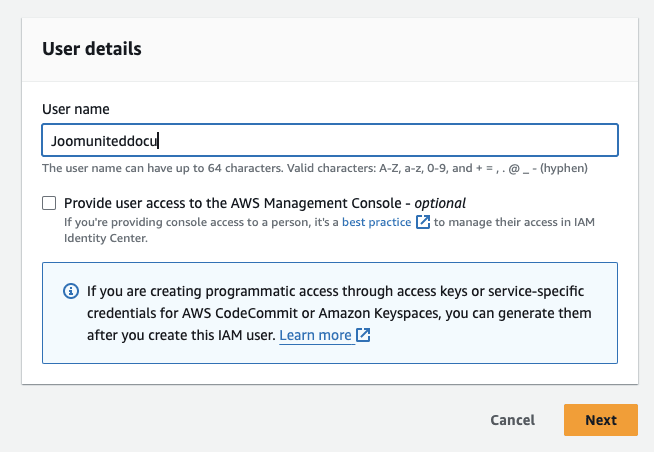
Primeiro, defina um nome de usuário e clique em Próximo.
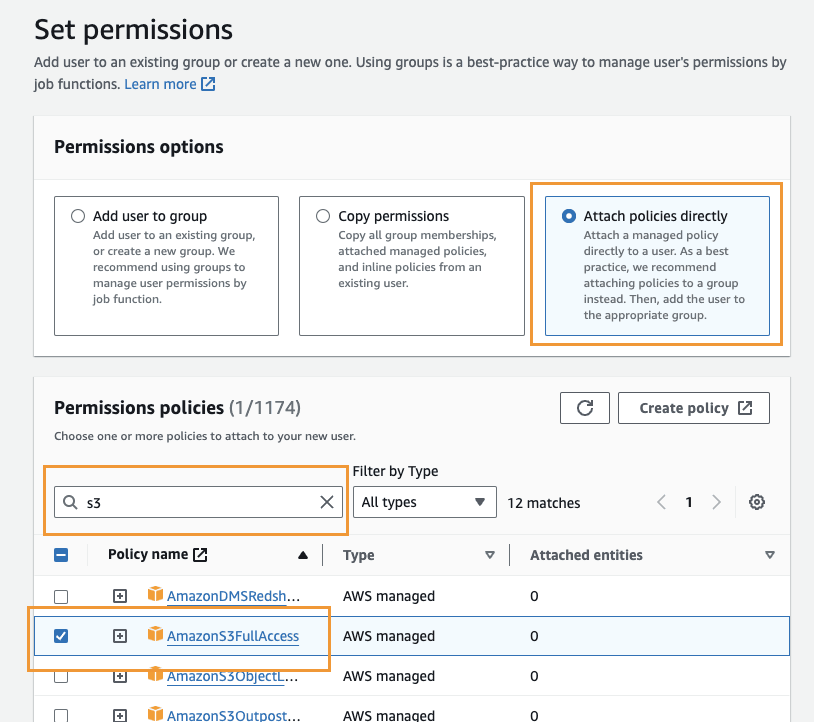
O segundo passo é muito importante, pois está relacionado às permissões do usuário. Portanto, clique na "Anexar políticas diretamente" e digite "S3" na caixa de entrada de políticas de filtro. Selecione a "AmazonS3FullAccess" e, por fim, clique em Avançar.
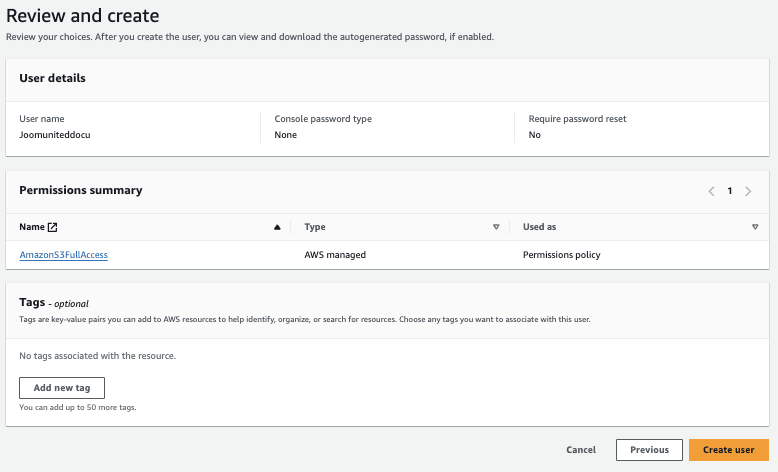
No último passo, só precisamos revisar se tudo está bem e clicar em Criar usuário.
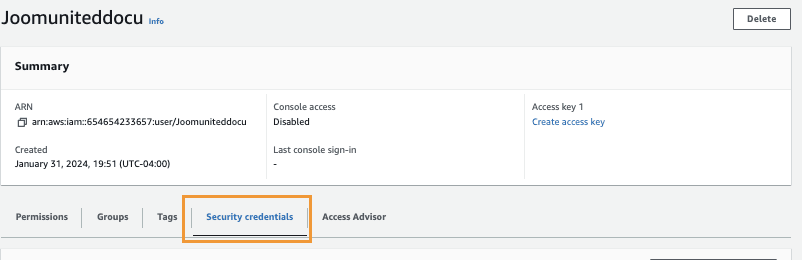
Agora que criamos nosso usuário, é hora de criar as chaves que permitirão que WP File Downloadse conecte ao nosso armazenamento de objetos Amazon S3. Para fazer isso, precisamos ir para a guia em Gerenciamento de acesso > Usuários > {selecione um usuário} > Credenciais de segurança.
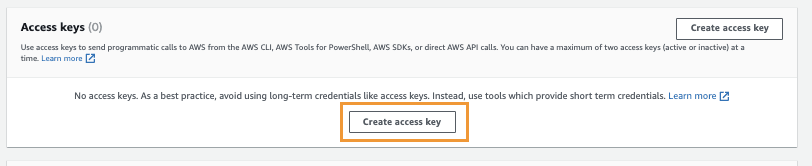
Agora precisamos rolar para baixo até a Chave de Acesso seção e clicar em Criar Chave de Acesso.
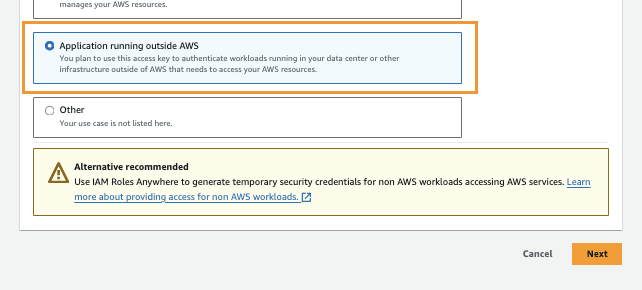
Teremos alguns passos a seguir, começando com as melhores práticas e alternativas, onde selecionaremos "Aplicativo em execução fora da AWS" e, em seguida, clicaremos em " Avançar".
Agora podemos dar uma descrição de nossas chaves e, finalmente, clicar em Criar chave de acesso.
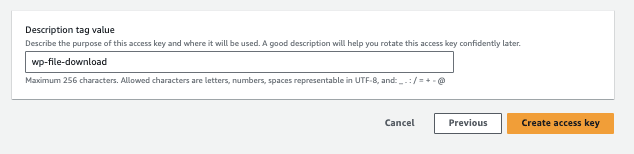
E pronto! Teremos nossas chaves criadas, mantenha-as seguras e lembre-se de baixar o .csv, pois a Amazon não as mostrará novamente.
Agora vamos configurá-los no nosso gerenciador de downloads WP File Download. Para isso, acesse WP File Download > Configuração > Conexão com a nuvem > Amazon S3.
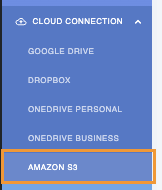
Veremos as entradas para a Chave de Acesso Secreta e o ID da Chave de Acesso tudo o que precisamos fazer é colar aqueles da página que obtivemos na Amazon S3 e clicar em Salvar Configurações da AWS.
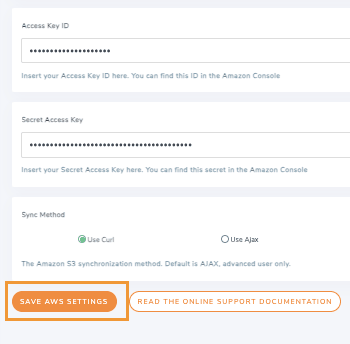
Clicar nele deve concluir a conexão, mas também podemos configurar as opções disponíveis lá Método de Sincronização e Periodicidade de Sincronização que definirá o tempo entre cada sincronização com a AWS e o método que queremos usar para sincronizar nossos arquivos com a AWS.

Agora que salvamos as alterações, tudo o que precisamos fazer é clicar em Conectar Amazon S3 e a mágica será feita com a primeira etapa da configuração.

Depois de fazer isso, a opção para selecionar um bucket aparecerá e é isso que vamos configurar em seguida!
Orçamento Amazon S3 para nossos downloads do WordPress
É importante notar que se já tivermos buckets criados, também deveremos poder selecioná-los diretamente.
Existem 2 maneiras de criar Buckets, a primeira é a partir do Amazon S3, e a outra é diretamente do WP File Download , então vamos verificar como fazer isso!
Amazon S3
Primeiro, precisamos ir para a página do Bucket e clicar em Criar Bucket.
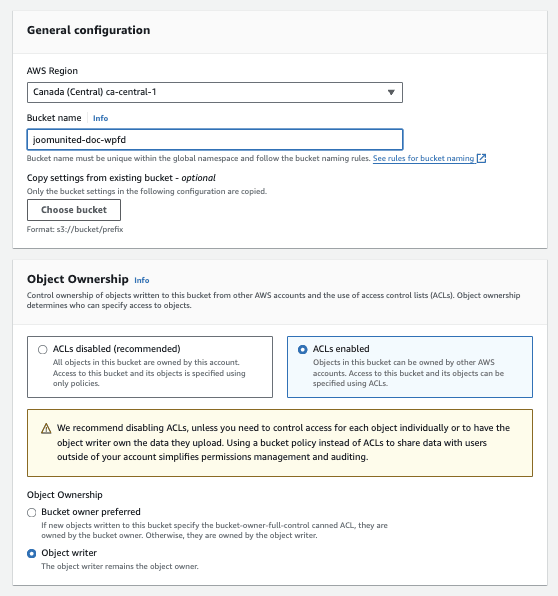
Agora temos a página de configuração onde podemos configurar as especificações do bucket, então vamos fazer isso por seção, primeiro temos 2 seções.
Configuração geral onde definiremos o nome do Bucket e a região, é totalmente ao seu critério.
Propriedade do objeto onde precisaremos selecionar ACLs habilitadas e Escritor de objetos.
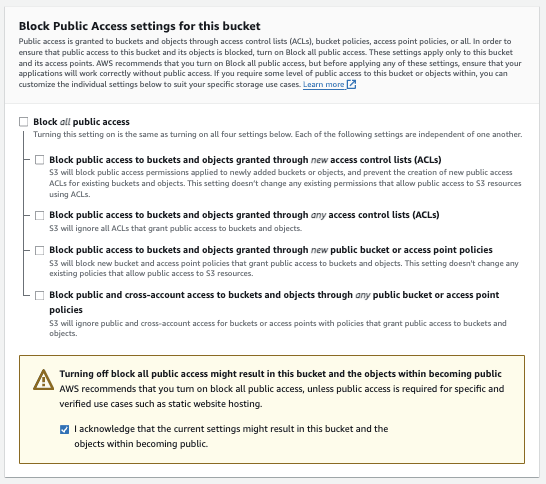
Agora temos a "Bloquear todo o acesso público", onde precisamos desmarcar a "Bloquear todo o acesso público" e marcar a opção "Eu reconheço que o atual...".
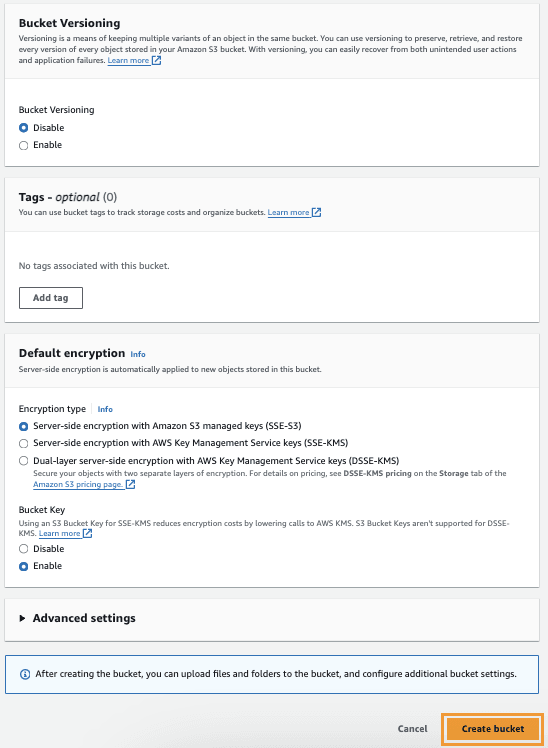
Agora podemos pular as próximas opções, deixando-as como padrão e clicar em Criar Orçamento.
Após a criação, se tudo estiver correto, ele deverá aparecer com o tipo de acesso "Objetos podem ser públicos".

E pronto! O bucket deve aparecer na nossa WP file Download página de Configuração Conexão com a Nuvem > Amazon S3.

Agora podemos prosseguir com a próxima opção para criar um orçamento que será diretamente de:
WP File Download
Sim, podemos criar um novo Bucket diretamente do WP File Download, incrível! Não é? E são apenas alguns cliques.
Primeiramente, precisamos acessar WP File Download > Configuração > Conexão com a Nuvem > Amazon S3 e clicar em Configurações e seleção do bucket.
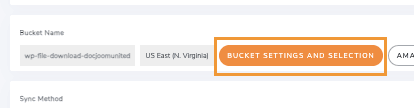
Teremos um pop-up com a opção de selecionar uma região e um nome, defini-los e, em seguida, clicar em Criar.
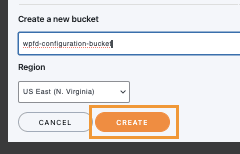
E é tudo, seremos capazes de ver nosso novo bucket diretamente na seção de buckets no console da Amazon S3.
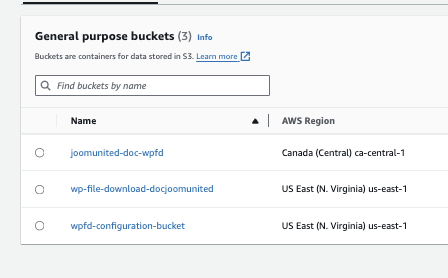
E concluímos a criação do bucket. Agora, basta acessar WP File Download> Configuração > Conexão com a Nuvem > Amazon S3e clicar em Configurações e Seleção do Bucket para abrir a janela de seleção do bucket.
Agora aqui tudo o que precisamos fazer é clicar em Selecionar Bucket no bucket que queremos usar para armazenar nossos downloads.

Ele irá carregar e quando terminar estaremos prontos, e o bucket será conectado com sucesso.
Gerencie seus arquivos Amazon S3 a partir do WordPress para downloads
Agora que a conexão está totalmente estabelecida, podemos acessar WP File Download> WP File Download e passar o mouse sobre o botão + Adicionar Categoria. A Amazon S3 aparecerá, então podemos clicar nela para começar a criar categorias e adicionar arquivos diretamente ao nosso bucket do Amazon S3.
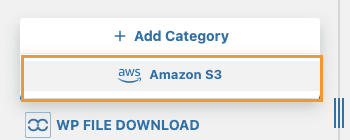
Poderemos usá-lo como qualquer outra categoria, fazer upload de arquivos e estes serão automaticamente carregados diretamente para o nosso Bucket Amazon S3 em uma sincronização automática de 2 vias.
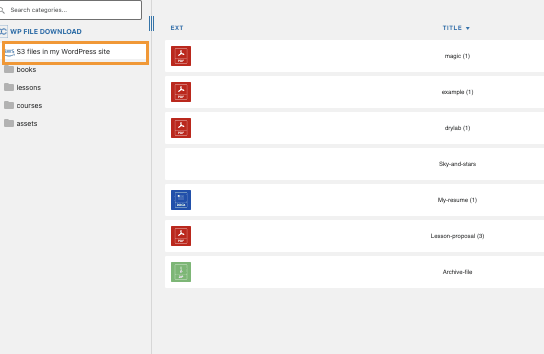
Também podemos ir para o bucket para confirmar que os arquivos também estão lá.
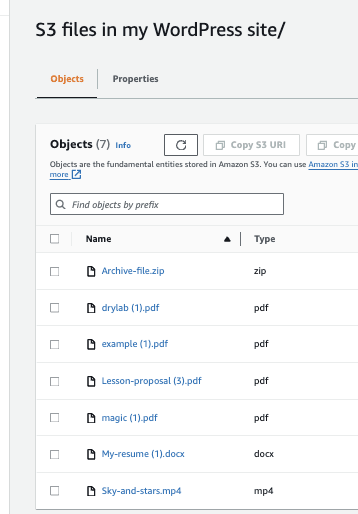
Tudo é feito automaticamente como se fosse mágica, mas o que podemos fazer com esses arquivos? A resposta é, qualquer coisa que queiramos usando o WP File Downloads, desde gerenciá-los diretamente no painel do WP File Downloads até servi-los aos nossos clientes, além de usar os recursos poderosos que o plugin nos oferece para tornar as categorias privadas, por exemplo, ou personalizá-las ainda mais usando os temas disponíveis, bem como as configurações de personalização.
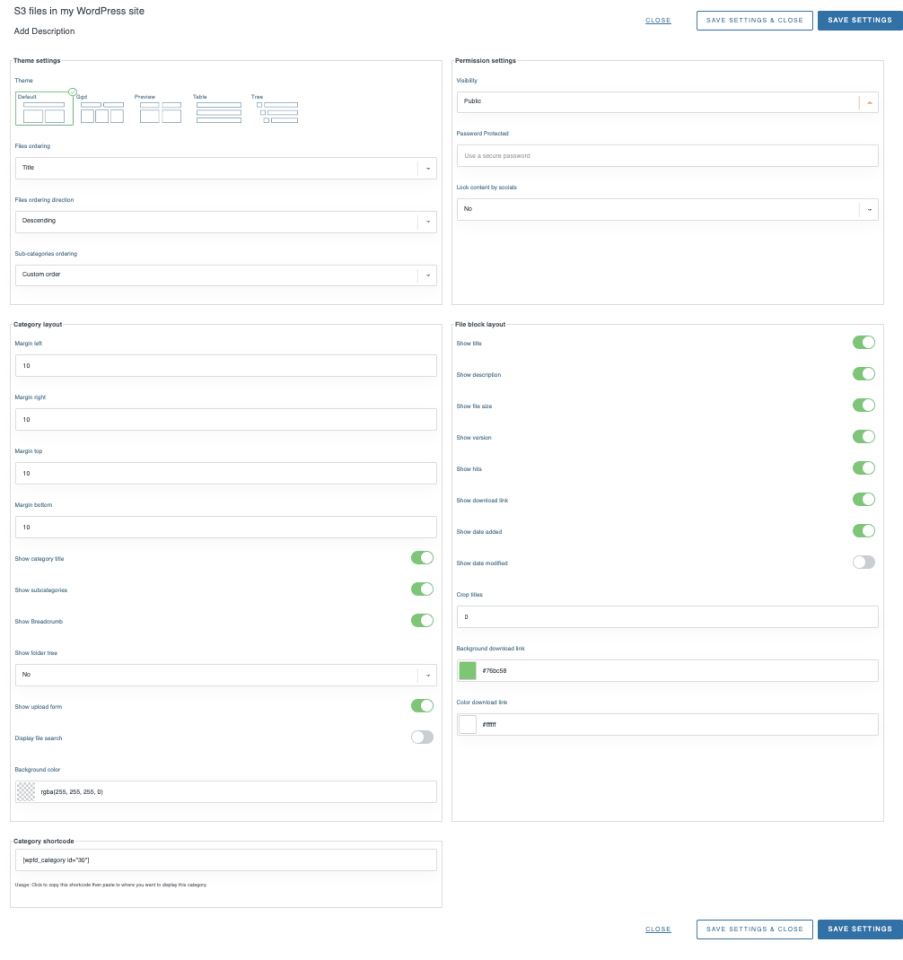
E temos um shortcode disponível na parte inferior para usar os blocos onde quer que desejemos, mas também podemos usar os blocos dedicados disponíveis em todos os principais editores, como Elementor, Divi, ou o editor Gutenberg.
Para usá-lo no editor Gutenberg, basta acessar a página de edição ou criar uma nova usando o Gutenberg, clicar em + e digitar "WP File Download"serão exibidos WP File Download.
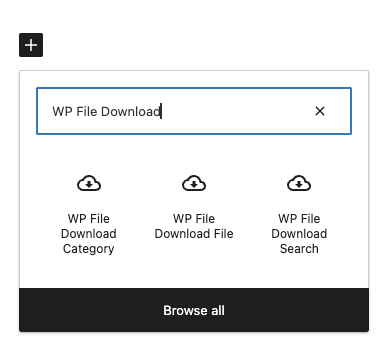
Nós temos:
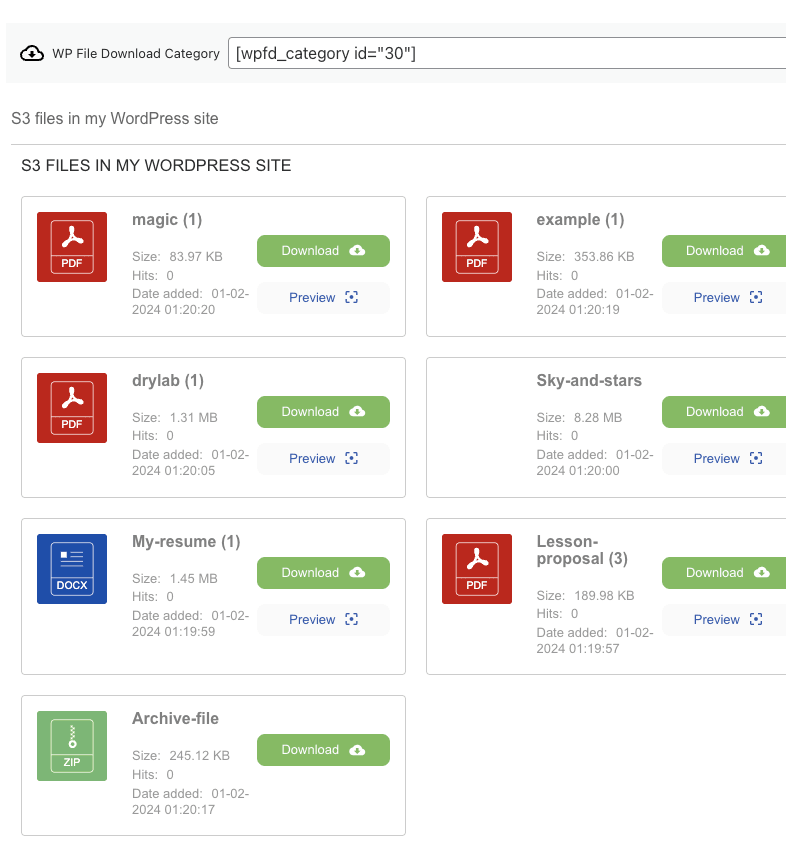
WP File Download Categoria - isto exibirá nossa categoria com base nas configurações de personalização que selecionamos antes.
Tudo o que precisamos fazer é digitar o nome da categoria e o bloco adicionará o shortcode automaticamente.
WP File Download Arquivo - Quando queremos fazer upload de um único arquivo, o que também é possível com este incrível plugin.
Selecione o bloco e clique em Procurar Arquivos, irá abrir um modal com as categorias disponíveis (incluindo nossa categoria Amazon) e permitirá que selecionemos o arquivo que desejamos exibir.
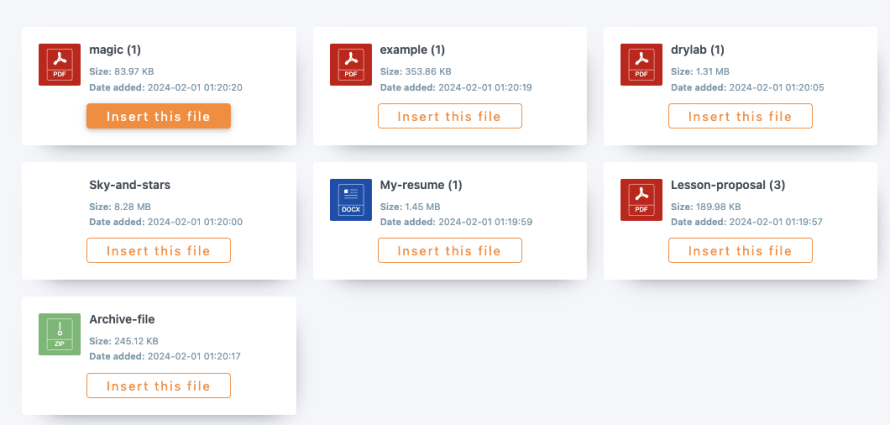
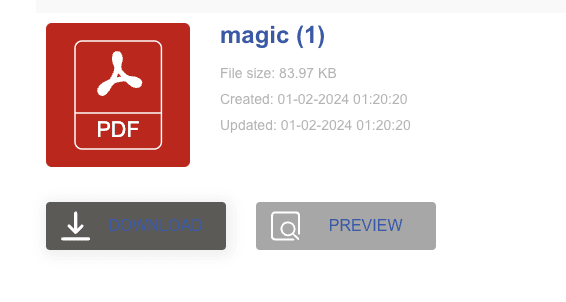
O arquivo será adicionado com uma pré-visualização para que possamos verificar se está tudo certo.
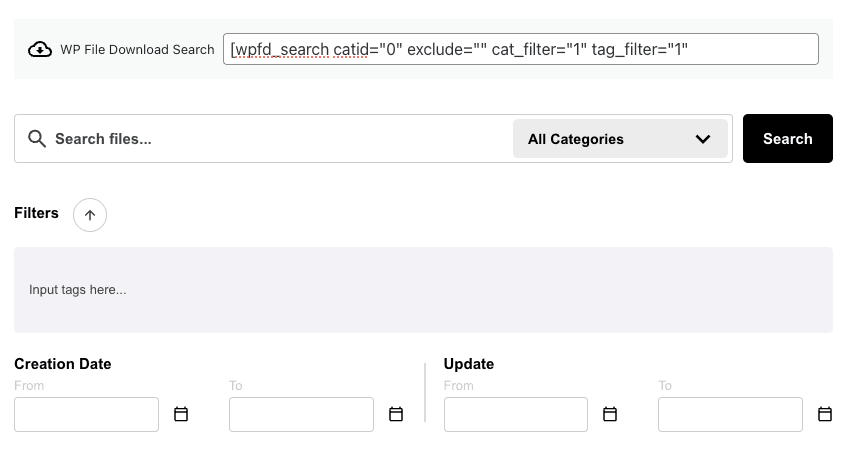
WP File Download Pesquisa - Esta opção irá mostrar o Mecanismo de Pesquisa disponível no WP File Download onde podemos criar um formulário de pesquisa e pesquisar dentro de uma ou várias categorias.
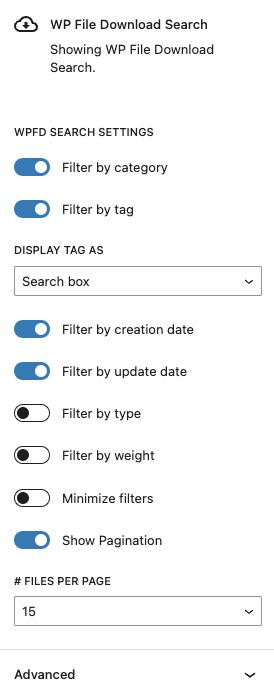
No lado direito das configurações do bloco, poderemos especificar os filtros que desejamos usar, bem como os arquivos que queremos exibir por página.
Como podemos ver um plugin incrível e todas as opções estão disponíveis para nossos arquivos Amazon S3, então o que é melhor do que armazenamento Amazon + desempenho e recursos poderosos do WP File Download, você terá uma ferramenta incrível com muitas opções fáceis de usar.
Chamando todos os webmasters!
Aprimore os sites dos seus clientes com WP File Download. Crie repositórios de arquivos seguros e personalizáveis, permitindo que os clientes acessem e gerenciem facilmente seus arquivos.
Atualize hoje mesmo os seus serviços de design web!
WP File Download, arquivos em nuvem, configurações de permissão e muito mais!
Tendo em mente que o Amazon S3 é apenas uma das opções que as opções do WP File Download e que tem muitas outras opções de nuvem, podemos dizer que este plugin sempre tem em mente seu armazenamento e recursos ao adicionar um novo recurso.
Comece a gerenciar seus arquivos como um profissional usando categorias, bem como permissões, social lockers, conexão à nuvem, estatísticas, notificações por e-mail e muito mais! O que você está esperando? Vá aqui e saiba mais.
Quando você se inscrever no blog, enviaremos um e-mail quando houver novas atualizações no site para que você não perca.


Comentários