 Produtos para WordPress
 produtos Joomla
 Suporte
 Notícias
 Iniciar sessão
Como gerir transferências de ficheiros usando widgets do Elementor

As secções com ficheiros para descarregar são a melhor forma de partilhar documentos e vender produtos digitais no WordPress, mas também podemos precisar de um construtor de páginas poderoso como o Elementor e o WP File Downloads permitirão gerir os seus ficheiros e adicioná-los diretamente no construtor de páginas com widgets dedicados do Elementor.
WP File Download tem inúmeras funcionalidades que tornam tudo mais fácil e também permitem que forneça os seus ficheiros da forma mais profissional; neste artigo, vai poder ver como é fácil gerir os seus ficheiros e disponibilizá-los usando WP File Download com o Elementor.
Índice
Procura uma solução poderosa de gestão de ficheiros para sites de clientes?
WP File Download é a resposta. Com recursos avançados como categorias de arquivos, restrições de acesso e interface intuitiva.
Impressione seus clientes com uma organização de arquivos de alto nível!
Comece a gerenciar o download dos seus arquivos com os widgets do Elementor
Talvez você tenha categorias com arquivos já criados no seu WP File Download ou queira criá-las quando estiver criando o post ou a página; em ambos os casos, o WP File Download é a melhor solução para você, e explicaremos como usar essa ferramenta notável.
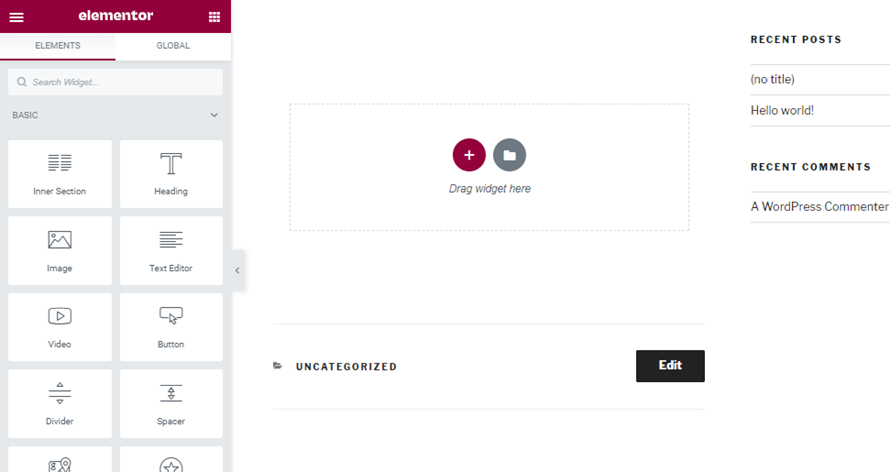
Primeiramente, vamos criar e adicionar uma categoria diretamente no Elementor, para isso, vá em Posts / Páginas > Adicionar Novo (Você também pode ir a um post ou página já criado, mas para este tutorial, vamos criar um novo).
Agora que você está no novo Post / Página, clique em Editar com Elementor e o construtor de páginas será carregado.
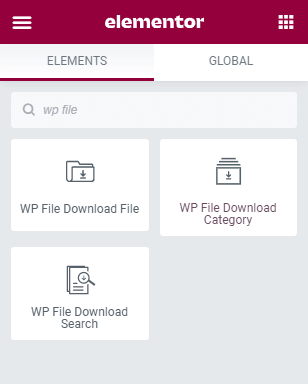
Na seção Elementos, digite “WP File Download”, você poderá ver todos os widgets disponíveis para WP File Download no Elementor.
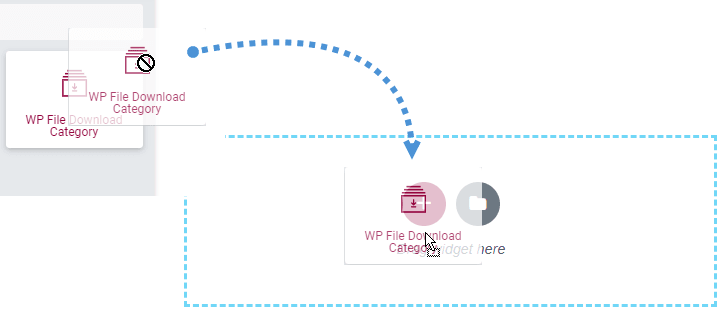
Vamos arrastar o widget “WP File Download Category” para a seção onde queremos adicioná-lo, para podermos gerenciar todas as nossas categorias.
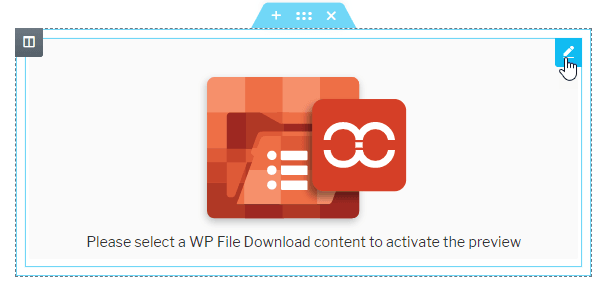
Um widget muito interessante será carregado nessa seção, clique no lápis no canto superior direito.
Será carregado um menu na secção dos elementos, onde poderá clicar e abrir o gestor de categorias; agora clique no WP File Download botão para abrir o gestor de ficheiros.

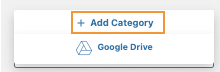
Vamos criar uma nova categoria, para isso clique no botão + Add Category no canto superior direito do módulo que foi aberto, isso criará automaticamente uma nova categoria chamada “New Category 1”.
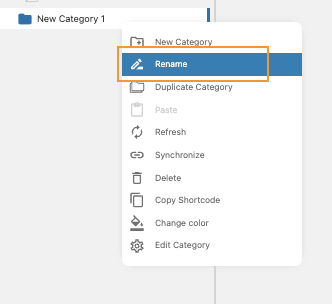
Podemos editar o nome da categoria clicando com o botão direito sobre a categoria e, em seguida, clicando em Renomear; vamos chamá-la de “Documentação”.
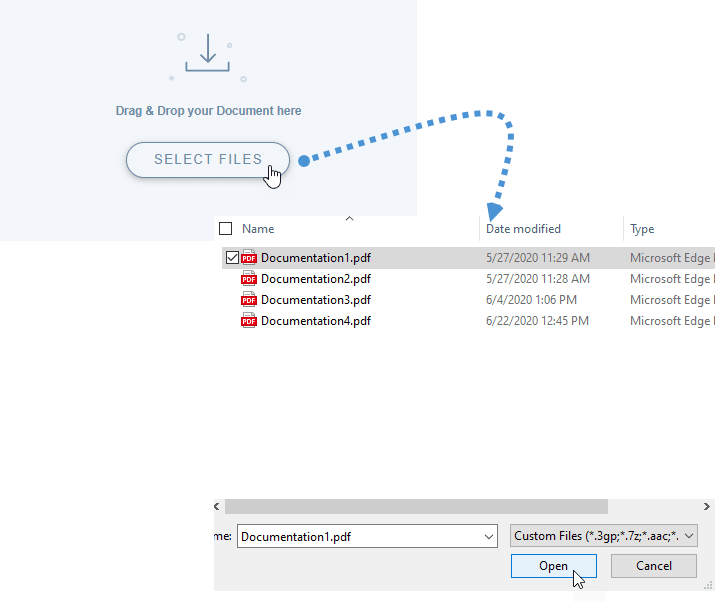
Agora vamos adicionar arquivos a esta nova categoria; para isso, você pode arrastar os arquivos ou simplesmente clicar em “Selecionar Arquivos” e escolher o arquivo nos documentos do seu PC, então vamos clicar nele e adicionar um arquivo PDF para a documentação.
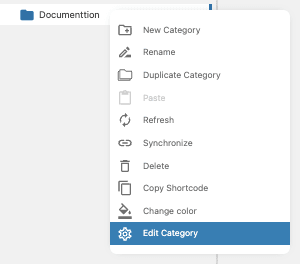
O documento foi agora adicionado à categoria, existem opções disponíveis para cada categoria, podemos, por exemplo, editar o tema ou definir a visibilidade, para acessar essas opções, clique com o botão direito na categoria e depois clique em Editar Categoria.
Todas as opções serão exibidas e os temas disponíveis serão mostrados na primeira secção superior esquerda em configurações de tema.
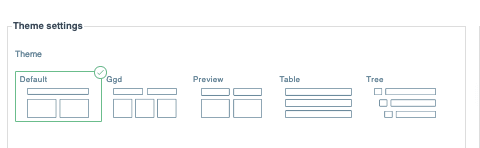
A opção de definir a categoria como privada está na secção superior direita, nas configurações de permissões; poderá defini-la e também configurar os perfis que poderão ver a categoria.
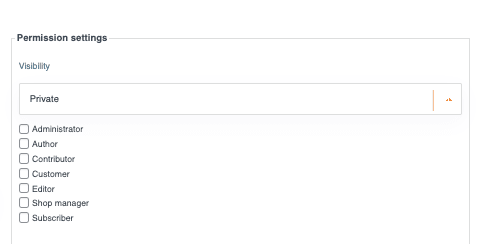
Quando definimos a visibilidade como Privada, podemos selecionar todos os perfis que poderão ver e baixar os arquivos dentro da categoria.
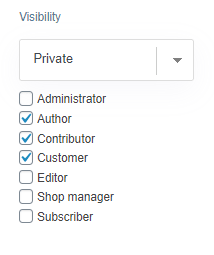
Agora pode ver como é fácil definir a segurança dos seus ficheiros no WP File Download.
Existem outras boas opções que podemos definir para adequar a nossa categoria ao nosso tema, por exemplo, alterar a cor do fundo do link de download e a cor do próprio link.
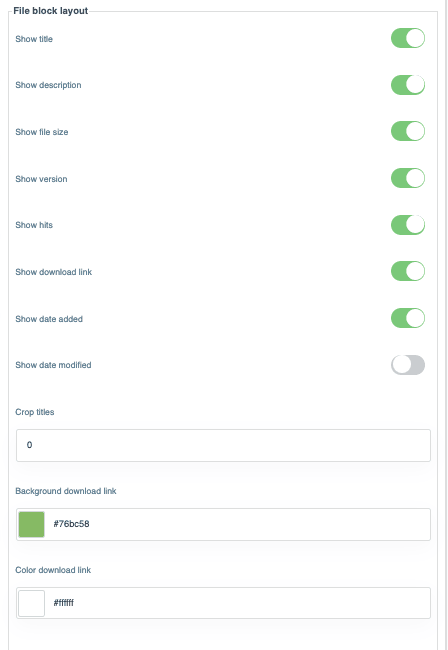
Por fim, depois de fazer todas as personalizações que desejamos na categoria, basta clicar em Salvar Configurações.

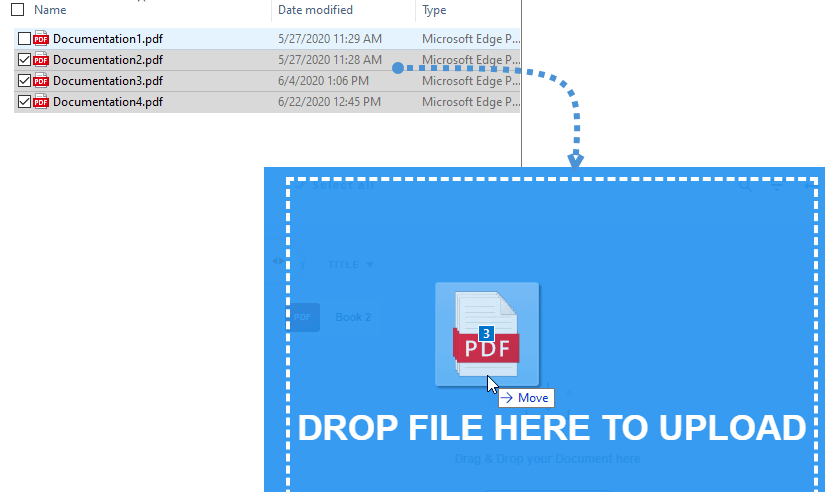
Agora, podemos verificar novamente a categoria e, talvez, adicionar mais arquivos; podemos selecionar todos os arquivos que quisermos e adicioná-los ao mesmo tempo. Neste exemplo, adicionaremos mais 3 documentações selecionando-as e soltando-as no painel da categoria.
Além disso, você também pode definir várias opções para um único arquivo, como adicionar uma versão (a ser atualizada), definir uma data de publicação e, também, adicionar um bloqueio social (com Pro Addon, e também é possível para toda a categoria).
Portanto, basta adicionar todos os ajustes que desejar na seção à direita ao clicar no arquivo e, por fim, vamos inserir a categoria; para isso, clique em Inserir Esta Categoria no canto superior direito.

Agora que adicionámos a categoria, veremos uma pré-visualização da categoria com o tema que selecionámos (podemos sempre alterá-lo).
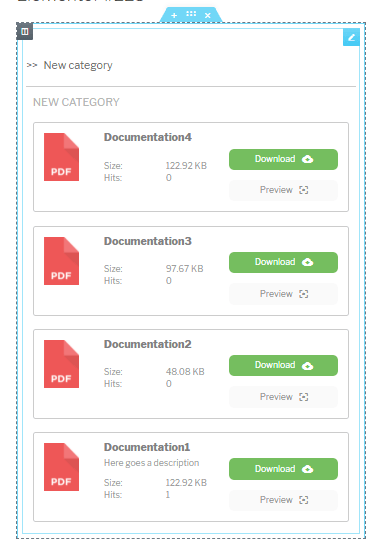
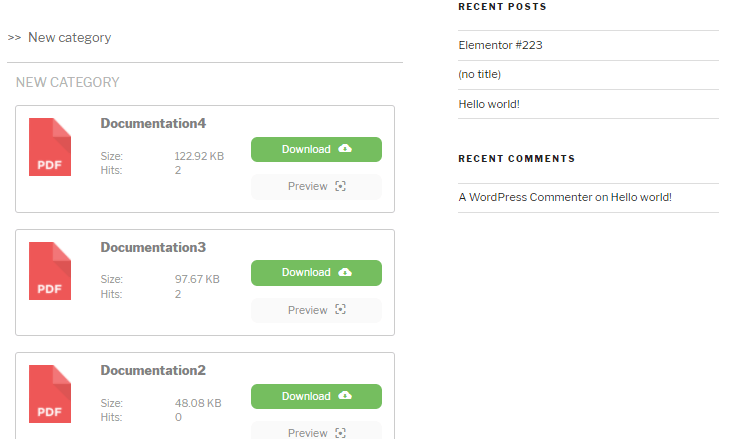
Como etapa final, podemos publicar o post ou a página e tudo estará concluído.
Gerir categorias na nuvem diretamente do Elementor
Digamos que temos categorias na nuvem criadas no nosso WP File Manager e você quer talvez criar ou adicionar uma categoria na nuvem diretamente do Elementor, então boas notícias! Como isso é totalmente possível, vamos ver como.
Claro, precisamos ter o nosso site Conectado a um serviço de nuvem como o Google Drive para que funcione.
Para criar uma categoria na nuvem diretamente a partir do Elementor, tudo o que precisamos de fazer é adicionar o bloco WP File Download Category e a pré-visualização do Painel do WP File Download irá aparecer.
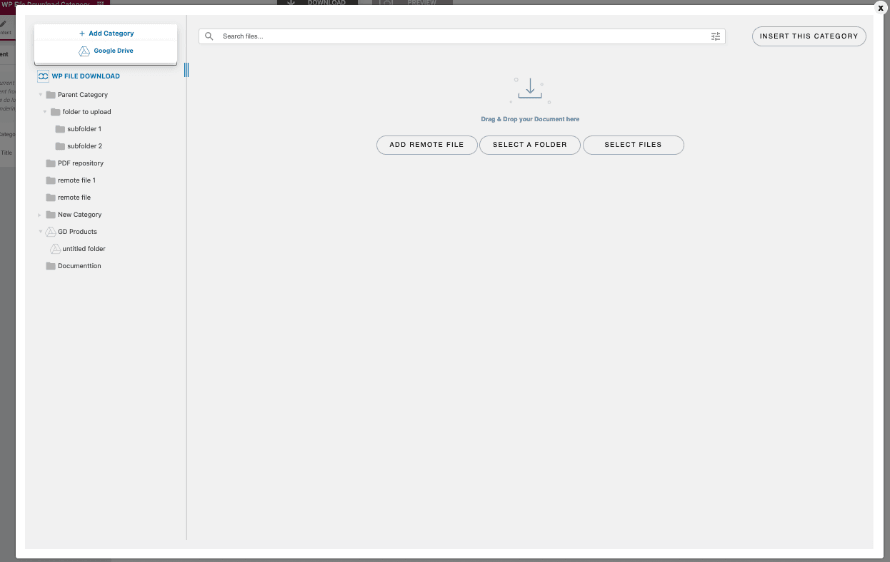
Passe o cursor sobre +Add Category e clique em Google Drive.
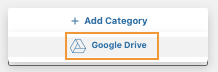
Aparecerá uma janela pop-up para que possa escrever o nome da categoria.
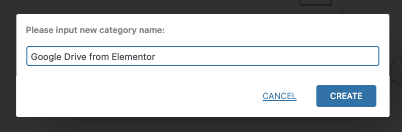
Neste caso, chamámo-la Google Drive from Elementor, só precisamos de clicar em Create, e a categoria será criada no WP File Download e também na conta do Google Drive!
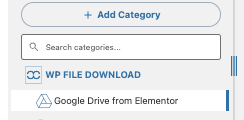
Tudo o que precisamos fazer agora é personalizar a categoria da nuvem tanto quanto quisermos (assim como qualquer outra categoria hospedada no servidor) e inseri-la no seu conteúdo como fizemos com a categoria "normal" hospedada no servidor, e tudo diretamente do Elementor! :)
Download de ficheiro único para carregar no Elementor, no seu site WordPress
Existem outros widgets interessantes que podemos usar para tornar o nosso site o mais profissional possível e oferecer mais opções aos nossos clientes para que obtenham o melhor e mais dedicado serviço possível.
Podemos adicionar um único ficheiro ao artigo ou à página utilizando o widget WP File Download File .
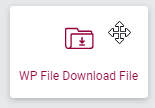
Só temos de seguir os passos que seguimos anteriormente para mostrar o painel do gestor de ficheiros.
No Dashboard, podemos clicar no ficheiro que queremos adicionar e definir as opções que queremos na secção da direita, por fim, clicar em “Insert This File” e o ficheiro será adicionado ao construtor de páginas de pré-visualização.
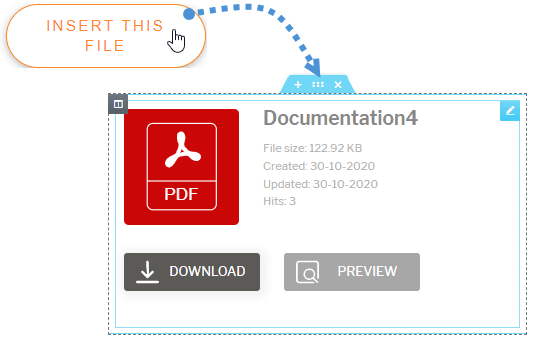
Agora tudo estará pronto para o arquivo único.
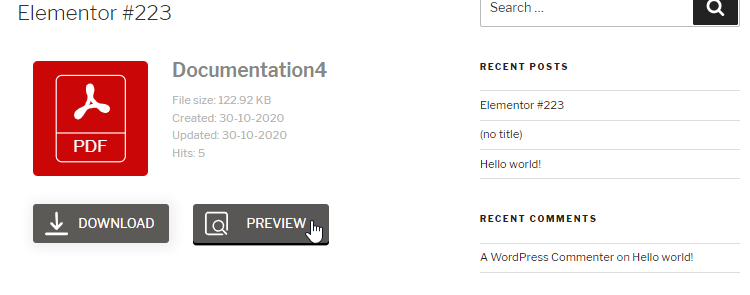
Widget de mecanismo de busca de arquivos para o Elementor
Como opção final, podemos adicionar um formulário de pesquisa, que é uma ferramenta atraente se quisermos permitir que os nossos clientes procurem o ficheiro exato que desejam; para isso, basta adicionar o widget “WP File Download Search”.
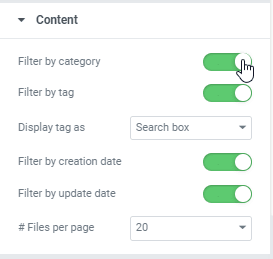
Na secção Elementos, podemos definir todos os filtros e opções que quisermos para o formulário de pesquisa e a pré-visualização será refletida no frontend; podemos, por exemplo, adicionar um filtro para categorias.
Verifique a pré-visualização como passo final na secção da página.
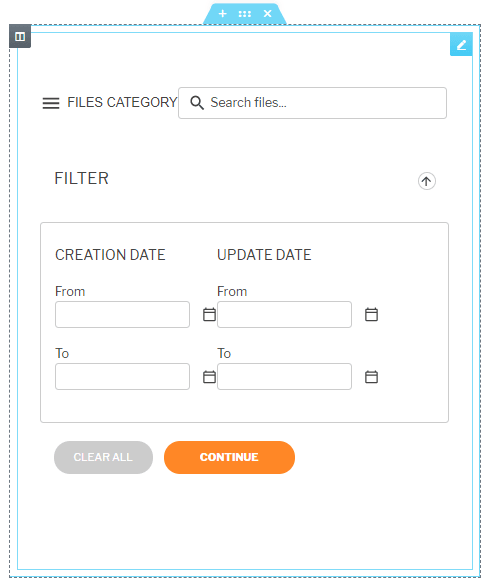
Agora, podemos publicá-lo e o trabalho estará concluído.
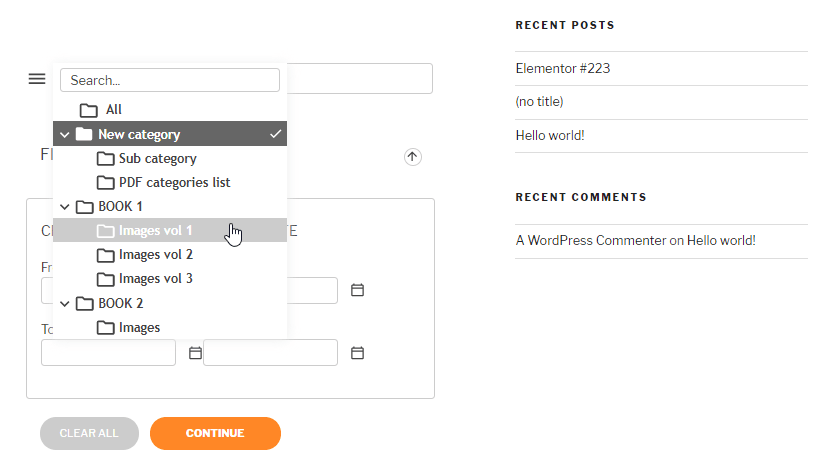
Usando shortcodes para adicionar arquivos diretamente ao Elementor
Existem muitas funcionalidades no WP File Download, e um gerador de Shortcode é uma das mais poderosas/úteis é o gerador de Shortcode.
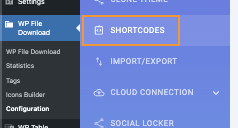
O gerador de shortcode pode ser encontrado em WP File Download > Configuração > Shortcodes.
Com este poderoso gerador de shortcodes, uma das funcionalidades fantásticas é a opção de adicionar todas as categorias adicionadas ao seu WP File Download usando um único shortcode, podemos definir a ordem e a contagem de ficheiros, e se queremos mostrar as categorias adicionadas ao shortcode.
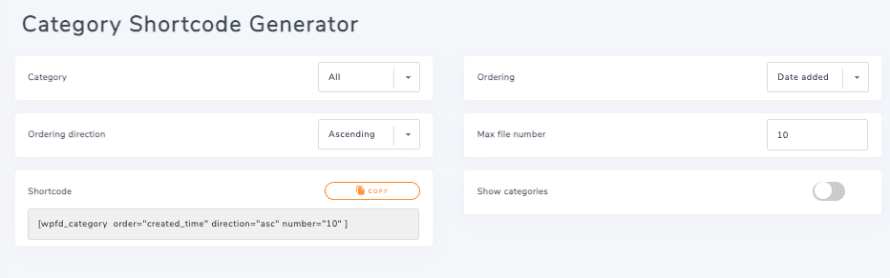
Tudo o que precisamos de fazer é configurar as definições do nosso Shortcode e, por fim, clicar em copiar na opção de shortcode.
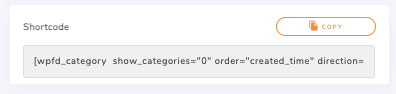
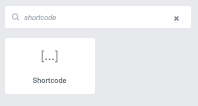
Por fim, podemos voltar ao Elementor e adicionar um bloco de shortcode.
Agora, tudo o que precisamos fazer é colar o shortcode na caixa do painel esquerdo e está feito!
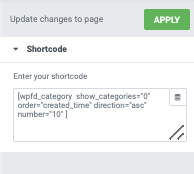
A pré-visualização será carregada com todas as categorias, caso tenhamos adicionado todas as categorias e utilizemos a configuração que definimos nas configurações do Shortcode, pelo que o passo final será confirmar se o shortcode está correto e está tudo pronto.
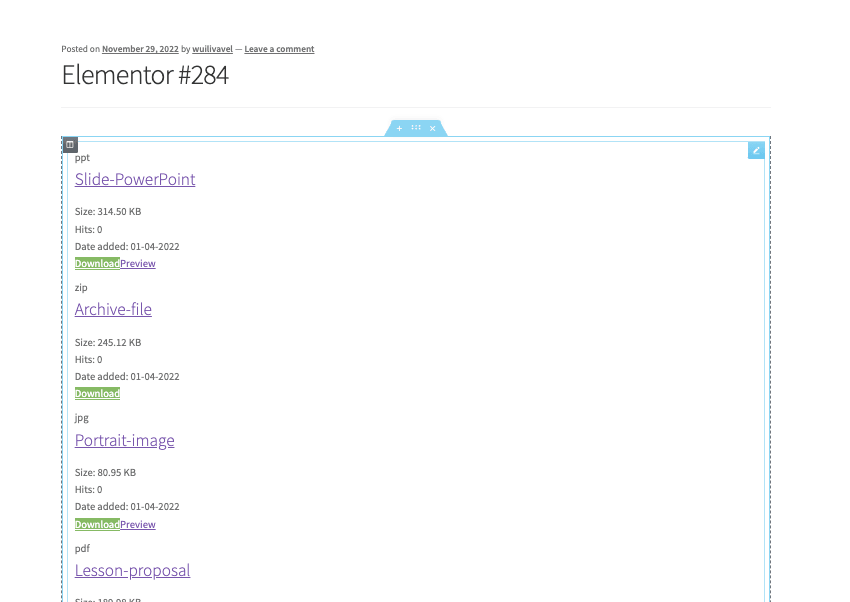
A magia está feita! Podemos usar o Elementor + WP File Download de imensas formas ;)
Também é bom notar que podemos facilmente combinar esta integração com outras integrações que o WP File Download oferece, como WooCommerce com muitas ferramentas de gestão para servir os nossos downloads como produtos digitais.
Atenção, webmasters!
Melhore os sites dos seus clientes com WP File Download. Crie repositórios de arquivos seguros e personalizáveis, permitindo que os clientes acessem e gerenciem facilmente seus arquivos.
Melhore seus serviços de web design hoje mesmo!
WP File Download como download digital em vídeo
Comece a usar este plugin de download de ficheiros com o Elementor!
Agora que você conhece todas as suas opções com o Elementor e como é fácil usar o WP File Download com o Elementor, o que você está esperando para começar a disponibilizar downloads para seus clientes?
Ao subscrever o blog, enviaremos um e-mail quando houver novas atualizações no site para que não as perca.


