 Produtos WordPress
 Produtos Joomla
 Suporte
 Notícias
 Entrar
Configurar um mecanismo de pesquisa de documentos com texto completo de pesquisa no WordPress

Quando temos um repositório de arquivos para oferecer aos nossos usuários, pode ser muito difícil para eles ou para nós encontrar um arquivo ou documento específico. É por isso que WP File Download oferece um poderoso mecanismo de busca com pesquisa de texto simples, que permite encontrar um documento usando o título ou o conteúdo dele.
Oferecer um repositório de arquivos é sempre uma ótima ideia quando nosso site está relacionado ao compartilhamento de informações ou quando há documentos essenciais que precisam ser compartilhados com nossos usuários, é importante notar que essas não são as únicas razões para ter um repositório de arquivos em nosso site, pois é útil em qualquer site.
Neste post, veremos como servir esses arquivos da melhor maneira possível com um mecanismo de busca que nos permitirá encontrar informações dentro do documento.
Índice de conteúdo
- Configurar um mecanismo de busca de arquivos de biblioteca de documentos para WordPress
- Criando um repositório de arquivos WordPress
- Gerando um mecanismo de busca de texto simples no WordPress
- Adicionar um repositório de arquivos pesquisáveis do WordPress ao site
- Fácil de pesquisar documentos do WordPress
Procurando uma solução poderosa de gerenciamento de arquivos para sites de clientes?
WP File Download é a resposta. Com recursos avançados como categorias de arquivos, restrições de acesso e UI intuitiva.
Impressione seus clientes com uma organização de arquivos de alta qualidade!
Configurar um mecanismo de busca de arquivos de biblioteca de documentos para WordPress
Criando um repositório de arquivos WordPress
Neste tutorial, veremos como criar e publicar um mecanismo de busca realmente útil com WP File Download.
Primeiramente, iremos para WP File Downloads no menu lateral, onde podemos criar categorias e adicionar arquivos para oferecer como download.
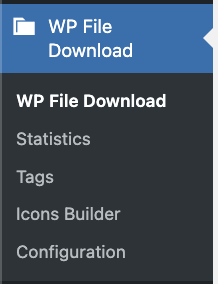
Agora que estamos no WP File Download Painel, podemos começar criando uma categoria, para isso, clique em + Adicionar Categoria.

Isso abrirá um modal que podemos usar para digitar o nome da nossa categoria e finalizar sua criação.
Neste caso, chamamos a categoria de Ativos , mas cabe a você selecionar o nome de sua preferência.
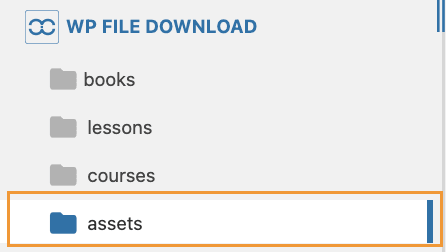
Após isso, podemos prosseguir adicionando arquivos à categoria criada. Podemos fazer isso clicando em "Selecionar Arquivos" ou "Selecionar Pasta" , o que abrirá o explorador de arquivos do nosso computador, ou simplesmente arrastando e soltando os arquivos.

Depois de enviar nossos arquivos, seremos capazes de ver o nome do arquivo, extensão e alguns outros detalhes sobre o arquivo.
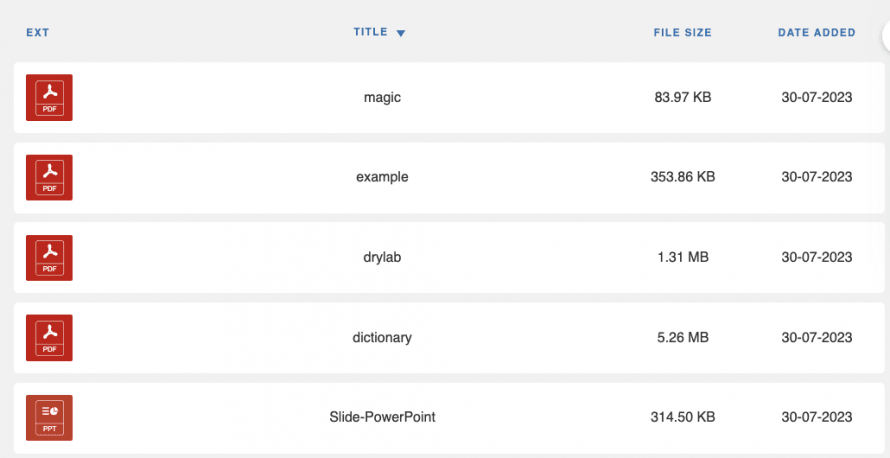
Agora podemos prosseguir para ajustar nossos arquivos e a categoria para fazê-los funcionar melhor com o mecanismo de busca.
Gerando um mecanismo de busca de texto simples no WordPress
Agora que a categoria é criada, podemos prosseguir para personalizá-la para fazê-la funcionar perfeitamente com o mecanismo de busca, para isso temos:
Etiquetas: As etiquetas podem ser usadas para "categorizar" nossos arquivos e adicioná-los como filtros para o mecanismo de busca.
Para adicionar as tags, precisamos clicar com o botão direito no arquivo e, em seguida, clicar em Editar Arquivo.
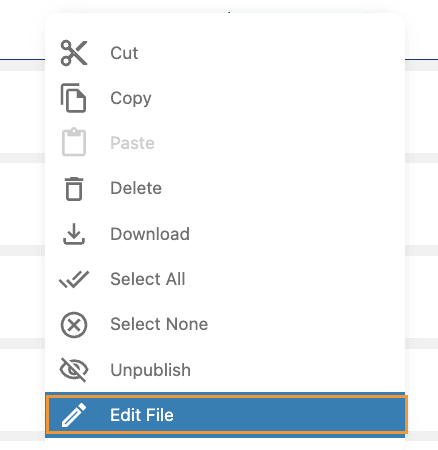
Todas as opções aparecerão abaixo do arquivo onde poderemos encontrar a seção Tags .
Podemos usar isso para adicionar a extensão do arquivo, um gênero ou algo mais que possa ajudar a identificar o arquivo no Mecanismo de Busca.

Fazendo isso, finalizaremos as configurações de categorias e arquivos e poderemos prosseguir com a indexação dos nossos arquivos. Para isso, acesse WP File Download > Configuração > Configurações de Busca.

Aqui, podemos habilitar a opção Pesquisa de Texto Simples e, em seguida, clicar em Criar Índice de Pesquisa, isso fará com que nossos arquivos sejam indexados para que o mecanismo de pesquisa possa procurar dentro de nossos documentos.
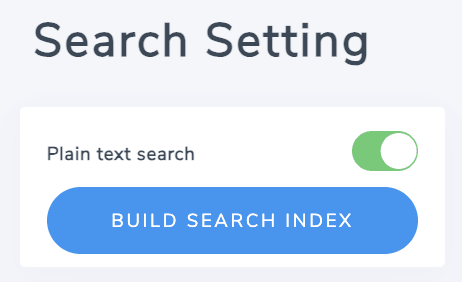
O botão mostrará um ícone de carregamento e mudará para verde quando terminar de mostrar a quantidade de arquivos indexados.

Agora que o índice está concluído, podemos gerar nosso shortcode para mecanismos de busca. Para isso, acesse WP File Download > Configuration > Shortcodes na Search Engine Shortcode Generator .
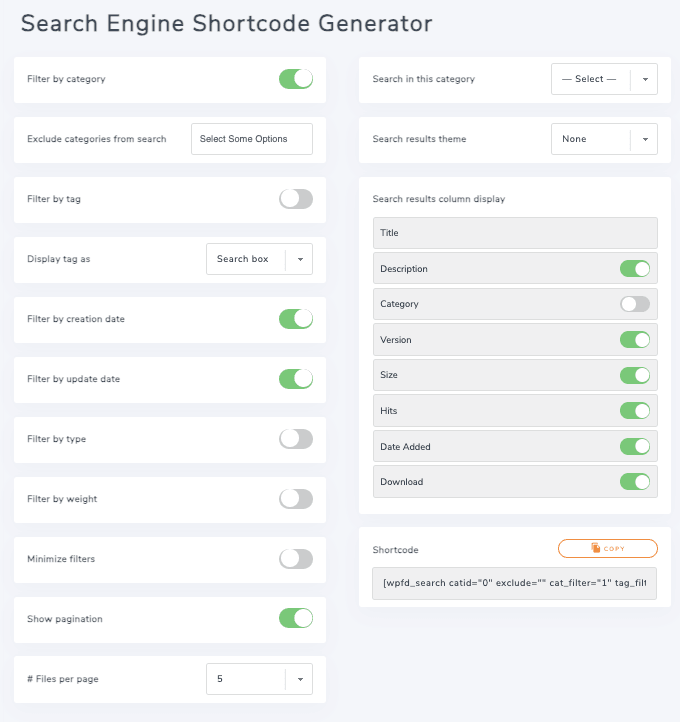
Temos muitas opções de personalização, como adicionar o filtro de tags, mostrar/ocultar informações de determinados arquivos, selecionar um tema para se adequar à nossa página e adicionar muitos filtros, basta habilitar/desabilitar o que queremos e finalmente copiar o Shortcode na seção Shortcode para usá-lo em nossa postagem/página.
Adicionar um repositório de arquivos pesquisáveis do WordPress ao site
Agora que temos nosso Mecanismo de Busca pronto e copiamos o código curto, podemos prosseguir para publicá-lo usando qualquer editor/construtor de página do WordPress, é compatível com todos eles e tem uma integração direta com os mais populares como Elementor, Divi e Gutenberg.
Neste caso, estaremos usando o Shortcode e o editor Gutenberg.
Para fazer isso, vá para sua página/post e adicione um bloco de Código Curto.
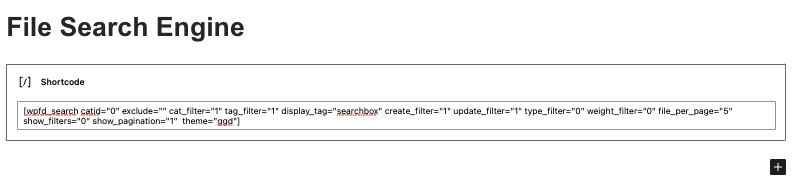
Agora, tudo o que precisamos fazer é publicar/atualizar e estaremos prontos, o mecanismo de pesquisa aparecerá e estará disponível instantaneamente, incrível! Não é?
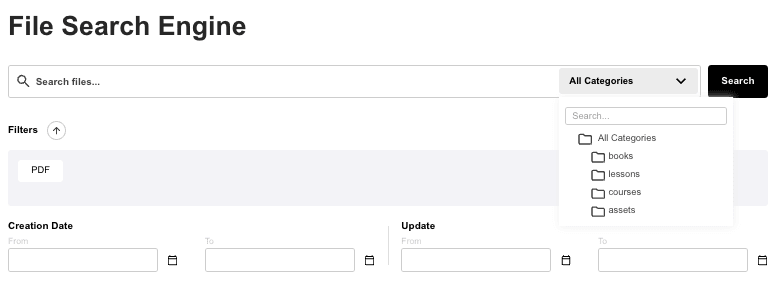
Muitas ferramentas para tornar nossa pesquisa o mais exata possível, agora podemos pesquisar arquivos usando nosso filtro de tags como uma caixa de seleção, selecionando uma categoria específica, data de criação, data de atualização e também tipo, desde o nome do arquivo até o conteúdo dentro de um documento para obter o arquivo que estamos procurando! E também estará usando o tema que selecionamos anteriormente.
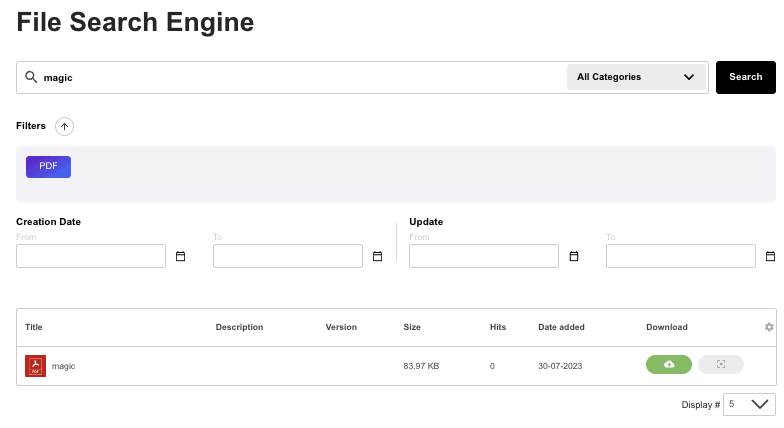
Uma pesquisa preditiva também aparecerá para tornar nosso processo de pesquisa mais rápido.

Agora podemos oferecer nossos arquivos e tornar o processo de pesquisa mais fácil do que nunca.
Chamando todos os webmasters!
Aprimore os sites dos seus clientes com WP File Download. Crie repositórios de arquivos seguros e personalizáveis, permitindo que os clientes acessem e gerenciem facilmente seus arquivos.
Atualize hoje mesmo os seus serviços de design web!
Fácil de pesquisar documentos do WordPress
Como você pode ver, esta é uma ferramenta realmente incrível que podemos usar para servir nossos documentos, e há muitas outras ferramentas que farão tudo ainda melhor, como a conexão com serviços em nuvem para economizar espaço de armazenamento, temas personalizáveis para fazer nossos arquivos se adequarem ao site, arquivos protegidos, integração com WooCommerce e muito mais! Então, o que você está esperando? Vá aqui e adquira o seu!
Quando você se inscrever no blog, enviaremos um e-mail quando houver novas atualizações no site para que você não perca.


