 Produtos WordPress
 Produtos Joomla
 Suporte
 Notícias
 Entrar
Como criar galerias incríveis do WordPress usando Fotos do Google?

O Google Fotos é uma ferramenta excelente para salvar e organizar suas imagens, sendo uma plataforma que conecta vários dispositivos à mesma nuvem para que possam acessar e visualizar as mesmas imagens facilmente. WP Media Folder ajuda você a integrar o Google Fotos ao seu site, permitindo que você veja as imagens da sua conta do Google Fotos diretamente na sua Biblioteca de Mídia.
Neste post, você verá como é fácil conectar e usar o Google Fotos no seu site.
Índice de conteúdo
Diga adeus à biblioteca de mídia desorganizada.
WP Media Folder permite categorizar arquivos, sincronizar pastas com armazenamento em nuvem, criar galerias incríveis e até substituir imagens sem quebrar links.
Otimize seu fluxo de trabalho de mídia hoje
Configurar esta incrível integração do WordPress com o Google Fotos
Existem duas maneiras de conectar o Google Fotos ao seu site WordPress usando WP Media Folder, os modos Manual e Automático , a principal diferença é que com o modo Manual, você precisa criar seu Aplicativo do Google dev, e com o modo Automático, você vai usar um aplicativo Google validado, então você vai pular a parte de criar isso você mesmo, isso vai economizar muito tempo.
Para este tutorial, vamos usar o modo Automático para que você possa ver como é fácil conectar e usá-lo, também, neste tutorial estamos usando dois addons da WP Media Folder, WP Media Folder Cloud Addon, e o Galeria Addon, esses plugins permitirão que você use a integração e também crie galerias usando Google Fotos.
Para o modo automático, acesse as Configurações de administrador > WP Media Folder > Nuvem > Google Fotos, em Modo de conexão, selecione Automático e clique em Conectar ao Google Fotos.
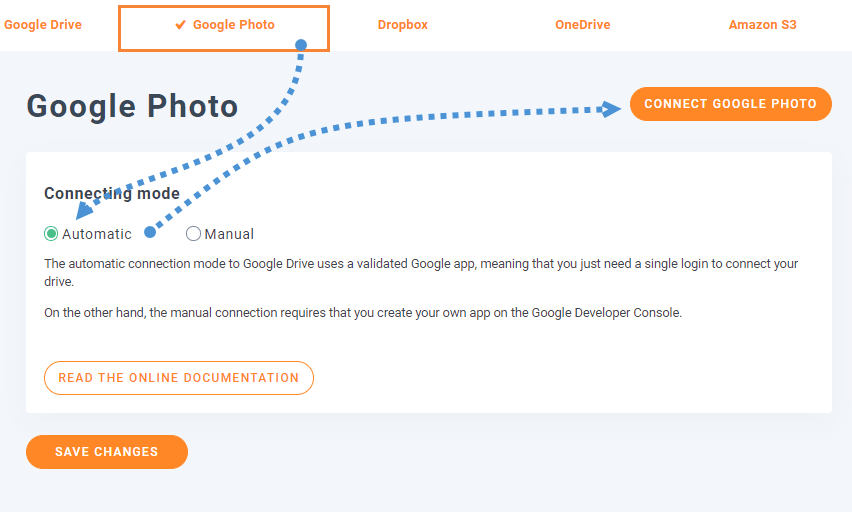
Isso abrirá uma tela onde você permite que o Aplicativo Google Verificado atue como uma ponte entre sua conta do Google Fotos e seu site WordPress, então permita-o e prossiga para fazer login no Google Fotos.
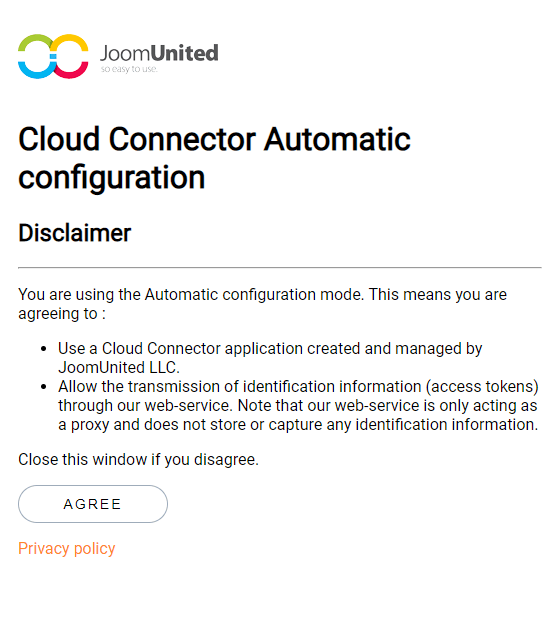
Depois de fazer isso, tudo está feito ao conectar o processo do Google Fotos ao seu site, realmente fácil! Não é?
Por outro lado, no Manual , você precisará criar um aplicativo de desenvolvedor do Google, conforme explicado aqui.Não é muito complexo, mas pode levar um pouco mais de tempo do que o modo Automático. Depois de criar o aplicativo, basta colar o IDe a chave secreta em Configurações > WP Media Folder > Nuvem > Google Fotos, conectar e pronto!
Criando galerias no WordPress com o Álbum do Google Fotos
Agora que o Google Fotos está conectado, vamos à parte divertida: veja como ele aparece no WordPress. Para isso, acesse Mídia > Google Fotose você verá uma prévia de todas as suas imagens e álbuns.
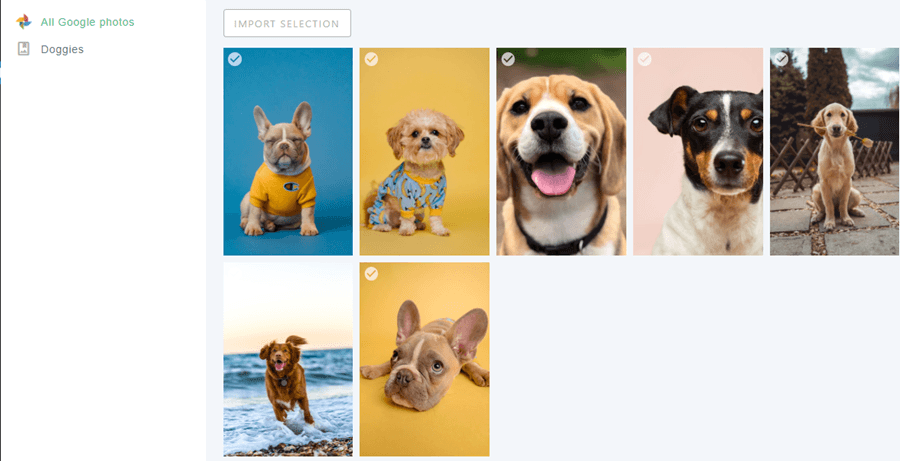
Como você pode ver, você terá todos os álbuns disponíveis no painel esquerdo e todas as imagens do álbum selecionado no painel direito.
Daqui, você pode selecionar muitas imagens ou um álbum e importá-lo para a sua Biblioteca de Mídia, para isso, clique em Importar Álbum após selecionar o álbum, então, selecione onde deseja importá-lo, você pode definir o nome da nova pasta, e então, clique em importar, ele aparecerá na sua Biblioteca de Mídia.
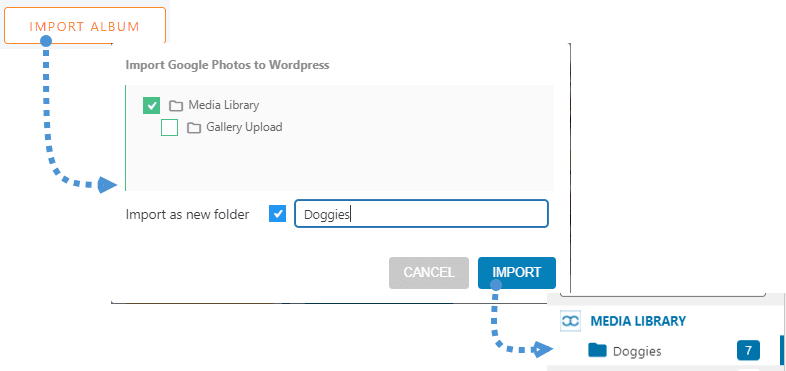
Você verá como é útil, pois pode, por exemplo, criar uma equipe para que eles possam compartilhar imagens em um álbum do Google Fotos, talvez diretamente de seus telefones, ou também de seu PC, tudo o que você terá que fazer para ter todo o álbum importado para sua Biblioteca de Mídia é clicar em Importar Álbum.
Agora a parte mais engraçada, criar galerias baseadas em Álbuns diretamente, para isso, precisaremos ter certeza de ter instalado Galeria Addon.
Agora que você o instalou, acesse Mídia > Galerias de Pastas de Mídia. Nessa tela, você verá o painel de controle do complemento de gerenciamento de galerias, com opções para selecionar imagens do seu computador, WordPress e Google Fotos.
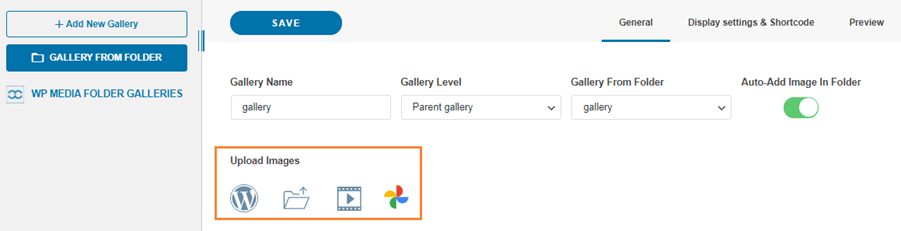
Primeiro de tudo, para este tutorial, vamos criar uma nova Galeria e chamá-la de "Google Fotos", então, vamos importar o álbum do Google Fotos.
Para isso, clique em +Adicionar Nova Galeria, adicione o tipo e selecione o tema da galeria que você deseja usar.
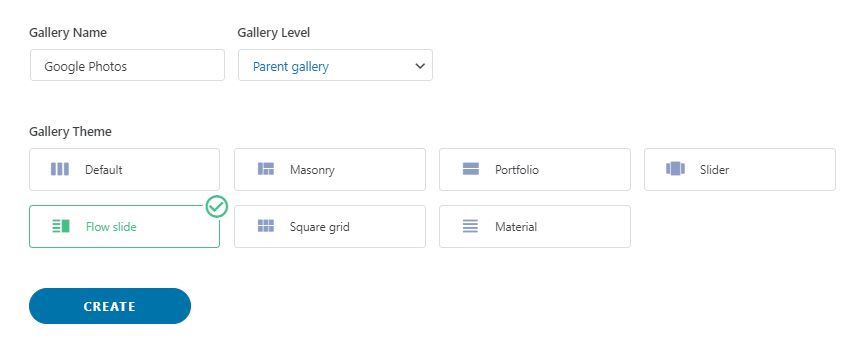
Não se preocupe muito em selecionar o tema da galeria, pois você terá a opção de alterá-lo mais tarde. Clique em Criare você verá o painel da galeria. Agora, vamos selecionar as imagens que queremos incluir na galeria. Para este tutorial, usaremos o álbum inteiro.
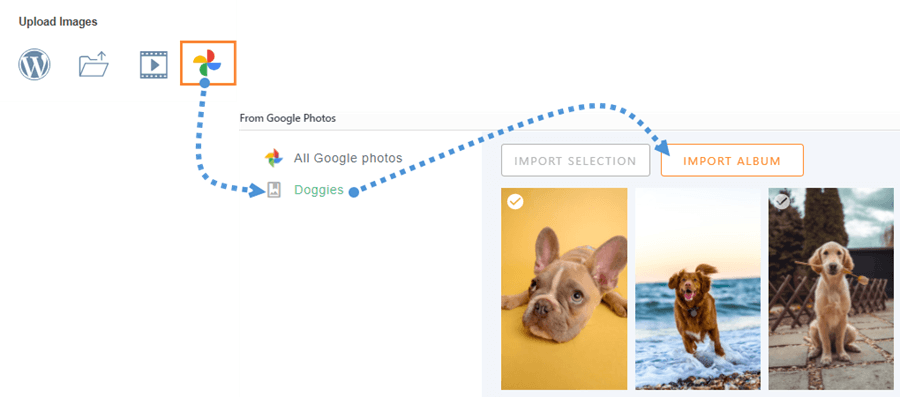
Aguarde alguns segundos para que ele importe as imagens, e pronto, você tem todas as imagens, diretamente do Google Fotos para o seu site WordPress, realmente simples, apenas dois cliques e agora você pode usar todas as imagens que você selecionou no Painel do Gallery Addon! :)
Agora, para criar a galeria, você só precisa definir todas as coisas e publicá-la, para isso, você pode ir diretamente para a postagem e fazer tudo a partir de lá (também a importação do Google Fotos) ou apenas terminar de configurar a galeria aqui e, em seguida, selecioná-la na postagem/página.
Você tem três guias. A primeira é para ordenar suas imagens. Você pode fazer isso usando o sistema de arrastar e soltar do WP Media Folder. Você também terá a opção de selecionar a imagem de capa e configurar coisas gerais das imagens, como o título e o destino do link.
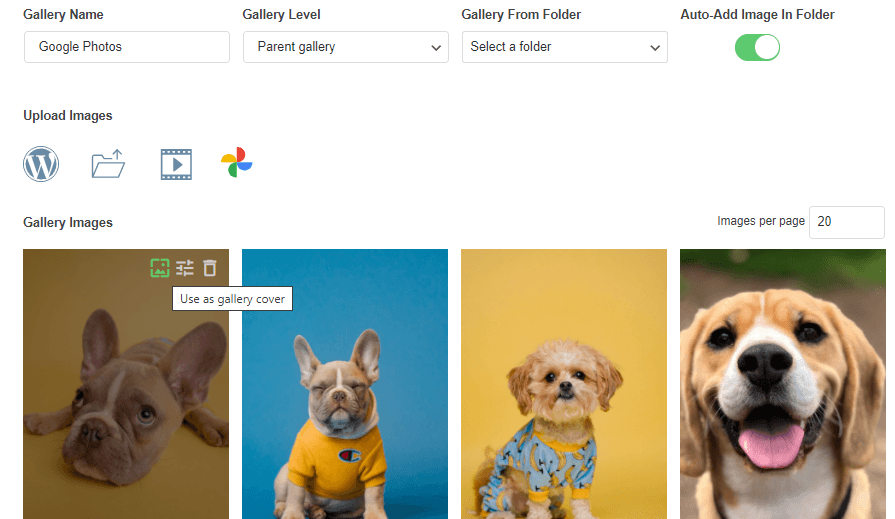
Ao terminar de adicionar as imagens/ordená-las, você pode acessar a Configurações de Exibição e Códigos Curtos .

Nesta tela, podemos configurar todas as coisas relacionadas à galeria, você pode escolher o tema, definir as colunas, o tamanho de todos os elementos da galeria, a ordem e as configurações de navegação, tudo em uma interface realmente fácil de usar.
Você também terá um shortcode para copiar caso queira adicionar a galeria usando um shortcode.
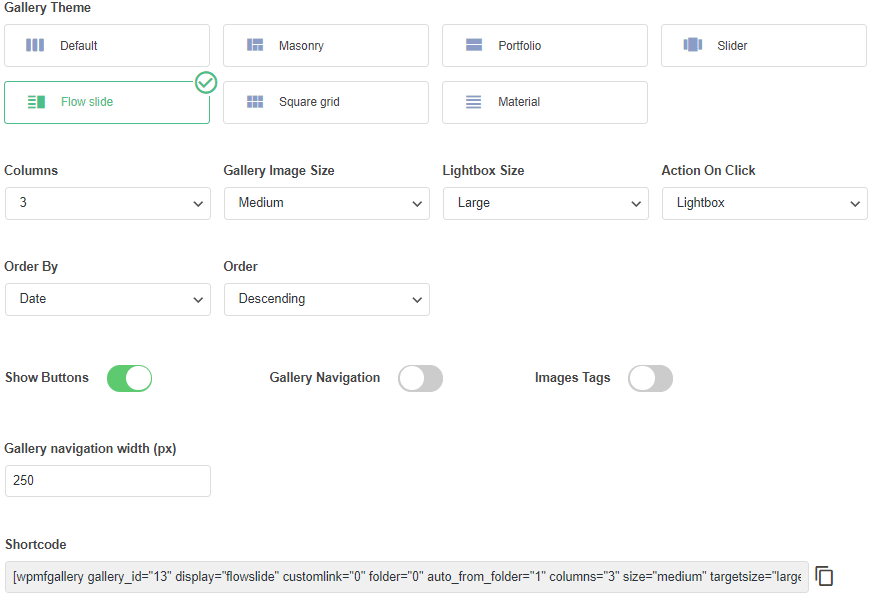
A última aba é para pré-visualizar a galeria para que você possa facilmente verificar como a galeria será exibida antes de publicá-la na página/postagem, muito útil para que você não precise ir para uma página e publicar a galeria e atualizá-la toda vez que quiser ver como a galeria se parece.
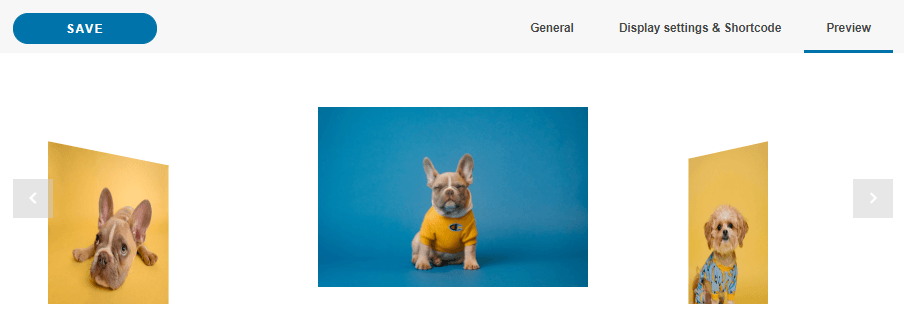
Agora, finalize toda a configuração da sua galeria e, em seguida, acesse sua postagem/página para publicar a galeria. Não importa qual editor de páginas você use, pois WP Media Folder é integrado a todos os principais construtores de páginas. Assim, você terá um bloco dedicado e também a de shortcode , podendo adicionar a galeria onde quiser.
Agora, podemos ir até a publicação/página e editá-la ou criar uma nova, se desejar. Em seguida, para adicionar um bloco, neste caso, usaremos o Editor Gutenberg clicando em + > Complemento WPMF Gallery.
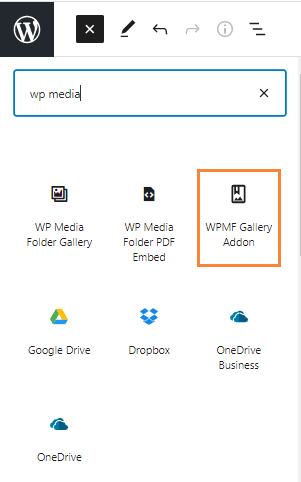
Ele carregará o bloco do Gallery Addon, clique em Selecionar ou Criar Galeria, ele abrirá o Painel do Gallery Addon para que você possa selecionar a galeria que criamos antes, selecione a que você deseja incorporar e clique em Inserir, observe que você também pode finalizar as configurações da Galeria daqui caso queira fazer uma modificação ou algo mais.

Isso carregará a pré-visualização da galeria diretamente no seu Construtor de Páginas, permitindo que você confirme que tudo está ok antes de publicá-la.
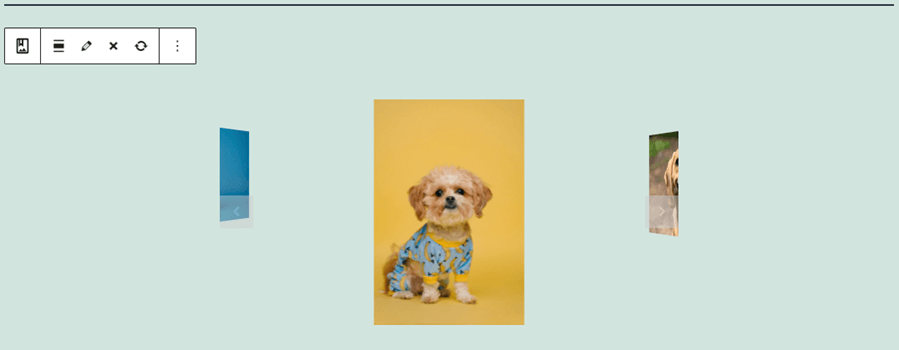
Você também tem a opção de "editar ao vivo" a galeria com o painel direito, no caso do Gutenberg.
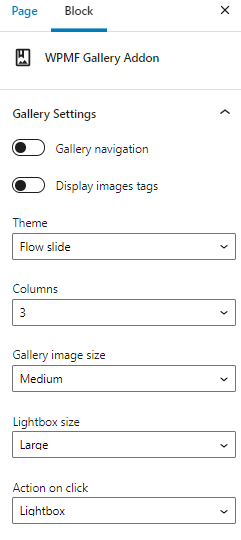
Tudo o que você precisa diretamente no seu post, uma ferramenta realmente incrível, não é? ;)
Chamando todos os webmasters!
Economize tempo e aumente a produtividade com WP Media Folder. Organize facilmente os arquivos de mídia do cliente, crie galerias personalizadas e forneça uma experiência de usuário perfeita.
Atualize seus projetos de site agora!
Integração do Google Fotos em vídeo
Crie sua primeira Galeria de Fotos do Google no WordPress
Como você pode ver, é realmente fácil usar o Gallery Addon e nós apenas mostramos um dos usos que você pode dar a ele, os usos são ilimitados, você pode usá-lo para, por exemplo, um site de notícias onde sua equipe pode compartilhar notícias em tempo real diretamente do telefone diretamente para o site usando o Google Fotos, ou você também pode permitir que seus usuários acessem o Google Fotos para que eles possam compartilhar as fotos com você.
O que você está esperando? Vá aqui agora para explorar todos os recursos WP Media Folder e obtenha sua Assinatura!
Quando você se inscrever no blog, enviaremos um e-mail quando houver novas atualizações no site para que você não perca.



