Produtos para WordPress
 produtos Joomla
 Support
 News
News Iniciar sessão
Complemento WP Media Folder : Integração com o Google Fotos
1. Crie um aplicativo do Google Fotos
A integração do Google Fotos com WP Media Folder está incluída no complemento. Você precisa instalar este complemento (plugin) além do WP Media Folder. O complemento também inclui integração com Google Drive, Dropbox, OneDrive Pessoal, OneDrive Empresarial e Amazon S3.
Primeiro, para usar o Google Fotos, você precisa de um aplicativo de desenvolvedor do Google para conectar seu site. Acesse https://console.developers.google.com/project e crie um novo projeto.
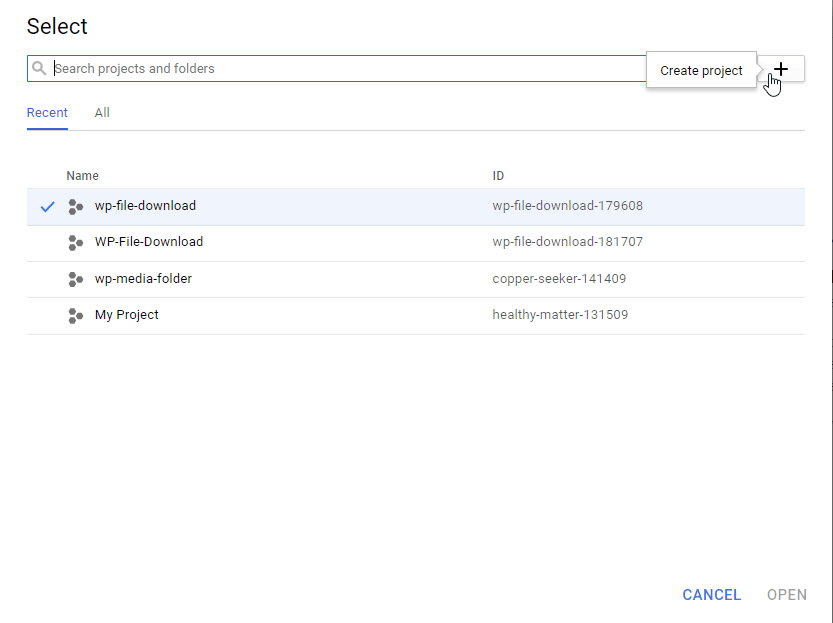
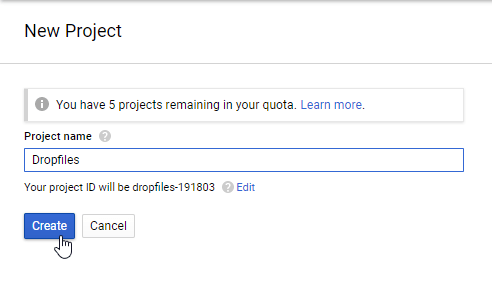
Em seguida, defina um nome para o projeto - você pode fornecer qualquer nome que desejar, mas não inclua espaços ou acentos.
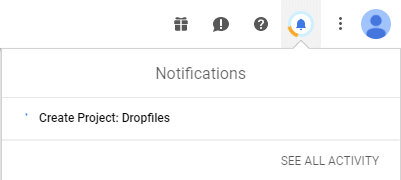
Aguarde alguns segundos para que o projeto seja criado.
Se esta for a primeira vez que você está usando a API da Biblioteca de Fotos, será necessário ativá-la.
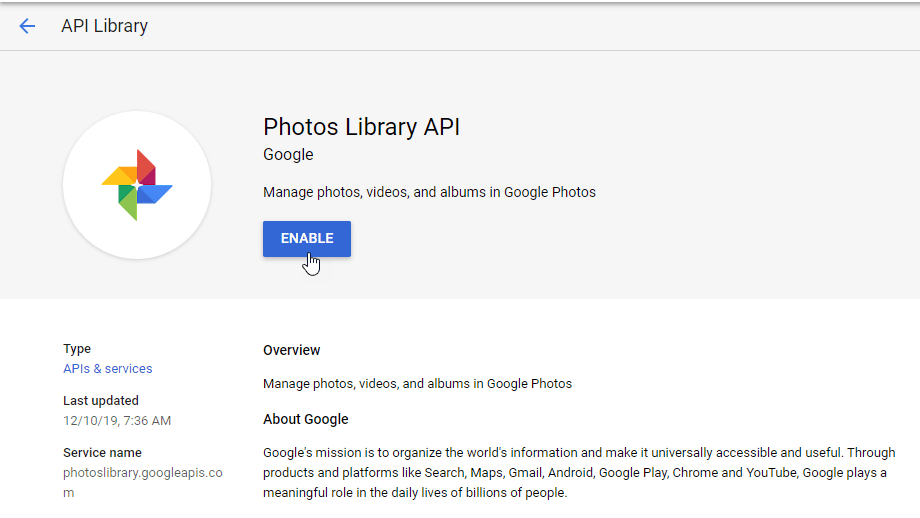
No menu à esquerda, clique em “Gerenciador de API”
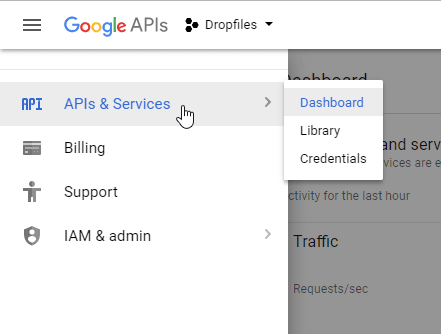
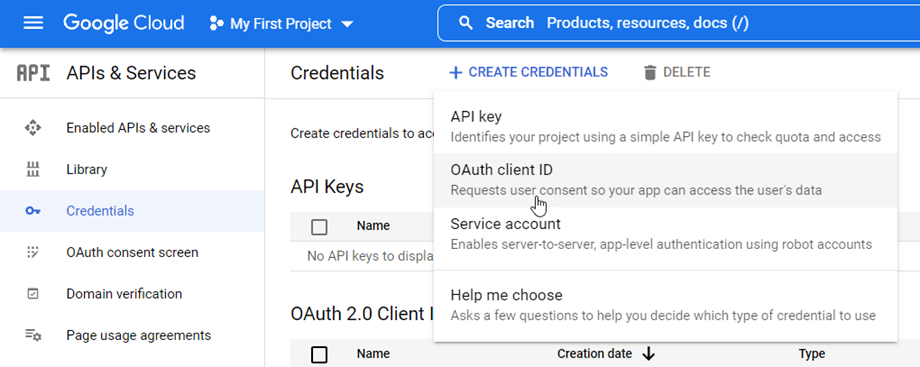
No menu à esquerda, navegue até “Credenciais” >> “Novas credenciais” >> ID do cliente OAuth; se solicitado, adicione um nome à sua tela de consentimento do OAuth.
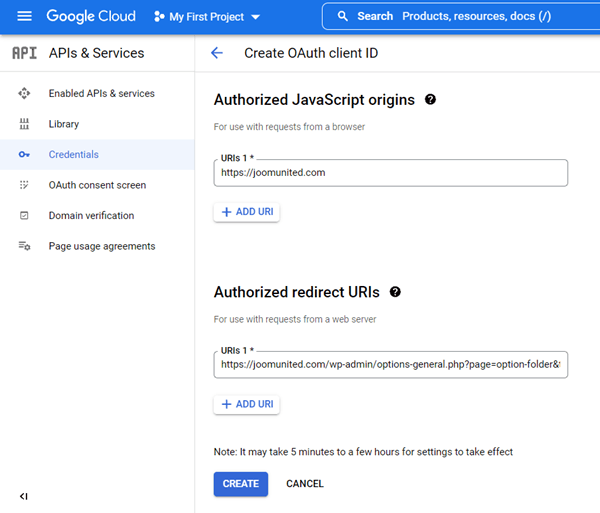
Agora, o passo mais importante:
- Selecione “Aplicação Web” e adicione um nome à sua escolha.
- Origem JavaScript autorizada: https://seu-domínio.com (substitua pelo nome do seu domínio, sem barra no final)
- URIs de redirecionamento autorizadas: https://seu-domínio.com/wp-admin/options-general.php?
page=option-folder&task=wpmf&function=wpmf_google_photo_authenticated (substitua pelo nome do seu domínio)
O Google alterou recentemente sua política, portanto, você precisa preencher seus domínios autorizados na guia "Consentimento OAuth" > "Editar aplicativo".
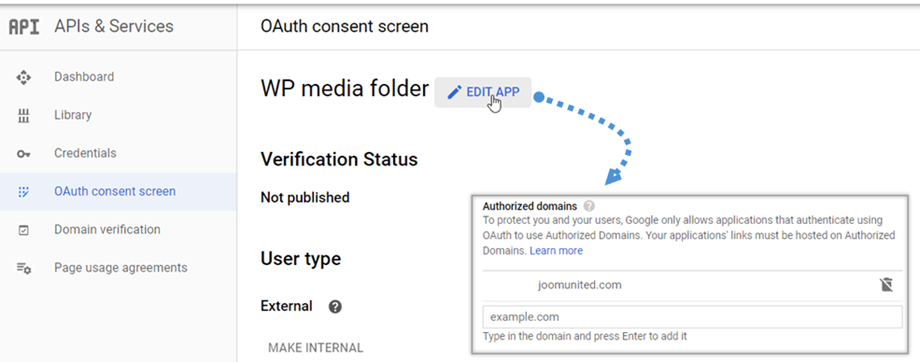
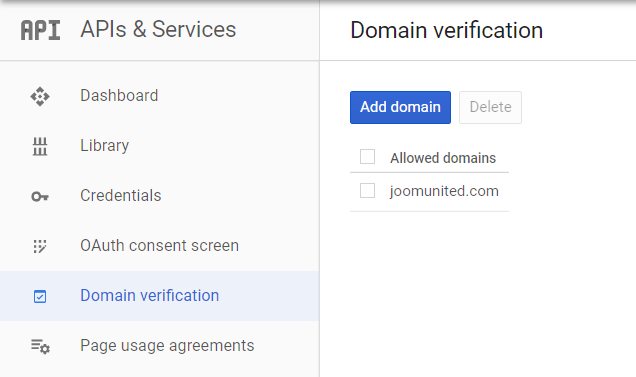
Além disso, você deve adicionar seu domínio na aba de verificação de domínio. Clique no "Adicionar domínio" e siga as instruções.
Agora pode voltar ao passo anterior para criar as credenciais.
Então… voilà! Você tem seu ID e Segredo para adicionar na configuração do WP Media Folder.
2. Faça login no Google Fotos na WP Media Folder
Para finalizar a integração, volte ao painel do WordPress e clique no menu Configurações > WP Media Folder Google Fotos guia
Modo automático
A partir de agora, você pode economizar muito tempo ao se conectar ao servidor do Google. Primeiro, para usar esse recurso, você precisa vincular sua conta Joomunited em Configurações > Geral. Caso ainda não tenha feito isso, clique no link de configurações do WordPress.
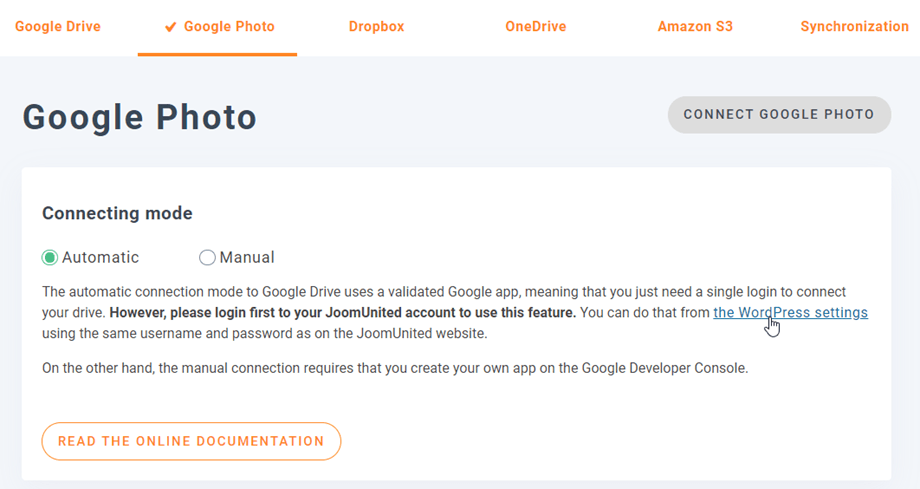
Em seguida, volte às Configurações do plugin > WP Media Folder > Nuvem > guia e clique no Conectar ao Google Fotos no canto direito.
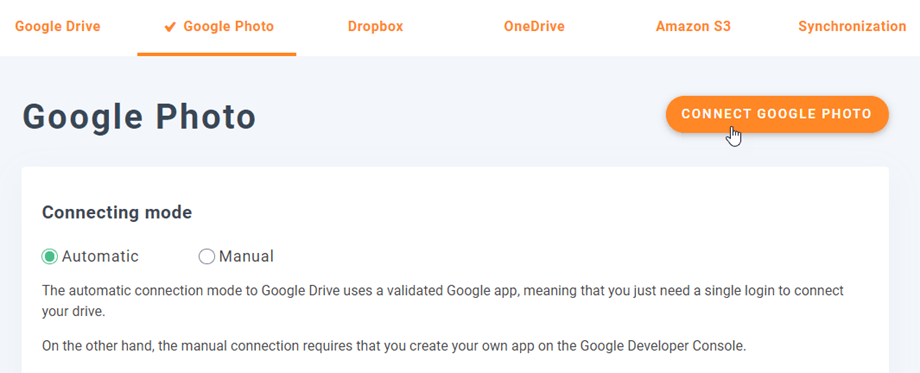
Em seguida, siga os próximos passos para concluir a conexão.
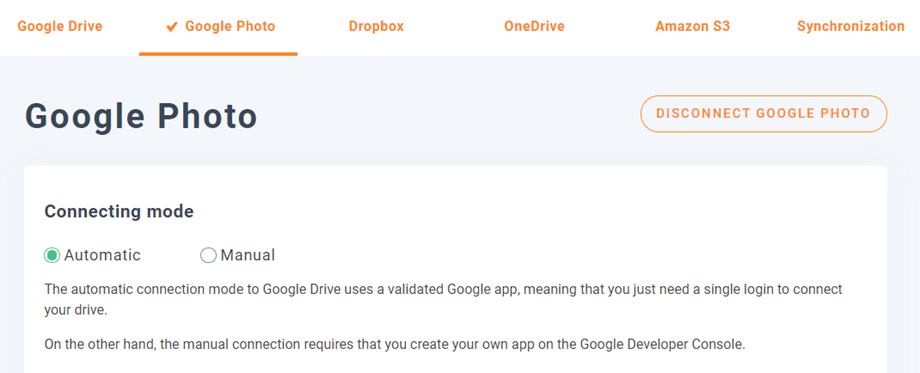
É tudo muito rápido, né? Sim, a gente sabe. :)
Modo manual
Com as credenciais da etapa anterior, na guia Google Fotos , cole o seu
- ID do cliente
- Segredo do cliente
Salve a configuração e clique no botão Conectar ao Google Fotos.
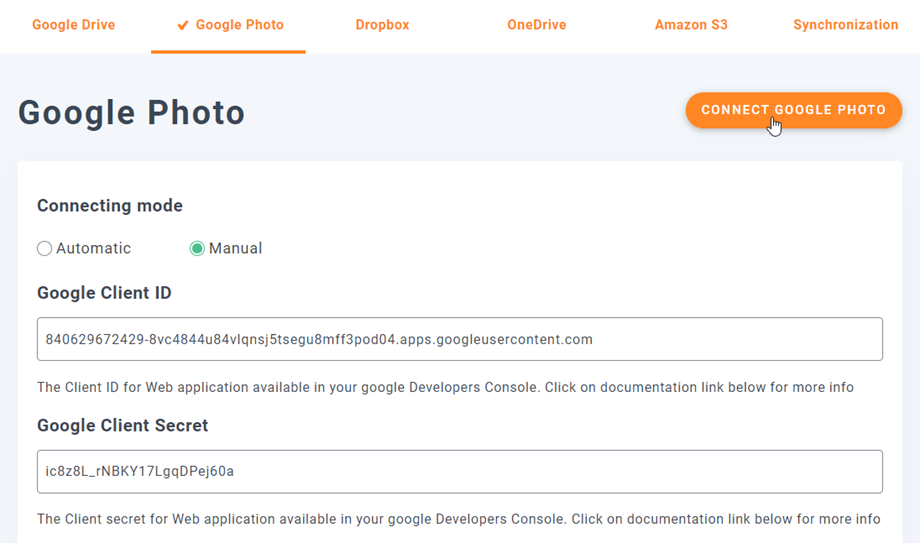
Se você não cometeu nenhum erro, valide a autorização em uma nova janela, conforme mostrado:
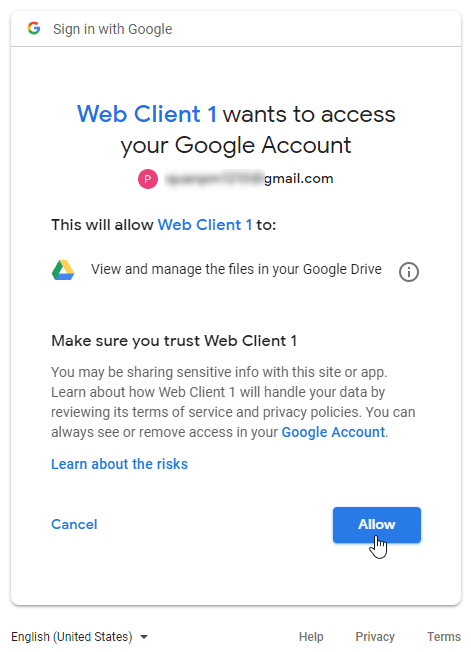
A conexão deve ser bem-sucedida ☺ Se for bem-sucedida, você poderá criar e gerenciar fotos do Google Fotos diretamente do gerenciador de mídia do WordPress.
3. O que posso fazer com o Google Fotos?
Como funciona?
Em WP Media > Google Fotos, você verá todos os seus álbuns da sua conta do Google. Todos os seus álbuns e fotos do Google Fotos são atualizados automaticamente no seu WordPress.
Importe álbuns do Google Fotos
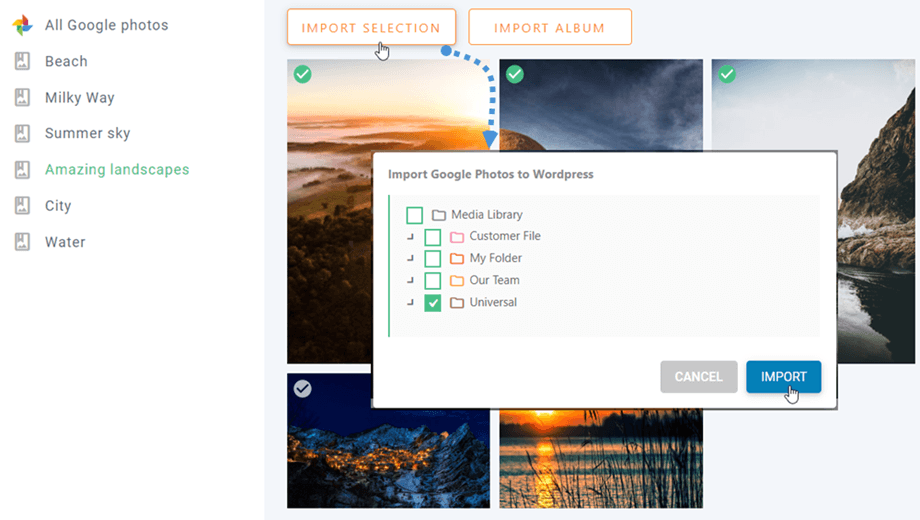
Com WP Media Folder , você pode importar um álbum do Google Fotos como uma pasta na biblioteca de mídia. Ao clicar em qualquer álbum no Google Fotos, o "Importar álbum" aparecerá; basta clicar nele. Em seguida, selecione onde a pasta será salva e renomeie-a ou mantenha o título do álbum. Por fim, clique no "Importar" e uma nova pasta será criada na biblioteca de mídia.
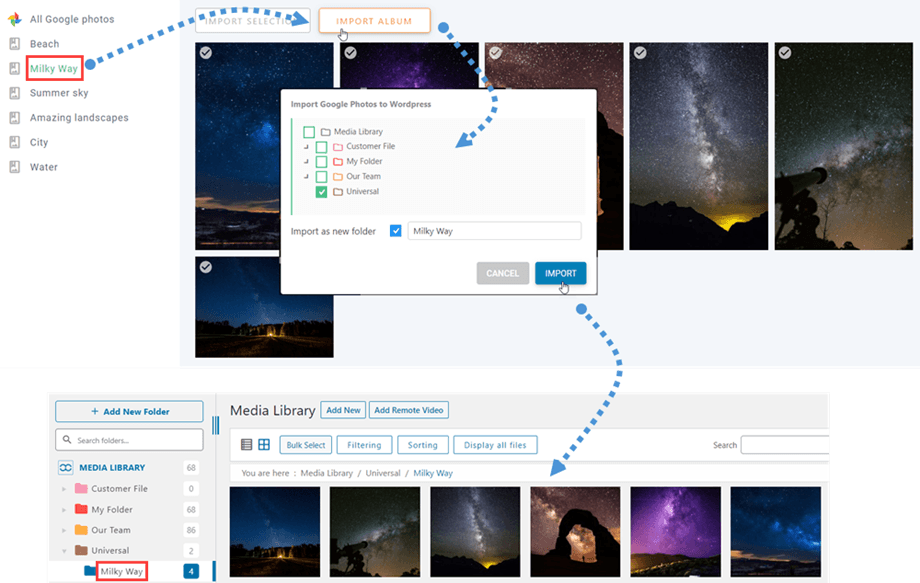
Após importar um álbum do Google Fotos como uma pasta seguindo os passos acima, você pode criar uma galeria a partir dessa pasta. Consulte a documentação do complemento Galerias para obter mais detalhes.
Importe imagens do Google Fotos
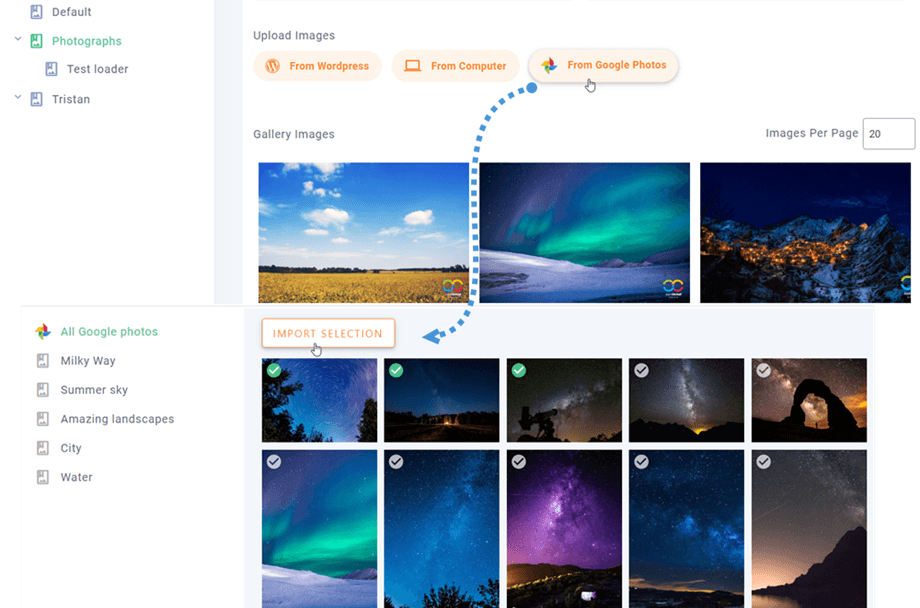
Outra funcionalidade importante do Google Fotos é a importação de imagens selecionadas para uma pasta. Para isso, basta escolher uma ou mais imagens no Google Fotos e clicar no "Importar seleção" . Em seguida, selecione uma pasta e clique no "Importar" .
Em Mídia > Galerias de pastas de mídia, ao criar uma nova galeria, você pode selecionar algumas imagens do Google Fotos. Ou adicionar mais imagens à galeria atual.