 Produtos WordPress
 Produtos Joomla
 Suporte
 Notícias
 Entrar
Mais com Imagens: WP Media Folder Complemento de Galerias

Compartilhar imagens é uma das melhores maneiras de contar uma história. Não é surpresa que nossos feeds de notícias, blogs e empresas estejam repletos de imagens, já que as imagens ilustram ideias como nenhum outro meio. E, no entanto, apesar de todas as vantagens, sobrecarregar seu artigo do WordPress pode se tornar um problema real.
Galerias são uma das melhores soluções para este problema. Elegantes, compactas e bonitas, as galerias de imagens são uma vitrine do melhor conteúdo que você tem a oferecer. Elas também convidam os usuários a navegar por tudo o que você tem a oferecer sem ocupar muito espaço ou sobrecarregar os usuários do WordPress.
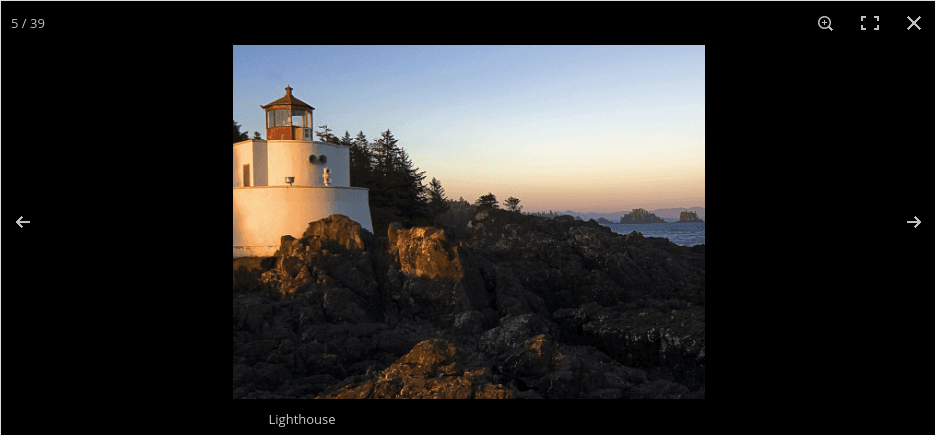
Os benefícios são óbvios, o que é uma das principais razões pelas quais até mesmo o WordPress 4.9 está fornecendo suporte nativo para galerias. A JoomUnited está mergulhando nas galerias também com um novo addon que não só permite que você coloque vitrines de imagens em qualquer lugar que você queira, mas também personalizá-las para torná-las verdadeiramente suas.
Diga adeus à biblioteca de mídia desorganizada.
WP Media Folder permite categorizar arquivos, sincronizar pastas com armazenamento em nuvem, criar galerias incríveis e até substituir imagens sem quebrar links.
Otimize seu fluxo de trabalho de mídia hoje
Addon de Galeria WP Media Folder
O novo addon de galeria é uma ferramenta flexível fornecida por meio de um novo addon para WP Media Folder - o Gallery Addon. O plugin serve como uma extensão natural para WP Media Folder, trazendo ainda mais possibilidades para apresentar sua biblioteca de mídia WordPress.
As galerias WP Media Folder são perfeitamente integradas com WP Media Folder. Isso significa que você pode acessar todas as suas imagens a partir de WP Media Folder e usá-las para criar galerias sem esforço, em qualquer momento.
Galerias podem ser criadas a partir do botão adicionar mídia em postagens e páginas, e assim as galerias do WP Media Folder , ao contrário das oferecidas pelo WordPress, podem residir em qualquer lugar que você queira. Todas as opções relacionadas às galerias estão disponíveis no menu da Galeria WP Media Folder . Existem três maneiras principais de criar galerias.
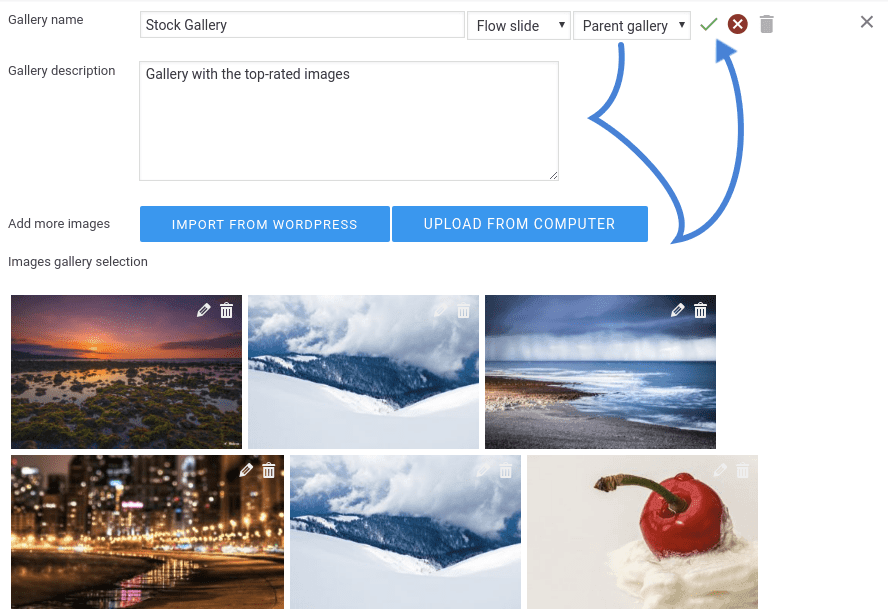
A primeira maneira é pressionar o botão de nova galeria para criar uma galeria do zero. Várias propriedades descrevem as galerias, a primeira das quais é um título descritivo. O addon também permite escolher um tema para a galeria. Galerias WP Media Folder também suportam aninhamento, levando a uma hierarquia organizada de galerias. Antes de adicionar imagens, você também pode escolher uma descrição para sua vitrine.
Imagens podem ser adicionadas a partir de duas fontes diferentes. Elas podem ser enviadas a partir do seu computador, não muito diferente de como o WP Media Folder funciona. Alternativamente, você pode pegar imagens existentes do WP Media Folder e inseri-las em sua nova galeria, economizando não apenas espaço, mas também tempo. Uma vez que você termine, clique no visto verde para criar a galeria.
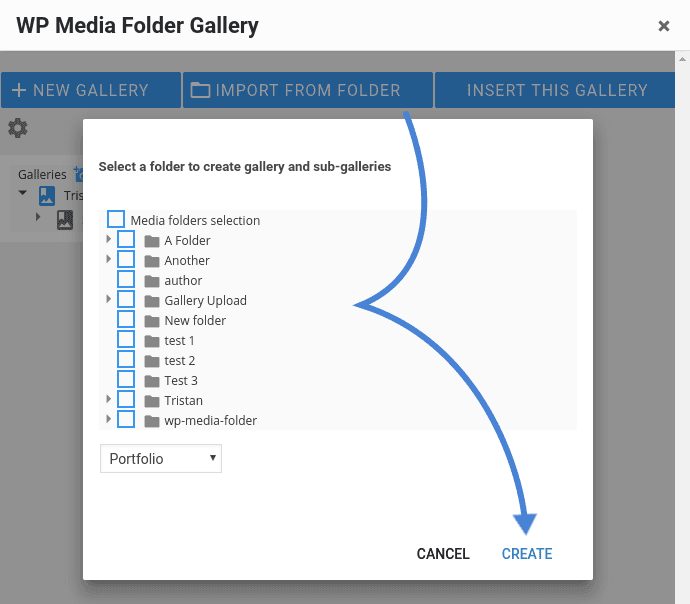
A segunda opção é uma alternativa mais rápida para criar uma galeria do zero, aproveitando a hierarquia existente do WP Media Folder . O addon de galeria permite escolher um tema de galeria e uma pasta existente e criar uma galeria para ela, evitando a necessidade de selecionar imagens manualmente. O addon de galeria do WP Media Foldercria automaticamente uma galeria e subgalerias, refletindo a hierarquia do diretório original.
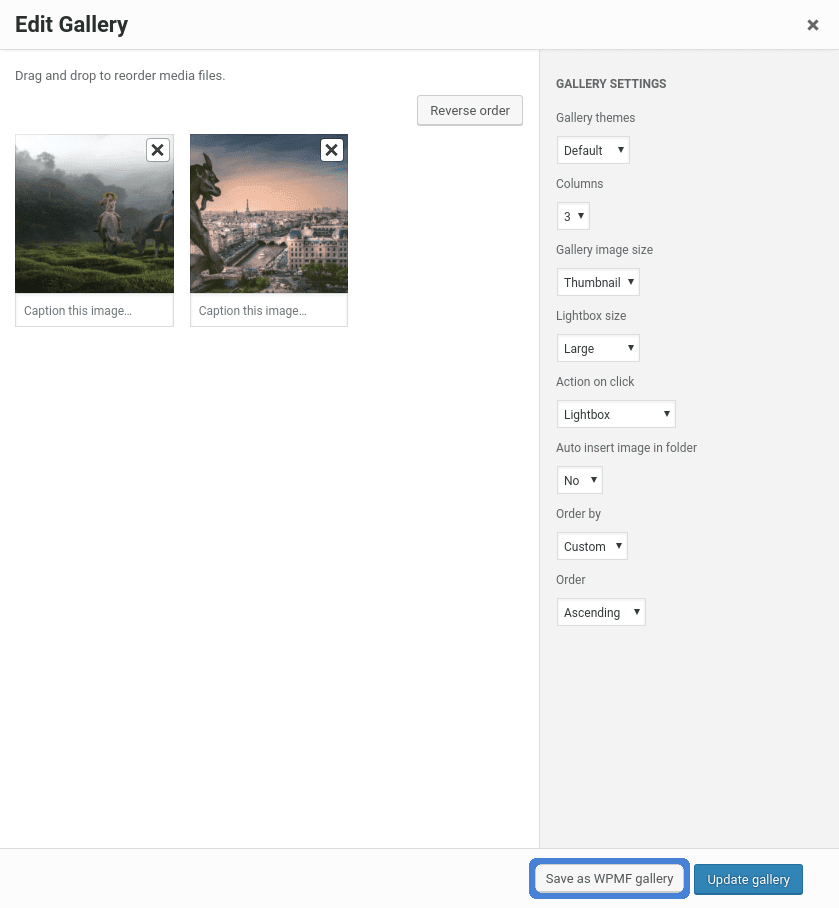
A última opção é usar uma galeria existente do WordPress e convertê-la em uma galeria WP Media Folder . Para fazer isso, selecione a galeria do WordPress e pressione o botão salvar como galeria WPMF. WP Media Folder converte a galeria em uma vitrine pronta para exibição, sem nenhum trabalho adicional!
Para usar esta galeria, ou qualquer outra galeria que tenha criado anteriormente, o processo também é simples. O menu da Galeria WP Media Folder apresenta uma lista existente de galerias - incluindo aquelas que pode ter convertido do WordPress. Para inserir a galeria da sua escolha, selecione-a e simplesmente pressione o botão etiquetado como inserir esta galeria.
A partir desta página, você também pode editar galerias, incluindo alterar quaisquer detalhes ou imagens. Finalmente, as galerias também podem ser editadas a partir do próprio editor WordPress clicando no ícone do lápis no canto superior esquerdo.
Fazendo Mais com Galerias
As galerias são uma ferramenta poderosa no WP Media Folder. Além disso, elas oferecem muita liberdade para personalizar a aparência e o visual das suas vitrines de mídia. Por exemplo, o complemento vem com nada menos que sete temas diferentes, incluindo o design material, todos com sua própria funcionalidade e peculiaridades. O último complemento do WP Media Folderpermite que você explore a hierarquia e as tags da sua mídia.
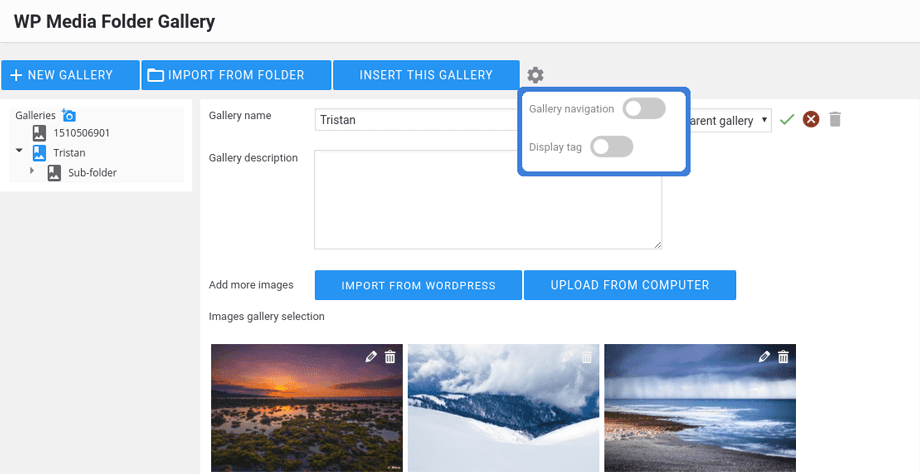
Antes de inserir uma galeria, WP Media Folder permite indicar duas preferências adicionais - navegação da galeria e exibição de tags. Estas propriedades, acessíveis a partir do ícone da engrenagem ao lado do botão de inserir esta galeria, aprimoram a função da sua galeria de diferentes maneiras.
A primeira opção permite que os usuários do WordPress naveguem pelas subpastas da galeria. Na prática, isso significa que se você criou uma galeria a partir de duas pastas aninhadas, seus usuários do WordPress poderão explorar as imagens dos diferentes diretórios em galerias aparentemente separadas. Isso é útil se cada diretório for temático, garantindo que as imagens não sejam misturadas.
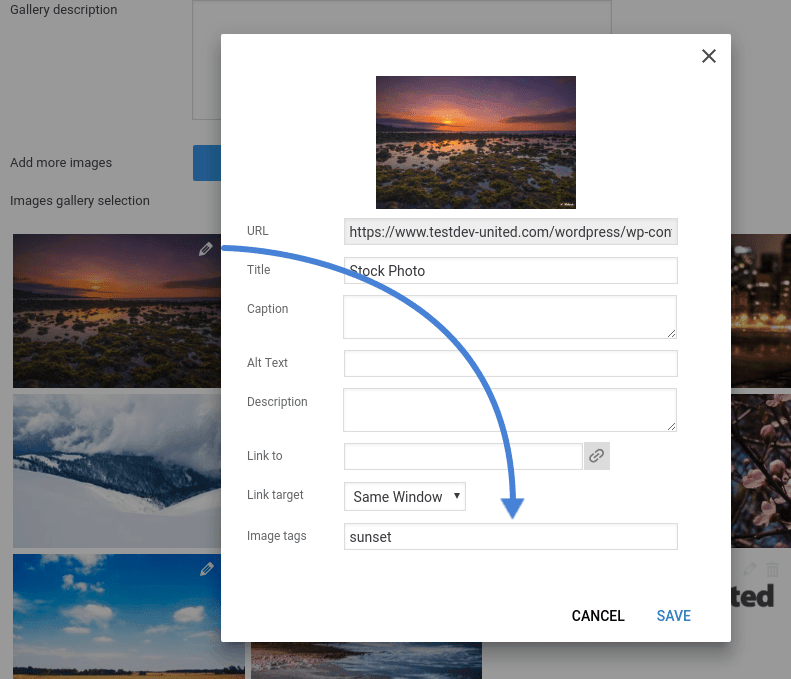
A segunda opção é a capacidade de mostrar tags de imagem aos usuários. As tags podem ser adicionadas às imagens clicando no ícone de lápis sobre elas e servem para descrever as imagens sem a necessidade de longas linhas de texto.
Personalizando suas Galerias do WordPress
O addon de Galeria do WP Media Foldervem com mais maneiras de personalizar suas apresentações de imagens. A página de configurações do addon está disponível sob a guia da galeria na página de configurações do WP Media Folder, e permite que você ajuste os temas ao seu gosto, entre outras opções.
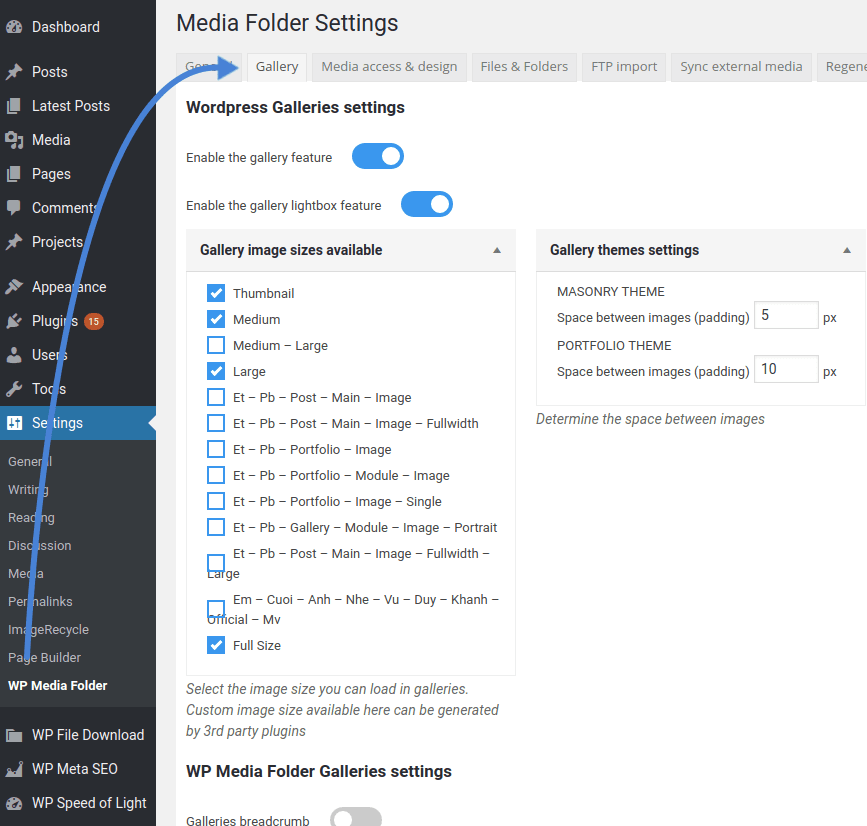
Primeiramente, você pode habilitar ou desabilitar o plugin e a funcionalidade de lightbox. Em seguida, você escolhe os tamanhos de imagem que deseja ter disponíveis e começa a personalizar as configurações gerais do tema. Além de alternar entre diferentes recursos, como navegação por migalhas de pão, você também pode ajustar os recursos do tema, incluindo tipos e durações de transição.
Chamando todos os webmasters!
Economize tempo e aumente a produtividade com WP Media Folder. Organize facilmente os arquivos de mídia do cliente, crie galerias personalizadas e forneça uma experiência de usuário perfeita.
Atualize seus projetos de site agora!
Os média podem fazer ou desfazer uma publicação do WordPress, mas sobrecarregar os seus utilizadores não é a resposta. WP Media Folder as galerias facilitam a apresentação elegante e concisa de imagens ao seu utilizador. Melhor de tudo, WP Media Folder fornece-lhe controlo quase absoluto sobre como apresenta o seu melhor conteúdo e dá-lhe a opção de importar as imagens diretamente do Google Fotos!
Vá aqui e obtenha mais informações sobre o addon de Galeria!
Quando você se inscrever no blog, enviaremos um e-mail quando houver novas atualizações no site para que você não perca.



