 WordPress producten
 Joomla producten
 Support
 Nieuws
 Inloggen
Hoe u een GPT-4-chatbot kunt integreren in uw WordPress-website

We hebben allemaal op de chatknop van een website geklikt, alleen om vast te zitten in een lus van robotachtige "Hallo, hoe kan ik helpen?" Berichten die nooit echt iets oplossen. Maar wat als uw WordPress -site iets slimmer kan bieden - een chatbot die luistert, zich aanmaakt en bijna menselijk aanvoelt? Voer GPT-4 in, de AI-krachtpatser die opnieuw wordt gedefinieerd hoe bedrijven omgaan met bezoekers. Of u nu een kleine blog of een bruisende online winkel runt, het toevoegen van deze tool gaat niet alleen over het bijhouden van trends - het gaat over het creëren van echte verbindingen, 24/7, zonder uw ondersteuningsteam uit te branden.
Je hebt waarschijnlijk de impact op GPT-4 gehoord, maar dit is waarom het belangrijk is voor je website. In tegenstelling tot oude chatbots die vasthouden aan vooraf geschreven teksten, kan GPT-4 curveball-vragen aan als "Wat is de beste plant voor een donkere slaapkamer?", Onthoud de context ("Wacht, u noemde katten eerder-is dit product Pet-Safe?"), En zelfs de persoonlijkheid van uw merk weerspiegelen, of u nu wordt gelegd of alle bedrijven. Het is alsof je een echt leuke klantenservice inhuurt: deels verkoopassistent, deels technische ondersteuning, deels FAQ -wizard.
Het goede nieuws? Het is gemakkelijk om dit in te stellen. In deze gids lopen we door de benodigdheden. Je leert hoe je de smarts van GPT-4 kunt aanboren, veel voorkomende valkuilen vermijdt (zoals die ongemakkelijke "Ik begreep die" momenten niet) en zorg ervoor dat je chatbot je site daadwerkelijk verbetert in plaats van irritante bezoekers. Klaar om van uw WordPress -site een 24/7 conversationele krachtpatser te maken? Laten we erin duiken.
Inhoudsopgave
Power van GPT-4 ontgrendelen: geavanceerde chatbotmogelijkheden voor uw WordPress-site
GPT-4, het meest geavanceerde taalmodel van Openai, verbetert chatbot-interacties aanzienlijk met zijn diepe begrip van context, genuanceerde reacties en het vermogen om complexe query's af te handelen. In tegenstelling tot eerdere versies, kan GPT-4 langere gesprekken verwerken met behoud van samenhang, waardoor het ideaal is voor dynamische klantenondersteuning, gepersonaliseerde aanbevelingen en interactieve veelgestelde vragen.
Belangrijkste mogelijkheden
- Natural Language begrip (NLU): GPT-4 interpreteert de intentie van de gebruikers nauwkeuriger, zelfs met typefouten of informele frasering.
- Multimodale ondersteuning: hoewel voornamelijk op tekst gebaseerd, kan GPT-4 antwoorden analyseren en genereren op basis van gestructureerde gegevens (bijv. Productdetails uit uw WordPress-database).
- Contextbehoud: het onthoudt de gespreksgeschiedenis binnen een sessie, waardoor vervolgvragen zonder herhaling mogelijk zijn.
- Aanpasbare toon en stijl: u kunt reacties verfijnen om bij uw merkstem te passen, of het nu professioneel, vriendelijk of technisch is.
Voor WordPress betekent dit dat uw chatbot ingewikkelde ondersteuningstickets kan verwerken, gebruikers door uw inhoud kan begeleiden of zelfs kan helpen bij e-commerce door producten voor te stellen op basis van klantvoorkeuren.
Verander van uw website in een slimme AI -assistent!
Betrek bezoekers 24/7 met een intelligente chatbot die uw bedrijf begrijpt, directe antwoorden levert en conversies verhoogt - geen technische vaardigheden vereist!
Stapsgewijze handleiding: het installeren van een GPT-4-chatbot op WordPress via plug-ins
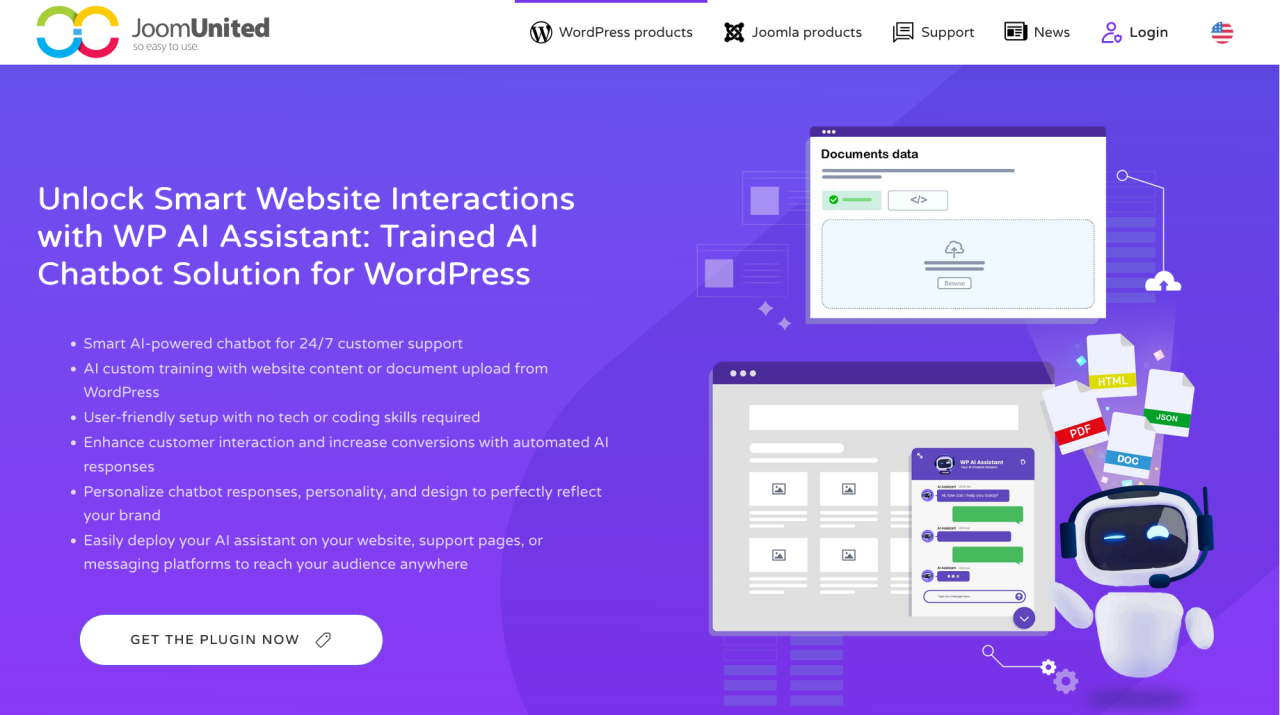
Er zijn veel manieren om de AI op een chatbot op WordPress te verbinden, maar in dit geval zullen we WP AI Assistant gebruiken waarmee we meerdere bots kunnen maken van een enkele API -toets en met de optie om deze afzonderlijk te trainen.
Om het in te stellen, hoeven we alleen de plug -in te installeren en naar instellingen te gaan.
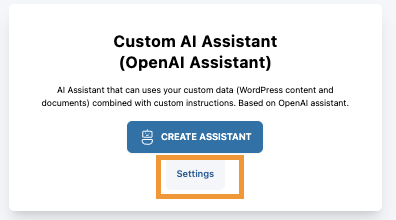
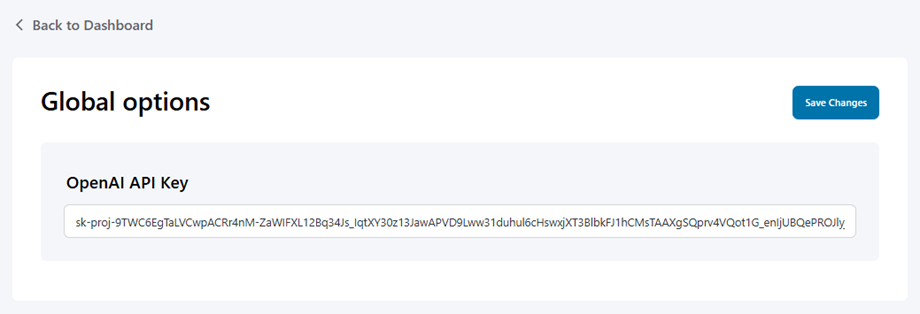
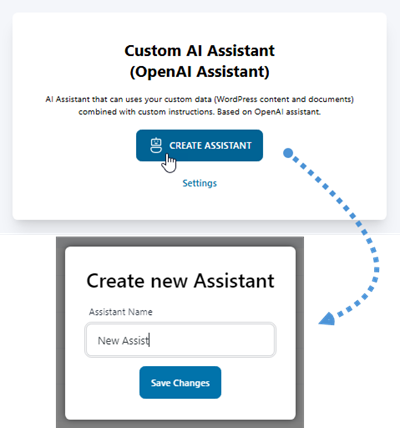
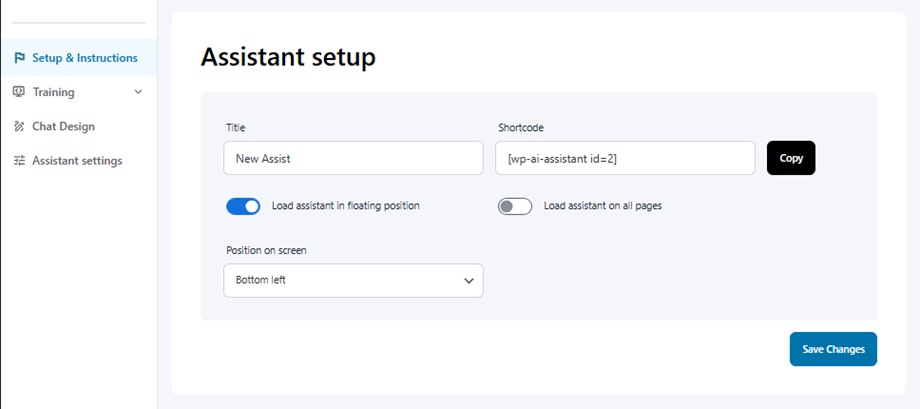
Nu hebben we de instructiesstap waarbij we de assistent meerdere definieert zoals de assistent -persona (rol) en naam, het doelwit en het doel dat in feite het publiek is dat we willen richten en waar deze assistent voor is, wordt het aangepaste gegevensgebruik ook aanbevolen, omdat u zo weet hoe u de assistent weet hoe u de gegevens kunt gebruiken/gegeven.
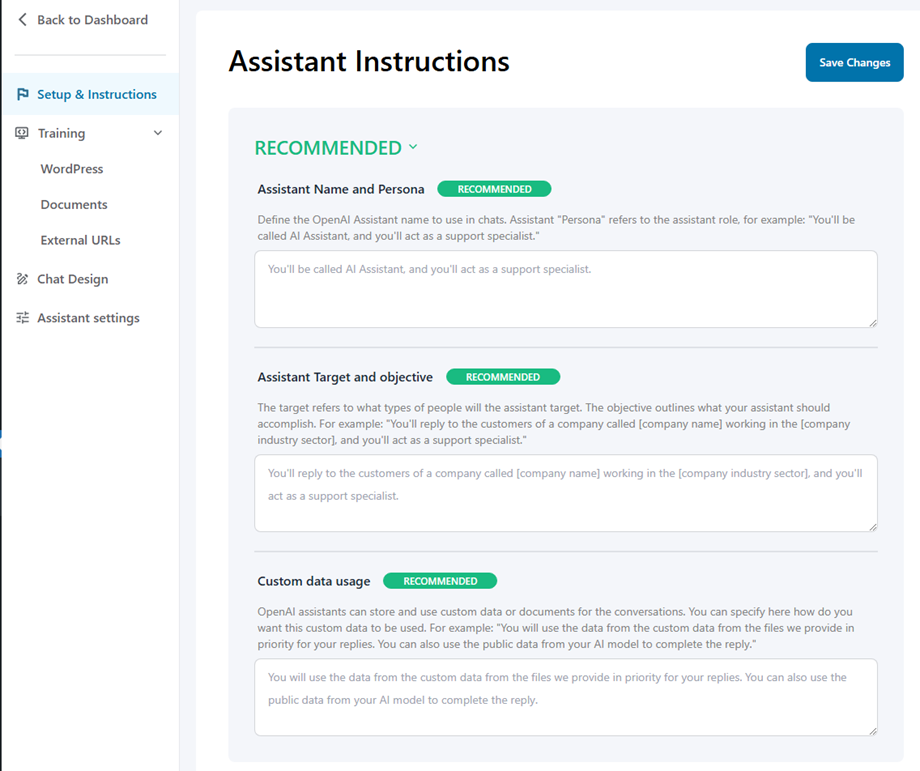
En tot slot hebben we de optionele informatie die we de assistent kunnen geven, dit helpt de assistent ook om de antwoorden van de chatbot te verfijnen.
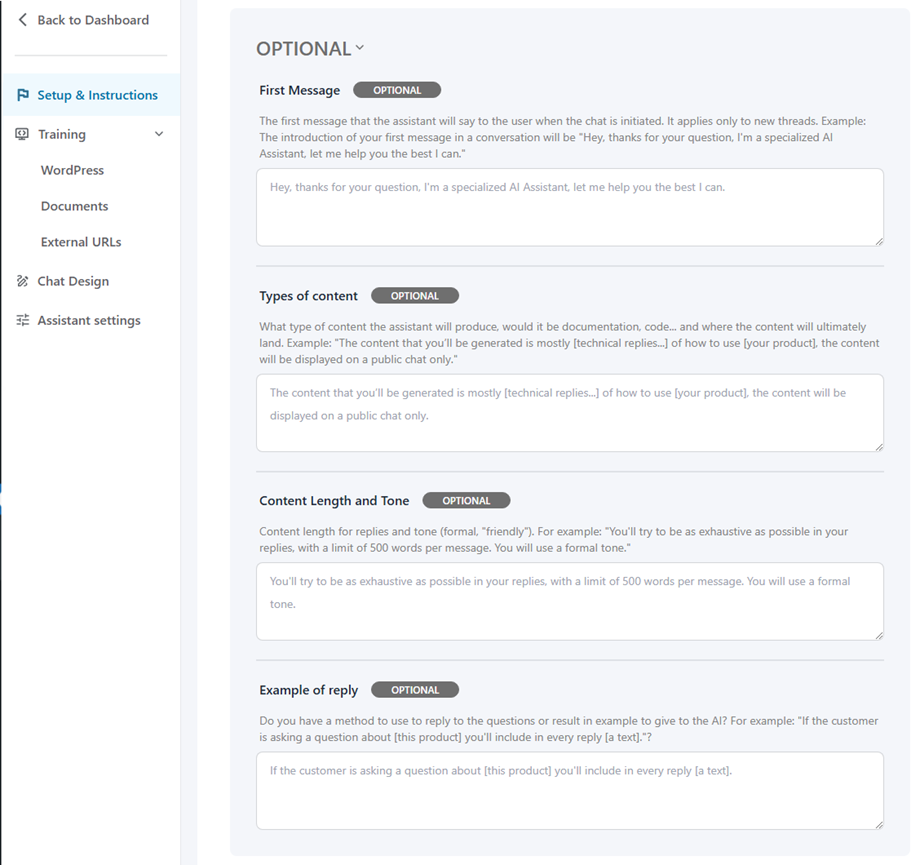
Nu we hebben gedefinieerd hoe de chatbot zal communiceren, moeten we deze verder trainen, met andere woorden, de assistent laten weten waar de info kan krijgen om onze klanten te antwoorden, daar het tabblad Training voor.
Op het WordPress kunt u bepalen welke inhoud u met meerdere filters van uw WordPress -site zelf kunt krijgen, nuttig voor veelgestelde vragen en documentatie.
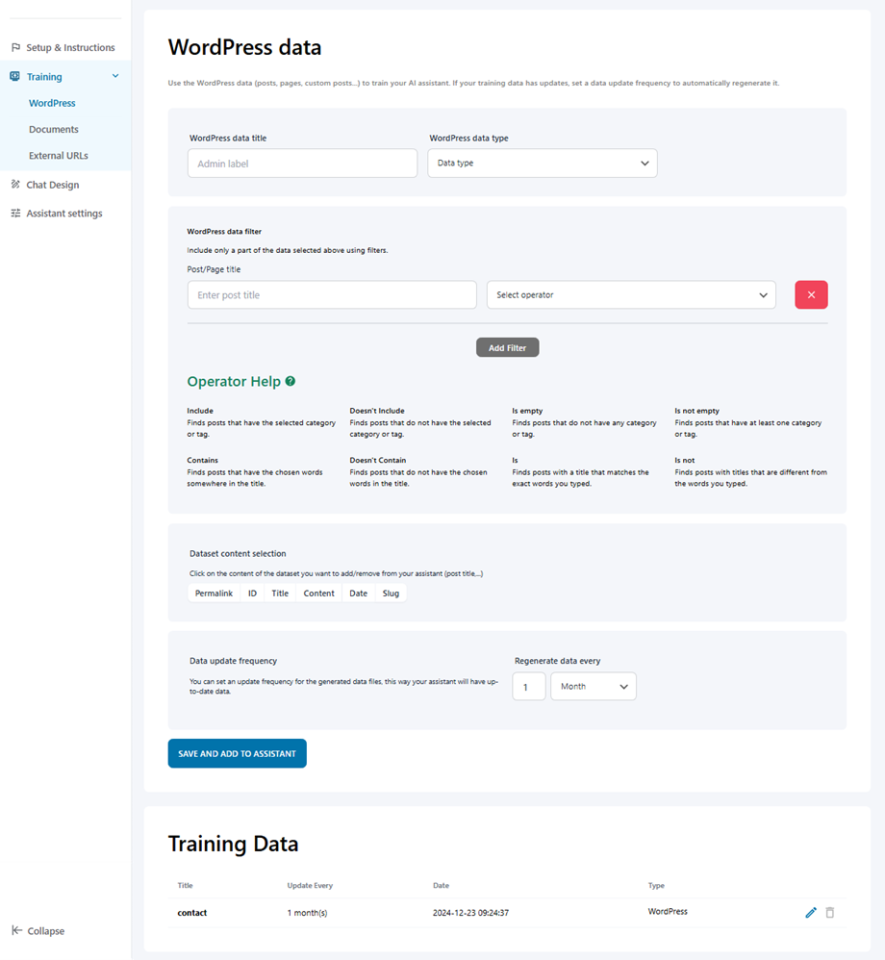
Vervolgens hebben we het Documenten waar we bestanden rechtstreeks met info kunnen uploaden, het kan van een JSON naar een PDF zijn en de chatbot zal het gebruiken voor de training.
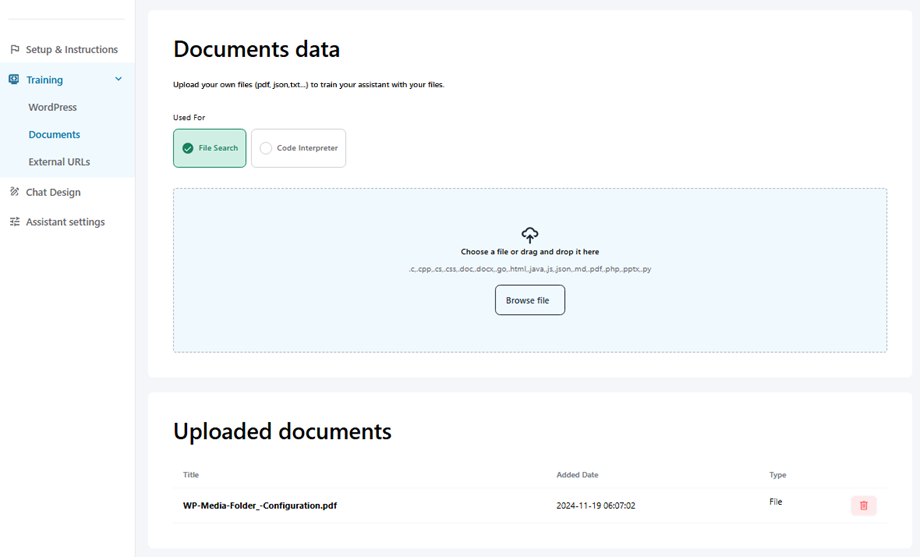
En tot slot hebben we natuurlijk externe URL's precies! We kunnen elke URL op elke site gebruiken om onze assistent in staat te stellen informatie te krijgen, geweldig! Is het niet?
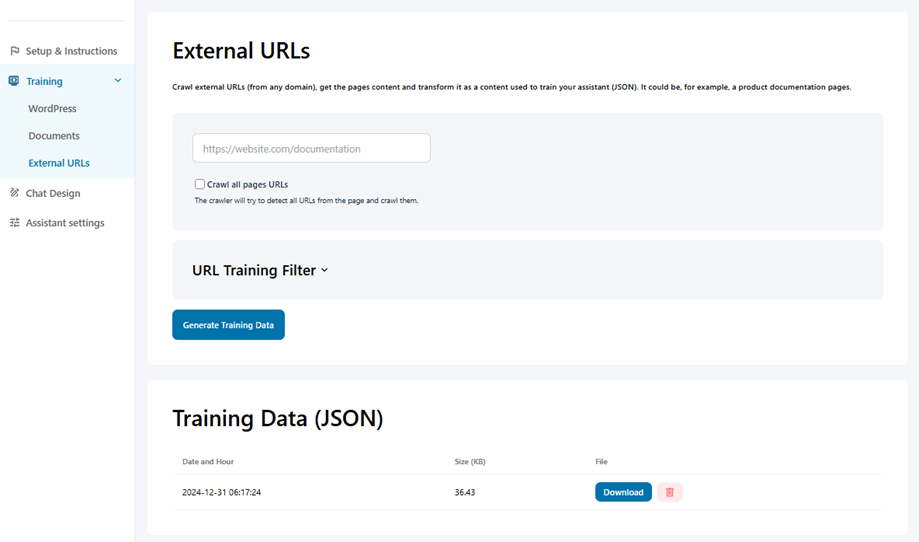
Als we naar het volgende tabblad gaan, hebben we het chatontwerp waar we meerdere aspecten kunnen definiëren, zoals kleuren van alles in de chat en de grootte.
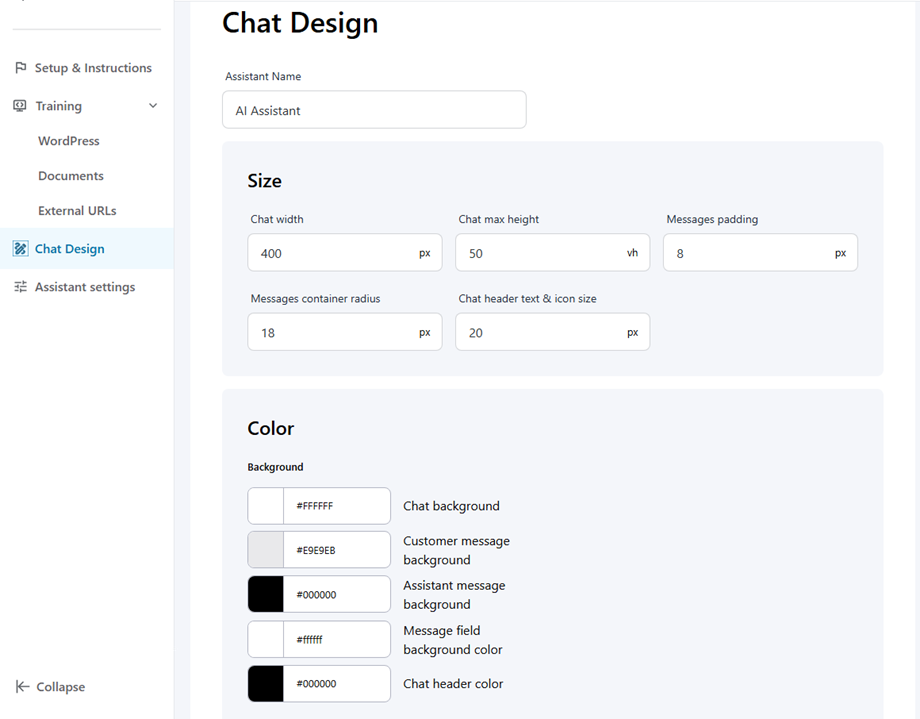
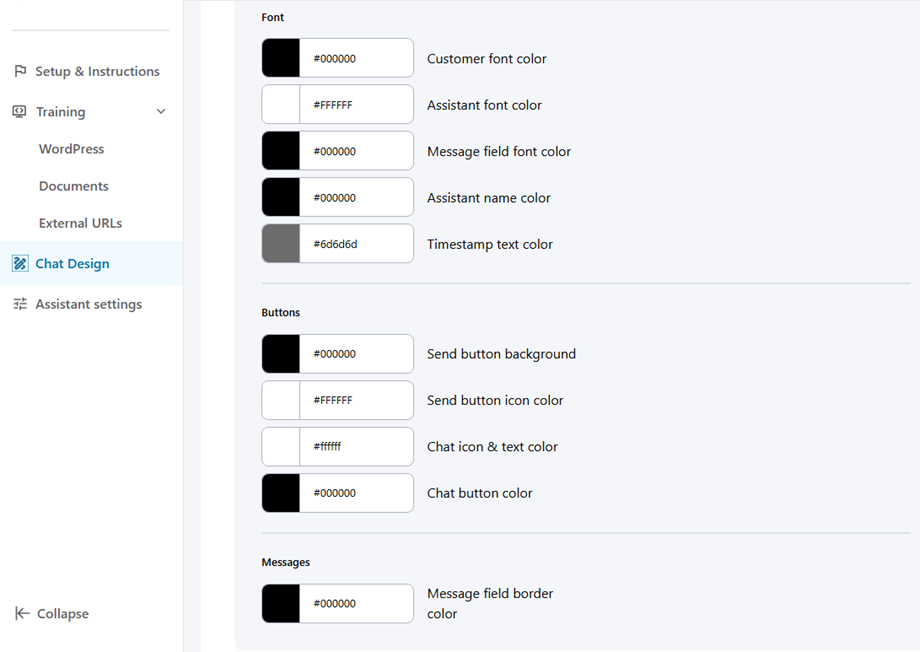
En we eindigen met de laatste 2 tabbladen, het schema waarmee we een operatietijd kunnen inschakelen voor onze chatbot.
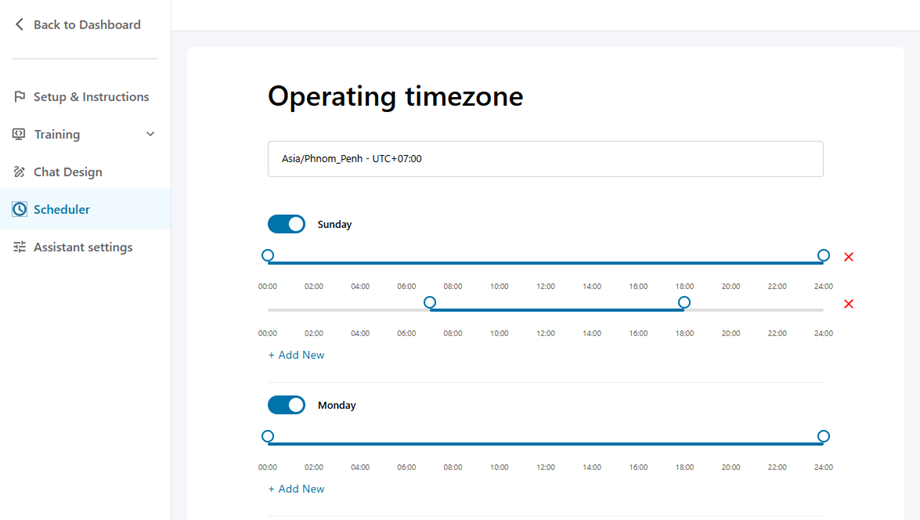
We eindigen met de assistent -instellingen, waar we de modelprovider kunnen instellen, de ingangen kunnen beperken en toestaan dat deze code interpreteren, bestands zoeken en een temperatuur instellen waardoor we in feite min of meer "experimentele" tekst kunnen laten toevoegen.
Beschikbare modellen zijn:
- OpenAI
- Claude/antropisch
- Diepeek
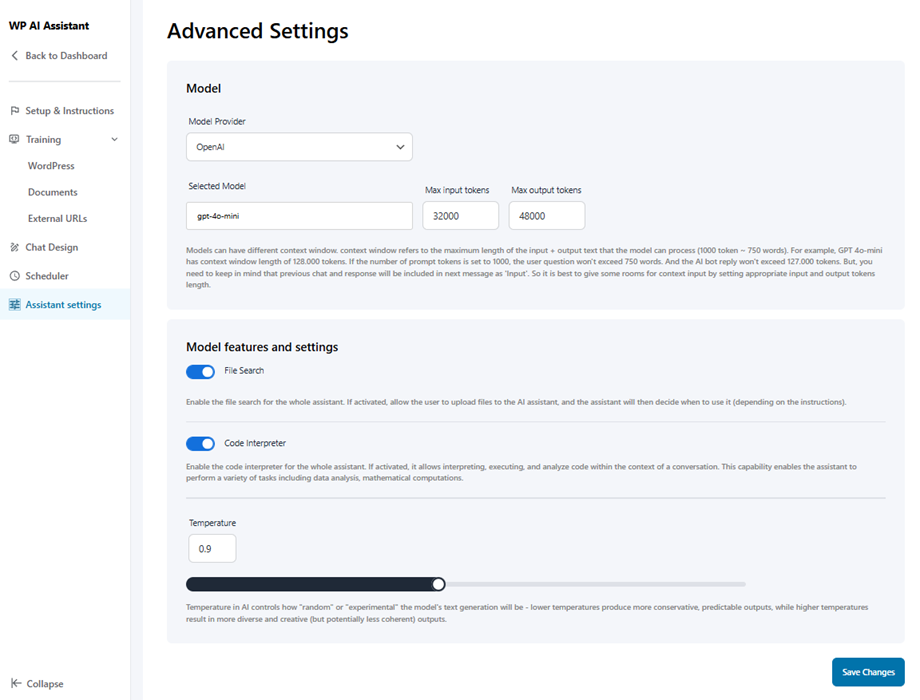
En zo configureren we onze chatbot, nu hoeven we het nu alleen maar te publiceren in een pagina/bericht en we zullen het perfect laten werken.
Laat uw chatbot schijnen: 5 tips om de prestaties te stimuleren en gebruikers tevreden te houden
Niemand wil een chatbot die voelt als praten met een verwarde stagiair. Volg deze strategieën om uw GPT-4-chatbot op zijn best te zetten:
Ken het doel van je bot (en houd je eraan)
Je chatbot is geen Zwitsers zakmes. Als het bedoeld is om FAQ's af te handelen, vraag het dan niet om problemen met de server op te lossen. Definieer duidelijke grenzen, zoals focussen op het volgen van bestellingen voor een online winkel of receptideeën voor een voedselblog.
Voer het uw geheime saus
GPT-4 is slim, maar het kent de eigenaardigheden van uw WordPress-site nog niet. Upload uw blogberichten, productbeschrijvingen of zelfs eerdere ondersteuningstickets om het te trainen. Hoe meer het je inhoud "leest", hoe beter het klinkt als je merk, geen generieke AI.
Leer het om te zeggen "ik weet het niet" gracieus
Wanneer uw chatbot een muur raakt, zoals programmavriendelijke uitgangen zoals:
- "Hmm, laat me je verbinden met een mens!"
- 'Wil je dat ik je het antwoord later e -mailen?'
Houd het snel (omdat niemand van een slowpoke houdt)
Een laggy chatbot doodt de sfeer. Optimaliseer de responstijden door:
- Caching frequente vragen.
- Lichtgewicht plug -ins gebruiken (zoals algolia zoeken naar directe antwoorden).
- Mobiele prestaties testen - omdat 60% van de gebruikers op telefoons staat!
Luister naar de klachten
Controleer wekelijks chatlogboeken. Als gebruikers blijven vragen: "Waarom niet 'retourbeleid' begrijpen?", Werk de trainingsgegevens van de BOT bij. Behandel het als een nieuwe huur: coach het, verfijn het en vier wanneer het een lastige vraag spijkert.
Slimmer gesprekken, gelukkiger bezoekers!
Geef onmiddellijk antwoorden, help gebruikers 24/7 en automatiseer moeiteloos ondersteuning. WP AI Assistant is uw sleutel tot een meer interactieve en intelligente website.
Conclusie
Het integreren van een GPT-4-chatbot in je WordPress-site gaat niet alleen over springen op de AI-bandwagon, het gaat over het creëren van een dynamische, altijd op helper die je publiek echt begrijpt. Of u nu bezoekers leidt naar uw nieuwste blogpost, het oplossen van de bestelling van een klant of gewoon uw site meer gastvrij laat voelen, deze tool overbrugt de kloof tussen statische webpagina's en echte menselijke verbinding.
Ja, de opstelling kan een beetje knutselen (plug-ins voor eenvoud, API's voor aanpassing), en ja, je moet de persoonlijkheid en reikwijdte ervan verfijnen. Maar zodra je chatbot actief is, is het alsof je een onvermoeibaar teamlid toevoegt dat gratis werkt, nooit een koffiepauze neemt en steeds slimmer wordt bij elk gesprek.
Waar wacht je nog op? Ga hierheen en haal nu uw eigen WP AI Assistant -plug -in!
Wanneer u zich abonneert op de blog, sturen wij u een e-mail wanneer er nieuwe updates op de site zijn, zodat u deze niet mist.



Opmerkingen