 WordPress producten
 Joomla producten
 Support
 Nieuws
 Inloggen
Hoe gebruik je WP File Download als bestandsbeheerder voor WPBakery?

WP File Download maakt het creëren van een bestandsbeheerder op je website heel eenvoudig. Je kunt met slechts een paar klikken bestandsopslagplaatsen aanmaken. Maar wat als we WPBakery gebruiken? Moeten we dan eerst naar het WP File Download dashboard en vervolgens weer terug naar WPBakery? Het antwoord is nee! Je kunt alles rechtstreeks beheren in de backend en frontend van de builder.
WPBakery is een van de populairste tools onder de paginabouwers, omdat het veel opties biedt voor het creëren van content en direct is geïntegreerd met WP File Download Hierdoor kun je categorieën sneller aanmaken en beheren, rechtstreeks vanuit de paginabouwer.
In deze handleiding leren we hoe u uw bestandscategorieën rechtstreeks vanuit de WPBakery-builder kunt beheren.
Inhoudsopgave
Hoe gebruik je WP File Download als bestandsbeheerder voor WPBakery?
Hier bespreken we hoe je WP File Download als een WPBakery-bestand in je WordPress-installatie kunt gebruiken.
Deze bestandsbeheerder gebruiken in de front-end van WordPress
Ja, we gaan leren hoe we bestanden rechtstreeks in de frontend van WordPress kunnen beheren met behulp van WP File Download en de WPBakery frontend builder, zodat we alles onder controle hebben.
Allereerst WPBakery en WP File Download hebben geïnstalleerd , aangezien we deze tools hier gaan gebruiken.
Nu we alle benodigde tools hebben, gaan we naar de pagina die we willen bewerken of maken en selecteren we de optie voor de frontend builder.
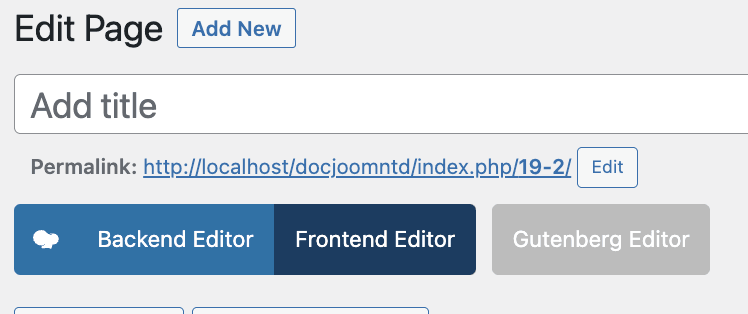
Hiermee wordt de frontend-paginabouwer geladen, waar we het bouwproces kunnen starten. Op deze pagina klikt u op de optie om een nieuw element toe te voegen.
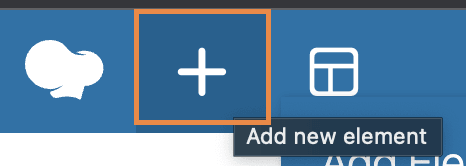
Hierdoor wordt een pop-upvenster geopend met alle beschikbare elementen in de paginabouwer. Zoek de JoomUnited en klik erop.

Afhankelijk van de JoomUnited-plugins die u hebt geïnstalleerd, ziet u hier meer beschikbare elementen. In dit geval richten we ons op de WP File Download elementen. Deze elementen zijn:
- WP File Download : met dit element kunt u uw categorieën beheren en een categorie aan uw content toevoegen.
- WP File Download File : hiermee kunt u één enkel bestand invoegen in plaats van een hele categorie.
- WP File Download zoeken : met dit element kunt u een zoekmachine integreren waarmee uw gebruikers/klanten een bestand in een of meer van uw categorieën kunnen zoeken.
Omdat we gaan bekijken hoe we de categorieën kunnen beheren, klikken we op de categorie WP File Download .
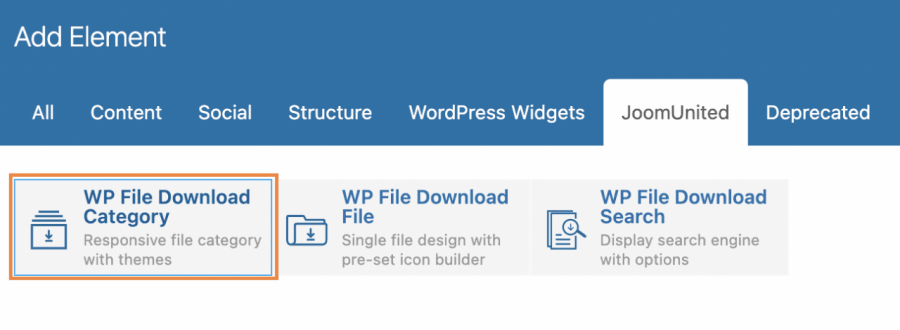
Als u op deze optie klikt, wordt het WP file Download -element geladen. Klik in dit element op de WP File Download na het 'Kies een categorie' .
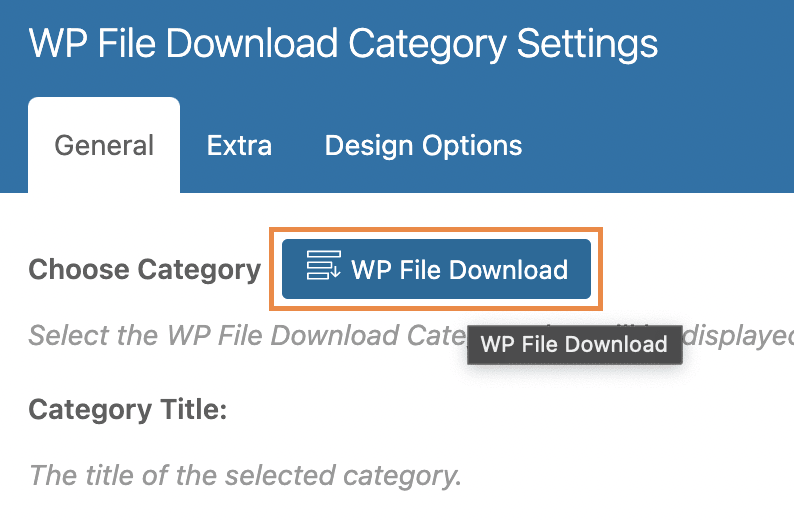
Hiermee wordt het WP File Download dashboard geopend, waar we de categorieën kunnen beheren.
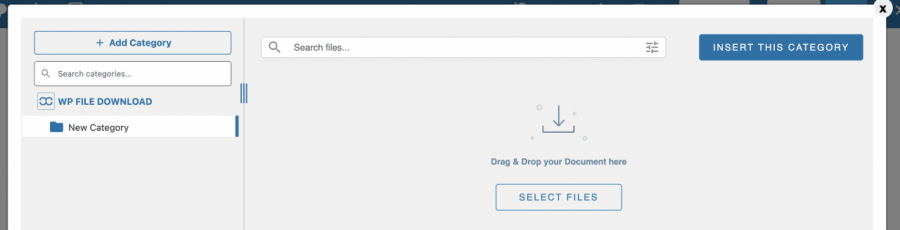
We hebben een leeg dashboard voorbereid, zodat we direct vanaf hier kunnen bekijken hoe we het kunnen beheren. Laten we eerst op +Categorie toevoegen om een nieuwe categorie aan te maken. Er verschijnt een pop-upvenster waarin je de categorienaam kunt typen. Klik vervolgens op Aanmaken .
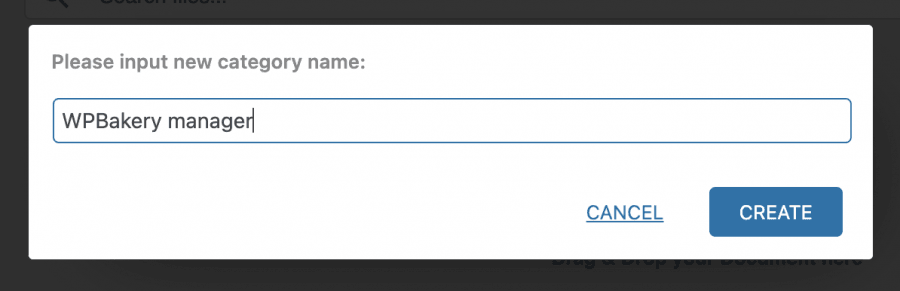
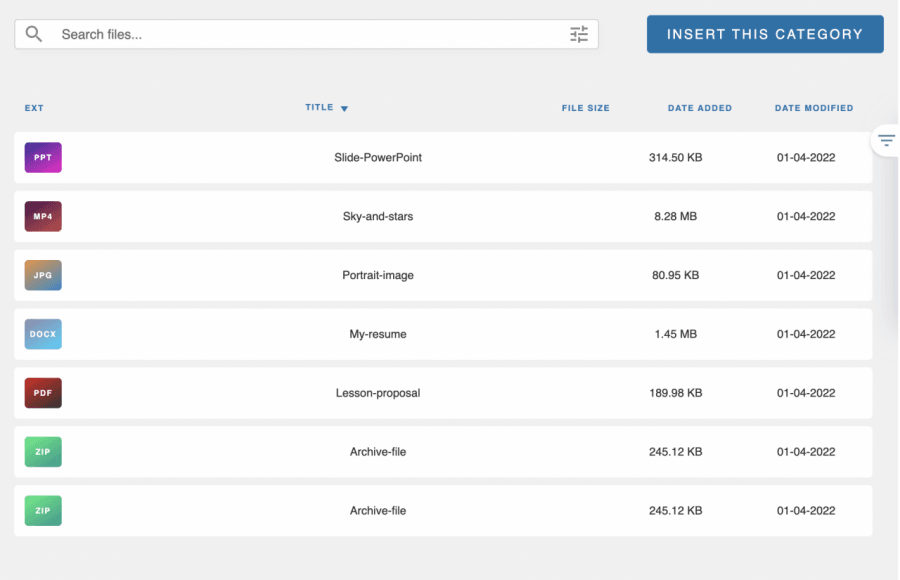
In deze categorie kunt u alle bestanden slepen en neerzetten, of u kunt uw bestandsverkenner openen en de bestanden rechtstreeks van daaruit uploaden.
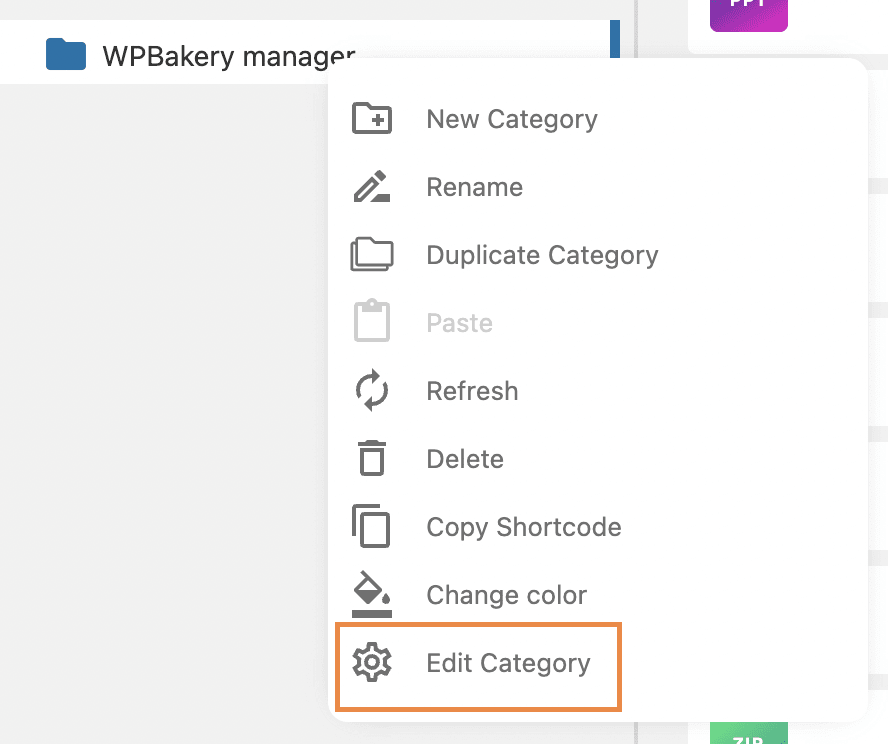
Nadat je de categorie hebt ingevuld, kun je alle categorieopties rechtstreeks vanuit dit dashboard beheren door met de rechtermuisknop op de categorienaam te klikken en vervolgens ' Categorie bewerken' te selecteren .
Op het scherm dat in het rechtergedeelte wordt geopend, vinden we de opties om te beheren hoe de categorie wordt weergegeven. In het eerste gedeelte hebben we opties zoals een beschrijving toevoegen, de titel bewerken, thema's kiezen en machtigingen instellen (als we de categorie privé willen maken).
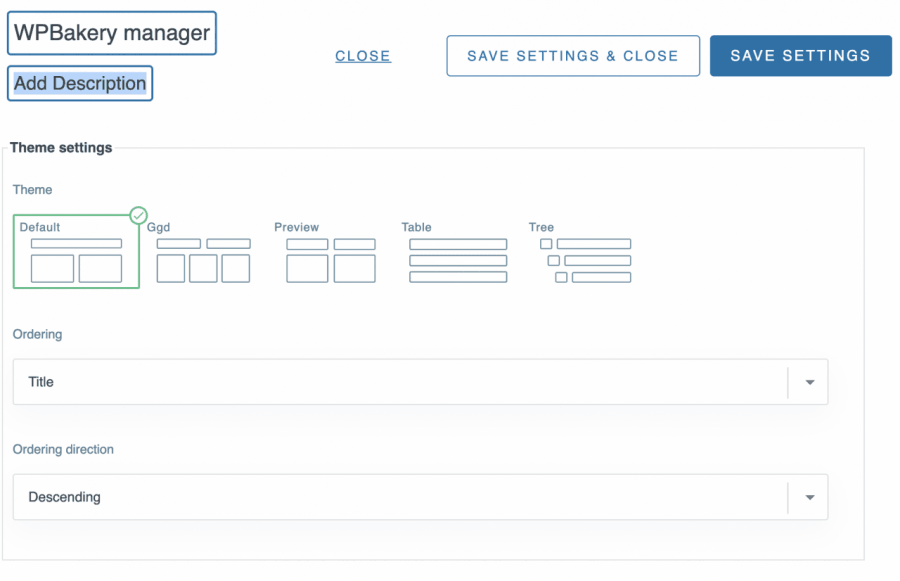
We hebben andere secties waar we andere dingen kunnen instellen, zoals marges, kleuren, opties om categoriesecties te verbergen (zoals de titel, subcategorieën, breadcrumbs) en ook de bestandssecties.
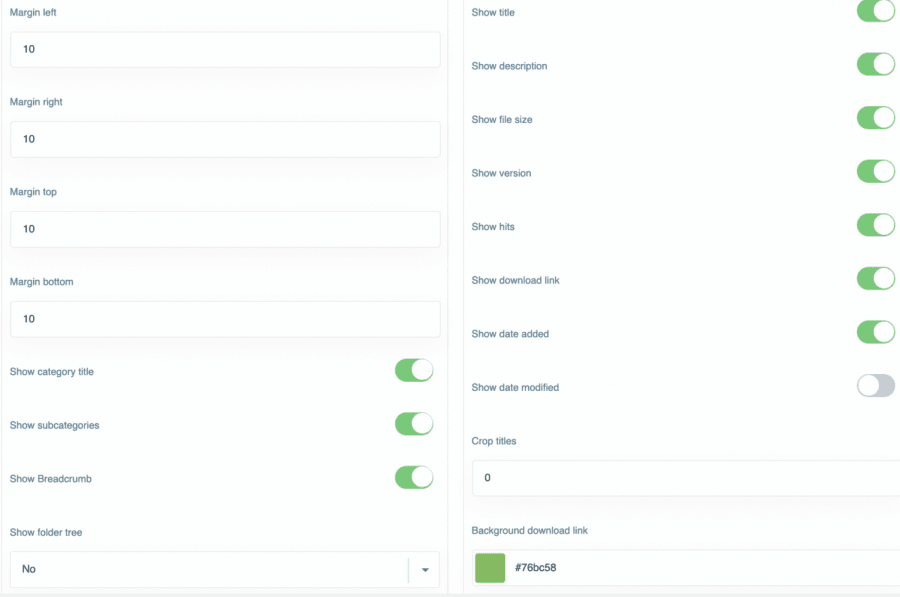
Alle opties die je nodig hebt op één plek, zodat je met een paar klikken alle gewenste wijzigingen kunt doorvoeren. Je hebt dus helemaal geen CSS nodig om het aan je content aan te passen.
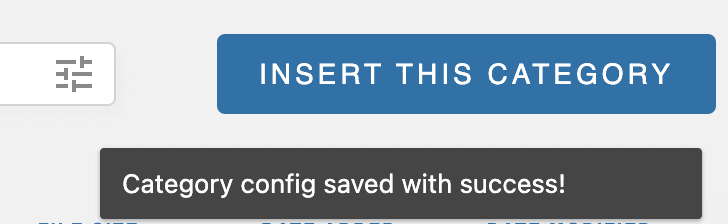
Om je instellingen te voltooien, klik je op 'Instellingen opslaan en sluiten' en tot slot op 'Categorie invoegen' rechtsboven in het pop-upvenster.
Als laatste stap kunt u een voorbeeld zien van uw categorie die in de berichtinhoud is ingevoegd, zodat u direct wijzigingen kunt aanbrengen door op WP File Download .
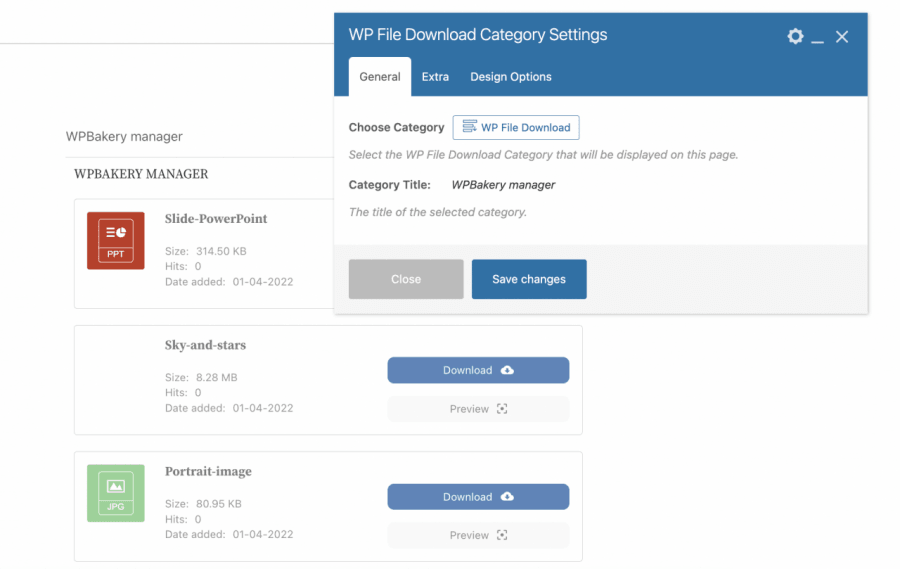
Je kunt het zo vaak bewerken als je wilt, rechtstreeks vanuit de frontend builder. Je hoeft dus niet terug naar de WordPress-admin om de categorie aan te passen. Snel en gemakkelijk, toch?
WPBakery gebruiken in de WordPress-backend om een bestandsbeheerder te genereren
We hebben gezien hoe gemakkelijk het is om je bestanden/categorieën direct te beheren, maar wat als we de ingebouwde paginabouwer van WPBakery willen gebruiken? Het proces is vrijwel hetzelfde, dus dat is zeker mogelijk!
Laten we allereerst naar de pagina/het bericht gaan dat we willen bewerken/aanmaken, en in plaats van op 'Frontend Editor' , klikken we op 'Backend Editor' .

Nu de backend-editor is geladen, klikt u op + Element toevoegen .
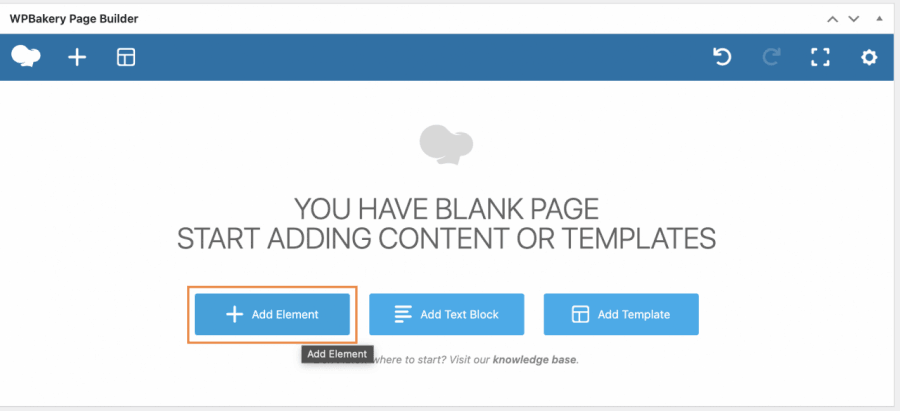
Er zijn meerdere opties. Klik op het JoomUnited . Afhankelijk van de geïnstalleerde plug-ins, worden er mogelijk meer elementen weergegeven, maar we zullen ons concentreren op de elementen
WP File Download
Dit toont alle beschikbare JoomUnited-elementen. Voor WP File Download zijn de volgende elementen beschikbaar:
- WP File Download : met dit element kunt u uw categorieën beheren en een categorie aan uw content toevoegen.
- WP File Download File : hiermee kunt u één enkel bestand invoegen in plaats van een hele categorie.
- WP File Download zoeken : met dit element kunt u een zoekmachine integreren waarmee uw gebruikers/klanten een bestand in een of meer van uw categorieën kunnen zoeken.
In dit geval richten we ons op categoriebeheer, dus klik op de categorie WP File Download .
Er verschijnt een pop-upvenster. Klik op WP File Download in het 'Choose Category' zodat de WP File Download op deze pagina wordt geladen.
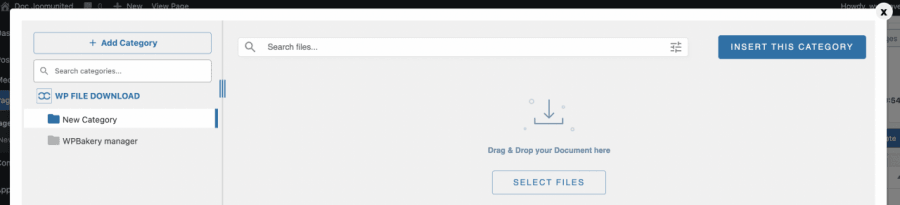
Zoals je ziet, wordt het WP File Download Dashboard geladen met alle beschikbare categorieën. Je ziet de categorie die we eerder hebben aangemaakt en natuurlijk hebben we alle opties om onze categorie te bewerken en aan te passen aan onze content. Je kunt dus de categorie aanmaken, bewerken en vervolgens op ' Deze categorie invoegen' .
Je ziet dan het element met de categorietitel, wat aangeeft dat de categorie succesvol is toegevoegd. Je kunt deze naar wens bewerken en vervolgens direct publiceren.
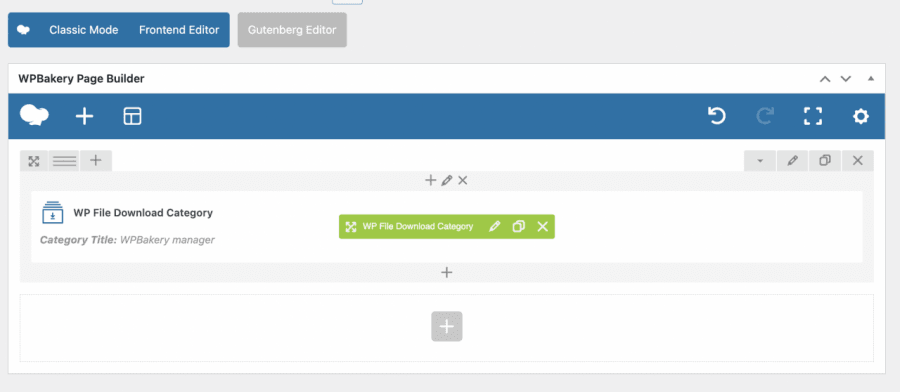
Zoals je ziet, is het net zo eenvoudig als het gebruiken van je paginabouwer zoals je die normaal gebruikt om je pagina's om te zetten in bestandsmappen, en dat zonder de pagina te hoeven verlaten om de gewenste aanpassingen te maken
Gebruik de beste bestandsbeheer-plugin voor WordPress met WPBakery
Je hebt kunnen zien hoe eenvoudig het is om bestanden in je content in te voegen met deze geweldige integratie. En dat is nog niet alles: je kunt alle beschikbare opties van WP File Download rechtstreeks vanuit WPBakery gebruiken.
De mogelijkheden van WP File Download omvatten onder andere een cloudverbinding om bestanden rechtstreeks vanuit uw cloudaccount in te voegen, het gebruik van shortcodes om categorieën toe te voegen waar u maar wilt, en het genereren van een zoekmodule waarmee uw gebruikers vanaf één pagina in al uw categorieën kunnen zoeken, en nog veel meer! Waar wacht u nog op? Ga hierheen voor meer informatie over de WPBakery-integratie en word lid van WP File Download .
Wanneer u zich abonneert op de blog, sturen wij u een e-mail wanneer er nieuwe updates op de site zijn, zodat u deze niet mist.




Opmerkingen