 WordPress producten
 Joomla producten
 Support
 Nieuws
 Inloggen
Aan de slag: OneDrive voor Bedrijven integreren met WordPress

Soms moet je groter denken, en dat geldt ook voor je bestanden. OneDrive voor Bedrijven neemt alle functies die je kent en waardeert van Microsoft OneDrive en past ze aan voor bedrijven om bestanden te delen en samen te werken. Hoewel OneDrive en OneDrive voor Bedrijven niet precies hetzelfde zijn, hebben ze ook veel overeenkomsten.
Het verschil tussen OneDrive OneDrive voor Bedrijven is dat OneDrive is gericht op het beheren van persoonlijke bestanden en media, terwijl OneDrive voor Bedrijven zich meer richt op samenwerking aan documenten. Er is veel overlap tussen de twee, en de nieuwste overeenkomst is dat WP Media Folder ook dienstdoet als bestandsbeheerder voor zowel OneDrive als OneDrive voor Bedrijven.
Zeg vaarwel tegen de rommelige mediabibliotheek.
WP Media Folder kunt u bestanden categoriseren, mappen synchroniseren met cloudopslag, geweldige galerijen maken en zelfs afbeeldingen vervangen zonder koppelingen te verbreken.
Optimaliseer vandaag nog uw mediaworkflow
OneDrive voor Bedrijven instellen in WordPress
WP Media Folder-add-on brengt je OneDrive bestanden naar WordPress. Met de nieuwste versie van de WordPress-plugin kun je je mediabibliotheek ook gebruiken als bestandsbeheerder voor OneDrive voor Bedrijven. WP Media Folder biedt twee manieren om die verbinding tot stand te brengen.
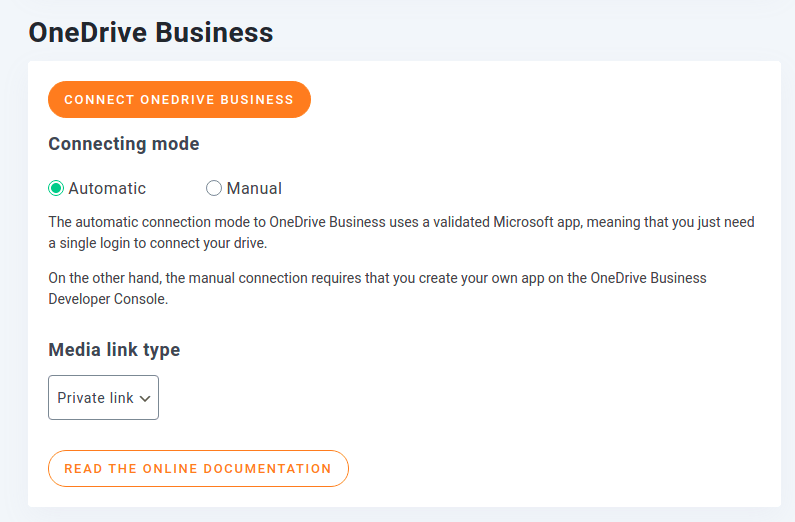
De eerste modus is automatisch, wat betekent dat u de applicatie van JoomUnited gebruikt om verbinding te maken met OneDrive voor Bedrijven. De tweede modus is handmatig, omdat u in plaats van de kant-en-klare applicatie uw eigen applicatie maakt en gebruikt via de OneDrive -ontwikkelaarsconsole. Een automatische verbinding is eenvoudiger in te stellen, maar u kunt kiezen voor een handmatige verbinding als u volledige controle wilt over uw OneDrive voor Bedrijven-integratie.
Automatische verbinding
De eenvoudigste manier om OneDrive voor Bedrijven met WordPress te verbinden en WP Media Folder als cloudbestandsbeheerder te gebruiken, is via de automatische methode. Deze methode maakt gebruik van OneDrive voor Bedrijven-applicatie van JoomUnited, waardoor het veel gemakkelijker en sneller is om uw cloudbestanden in uw WordPress-blog te importeren.
Om de integratie te starten, ga je naar het tabblad OneDrive gedeelte Cloud WP Media Folder . Zorg ervoor dat de automatische optie is aangevinkt en klik vervolgens op OneDrive Business verbinden .
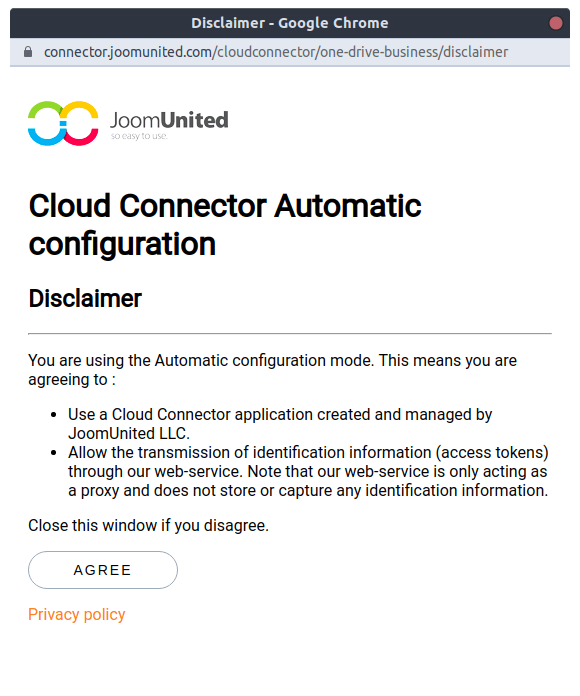
Om de verbinding tot stand te brengen, moet u akkoord gaan met twee sets voorwaarden. De eerste set is van JoomUnited, waarin wordt uitgelegd wat de automatische verbinding inhoudt en wat WP Media Folder op de achtergrond doet. Normaal gesproken zou u hiermee akkoord gaan als u zover bent gekomen.
Zodra u akkoord gaat met de disclaimer van JoomUnited, moet u de applicatie volledige toegang geven tot uw OneDrive Business. Dit is hoe WP Media Folder en OneDrive voor Bedrijven-applicatie van JoomUnited met elkaar communiceren en uw WordPress-backend als bestandsbeheerder laten fungeren.
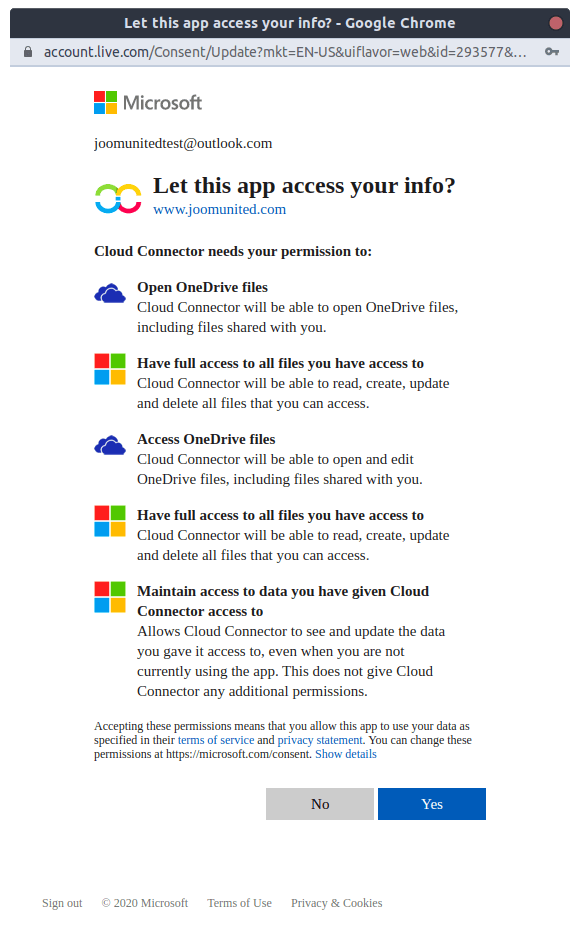
Nadat je akkoord bent gegaan met beide stappen, zouden je OneDrive voor Bedrijven-bestanden beschikbaar moeten zijn vanaf je WordPress-blog, dankzij WP Media Folder. Er is echter nog een andere optie om je cloudbestanden met WordPress te integreren: het instellen van je eigen OneDrive voor Bedrijven-applicatie. Lees verder voor instructies over hoe je dat kunt doen via de OneDrive -ontwikkelaarsconsole.
Handmatige verbinding
Het handmatig instellen van een verbinding om WordPress met OneDrive voor Bedrijven te integreren is slechts iets complexer. In dit geval moet u naar het OneDrive in het menu Cloud van de configuratie van WP Media Folder 'handmatig' in plaats van 'automatisch' .
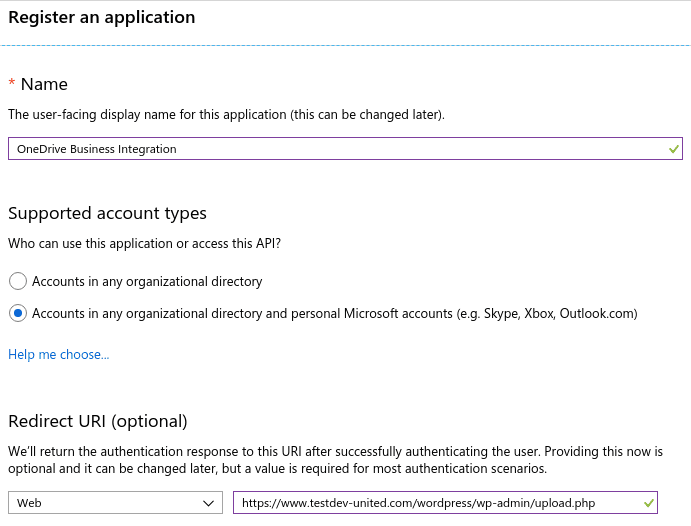
Om te beginnen, ga naar de Microsoft Azure-portal om een app te registreren. Klik op 'Nieuwe registratie' en geef uw toepassing een naam. Voordat u de app registreert, kopieert u de OneDrive voor Bedrijven-omleidings-URI van WP Media Folder 'Omleidings-URI' in Microsoft Azure .
Zodra je op 'Registreren' klikt, wordt de app aangemaakt, maar je moet nog enkele aanvullende gegevens invullen. De applicatie-ID, of client-ID, vind je in het overzicht van je nieuwe applicatie. Je kunt deze rechtstreeks kopiëren en plakken in het veld Client-ID' de instellingen van WP Media Folder OneDrive voor Bedrijven
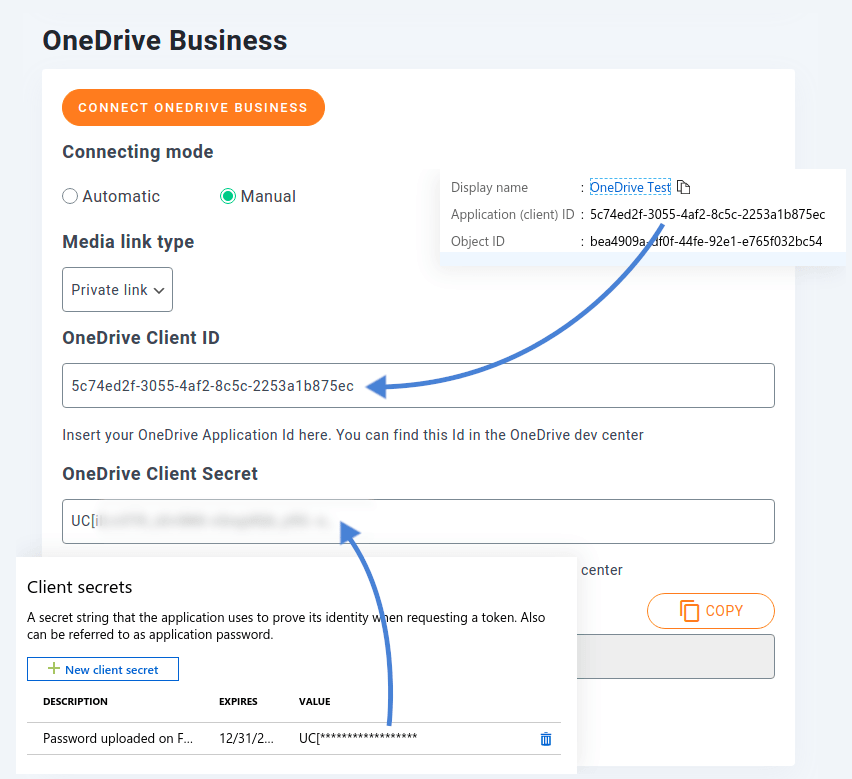
Om het clientgeheim te genereren, ga je naar het Certificaten en geheimen in je Microsoft Azure-app. Klik op Nieuw clientgeheim om een geheime code te maken die wordt opgeslagen in OneDrive van WP Media Folder Client Secret . Dit is het laatste wat u in Microsoft Azure moet instellen; ga terug naar WP Media Folder en sla uw instellingen op. Klik vervolgens op de OneDrive Business verbinden om de cloudopslagoplossing met WordPress te integreren.
WP Media Folder gebruiken als bestandsbeheerder voor OneDrive voor Bedrijven
Als de verbinding is gelukt, vind je een nieuw gedeelte in je WordPress-mediabibliotheek: een nieuwe OneDrive Business- sectie die, dankzij de nieuwe integratie, je cloudbestanden host.
Om de mogelijkheden van de plugin te benutten, klikt u op het gedeelte OneDrive voor Bedrijven WP Media Folder vrijwel hetzelfde als in uw standaard WordPress-mediabibliotheek. Alle wijzigingen die u aanbrengt, of het nu gaat om het aanmaken of beheren van mappen of mediabestanden, worden echter direct doorgevoerd in OneDrive voor Bedrijven.
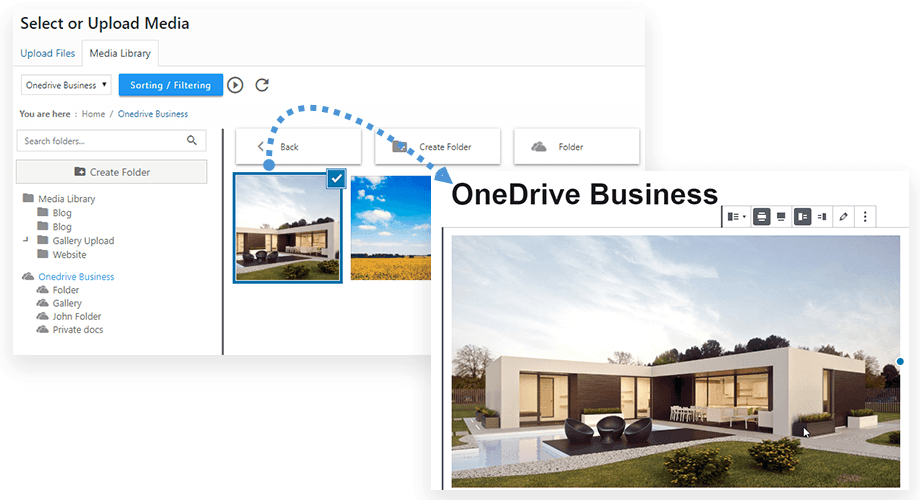
Elke wijziging die u aanbrengt in uw WordPress-mediabibliotheek wordt automatisch gesynchroniseerd met OneDrive voor Bedrijven. Het omgekeerde werkt ook: WP Media Folder fungeert als een bestandsbeheerder die de twee services synchroniseert.
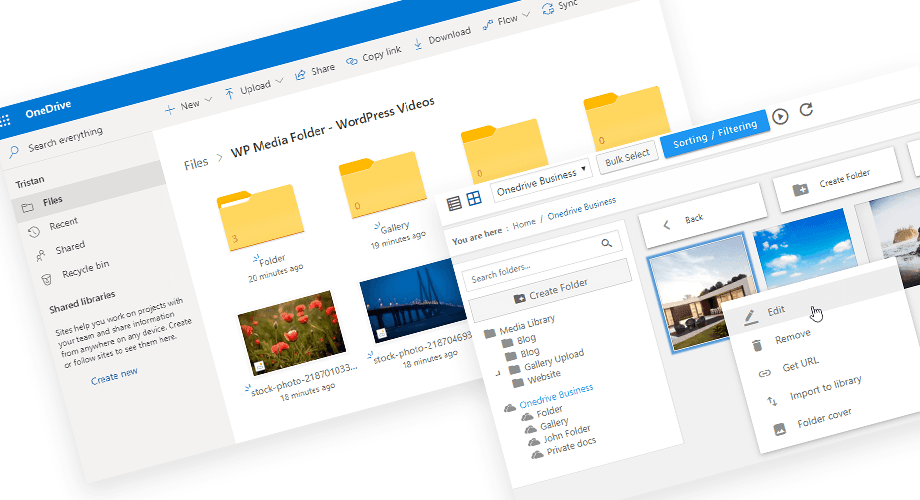
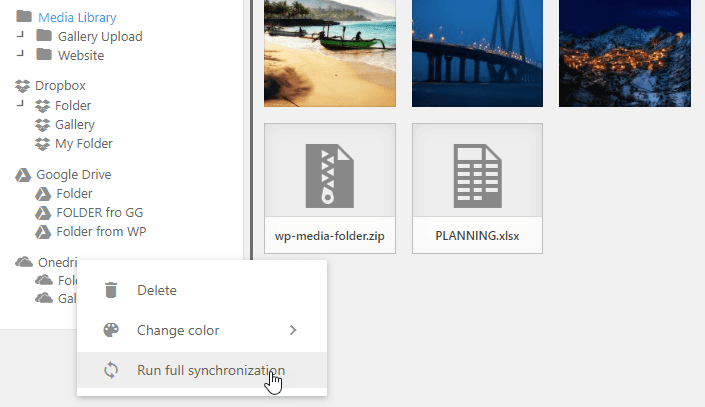
De synchronisatie werkt automatisch, maar als sommige wijzigingen niet direct worden weergegeven, kunt u met de rechtermuisknop op OneDrive Business klikken en vervolgens een volledige synchronisatie uitvoeren.
Importeer OneDrive Business Media naar WordPress
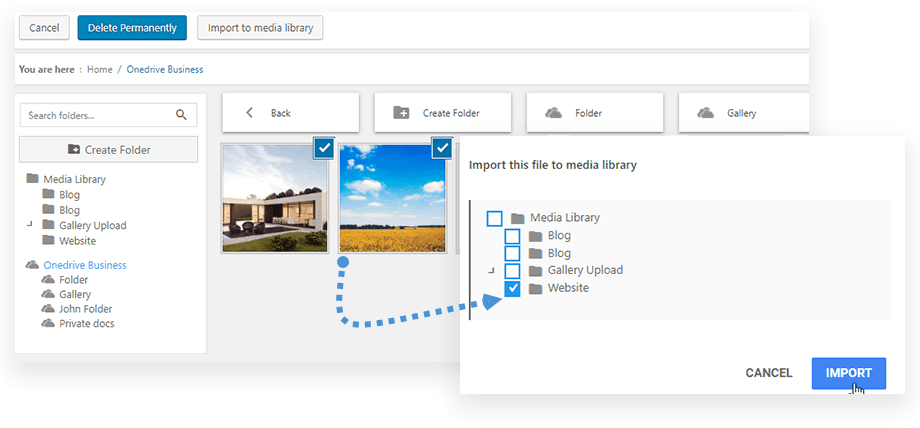
Tot slot heb je de mogelijkheid om een of meerdere mediabestanden vanuit OneDrive Business naar WordPress te importeren. Uiteraard kan alles vanuit de mediabibliotheek worden gedaan en kun je de bestemmingsmap voor de mediabestanden selecteren.
In sommige gevallen kan het handig zijn om OneDrive -media van Microsoft-servers te gebruiken (media insluiten), met name als je een server hebt die traag is met het laden van media. Aan de andere kant, als je een krachtige server hebt of een CDN gebruikt, is het importeren van de Onedrive Business-media om deze vanuit WordPress te serveren wellicht een betere optie!
Oproep aan alle webmasters!
Bespaar tijd en verhoog de productiviteit met WP Media Folder . Organiseer moeiteloos client-mediabestanden, maak aangepaste galerijen en zorg voor een naadloze gebruikerservaring.
Upgrade nu uw websiteprojecten!
Of je nu alleen werkt of in teamverband, WP Media Folder biedt de oplossing. Dankzij de nieuwste integratie van de WordPress-plugin met OneDrive en OneDrive voor Bedrijven kun je je blog gebruiken als bestandsbeheerder om bestanden te delen en samen te werken aan het creëren van geweldige content met indrukwekkende galerijen !
Wanneer u zich abonneert op de blog, sturen wij u een e-mail wanneer er nieuwe updates op de site zijn, zodat u deze niet mist.



Opmerkingen