 Produk WordPress
 Produk Joomla
 Dukungan
 Berita
 Masuk
MasukPertanyaan yang Sering Diajukan (FAQ) tentang Plugin WordPress
-
WP File Download dan GDPR
Penafian: Informasi ini bukan nasihat hukum dan hanya untuk tujuan informasi. Tidak semua ekstensi kami tercakup dalam GDPR pada tingkat yang sama.
Data apa yang digunakan oleh ekstensi kami?
WP File Download mengambil statistik tentang file mana yang telah diunduh, tetapi data tersebut tidak terkait dengan pengguna secara spesifik, melainkan hanya data anonim. Ekstensi ini membuat cookie (30 hari) tetapi hanya digunakan untuk menyimpan preferensi antarmuka pengguna (UX) dan meningkatkan kegunaan ekstensi.
WordPress, pihak ketiga, dan ekstensi kami
Anda perlu mempertimbangkan, jika Anda mengizinkan pengguna situs web Anda untuk mengunggah file di bagian depan (frontend), bahwa plugin tersebut menggunakan sesi pengguna WordPress. Data pengguna WordPress dapat dikelola, diekspor, dan dihapus dari pengaturan WordPress sejak versi 4.9.7.
Di WP File Download Anda dapat menggunakan layanan pihak ketiga, misalnya, Google Drive, Dropbox, OneDrive… Layanan-layanan ini, serta WordPress, semuanya sedang berupaya agar produk dan layanan mereka sesuai dengan GDPR.
Anda dapat mempelajari lebih lanjut tentang GDPR dari halaman Perlindungan Data Komisi Eropa.
-
Saya tidak dapat melakukan drag and drop kategori file menggunakan perangkat layar sentuh
Jika Anda memiliki komputer layar sentuh dengan Windows yang menggunakan Chrome, Anda mungkin tidak dapat menyeret dan meletakkan kategori menggunakan layar sentuh, tetapi hanya dapat menyeret dan meletakkan kategori menggunakan mouse. Untuk memperbaiki masalah ini, Anda perlu menonaktifkan event sentuh di Chrome.
Ketik chrome://flags di bilah alamat Chrome dan tekan ENTER.

Temukan Aktifkan peristiwa sentuhan > Ubah opsi menjadi Dinonaktifkan
-
Pratinjau tidak berfungsi di hosting WP Engine
Jika Anda menghosting situs web Anda di server WP Engine, pratinjau file mungkin tidak berfungsi.
Ini karena WP Engine mencoba mengalihkan bot yang melakukan perayapan, dan Google Drive Viewer mungkin terdeteksi sebagai bot yang melakukan perayapan.Dalam hal ini, silakan hubungi tim Dukungan WP Engine dan minta mereka untuk menonaktifkan fitur bot pengalihan.
-
Error 404 saat mengunduh file di hosting WP Engine
Jika Anda menghosting situs web Anda di server WP Engine, Anda mungkin mengalami kesalahan 404 pada beberapa jenis file.
Hal ini karena WP Engine menggunakan proxy dengan konfigurasi tertentu.Pertama-tama, jika Anda telah mengubah URL SEO default di halaman konfigurasi plugin, harap catat nilai ini dan ganti di baris pertama kode yang kami berikan di baris berikutnya: (location ~* ^/replace_here_if_you_have_changed_it/* {).
Kemudian, silakan hubungi langsung dukungan WP Engine di https://wpengine.com/support/ dan berikan informasi berikut:
Kami menggunakan plugin WP File Download dari Joomunited. Saat plugin ini digunakan di lingkungan Anda, kami mengalami kesalahan 404 ketika mencoba mengunduh file yang dikelola oleh plugin ini.
Pertanyaan ini sudah diajukan ke WP Engine dan Anda telah memperbaikinya untuk pelanggan lain sesuai dengan penjelasan berikut.
Plugin WP File Download menghasilkan URL file yang diproses oleh skrip PHP.
Misalnya: /downloads/14/category/11/file.pdf secara internal dialihkan, oleh aturan htaccess default, ke file index.php utama.Namun karena Anda menyajikan file statis melalui proxy Nginx dan jika file tidak ditemukan, proxy akan mengembalikan kesalahan 404 dan skrip index.php tidak pernah dipanggil.
Untuk memperbaiki kesalahan 404 ini, kami memerlukan Anda untuk menambahkan baris-baris berikut ke aturan "Sebelum" situs kami.
lokasi ~* ^/unduh/* { proxy_pass $dynamic_upstream_read_only; }
-
Bisakah saya menambahkan file yang dapat diunduh yang tidak saya hosting di server saya (unduhan jarak jauh)?
Ya, benar, ini adalah fitur yang dapat Anda aktifkan di parameter global: "aktifkan unduhan jarak jauh". Kemudian Anda dapat menambahkan file jarak jauh seperti file lokal lainnya (keduanya dapat dicampur), menentukan judul, URL untuk file tersebut, jenis ekstensi (untuk ikon, zip, xls...).
-
Apakah pengguna dapat mengunggah file dari antarmuka pengguna (frontend)?
Tidak ada formulir khusus, tetapi Anda dapat menggunakan peran untuk itu. Anda dapat membuat grup pengguna (peran pengguna) yang hanya diizinkan untuk mengunggah file.
-
Bisakah saya mengimpor file yang sudah ada ke WP File Download?
Ya, ada alat pengimpor yang perlu diaktifkan di parameter global.
Kemudian Anda dapat memilih kategori file di satu sisi dan di sisi lain menelusuri folder server Anda (seperti di klien FTP Anda). Setelah itu, pilih file dan klik tombol impor, selesai!
-
Bagaimana cara kerja pembatasan file/akses file di plugin ini?
WP File download menggunakan peran pengguna bawaan WordPress. Anda memiliki 2 opsi untuk menentukan tampilan file di sisi publik dan manajemen file di sisi admin.
- Batasi akses ke file di sisi publik: pada setiap kategori, Anda dapat menentukan dengan sekali klik siapa yang dapat melihat file tersebut berdasarkan peran pengguna. Misalnya, pilih pelanggan untuk membatasi akses file hanya untuk pelanggan (pengguna terdaftar di situs web WordPress Anda)
- Untuk membatasi akses ke manajemen file, Anda memiliki antarmuka khusus untuk menentukan tindakan per peran pengguna. Misalnya, pengguna mana yang dapat mengedit file mereka sendiri, mengedit semua file, menambahkan file, menghapus file, dan sebagainya.
-
Apakah ada kemungkinan untuk menerapkan tema per kategori file?
Ya, Anda memiliki opsi untuk menentukan:
- Gunakan tema default di semua plugin dengan parameter yang telah ditentukan sebelumnya (warna, ukuran file tampilan, dll.)
- Pilih tema untuk setiap kategori dan tentukan parameter dari kategori tersebut
Jika Anda memiliki beberapa pengguna yang menggunakan plugin ini, solusi pertama yang lebih baik adalah mempertahankan tata letak file yang serupa di semua situs web WordPress Anda.
-
Apakah memungkinkan untuk membatasi akses file hanya untuk satu pengguna?
Ya, ini memerlukan pengaturan. Pembatasan akses dapat diatur menggunakan peran pengguna WordPress (admin, penulis, dll.)
- Untuk setiap kategori file, Anda dapat mengatur peran pengguna mana yang dapat menampilkan dan mengunduh file
- Untuk setiap pengelolaan berkas, Anda dapat mengatur tindakan berdasarkan peran pengguna, misalnya penulis hanya dapat mengelola berkas mereka sendiri
-
Mengapa tautan pratinjau file pribadi dapat dilihat oleh pengguna yang belum terdaftar?
Karena penampil pratinjau kami menggunakan Google Viewer, secara default tidak ada yang dapat mengakses file pribadi. Jadi, untuk memungkinkan Google Previewer mengakses file pribadi Anda, kami membuat token sementara untuk mengakses file-file tersebut. Secara default, waktu token ini adalah 3600 detik.
Bagaimana cara mengubah masa berlaku token?
Anda dapat membuka "functions.php" pada tema Anda saat ini, lalu masukkan fungsi di bawah ini:add_filter('wpfd_token_live_time', function($time){kembali 900;}); -
Bagaimana cara mengatasi keterbatasan bandwidth saat mengunduh file berukuran besar langsung dari server cloud?
Biasanya, saat mengunduh file dari server cloud, file tersebut akan disimpan sementara di server Anda, kemudian akan dihapus dari server Anda setelah pengunduhan selesai. Namun, dalam beberapa kasus, pengguna ingin mengunduh file langsung dari server cloud; terutama file berukuran besar tanpa membebani bandwidth server Anda. Cara ini dapat mengekspos tautan langsung file di server cloud. Tautan akan berlaku selama 4 jam dengan Dropbox dan tidak terbatas dengan OneDrive. Selain itu, bandwidth dapat dibatasi oleh server cloud.
Silakan kunjungi tautan di bawah ini untuk detail selengkapnya:
https://help.dropbox.com/files-folders/share/banned-links
https://borncity.com/win/2016/06/26/onedrive-microsoft-limits-data-transfer/
Jadi untuk mengatasi masalah ini, Anda harus meletakkan kode tersebut di dalam file “wp-config.php” yang sesuai dengan server cloud Anda.
- Google Drive:
definisikan('WPFD_GOOGLE_DRIVE_DIRECT', true);- Dropbox:
definisikan('WPFD_DROPBOX_DIRECT', true);- OneDrive Pribadi:
define('WPFD_ONEDRIVE_DIRECT', true);- OneDrive Bisnis:
define('WPFD_ONEDRIVE_BUSINESS_DIRECT', true);
-
Mengapa saya mendapatkan kesalahan 404 saat mencoba melihat pratinjau atau mengunduh file?
Jika Anda menemui halaman kesalahan 404 saat melihat atau mengunduh file melalui WP File Download, coba solusi berikut:
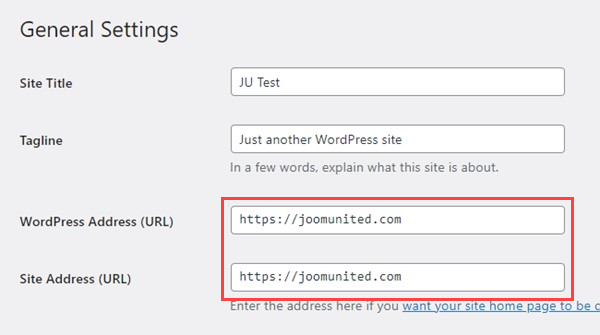
- Periksa URL WordPress Anda: Pastikan baik "Alamat WordPress (URL)" maupun "Alamat Situs (URL)" menggunakan https di Pengaturan > Umum.
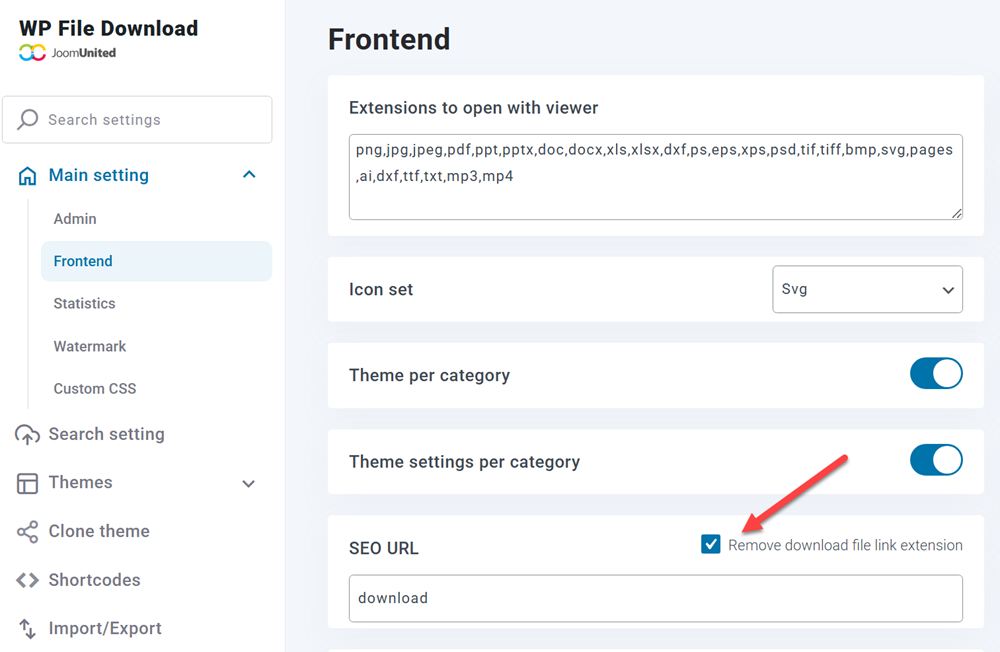
- Aktifkan URL ramah SEO: Buka Pengaturan Utama > Frontend dan aktifkan "Hapus ekstensi tautan file unduhan" di bawah pengaturan URL SEO.
Masih belum berfungsi? Jika masalah berlanjut, mohon berikan akses admin agar kami dapat menyelidiki masalah ini lebih lanjut.
Hubungi tim dukungan kami jika Anda memerlukan bantuan tambahan.
