Produk WordPress
 Produk Joomla
 Dukungan
 Berita
 Masuk
MasukAddon WP File Download : Integrasi Nextcloud
1. Masuk ke Nextcloud dari WP File Download
Untuk menggunakan Nextcloud di plugin ini, silakan buka dasbor WordPress dan klik Konfigurasi plugin > Koneksi Cloud > tab Nextcloud. Kemudian, lengkapi kolom-kolom berikut dengan informasi yang benar:
- URL Nextcloud
- Nama Pengguna (tanpa spasi dan karakter khusus)
- Kata Sandi
- Nama folder root (masukkan nama yang sudah ada atau nama baru, lalu sistem akan membuatnya secara otomatis di Nextcloud)
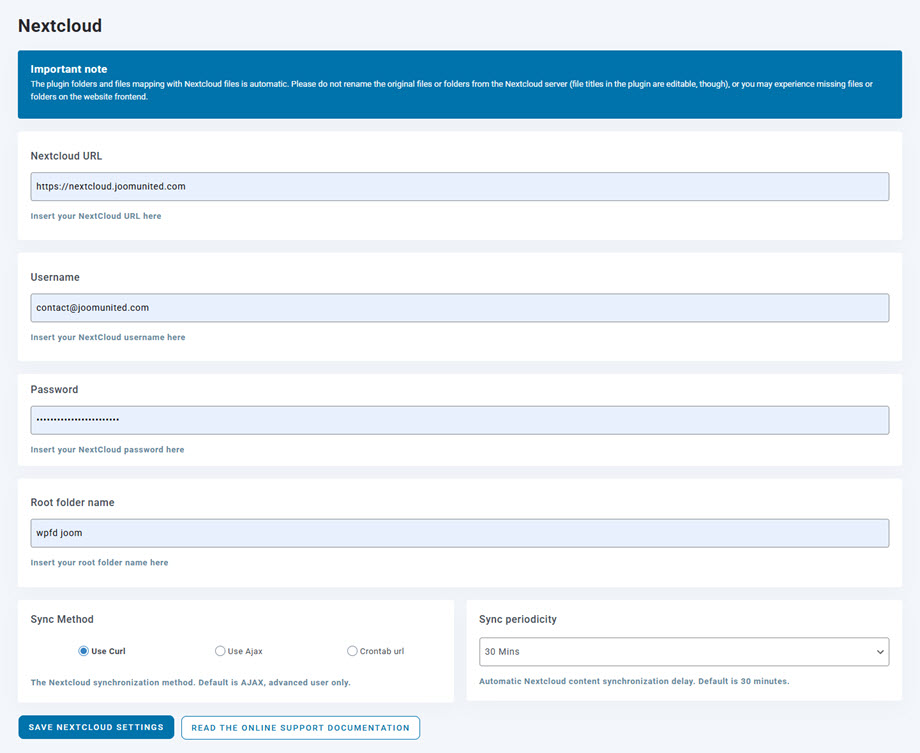
Setelah itu, simpan pengaturan dan klik Hubungkan Nextcloud , maka koneksi akan berhasil. Silakan buka WP File Download untuk menggunakan fitur Nextcloud.
2. Bagaimana cara kerjanya? Apa yang bisa saya lakukan dengan Nextcloud?
Bagaimana cara kerjanya?
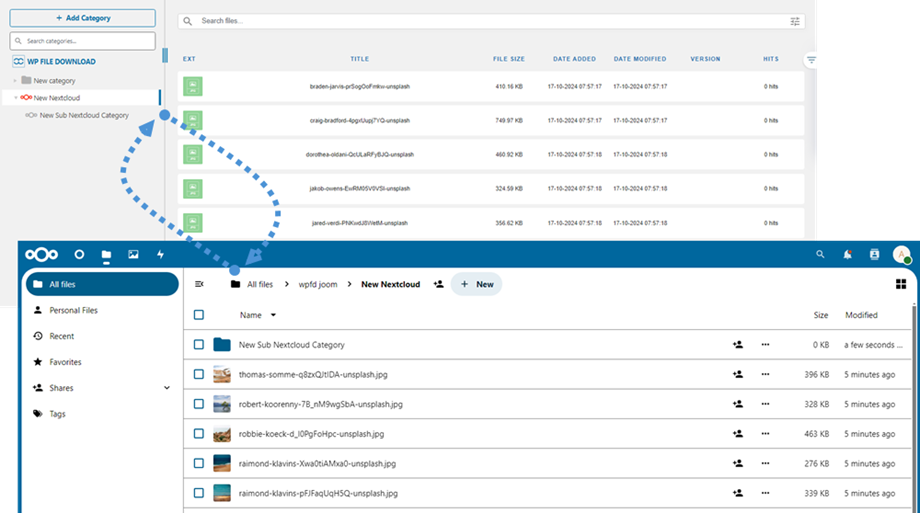
Setelah Anda menghubungkan WP File Download dengan NexCloud Storage, semua folder dan subfolder yang ditambahkan di dasbor WP File Download akan disinkronkan di bawah folder root yang diberi nama di pengaturan.
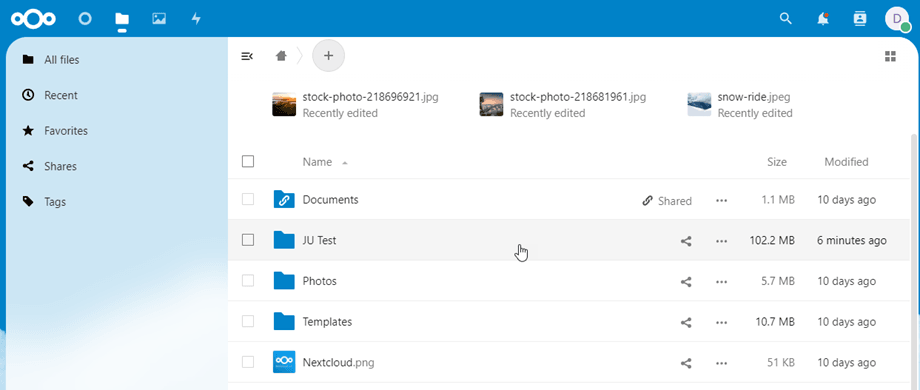
Dan sebaliknya, semua file Anda dari folder root tersebut di Nextcloud akan disinkronkan ke WP File Download Anda di Wordpress.
Apa saja arah sinkronisasinya?
Ini berfungsi dua arah! Anda dapat menambahkan file dari Nextcloud dan melihatnya di WP File Download, atau menambahkan file di WP File Download dan melihatnya di Nextcloud. Ini juga berarti Anda dapat mengelola file WordPress dari desktop Anda menggunakan perangkat lunak sinkronisasi Nextcloud. Luar biasa, bukan? ☺
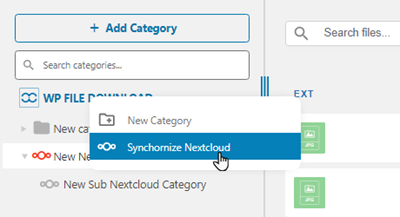
Jika nama folder root Anda berbeda dari koneksi sebelumnya, Anda harus menjalankan sinkronisasi ulang, cukup klik kanan pada WP File Download dan pilih opsi Sinkronkan Nextcloud