 Produk WordPress
 Produk Joomla
 Dukungan
 Berita
 Masuk
MasukAddon WP File Download : Integrasi OneDrive & OneDrive Business
1. Masuk ke OneDrive
Mode otomatis
Mulai sekarang, Anda dapat menghemat banyak waktu saat terhubung ke OneDrive . Pertama, untuk menggunakan fitur ini, navigasikan ke Konfigurasi plugin > tab Koneksi Cloud > OneDrive bagian, dan cukup klik Hubungkan OneDrive di pojok kanan untuk OneDrive Pribadi atau Hubungkan OneDrive Bisnis untuk OneDrive Bisnis.
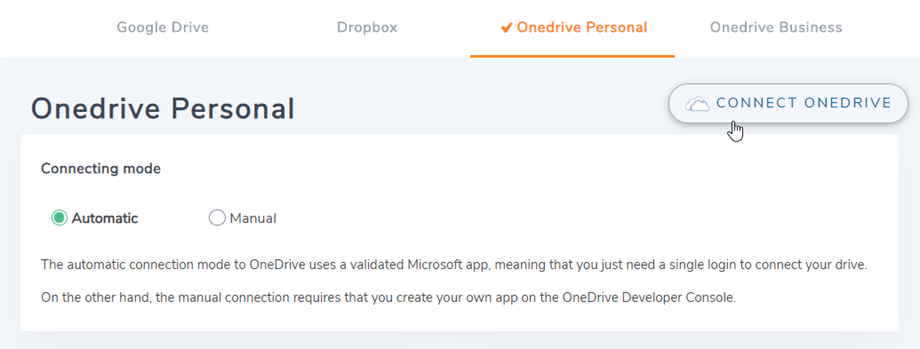
Kemudian ikuti langkah-langkah selanjutnya untuk menyelesaikan koneksi.
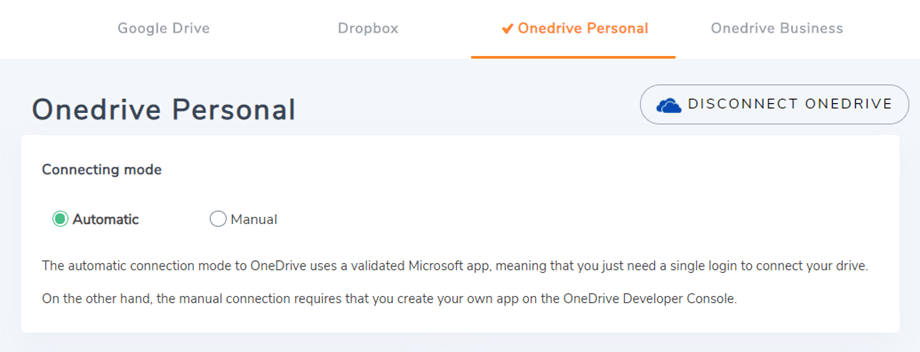
Mode manual
Dengan kredensial pada langkah sebelumnya, silakan masuk ke admin WordPress dan klik menu WP File Download > Configuration > tab Cloud Connection > Onedrive Personal/Business. Karena perubahan teknis dari OneDrive, mode Manual tidak lagi didukung untuk akun pribadi. Tempelkan
- ID klien aplikasi
- Nilai rahasia
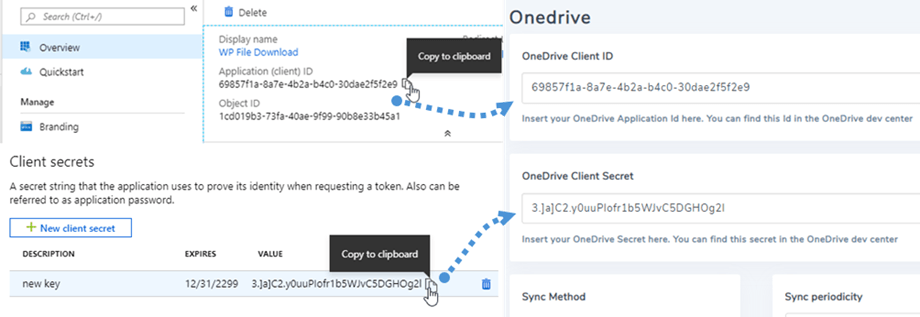
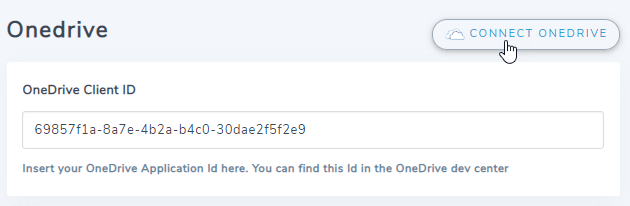
Setelah itu, simpan konfigurasi dan kemudian klik Hubungkan OneDrive .
Anda perlu memvalidasi otorisasi akses untuk mengakses aplikasi, cukup klik Ya.
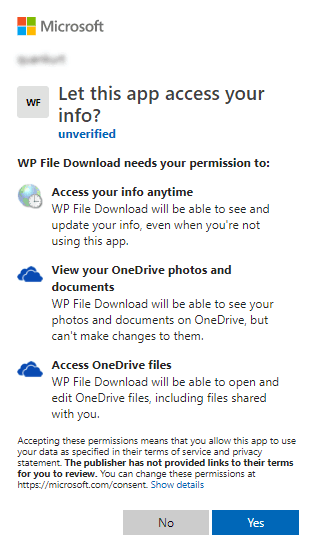
Koneksinya seharusnya berhasil ☺.
Dengan OneDrive Business, setelah berhasil terhubung, Anda akan melihat "Pantau Perubahan" . Anda harus mengaktifkannya jika ingin menyinkronkan File dan Kategori dari OneDrive Business ke WP File Download.

Kemudian Anda dapat membuat file, kategori, dan subkategori di OneDrive & di WP File Download, semuanya akan disinkronkan!
2. Bagaimana cara kerjanya? Apa yang bisa saya lakukan dengan OneDrive?
Bagaimana cara kerjanya?
WP File download akan membuat folder root Anda OneDrive dengan nama situs tersebut.
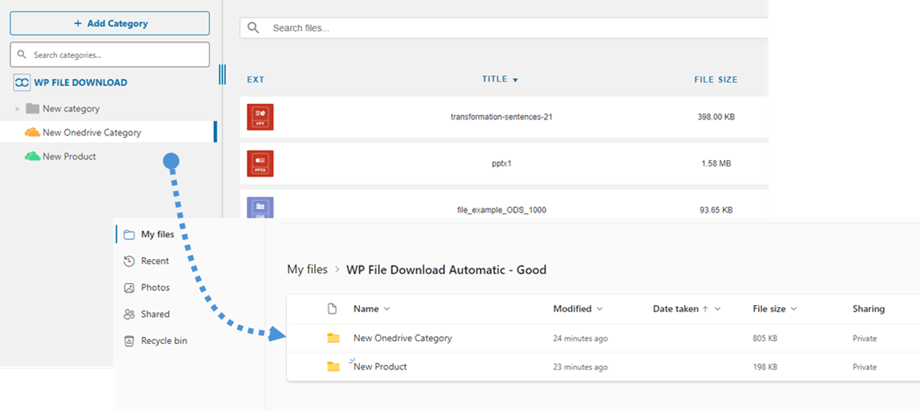
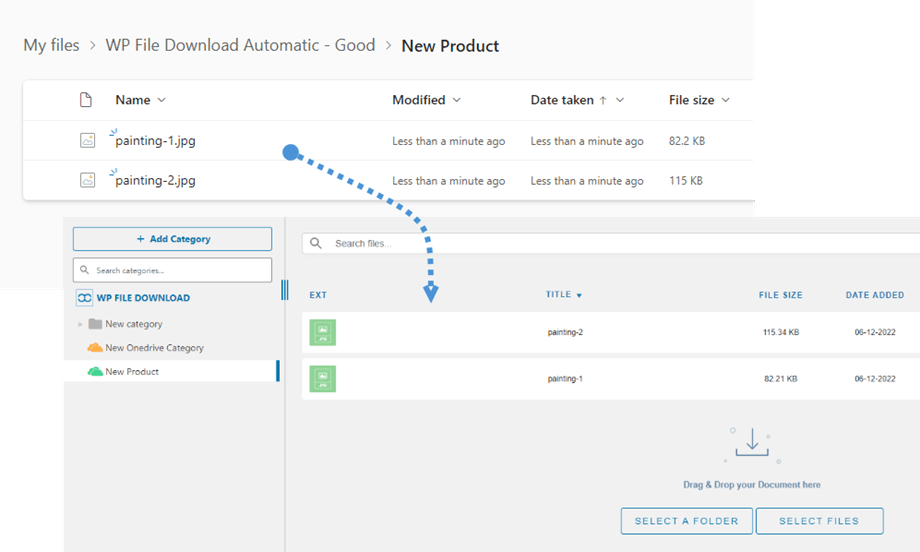
Semua folder dan subfolder yang ditambahkan di WP File Download akan disinkronkan di bawah folder ini (WP File Download - {sitename}). Dan sebaliknya, semua file dan kategori Anda dari folder root di OneDrive akan disinkronkan ke WP File Download di WordPress.
Apa yang bisa saya lakukan dengan OneDrive?
Ini berfungsi dua arah! Anda dapat menambahkan file dari OneDrive dan melihatnya di WP File Download , atau menambahkan file di WP File Download dan melihatnya di OneDrive. Ini juga berarti Anda dapat mengelola file WordPress dari desktop Anda menggunakan perangkat lunak sinkronisasi OneDrive . Luar biasa! Ya, kami tahu ☺
Selain itu, jika Anda menghapus file dari OneDrive , Anda harus mengosongkan Recycle Bin untuk menghapusnya dari OneDrive.
3. Aplikasi Microsoft OneDrive
Integrasi OneDrive didistribusikan sebagai Add-on terpisah. Ini termasuk OneDrive Personal dan OneDrive Business. Anda perlu menginstal add-on (plugin) ini selain WP File Download. Add-on ini juga menyertakan integrasi untuk Google Drive dan Dropbox. Langkah-langkah di bawah ini berlaku untuk keduanya.
Pertama, Anda memerlukan Aplikasi Microsoft Azure untuk menghubungkan situs web Anda ke OneDrive . Buka: akun https://portal.azure.com/ , masuk, dan klik tombol Pendaftaran baru
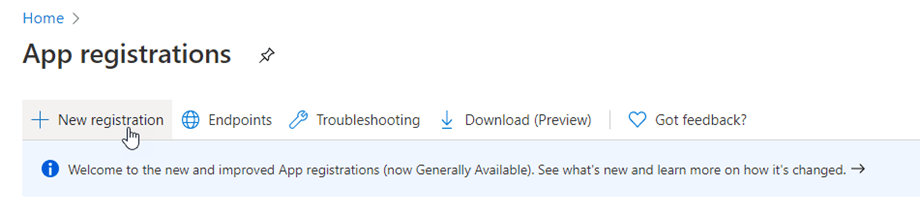
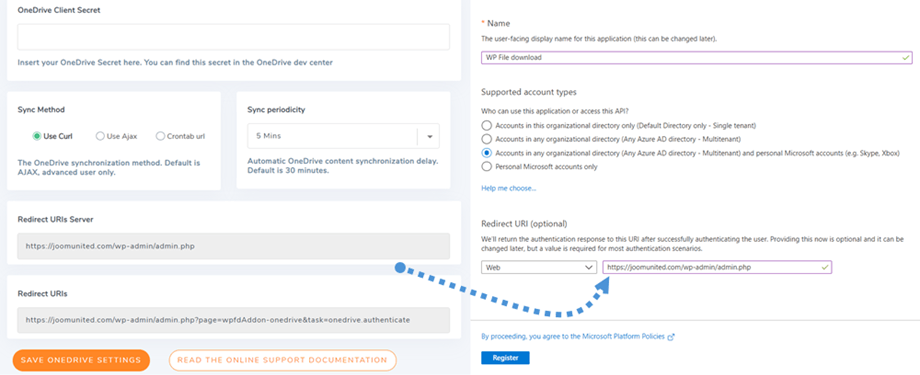
Pada formulir Pendaftaran Aplikasi, atur nama aplikasi dan salin URL situs web Anda ke kolom URL Pengalihan (contoh: " https://{domain-Anda.com}/wp-admin/admin.php ") lalu klik tombol Daftar .
Di bawah Jenis akun yang didukung, pilih opsi ketiga: "(Semua Penyewa Entra ID + Akun Microsoft Pribadi)" Ini berlaku untuk akun pribadi dan bisnis.
Kemudian Anda hampir selesai, dari sini Anda memiliki ID Aplikasi (ID Klien), hanya kata sandinya yang belum ada. Di menu sebelah kiri, buka Kelola > Sertifikat & rahasia, lalu klik Rahasia klien baru untuk membuatnya. Setelah itu, isi Deskripsi dan atur Tanggal Kedaluwarsanya .
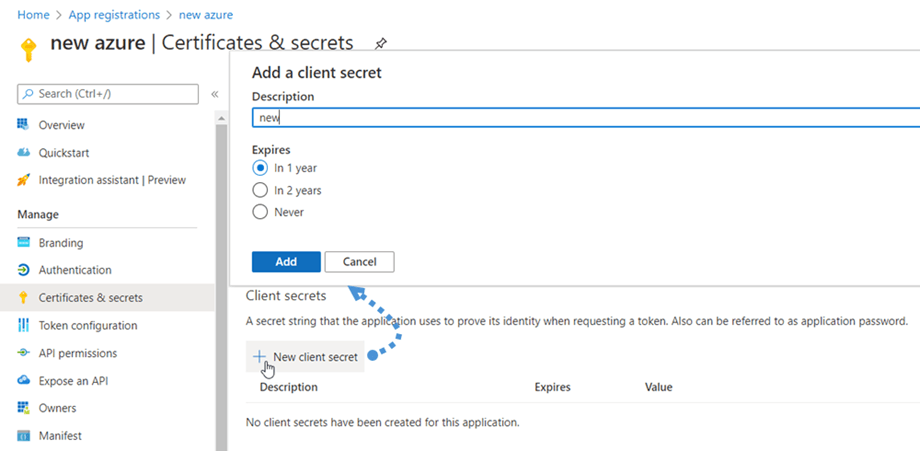
Kata sandi (Client Secret) akan langsung dibuat setelah menekan Tambah , jadi jangan lupa untuk membuat salinannya.

