 produk WordPress
 produk Joomla
 Mendukung
 Berita
 Login
LoginWP File Download: Instalasi
1. Instal
Untuk menginstal plugin kami, Anda harus menggunakan penginstal WordPress standar atau mengekstrak file dan meletakkan semua folder di /wp-content/plugin.
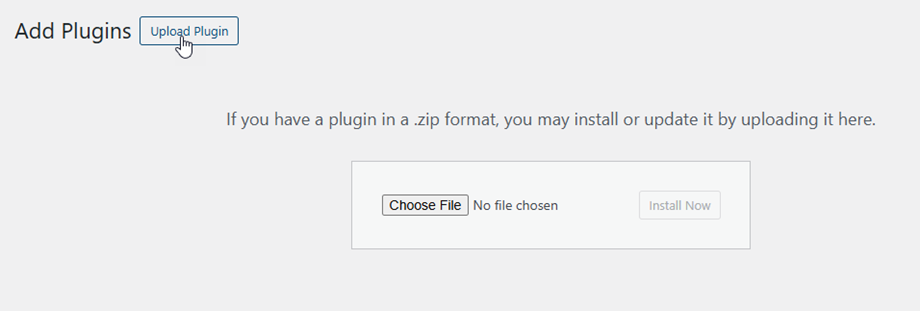
Kemudian klik aktifkan plugin, untuk melihat WP File Download muncul di menu sebelah kiri WordPress.
Mulai sekarang, pastikan Anda masuk ke akun JoomUnited Anda sebelum menggunakan plugin ini.
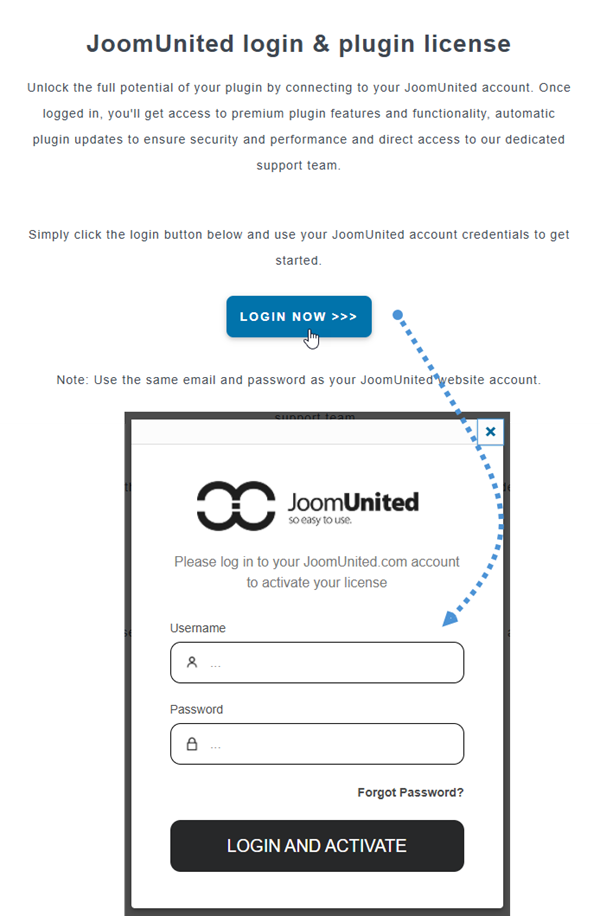
2. Perbarui plugin
Untuk memperbarui WP File Download, Anda dapat menggunakan pembaruan bawaan WordPress. Anda juga dapat menghapus dan menginstal versi baru dari file .zip yang diunduh di www.joomunited.com. Dalam kedua kasus tersebut, Anda tidak akan kehilangan konten apa pun karena semuanya tersimpan di dalam basis data.

Pastikan Anda selalu menggunakan versi terbaru untuk menghindari masalah keamanan dan stabilitas.
Untuk memperbarui versi berbayar, silakan buka Plugin > Plugin Terinstal , lalu klik tautan WP File Download . "Perbarui Sekarang" di bagian

Terakhir, Anda dapat memperbarui semua plugin komersial JoomUnited dari pembaruan standar WordPress.
3. Hapus atau simpan data saat uninstall
Secara default, menghapus plugin akan tetap menyimpan file dan data Anda di server. Jika Anda ingin menghapus semua data plugin sepenuhnya selama proses penghapusan instalasi, navigasikan ke Pengaturan Utama > tab Admin dan aktifkan Hapus semua file saat penghapusan instalasi .

