produk WordPress
 produk Joomla
 Mendukung
 Berita
 Login
LoginAddon WP File Download : Integrasi Amazon S3
1. Masuk ke Amazon S3 di WP File Download
Kembali ke dasbor WordPress dan klik menu WP File Download > Koneksi Cloud > tab Amazon S3. Tempelkan yang berikut ini ke dalam kolom formulir:
- ID Kunci Akses
- Kunci Akses Rahasia
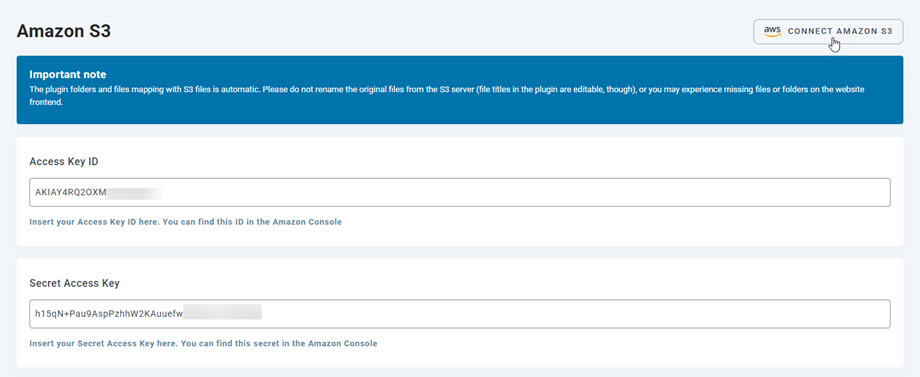
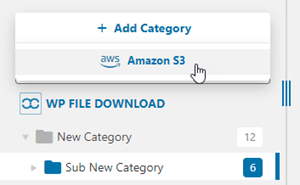
Setelah itu, simpan pengaturan dan koneksi seharusnya berhasil. Sekarang Anda dapat membuat kategori S3 baru di dasbor WP File Download .
2. Bagaimana cara kerjanya? Apa yang bisa saya lakukan dengan Amazon S3?
Bagaimana cara kerjanya?
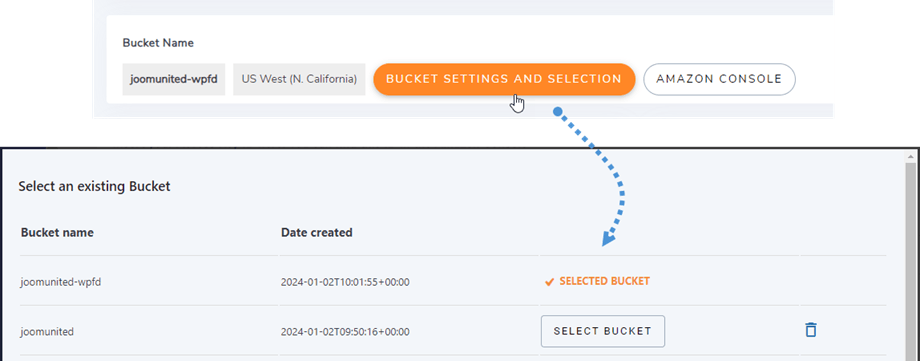
Setelah Anda menghubungkan WP File Download dengan Amazon S3, silakan pilih bucket atau buat yang baru tempat semua data Anda akan disimpan.
Apa saja arah sinkronisasinya?
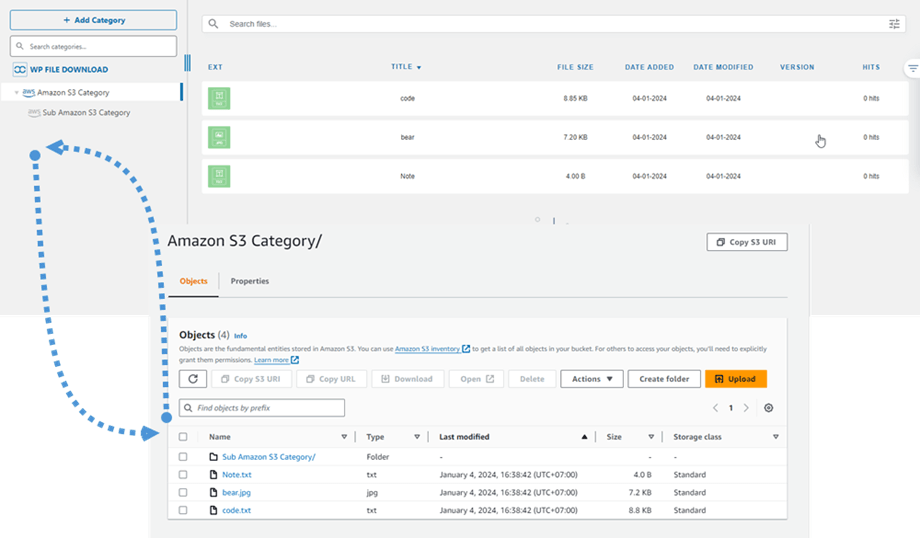
Ini berfungsi dua arah! Anda dapat menambahkan file dari Amazon S3 dan melihatnya di WP File Download , atau menambahkan file di WP File Download dan melihatnya di Amazon S3. Luar biasa! Ya, kami tahu ☺
3. Buat pengguna IAM
Integrasi Amazon S3 dengan WP File Download sudah termasuk dalam Add-on ini. Anda perlu menginstal add-on (plugin) ini selain WP File Download. Add-on ini juga menyertakan integrasi untuk Google Drive, Dropbox, dan OneDrive .
Pertama, Anda perlu masuk ke Amazon Console atau mendaftar jika Anda belum memiliki akun AWS S3.
Setelah Anda masuk ke konsol, Anda perlu membuat pengguna IAM baru. Kemudian, buka halaman Pengguna IAM di Konsol AWS, dan klik Tambah pengguna .
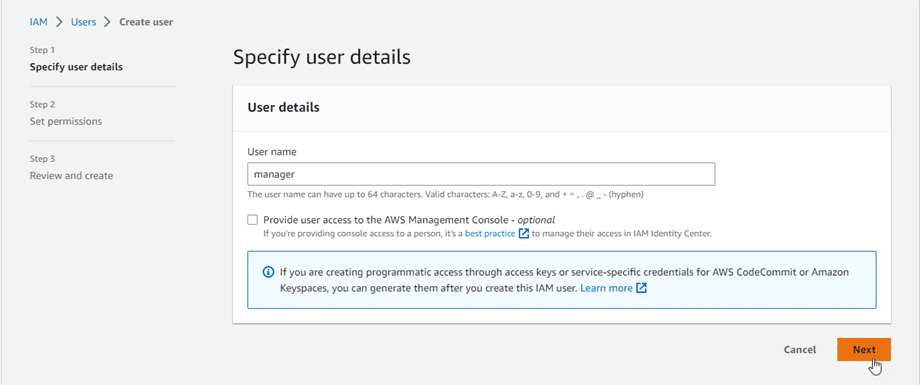
Langkah 1: masukkan nama untuk pengguna, lalu klik Berikutnya .
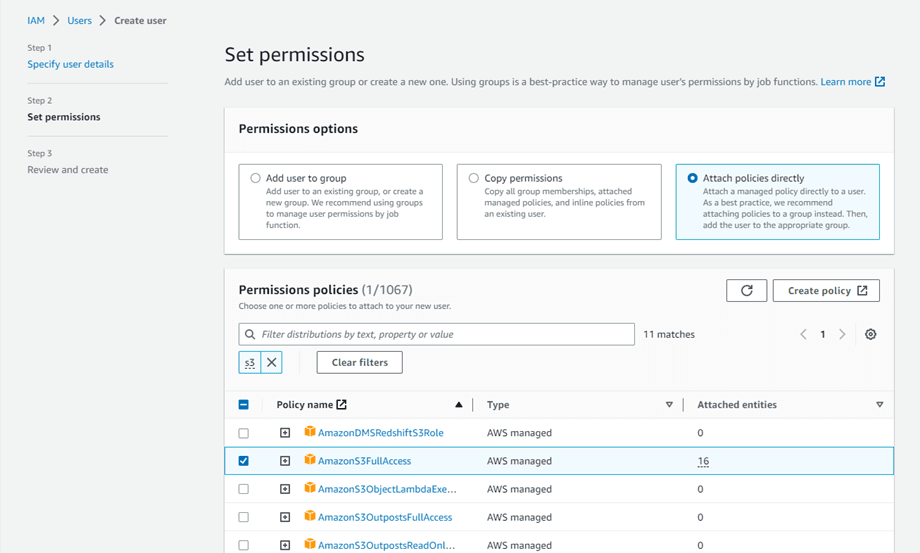
Langkah 2: Anda perlu memberikan izin khusus kepada pengguna baru untuk mengelola bucket dan objek S3. Di Opsi Izin , pilih "Lampirkan kebijakan secara langsung", lalu di Kebijakan Izin , ketik "S3" di kotak filter. Dari hasil pencarian, pilih "AmazonS3FullAccess" dan klik Berikutnya untuk melanjutkan.
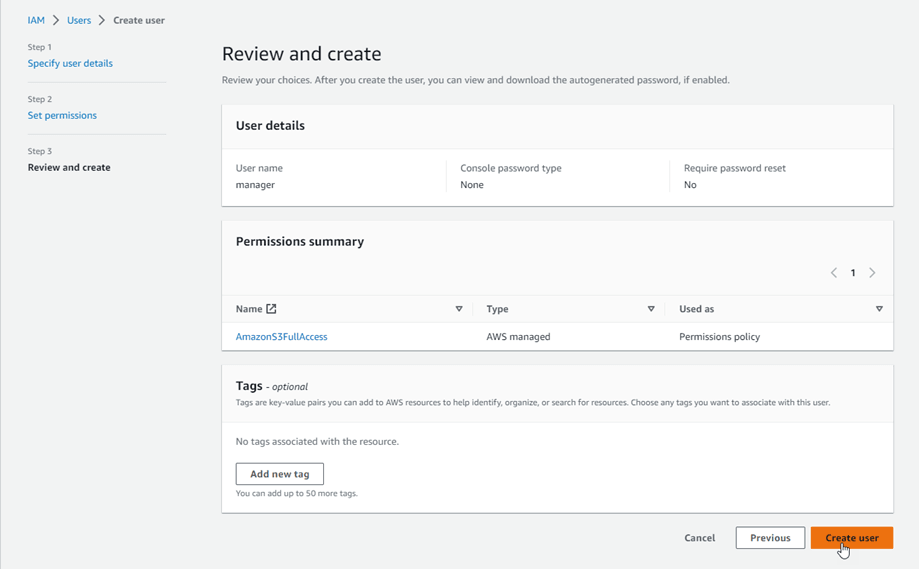
Langkah 3: Jika semuanya terlihat baik, klik Buat pengguna .
Buat kunci akses
Setelah berhasil membuat pengguna baru, Anda harus membuka IAM > Manajemen Akses > Pengguna IAM > {pilih pengguna} > tab Kredensial Keamanan.
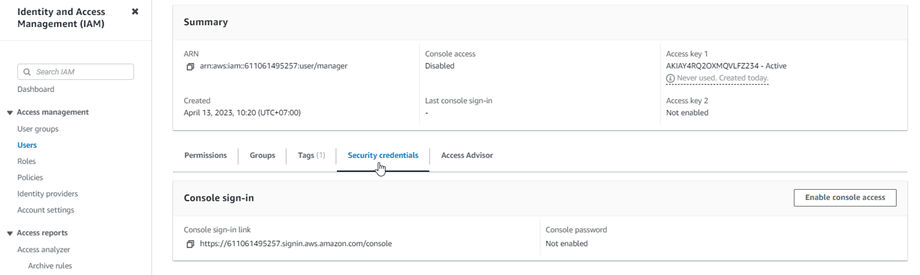
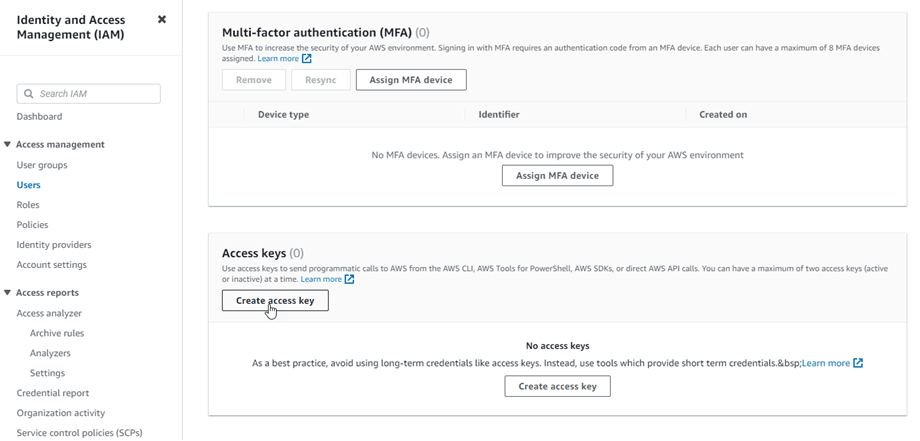
Kemudian gulir ke bawah ke Kunci akses , dan klik Buat kunci akses .
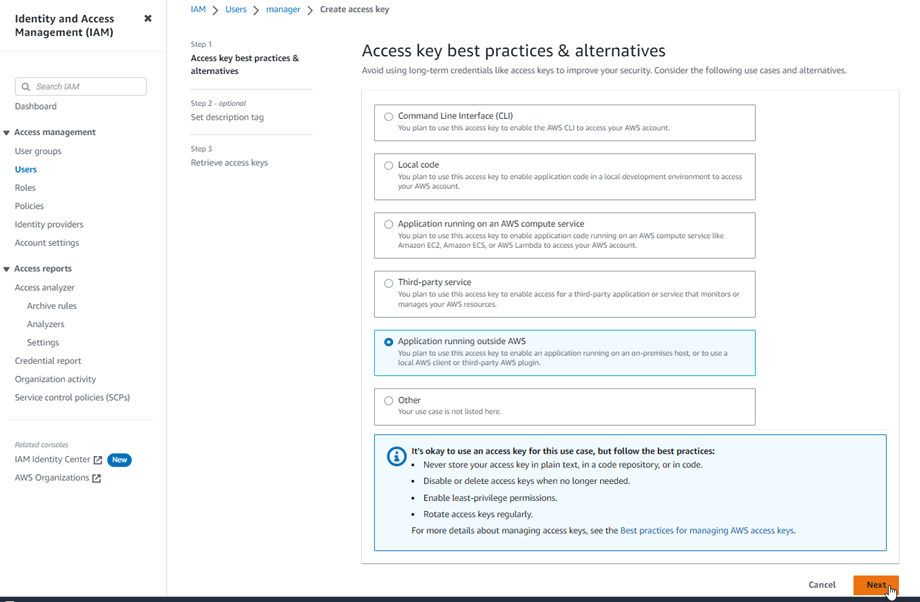
Pada Langkah 1: Akses praktik terbaik dan alternatif utama, dan pilih Aplikasi berjalan di luar AWS . Kemudian klik Berikutnya .
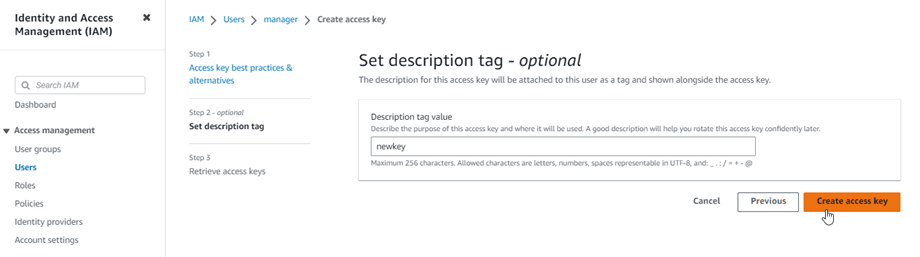
Langkah 2: Beri nama deskripsi pada kolom tersebut. Kemudian, klik Buat kunci akses .
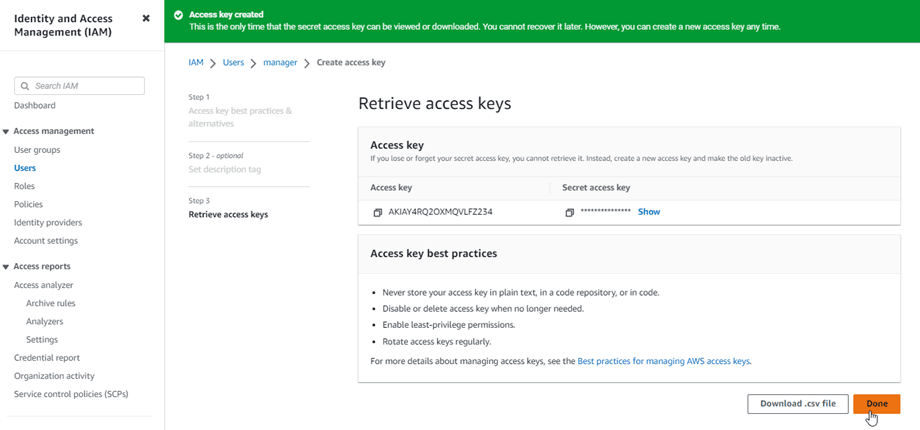
Terakhir, layar pengambilan kunci akses akan ditampilkan dengan kredensial keamanan untuk pengguna, yang terdiri dari ID Kunci Akses dan Kunci Akses Rahasia. Amazon tidak akan menampilkannya lagi, jadi harap unduh sebagai file .csv dan salin juga ke tempat yang aman. Jika Anda kehilangan kunci tersebut, Anda selalu dapat membuat set kunci baru dari konsol, tetapi Anda tidak dapat mengambil kunci rahasia lagi di kemudian hari.
Buat ember
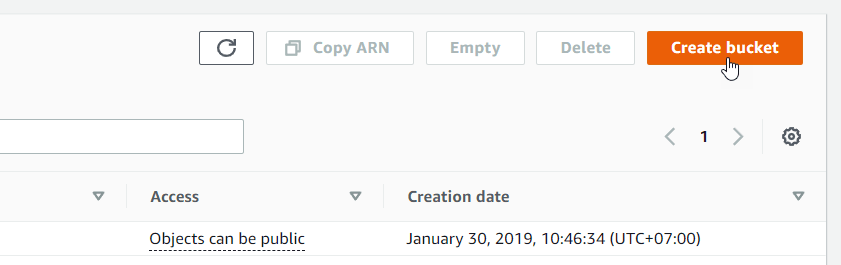
Untuk menggunakan Amazon S3, Anda harus membuat bucket baru. Silakan kunjungi area bucket: https://s3.console.aws.amazon.com/s3/buckets. Kemudian klik Buat bucket .
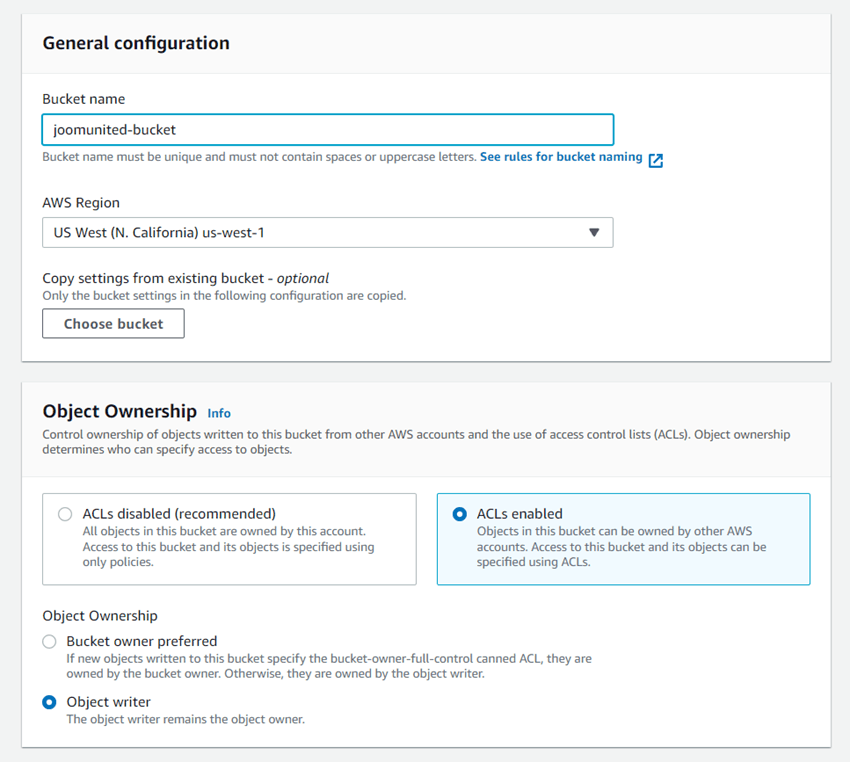
Pada Konfigurasi Umum , atur Tipe Bucket ke Tujuan Umum. Di bawah Nama Bucket, pilih Namespace Global dan masukkan nama bucket yang Anda inginkan. Terakhir, pada Kepemilikan Objek , pilih ACL diaktifkan dan pilih Penulis Objek .
Di bagian Pengaturan Blokir Akses Publik untuk bucket ini , hilangkan centang pada opsi: "Blokir semua akses publik" dan centang opsi: "Saya mengakui bahwa..." seperti pada gambar di bawah ini.
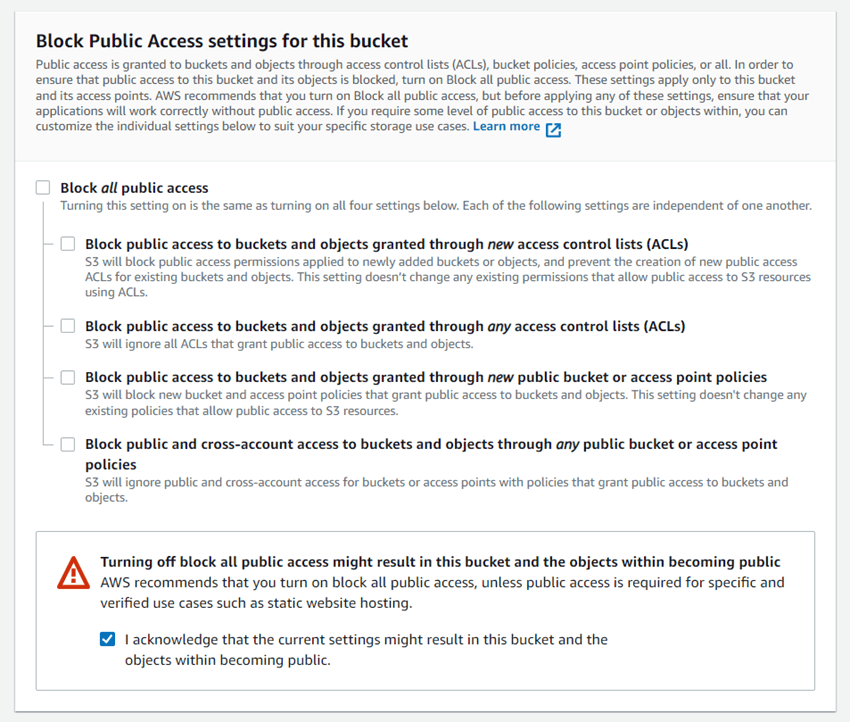
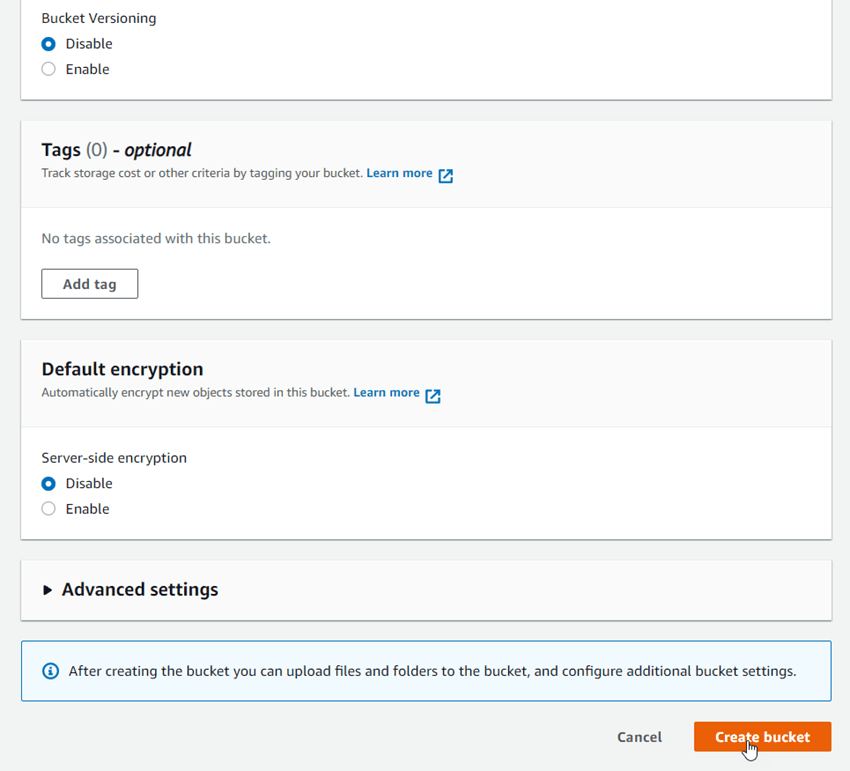
Kemudian biarkan semua opsi lainnya tetap pada pengaturan default, dan klik Buat bucket .
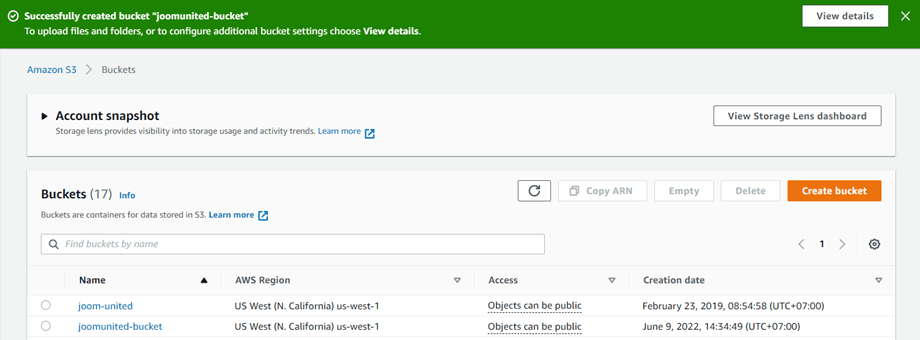
Terakhir, bucket baru akan berhasil dibuat dengan status kolom Akses: "Objek dapat bersifat publik".
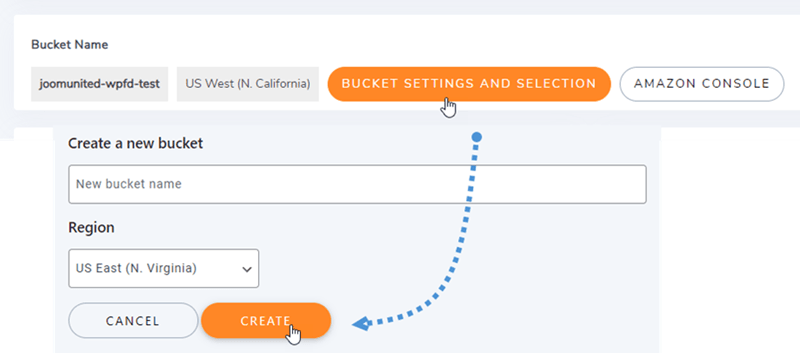
Atau Anda dapat membuat bucket baru di WP File Download . Navigasi ke menu WP File Download > Cloud Connection > Amazon S3, klik Pengaturan dan pemilihan Bucket . Di bagian bawah jendela pop-up, masukkan nama bucket dan klik Buat .