produk WordPress
 produk Joomla
 Mendukung
 Berita
 Login
LoginWP File Download: Elemen Avada Live
1. Kategori WP File Download
Untuk menyisipkan kategori file, Anda cukup mengklik WP File Download Category pada Avada Live builder. Anda sebaiknya memasukkan teks "file" pada kolom pencarian untuk navigasi yang lebih cepat.
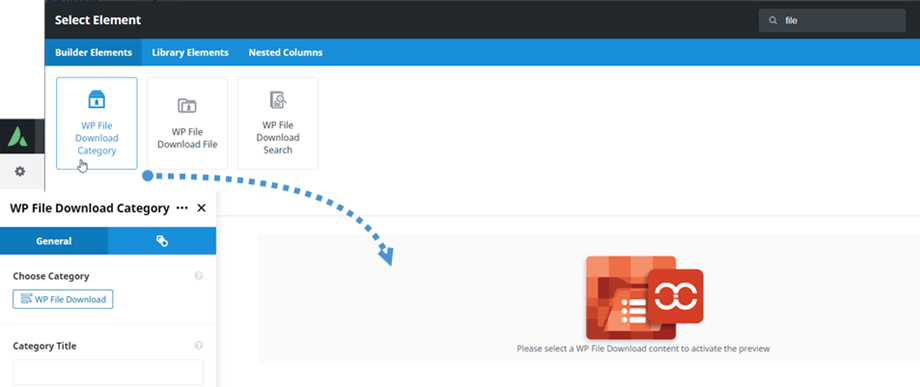
Setelah itu, di panel Kategori WP File Download > tab Umum , Anda dapat memilih kategori dengan mengklik tombol WP File Download . Anda juga dapat mengedit pengaturan kategori berkas saat jendela pop-up terbuka. Ingatlah untuk menyimpan pengaturan sebelum menekan tombol Sisipkan kategori ini .
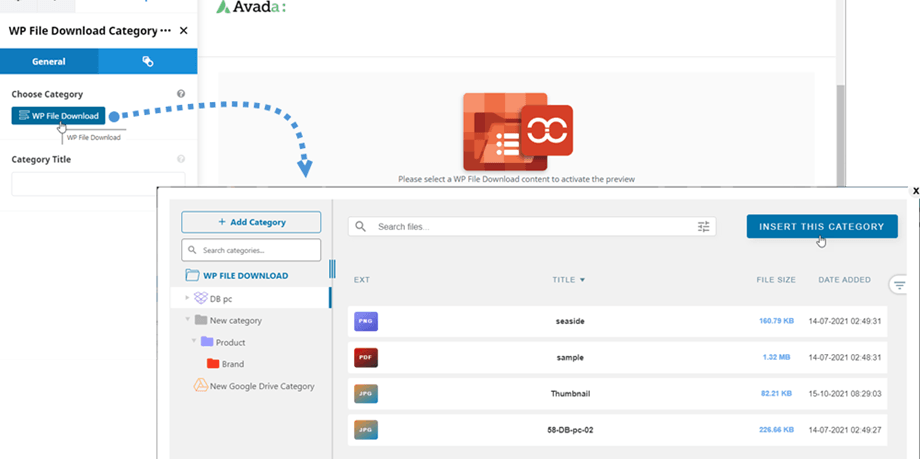
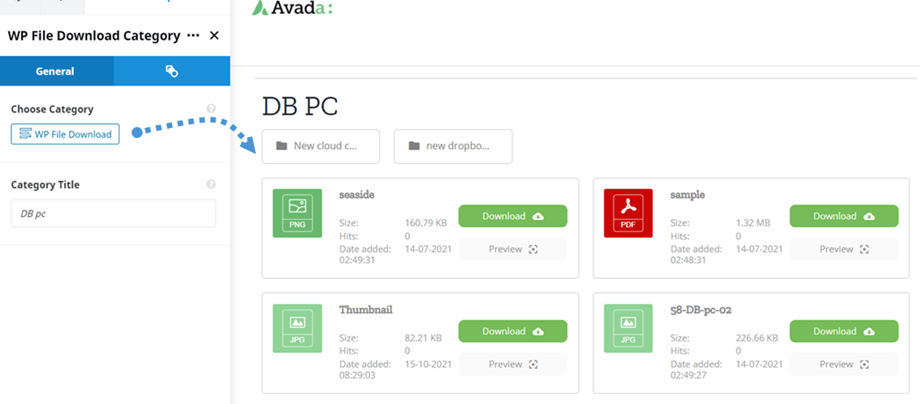
Kemudian pratinjau kategori file akan ditampilkan di layar utama.
2. WP File Download
Mirip dengan elemen kategori file, Anda dapat menemukan WP File Download File di Avada Live builder. Anda harus memasukkan teks "file" pada kolom pencarian untuk navigasi yang lebih cepat.
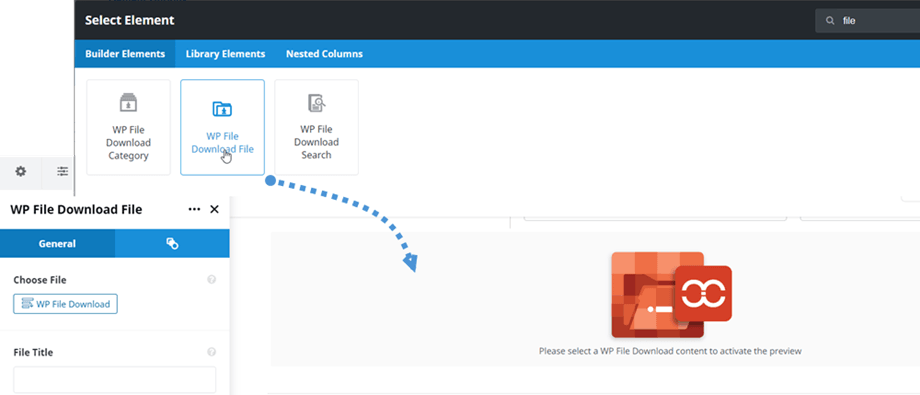
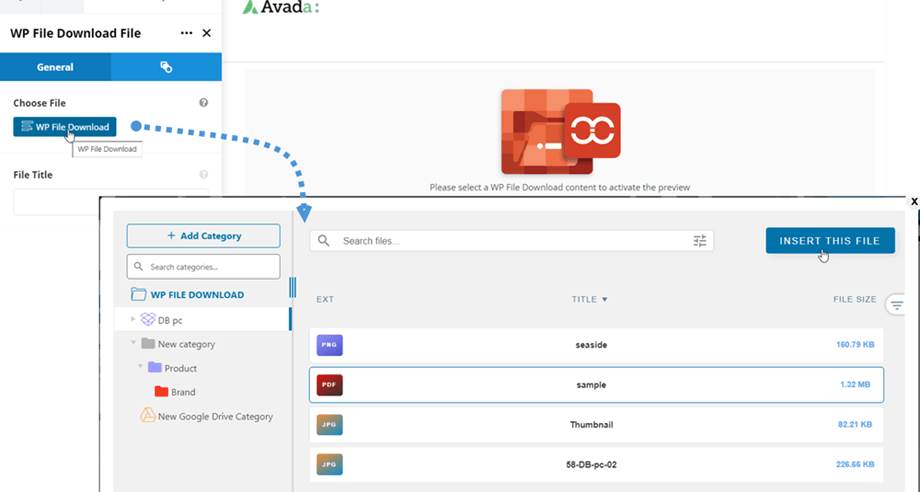
Setelah itu, di WP File Download , Anda dapat mengklik tombol Pilih File. Kemudian pada jendela pop-up, navigasikan ke file dan klik Sisipkan file ini . Dari sini, di panel sebelah kanan, Anda juga dapat mengedit opsi file tunggal dan ingat untuk menyimpan pengaturan sebelum menyisipkan.
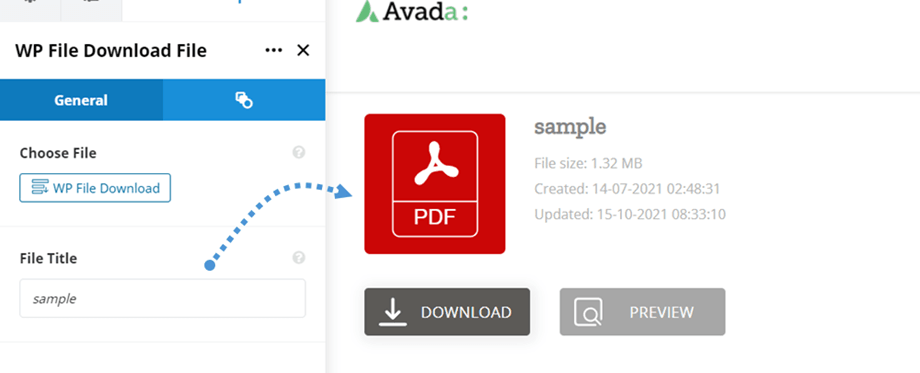
Terakhir, pratinjau file tunggal akan muncul di layar utama. Silakan kunjungi halaman ini jika Anda ingin menyesuaikan desain blok file tunggal Anda.
3. Pencarian WP File Download
Elemen WP File Download Pencarian ini dapat ditemukan di pembuat Avada Live. Anda harus memasukkan teks "file" pada kolom pencarian untuk navigasi yang lebih cepat.
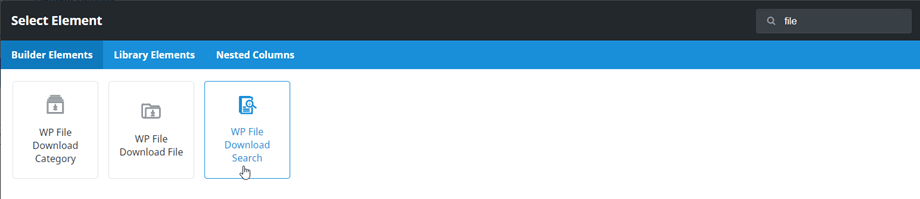
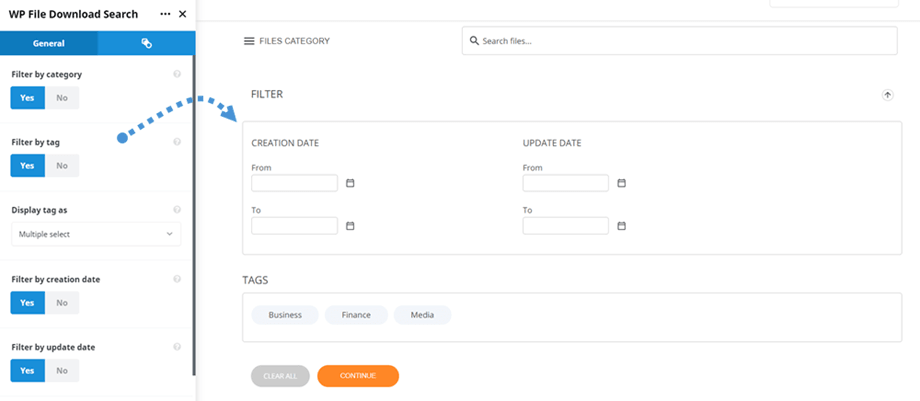
Setelah mengklik WP File DownloadPencarian , pratinjau mesin pencari akan muncul di panel utama. Pada WP File Download Pencarian , Anda dapat menyesuaikan opsi untuk menampilkan atau menyembunyikan di bagian depan (frontend):
- Saring berdasarkan kategori
- Saring berdasarkan tag
- Tampilkan tag sebagai
- Filter berdasarkan tanggal pembuatan
- Filter berdasarkan tanggal pembaruan
- Saring berdasarkan jenis
- Saring berdasarkan berat badan
- Minimalkan filter
- Pencocokan Kata
- # File per halaman
4. WP File Download Sematkan File PDF
ini WP File Download dapat ditemukan di Avada builder. Atau Anda dapat memasukkan "WP File Download" pada kolom pencarian untuk navigasi yang lebih cepat.
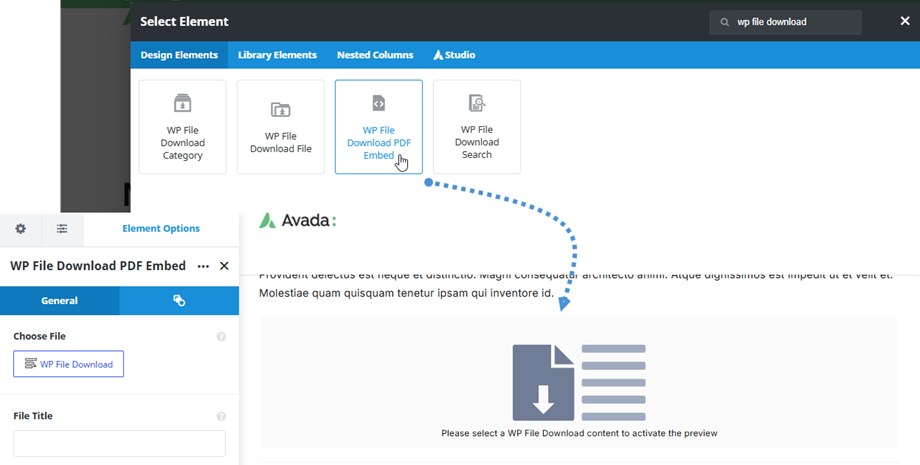
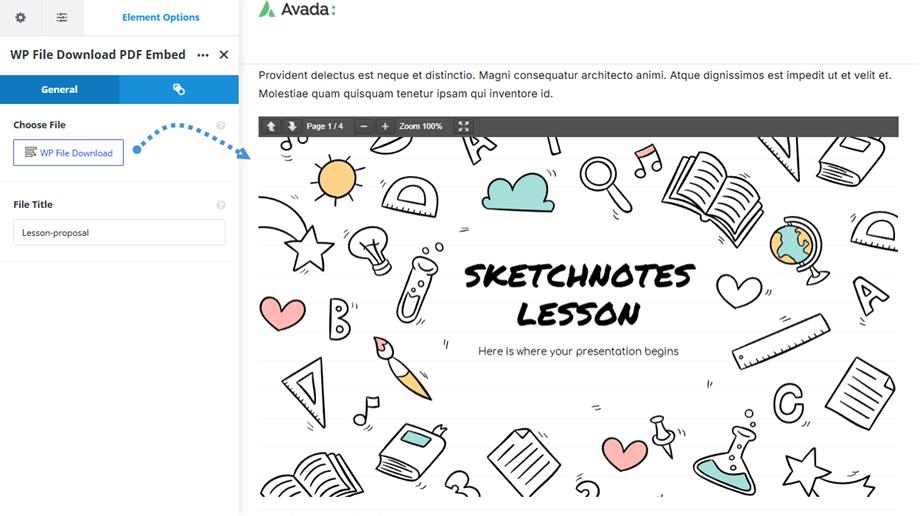
Setelah itu, pada WP File Download Penyematan PDF , di bawah Pilih File , Anda dapat mengklik WP File Download . Kemudian pada jendela pop-up, navigasikan ke file dan klik Sisipkan File Ini .
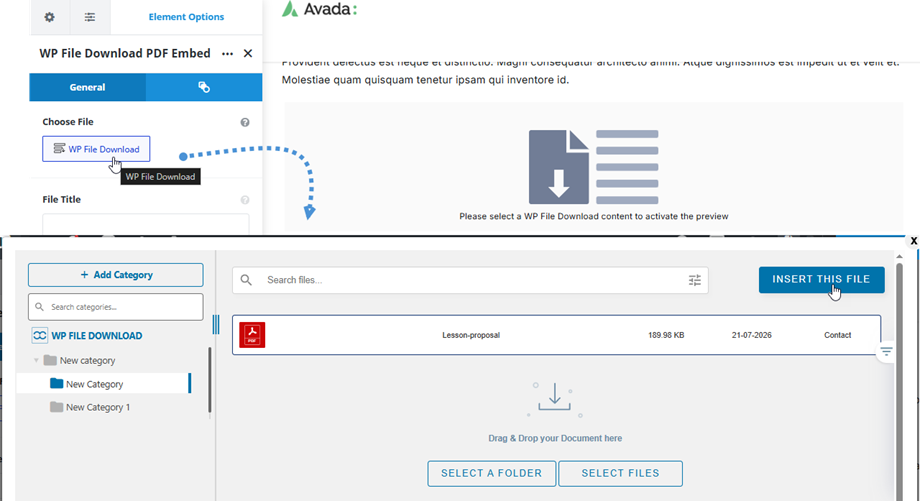
Terakhir, pratinjau isi file akan muncul di layar utama.