 produk WordPress
 produk Joomla
 Mendukung
 Berita
 Login
LoginWP File Download: Tema
1. Tema yang disertakan
Tema dapat diterapkan per kategori atau ditentukan dalam konfigurasi global, terserah Anda. Buka WP File Download dan klik menu Konfigurasi > Pengaturan Utama > tab Frontend.
Jika Anda memilih Tema per kategori ke “Tidak”, tema default yang ditentukan di bawah ini akan dimuat di semua kategori file.
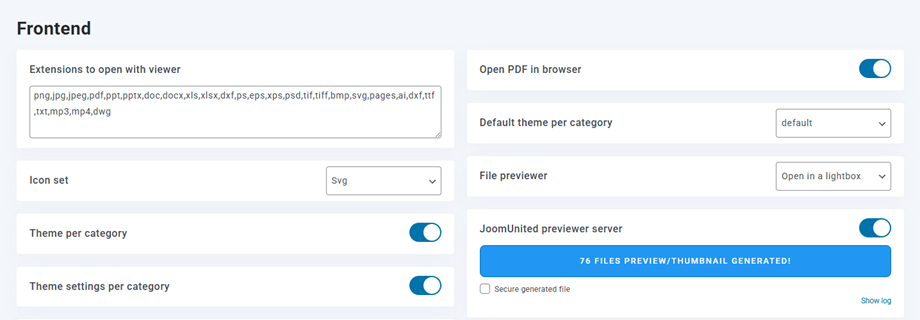
Dalam hal ini, pengaturan tema default yang ditentukan di sisi kanan akan dimuat.
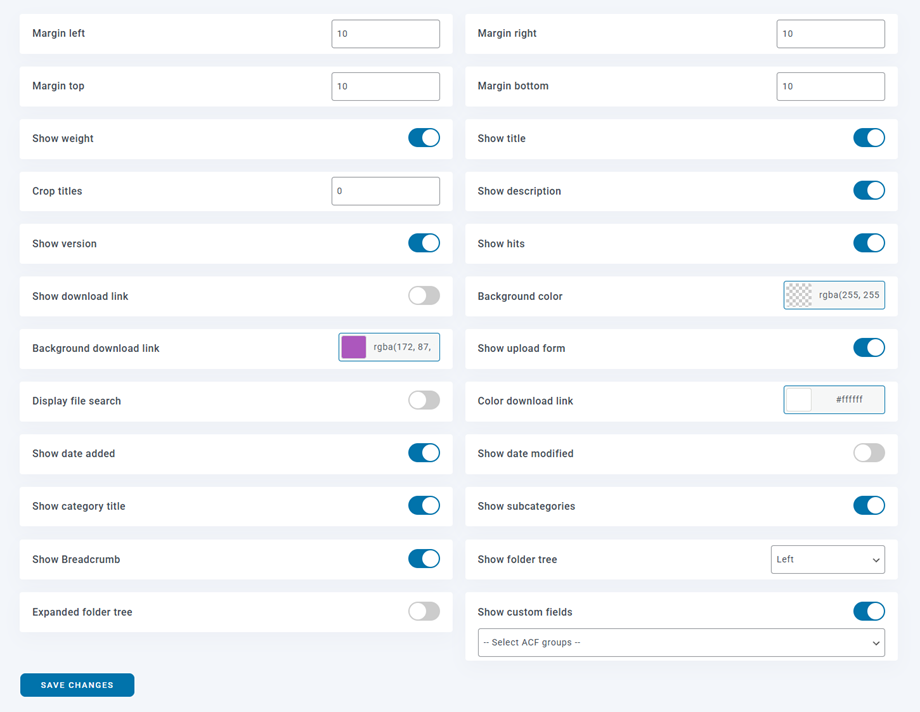
Jika Anda memilih “Ya”, tema dapat diubah di setiap kategori dengan semua opsi. Ini tidak disarankan jika beberapa pengguna memiliki akses admin ke kategori tersebut.
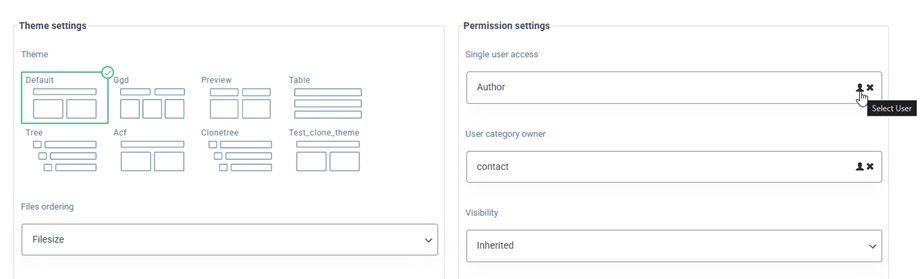
Pratinjau tema default
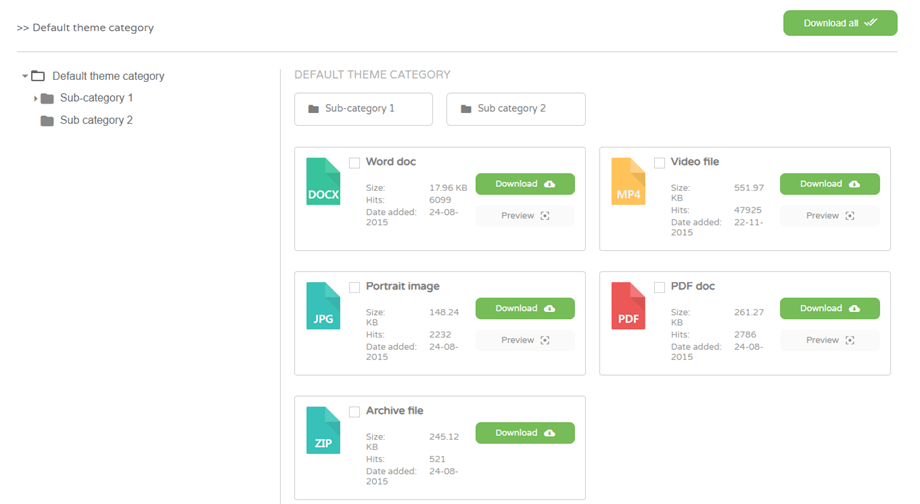
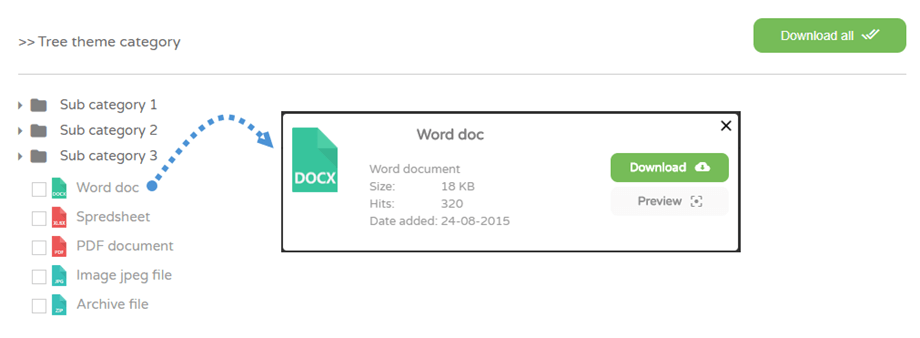
Pratinjau tema pohon
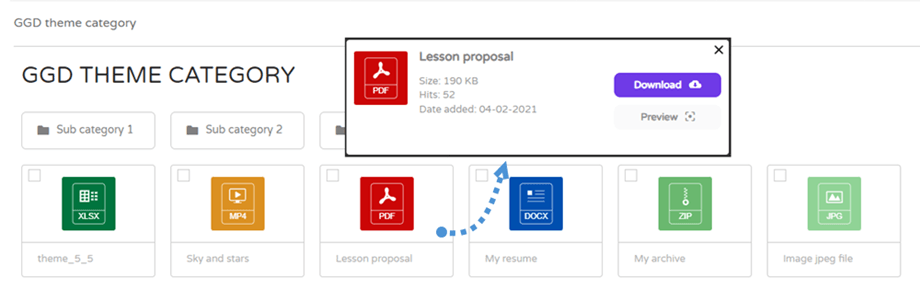
Pratinjau tema GGD
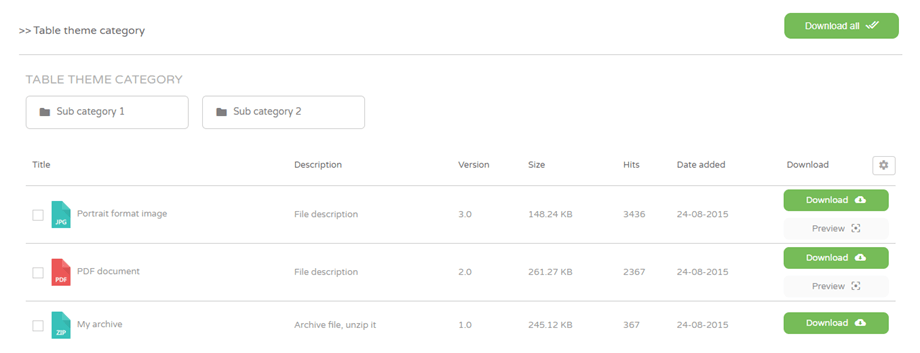
Pratinjau tema tabel
Pratinjau tema
Untuk menggunakan tema ini, pertama-tama Anda harus pergi ke Pengaturan Utama > tab Frontend untuk mengaktifkan server pratinjau JoomUnited , lalu klik Hasilkan Pratinjau untuk menghasilkan thumbnail.
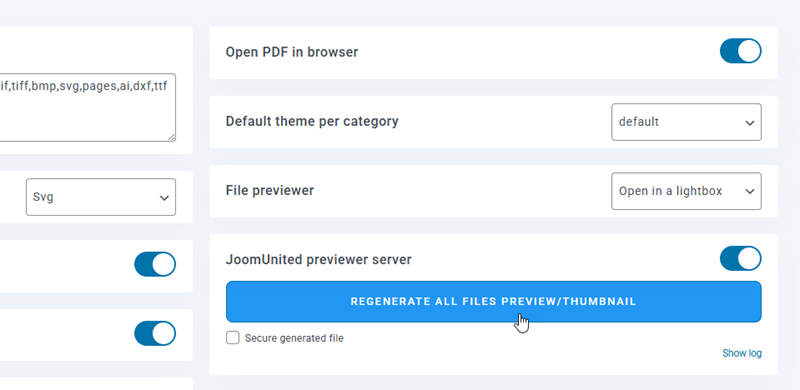
Setelah Anda berhasil membuat thumbnail file, Anda dapat melihat thumbnail file pada tema Pratinjau saat mempublikasikan kategori di frontend.
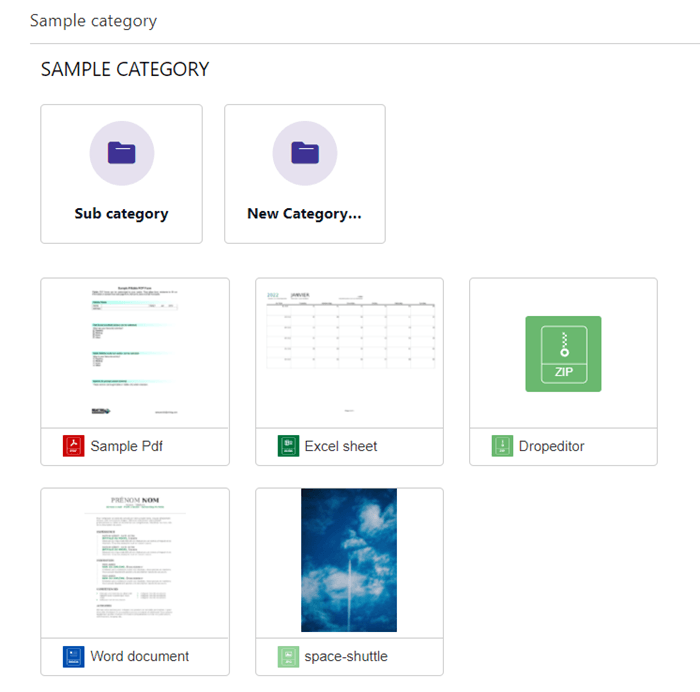
2. Ikon kustom
Dari WP File download > Tab Frontend, Anda juga memiliki opsi untuk mengaktifkan kemungkinan menentukan ikon khusus untuk setiap file. Ini cukup berguna untuk menampilkan ringkasan dokumen, misalnya.
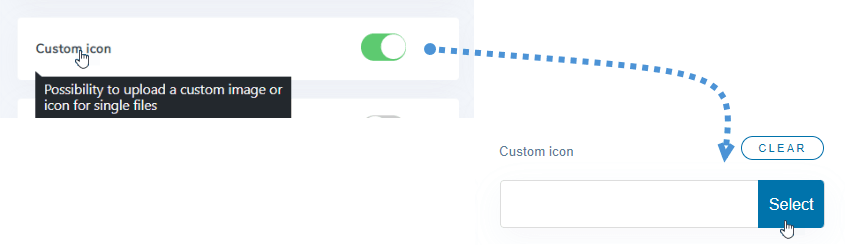
3. Buat tema Anda sendiri
WP File Download memungkinkan pembuatan tema kustom. Dari Konfigurasi > Kloning Tema, Anda dapat menduplikasi tema berdasarkan model yang sudah ada.
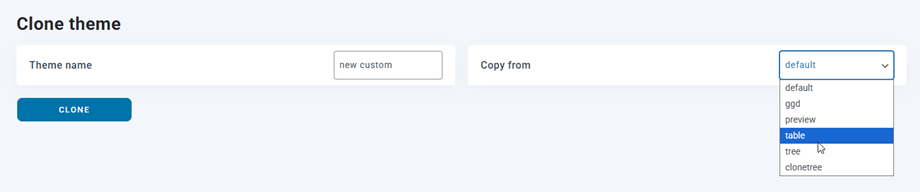
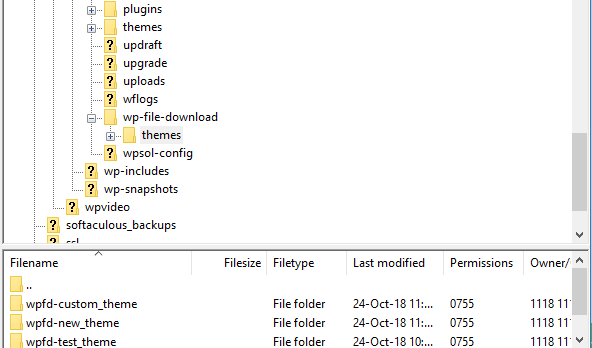
Setelah tema Anda dibuat, Anda akan memiliki folder tema baru yang ditambahkan di server Anda dan tema tersebut akan ditambahkan dalam konfigurasi WP File Download
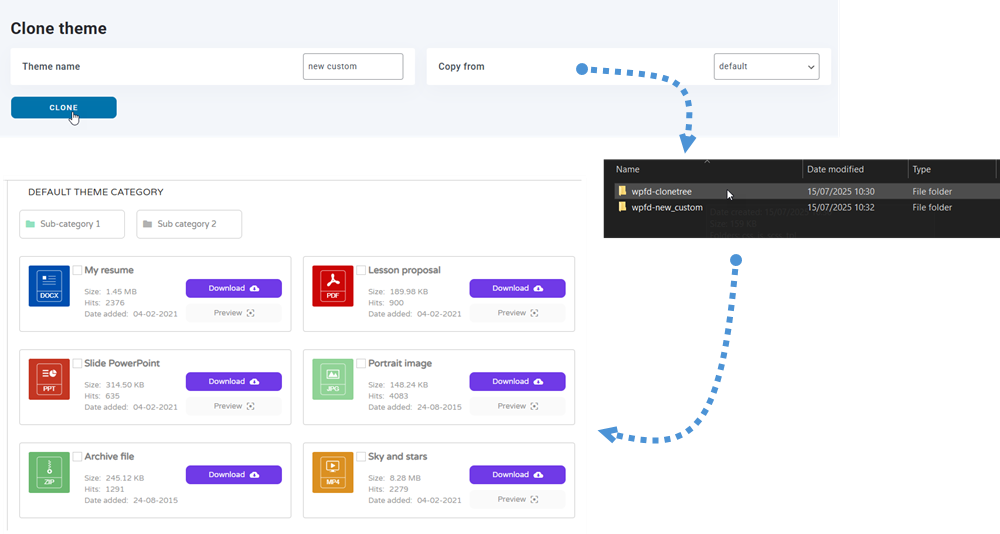
Lokasi folder tema baru tempat Anda dapat mengedit file tema adalah: /wp-content/uploads/wpfd-themes/.
Mulai versi 4.3.28, tema klon baru disimpan di /wp-content/wp-file-download/themes/
Hapus tema yang dikloning
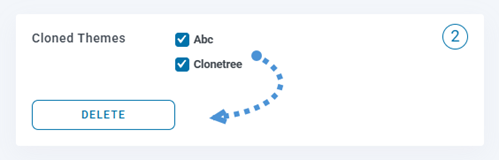
Opsi baru kini tersedia di Konfigurasi > Kloning tema . Anda dapat memilih satu atau beberapa tema hasil kloning menggunakan kotak centang, lalu klik Hapus untuk menghapusnya.
Hal ini mempermudah pengelolaan dan pembersihan tema yang tidak terpakai langsung dari Kloning tema .
Tema baru Anda tidak akan terpengaruh saat pembaruan plugin. Jika Anda ingin menghapus tema, cukup hapus folder tema dari server Anda.
4. Kategori file unduhan ganda
Pertama, Anda perlu mengaktifkan opsi kategori Unduh di WP File Download > Konfigurasi > Pengaturan Utama > bagian Frontend
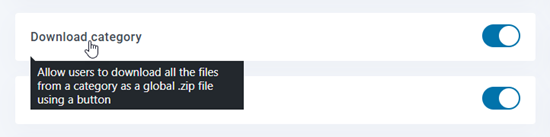
Fitur ini memungkinkan Anda mengunduh beberapa file dalam satu kategori sekaligus dalam arsip .zip yang praktis.
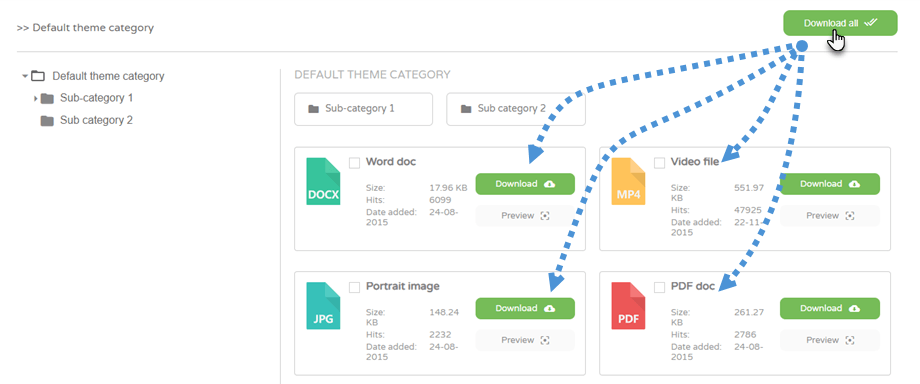
- Mengunduh Kategori: Klik tombol Unduh pada folder kategori utama mana pun untuk mengemas dan mengunduh seluruh isinya dalam satu klik.
- Sertakan Subkategori:
- Dicentang (Diaktifkan): Unduhan Anda akan menyertakan semua file dalam kategori utama ditambah semua yang ada di dalam subfolder (kategori bersarang).
- Tidak dicentang (Dinonaktifkan): Unduhan Anda hanya akan menyertakan file yang berada langsung di dalam folder utama, mengabaikan subfolder sepenuhnya.
5. Pemilihan file unduh
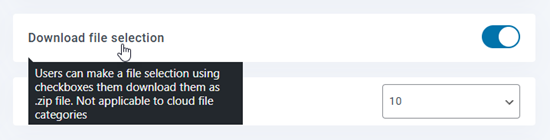
Pertama, Anda harus mengaktifkan pemilihan file Unduh di WP File Download > Konfigurasi > Pengaturan Utama > tab Frontend.
Di bagian depan (frontend), Anda dapat memilih beberapa file, lalu klik tombol Unduh yang dipilih
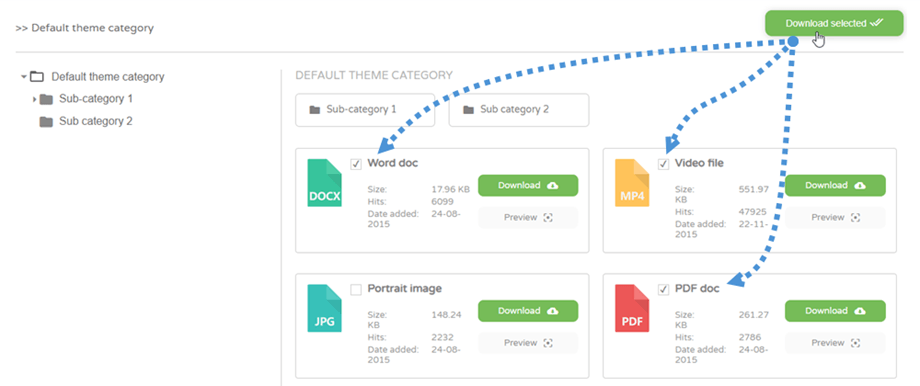
Saat opsi ini diaktifkan, daftar file hasil pencarian di mesin pencari juga dapat diunduh secara selektif.
