 Produits WordPress
 Produits Joomla
 Support
 Actualités
 Connexion
Utiliser des dossiers de serveur physiques pour le stockage de médias WordPress

La médiathèque est l'une des parties les plus importantes d'un site WordPress car elle contient tous les médias qui donnent vie à votre site, et, soyons honnêtes, un site est essentiellement composé de médias.
Nous devrions avoir notre médiathèque aussi organisée que possible, c'est pourquoi nous proposons WP Media Folder, qui propose également désormais une fonctionnalité intéressante qui vous permettra de créer des dossiers physiques, un outil vraiment utile qui peut être utilisé, par exemple, à des fins marketing.
Disons que nous avons un produit et que nous voulons faire des publicités et un autre type de contenu avec les images qui proviennent de ce produit, maintenant vous pouvez simplement aller à votre installation de serveur via FTP et rechercher le dossier média pour ce produit spécifique (c'est pourquoi nous devrions avoir notre médiathèque aussi organisée que possible).
Dans ce tutoriel, nous allons vous montrer comment utiliser cette nouvelle fonctionnalité et rendre votre site plus professionnel, vous permettant d'avoir tous vos fichiers multimédias organisés dans votre installation WordPress et également sur votre serveur.
Table des matières
Gérer les dossiers physiques réels de WordPress pour les médias
Création de dossiers pour votre médiathèque WordPress
Maintenant, il y a deux cas, le premier si vous avez déjà créé des dossiers multimédias, et le second si vous voulez commencer à créer des dossiers et que vous n'avez pas encore créé de dossiers multimédias, dans les deux cas, vous pouvez activer l'option et WP Media Folder commencera à créer des dossiers physiques.
Nous allons vous montrer d'abord une installation où nous avons déjà créé des dossiers multimédias en utilisant WP Media Folder.
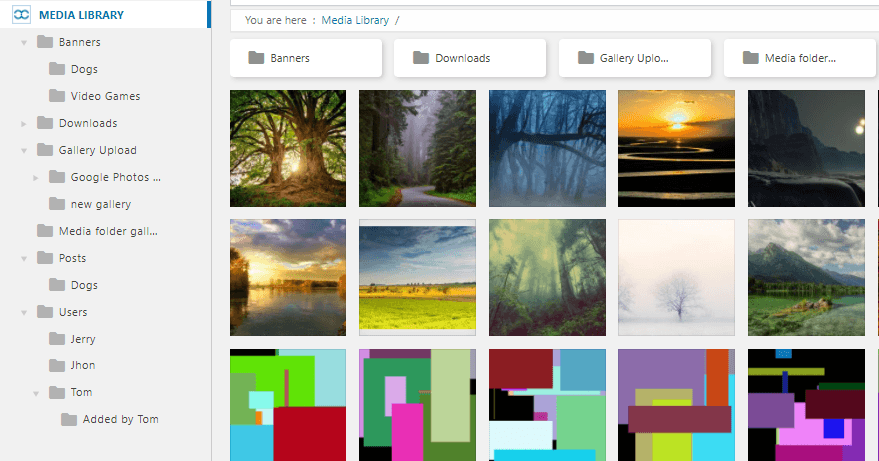
Et le serveur ressemble à ceci.
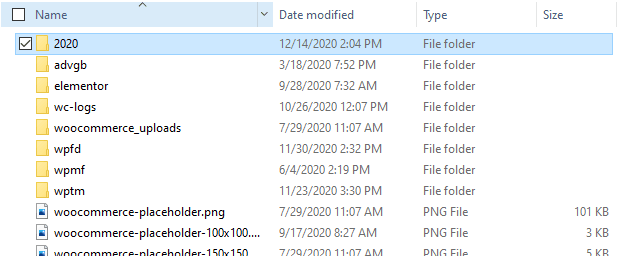
Comme vous pouvez le voir, c'est le chemin normal uploads/2020 que WordPress a par défaut, maintenant changeons les paramètres pour voir la magie opérer.
REMARQUE : Avant de commencer à définir les dossiers physiques, gardez à l'esprit l'avertissement affiché par WP Media Folder :
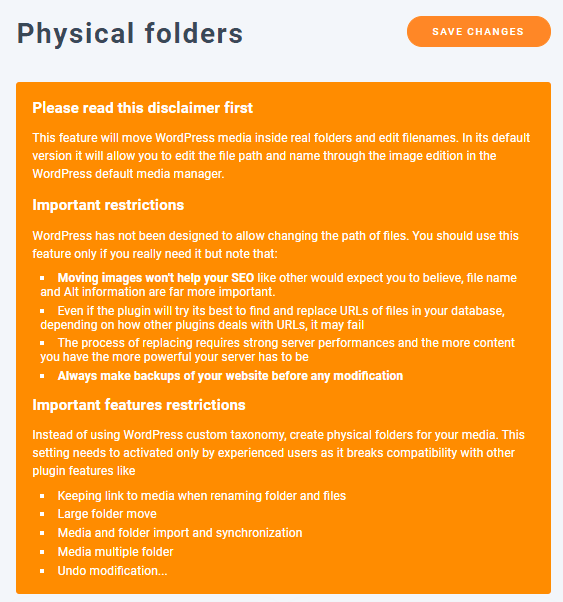
Tout d'abord, nous devons garder à l'esprit que ce processus pourrait surcharger votre serveur, donc, pour éviter cela, WP Media Folder a une option pour contrôler le processus en arrière-plan.
Pour cela, allez à Paramètres > WP Media Folder > Général > Avancé.
Vous verrez une option appelée Vitesse des tâches en arrière-plan, nous devrions la laisser à 50 % ou 25 % si nous voulons apporter d'autres modifications à notre site pendant la tâche de conversion en dossiers physiques.
En bonus, nous pouvons activer l'option Afficher la barre de menu d'état pour voir le processus de création du dossier physique.
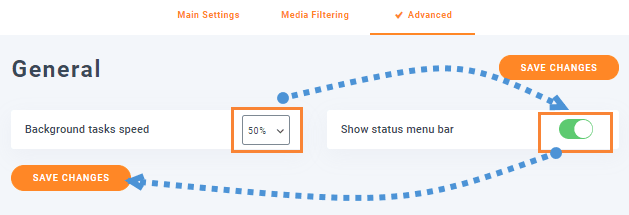
Ainsi, dans ce cas, nous allons le laisser à 50%, définir l'option Afficher la barre de menu d'état et continuer avec la création des dossiers physiques.
Pour commencer, nous allons aller à : Paramètres > WP Media Folder > Dossiers physiques.
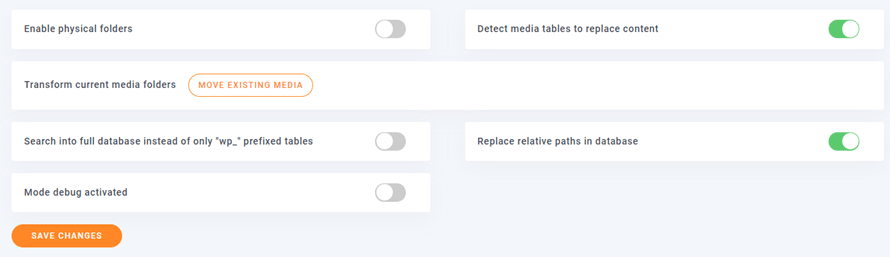
Nous allons expliquer quelle est la fonction de chaque dossier afin que vous puissiez le sélectionner avec soin :
Activer les dossiers physiques : AVERTISSEMENT : Au lieu d'utiliser la taxonomie personnalisée de WordPress, créez des dossiers physiques pour vos médias. Certaines fonctionnalités de l'extension seront désactivées car elles ne sont pas compatibles avec ce paramètre ! (Lire plus ci-dessus).
Détecter les tables de médias pour remplacer le contenu : Le plugin sélectionnera automatiquement les tables et les colonnes où le remplacement des URL de pièces jointes (médias) doit s'effectuer. C'est l'option la plus sûre si vous voulez vous assurer de ne pas perdre de remplacements. Désactivez cette option si vous savez ce que vous faites et que vous souhaitez sélectionner un jeu de données personnalisé pour optimiser le processus.
Transformer les dossiers multimédias actuels : En plus de la création de dossiers en tant que dossier physique, toute la structure de dossiers actuelle et les médias seront transformés en dossiers physiques WordPress.
Rechercher dans toute la base de données au lieu de seulement les tables préfixées par "wp_" : Si cette option est cochée, le plugin ne remplacera pas seulement le contenu dans vos tables WordPress, mais dans toutes les tables qu'il trouvera dans la base de données. Cela peut être utile si vous utilisez des liens de pièces jointes dans un autre CMS ou script personnalisé. Si vous n'en avez pas spécifiquement besoin, laissez cette option décochée.
Remplacer les chemins relatifs dans la base de données : Par défaut, WordPress utilise des URL absolues, mais certains plugins peuvent utiliser des chemins relatifs. Si cette option est cochée, le plugin tentera de remplacer également les chemins relatifs dans la base de données, au lieu de seulement les URL absolues. Les remplacements dans la base de données peuvent échouer dans certains cas particuliers (fichiers portant le même nom) si cette option est utilisée alors que vous n'utilisez pas l'option de dossiers de téléchargement par défaut année/mois dans les paramètres WordPress.
Mode débogage activé : Lorsqu'il est activé, toutes les actions effectuées par le plugin seront stockées dans un fichier journal dans le dossier du plugin.
Donc, fondamentalement, comme nous utilisons un site de test qui n'a pas de plugin qui utilise des chemins relatifs, et que nous n'utilisons pas de liens de pièces jointes maintenant de scripts personnalisés, mais que nous voulons déplacer nos dossiers multimédias actuels vers des dossiers physiques, nous allons laisser la configuration comme ceci :
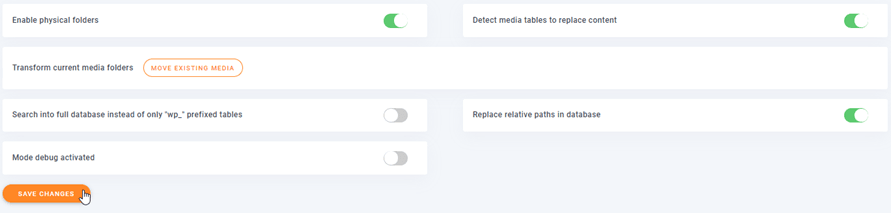
Maintenant, enfin, cliquez sur Enregistrer les modifications et attendez que la magie opère.
Comme nous avons défini la barre de menu d'état sur les paramètres avancés, nous devrions être en mesure de voir la progression sur la barre supérieure pour la conversion.
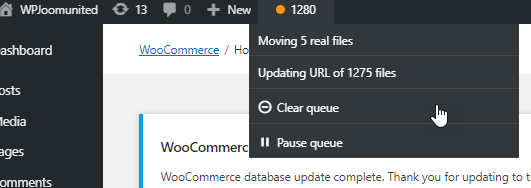
Comme vous pouvez le voir, nous avons également la possibilité d'annuler et de mettre en pause la file d'attente quand nous le voulons.
Le processus est magique, car vous n'aurez rien à déplacer, cela sera fait automatiquement en arrière-plan, vous pouvez donc le laisser fonctionner pendant la nuit par exemple.
Faisons de cet organisateur de dossiers multimédias WordPress un outil physique
Comme vous pouvez le voir, c'est un outil vraiment utile pour que vous puissiez avoir votre serveur et votre médiathèque organisés en même temps, et vous pourrez simplement copier/coller les dossiers de votre serveur vers votre PC et cela sera également organisé :)
Ceci n'est qu'une des fonctionnalités que WP Media Folder vous offre pour rendre votre site aussi organisé et professionnel que possible, par exemple, créez de superbes galeries en seulement 2 clics alors qu'est-ce que vous attendez ? Allez ici et commencez votre abonnement dès aujourd'hui.
Lorsque vous vous abonnez au blog, nous vous enverrons un e-mail lorsqu'il y a de nouvelles mises à jour sur le site afin que vous ne les manquiez pas.



Commentaires